
Cómo aceptar pagos en WordPress sin WooCommerce
Última actualización el

La mayoría de los propietarios de sitios de WordPress que desean aceptar pagos en WordPress sin WooCommerce terminan instalándolo de todos modos. Y esa es la herramienta incorrecta para cualquiera que necesite un formulario de pago en lugar de una tienda.
WooCommerce es una plataforma de comercio electrónico completa construida en torno a productos, inventario, un carrito de compras y gestión de pedidos. Si eres un profesional independiente, una organización sin fines de lucro o un creador de cursos, nada de eso se aplica a tu situación.
Hemos visto esto de primera mano. Configurar una tienda para cobrar una tarifa de servicio o procesar una donación significa configurar reglas de impuestos y envío que nunca usarás y dirigir a cada cliente a través de un carrito antes de que puedan pagar.
Eso es fricción acumulada en un proceso de pago que debería tomar segundos, y cada paso innecesario es una oportunidad para que alguien abandone el proceso. Aquí es donde WP Simple Pay resulta útil. Pone un formulario de pago en funcionamiento en cualquier página en minutos sin un carrito de compras.
En este artículo, te mostraremos cómo aceptar pagos en WordPress sin WooCommerce.
Por qué no necesitas WooCommerce para pagos
Aceptar un pago y administrar una tienda en línea son dos cosas diferentes, y WooCommerce las agrupa.
Un plugin de pago dedicado maneja el lado del pago sin la maquinaria de la tienda. Así obtienes un formulario que cobra dinero sin el catálogo de productos, el carrito o la gestión de pedidos que de otro modo necesitarías configurar.
Un plugin solo de pago conecta tu sitio de WordPress directamente a un procesador de pagos, y para WP Simple Pay, ese procesador es Stripe. Creas un formulario, estableces un precio, eliges un tipo de pago (único o recurrente) y publicas.
Según nuestra experiencia, esta configuración cubre a la mayoría de los propietarios de sitios de WordPress: autónomos que cobran depósitos, organizaciones sin fines de lucro que organizan campañas de donaciones, creadores de cursos que cobran inscripciones y organizadores de eventos que necesitan un formulario, no una tienda completa.
El resultado es un formulario de pago de Stripe en cualquier página, sin un carrito entre tu cliente y el botón de pago.
Ahora, veamos por qué usar WooCommerce es excesivo para tu sitio de WordPress.
Por qué WooCommerce es excesivo para pagos
Hemos trabajado con muchos propietarios de sitios que instalaron WooCommerce para cobrar un solo pago y pasaron más tiempo en la configuración de lo que esperaban.
Aquí es donde la fricción tiende a aparecer:
- Está diseñado para tiendas, no para formularios: WooCommerce está diseñado en torno a productos, inventario y carritos de compras, por lo que poner en funcionamiento un formulario de pago independiente significa crear un "producto", configurar una página de pago y deshabilitar funciones que nunca usarás.
- La configuración lleva mucho más tiempo del que debería: Una instalación nueva de WooCommerce requiere revisar la configuración de la pasarela de pago, impuestos y envío antes de que nada esté activo, incluso si solo estás cobrando una tarifa de servicio fija.
- Cada pago pasa por un carrito: WooCommerce dirige a los clientes a través de un flujo de "Añadir al carrito" antes del pago, lo cual es la experiencia de usuario correcta para una tienda con varios artículos. Pero es una barrera innecesaria para el pago de una tarifa de servicio, una donación o una membresía.
- El mantenimiento continuo se acumula: WooCommerce y sus extensiones necesitan actualizaciones periódicas, comprobaciones de compatibilidad y atención continua, mientras que un plugin solo de pagos tiene una superficie mucho menor que mantener.
WP Simple Pay elimina toda esa sobrecarga y ofrece a los propietarios de sitios de WordPress exactamente lo que necesitan: un formulario de pago de Stripe activo en cualquier página en cuestión de minutos. Para una visión directa de cómo se compara un plugin de pagos con una tienda completa, consulta nuestro análisis de WooCommerce vs WP Simple Pay.
Dicho esto, veamos cómo puedes configurar WP Simple Pay en WordPress y crear un formulario de pago sencillo.
Cómo aceptar pagos sin WooCommerce
Para aceptar pagos de Stripe en WordPress sin un carrito de compras, WP Simple Pay es la mejor solución del mercado.

WP Simple Pay es el plugin de pagos de Stripe #1 para WordPress. Te permite cobrar pagos únicos y recurrentes desde un único formulario de arrastrar y soltar, compatible con más de 10 servicios de pago, como Apple Pay, Google Pay, Débito Directo ACH, Klarna, Afterpay, Affirm y más a través de Stripe, sin configurar un carrito de compras ni escribir una línea de código.
Esto es lo que lo convierte en la opción correcta para este tutorial:
- Más de 10 métodos de pago: Acepta tarjetas, Apple Pay, Google Pay, Débito Directo ACH, Klarna, Afterpay, Affirm, Cash App Pay y más a través de Stripe, todo desde el mismo formulario sin necesidad de configuración por método.
- Plantillas de pago predefinidas: Elige entre plantillas listas para usar para pagos únicos, suscripciones, donaciones, inscripciones a eventos y más, para que comiences desde una base funcional en lugar de una página en blanco.
- Sin tarifa de transacción adicional del 3%: WP Simple Pay Pro elimina la tarifa adicional del plugin del 3% que la mayoría de los plugins de Stripe cobran además de la tarifa de procesamiento estándar de Stripe.
- Pagos únicos y recurrentes: Acepta ambos tipos de pago desde el mismo creador de formularios, sin necesidad de un plugin de suscripciones independiente.
Con esto, veamos cómo puedes usar WP Simple Pay para aceptar pagos en WordPress sin WooCommerce.
Paso 1: Instalar y activar WP Simple Pay
Para empezar, puedes visitar el sitio web de WP Simple Pay y elegir el plan que mejor se adapte a tus necesidades.
Una vez completada la compra, descarga el archivo ZIP del plugin desde el panel de tu cuenta de WP Simple Pay.

Luego, puedes subir los archivos del plugin desde el panel de administración de WordPress e instalar y activar el plugin.
Después de la activación, el asistente de configuración de WP Simple Pay se inicia automáticamente. Haz clic en Empezar para comenzar a conectar tu cuenta de Stripe.

Nota: Si el asistente no aparece, navega a WP Simple Pay » Ajustes » General » Avanzado y haz clic en el botón Iniciar Asistente de Configuración. Para obtener ayuda con la instalación de plugins, consulta la guía de WPBeginner sobre cómo instalar un plugin de WordPress.
WP Simple Pay está instalado y listo. A continuación, lo conectarás a tu cuenta de Stripe.
Paso 2: Conectar WordPress con Stripe
Desde el asistente de configuración, haz clic en Conectar con Stripe e introduce la dirección de correo electrónico asociada a tu cuenta de Stripe.
La autorización conecta tu sitio de WordPress con Stripe, y los nuevos usuarios pueden crear una cuenta de Stripe desde la misma pantalla sin un registro adicional.

Después de completar la conexión, el asistente te guiará a través de algunos pasos de configuración más antes de llegar a la pantalla 🎉 Configuración completa, momento en el cual WP Simple Pay estará listo para crear formularios de pago.
Para más detalles sobre la conexión con Stripe, consulta la documentación de configuración de WP Simple Pay Stripe.

Nota: WP Simple Pay se conecta en modo de prueba por defecto. El modo de prueba te permite realizar pagos utilizando tarjetas de prueba de Stripe antes de pasar a producción, para que puedas confirmar que todo funciona antes de que intervenga dinero real.
Paso 3: Crea tu formulario de pago
A continuación, puedes crear un nuevo formulario de pago para tu sitio web. Simplemente haz clic en el botón Crear un formulario de pago en el asistente de configuración para empezar.
O, desde tu panel de WordPress, ve a WP Simple Pay » Formularios de pago y luego haz clic en Añadir nuevo formulario de pago.

WP Simple Pay abrirá entonces el selector de plantillas, donde elegirás un punto de partida para tu formulario.
Para un pago único general, selecciona la plantilla Formulario de pago; para una página de recaudación de fondos, elige Botón de donación; para facturación recurrente, elige Formulario de pago de suscripción. Cada plantilla es totalmente personalizable, y para obtener consejos sobre cómo sacarles más partido, consulta nuestra guía sobre cómo usar plantillas de formularios de pago en WordPress para aumentar las ventas.
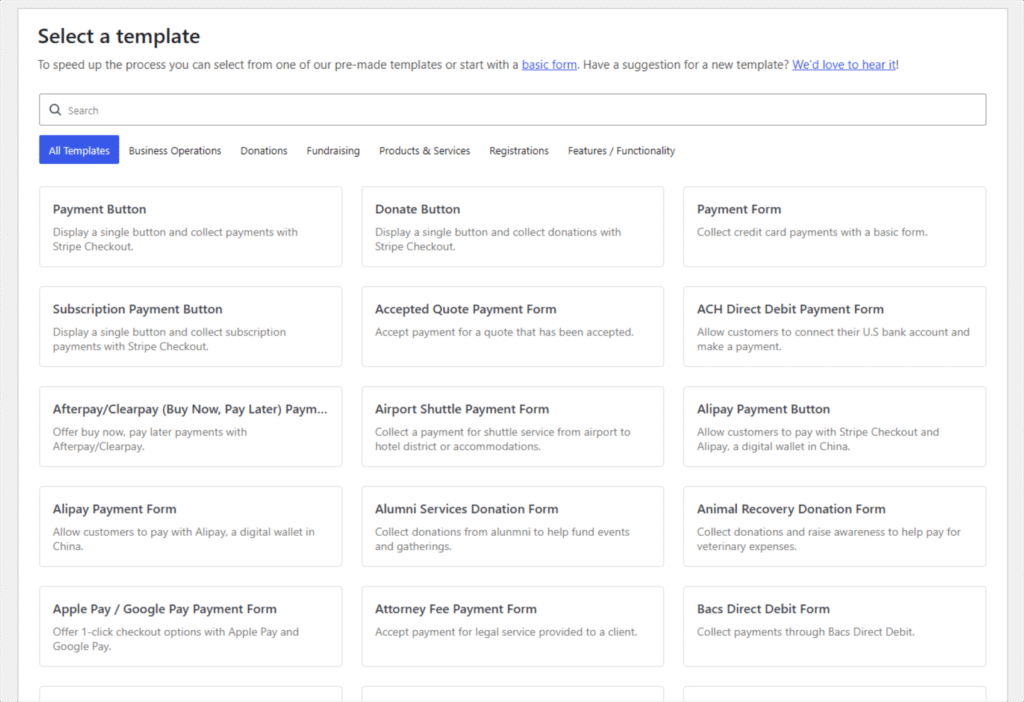
Cada plantilla es totalmente personalizable, y para obtener consejos sobre cómo sacarles más partido, consulta nuestra guía sobre cómo usar plantillas de formularios de pago en WordPress para aumentar las ventas.
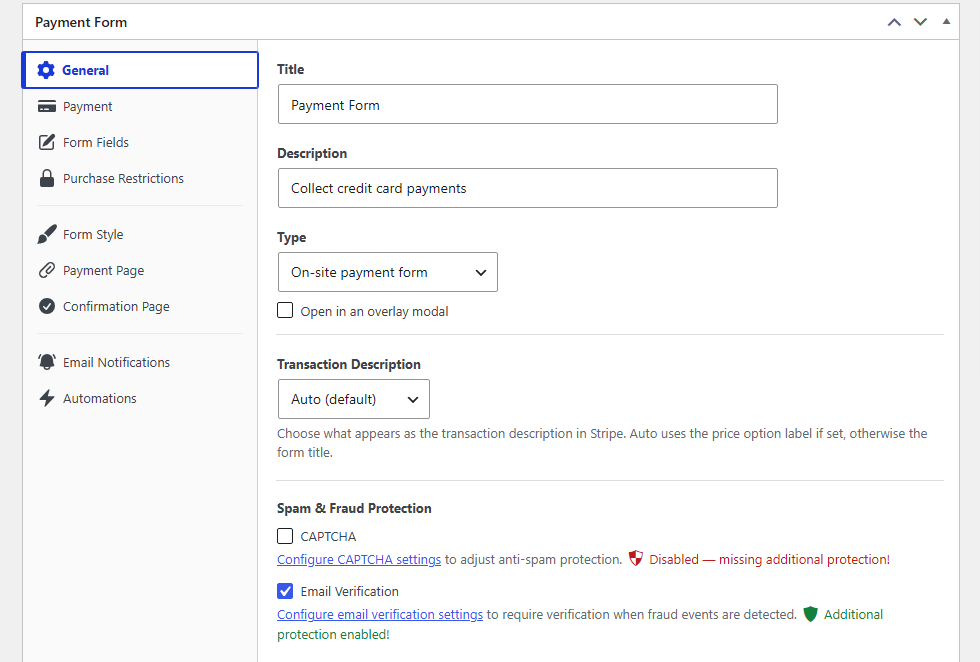
En la pestaña General, ponle un título y una descripción a tu formulario. Después de eso, puedes elegir el tipo de visualización haciendo clic en el menú desplegable Tipo. Aquí deberías ver 2 opciones:
- Formulario de pago en el sitio incrusta el formulario directamente en la página.
- Formulario de pago de Stripe externo envía a los clientes a una página de pago alojada por Stripe.
Y debajo del menú desplegable Tipo, verás la casilla de verificación Abrir en una ventana modal superpuesta, que lo lanza como una ventana emergente.
Para obtener ayuda al decidir entre estas opciones, consulta nuestra guía sobre formularios de pago incrustados, superpuestos o de Stripe Checkout.
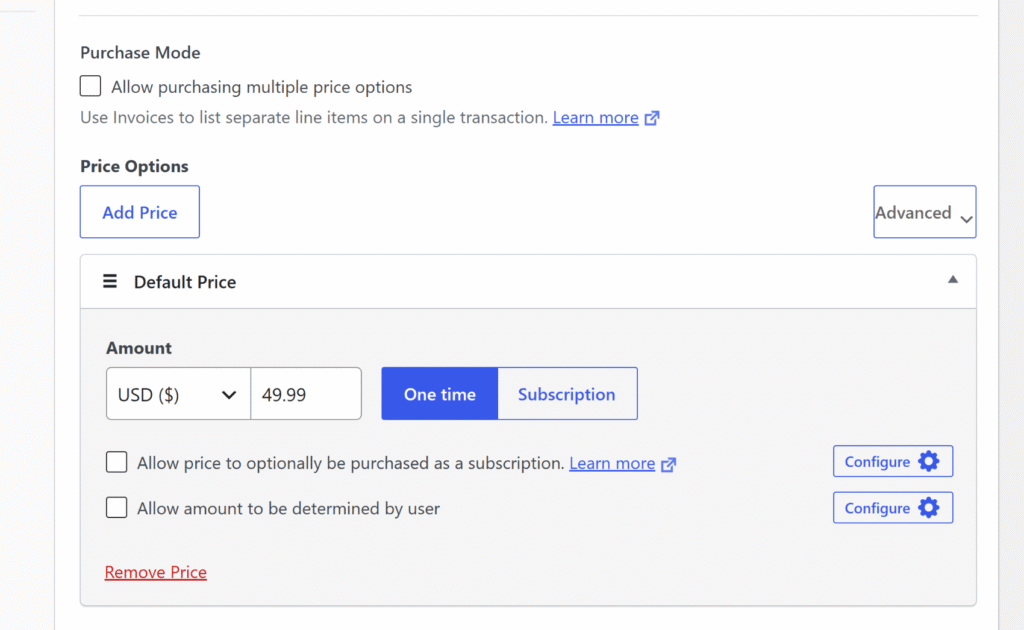
A continuación, puedes hacer clic en la pestaña Pago y establecer la divisa, el importe del pago y el tipo de facturación (único o suscripción).
Para dar a los clientes la opción de elegir entre varios precios, haz clic en Añadir precio para agregar filas de precios adicionales, o consulta la documentación de opciones de pago de WP Simple Pay para más información.
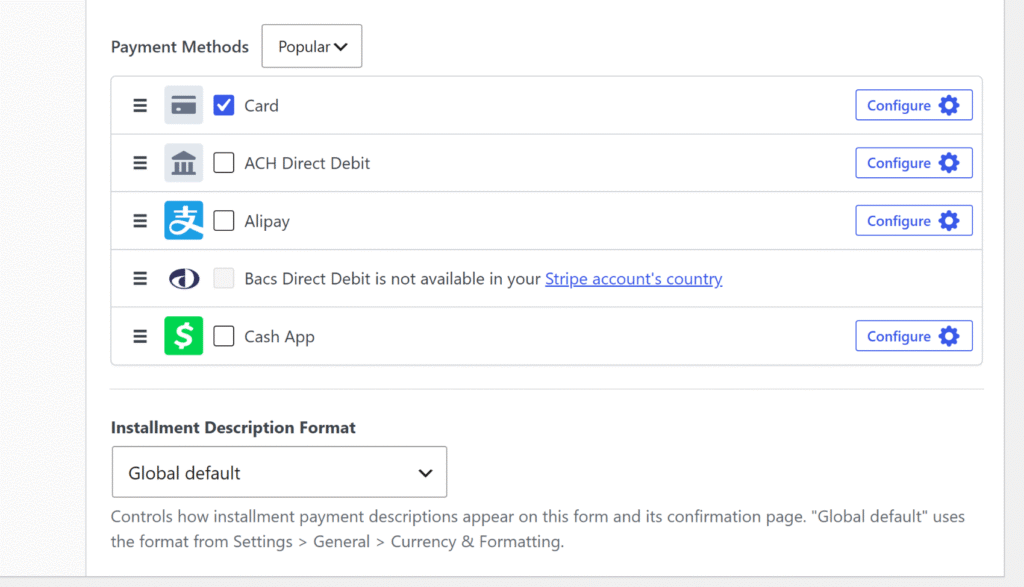
A continuación, puedes desplazarte hacia abajo y seleccionar los métodos de pago que deseas ofrecer a tus clientes.
WP Simple Pay ofrece más de 10 opciones de pago, lo que facilita a los usuarios la elección de una opción que les resulte conveniente.
Una vez hecho esto, puedes personalizar tu formulario de pago.
En la pestaña Campos del formulario, verás los campos predeterminados que tu formulario muestra a los clientes: un campo de dirección de correo electrónico, un selector de precio y el campo de entrada de la tarjeta.
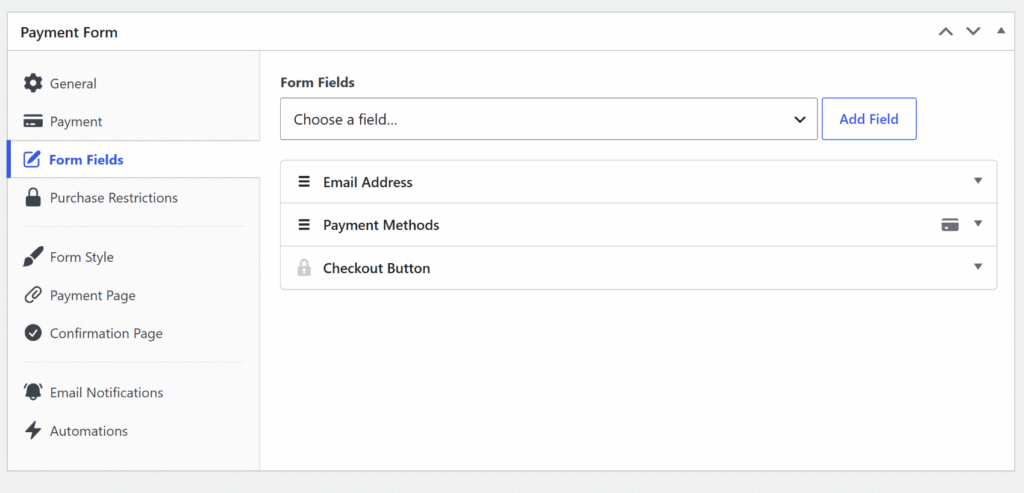
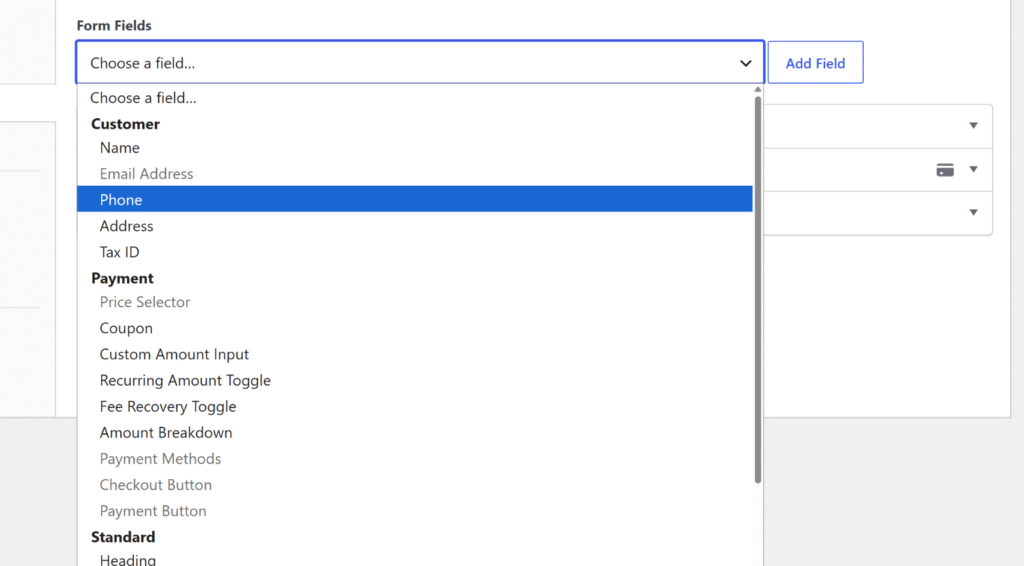
Selecciona un tipo de campo en el menú desplegable Elegir un campo y haz clic en Añadir campo para insertarlo.
Puede ser un número de teléfono, una entrada de texto o una casilla de verificación.
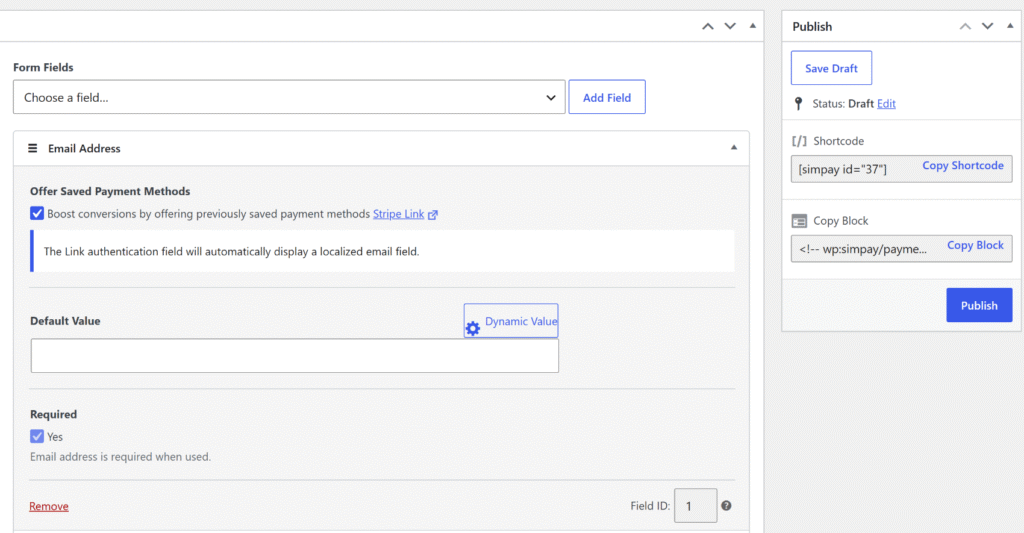
A continuación, puedes expandir cada campo del formulario y añadir más detalles.
Cuando tu formulario esté configurado, haz clic en Publicar.
Paso 4: Añadir el Formulario a una Página y Realizar un Pago de Prueba
Ahora que tu formulario está listo, puedes colocarlo en cualquier lugar de tu sitio web para cobrar pagos.
Para empezar, crea una nueva página de WordPress o abre una existente, y luego añade un bloque WP Simple Pay – Formulario de Pago desde el editor de contenido de WordPress.
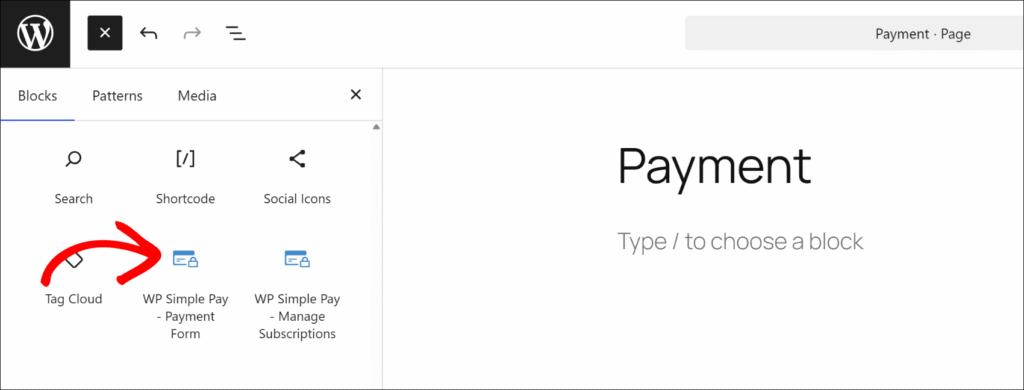
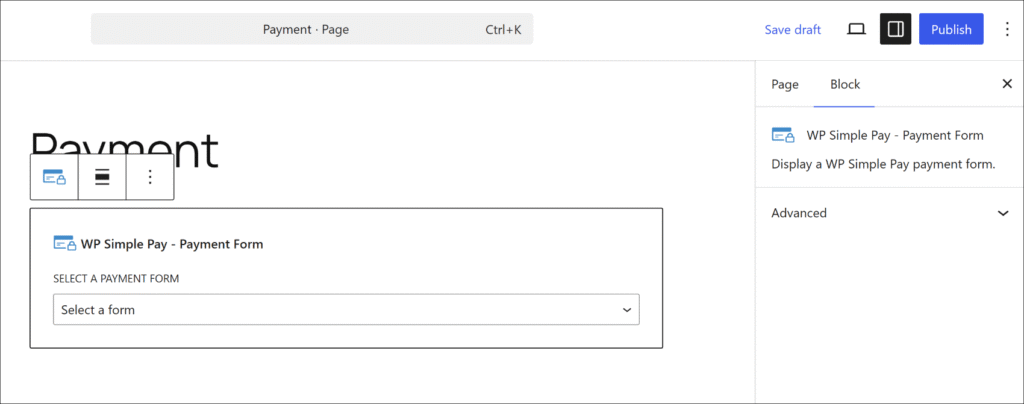
Una vez que hayas añadido el bloque, elige tu formulario publicado en el menú desplegable.
Ahora, puedes hacer clic en Actualizar o Publicar para que la página esté activa.
También puedes copiar el shortcode desde el editor de formularios y pegarlo en cualquier área de texto o bloque de shortcode de la página.
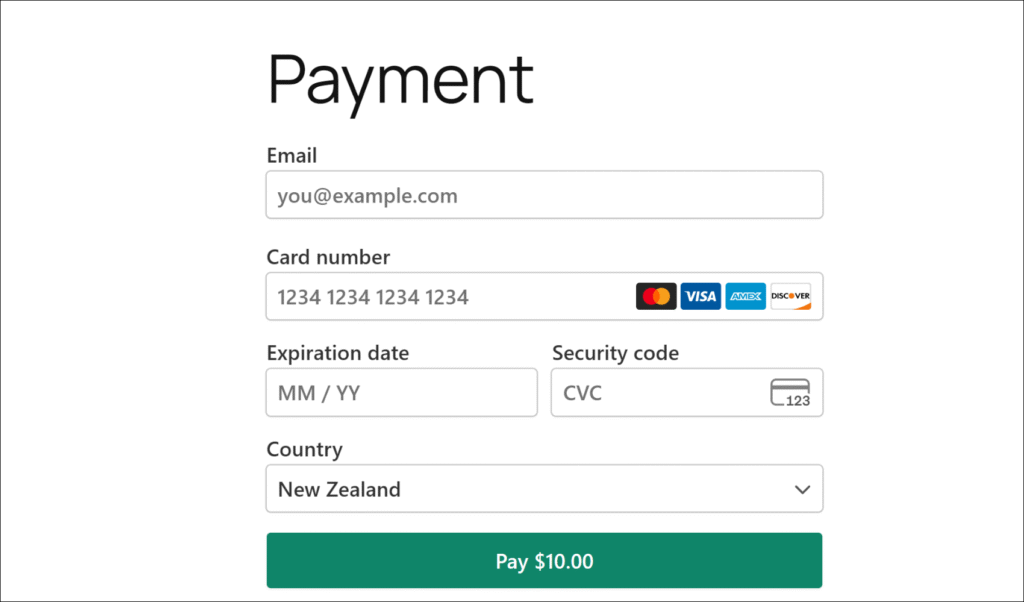
Con el formulario activo en modo de prueba, introduce el número de tarjeta de prueba de Stripe 4242 4242 4242 4242, cualquier fecha de caducidad futura y cualquier CVC de 3 dígitos, y luego envía. Aparecerá el mensaje de confirmación, y puedes encontrar una lista completa de tarjetas de prueba para diferentes escenarios de pago en la documentación de pruebas de Stripe.
Desde allí, puedes ir a WP Simple Pay » Actividad e Informes para confirmar que el pago de prueba aparece en el feed de actividad reciente.
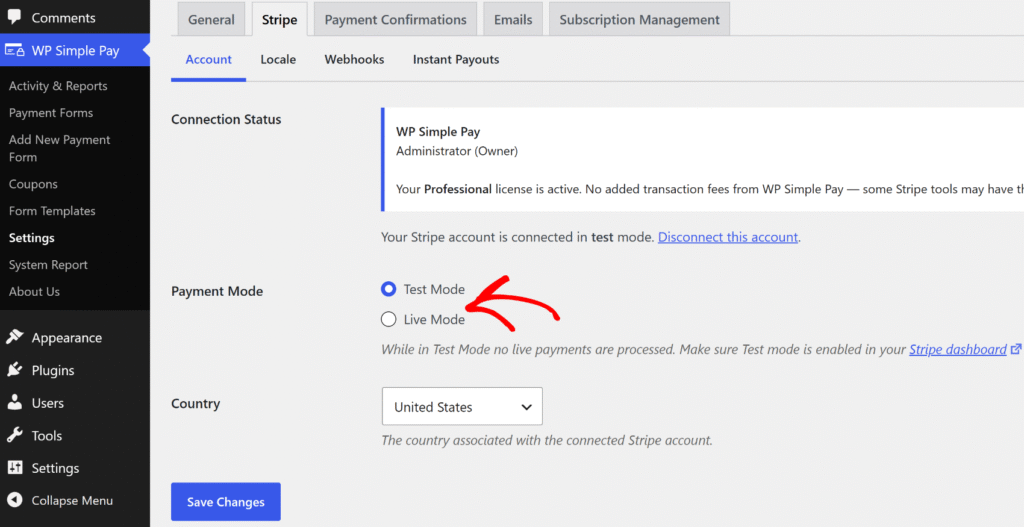
Una vez que hayas confirmado que el pago de prueba funciona, ve a WP Simple Pay » Ajustes » Stripe » Cuenta y cambia la opción de radio Modo de Pago de Modo de Prueba a Modo en Vivo.
Tu formulario está ahora listo para aceptar pagos reales.
Extra: Aceptar Pagos Recurrentes en WordPress
Si necesitas facturar a los clientes de forma programada, WP Simple Pay gestiona la facturación recurrente desde el mismo creador de formularios sin necesidad de un plugin adicional.
En la pestaña Pago, cambia el tipo de pago a Suscripción y establece el intervalo de facturación: diario, semanal, mensual o anual.
También puedes añadir una tarifa de configuración, una prueba gratuita o un número definido de cobros para facturación a plazos; esas opciones avanzadas de suscripción requieren el plan WP Simple Pay Pro Professional o superior. La facturación recurrente básica está disponible en todos los planes de WP Simple Pay Pro, a partir del Personal.
Para una guía completa, consulta nuestra guía sobre cómo aceptar pagos recurrentes a través de tu sitio de WordPress.
Preguntas frecuentes sobre formularios de pago sin WooCommerce
1. ¿Puedo aceptar pagos en WordPress sin WooCommerce?
Sí. Un plugin de pago dedicado como WP Simple Pay conecta WordPress directamente con Stripe sin WooCommerce. Creas un formulario de pago con tu marca, lo publicas en cualquier página de WordPress y empiezas a cobrar pagos en minutos. No se requiere catálogo de productos, carrito de la compra ni configuración de tienda.
¿Cuál es el mejor plugin de pago para WordPress sin WooCommerce?
WP Simple Pay es el plugin de pagos de Stripe n.º 1 para WordPress, utilizado por más de 14 000 propietarios de sitios que necesitan cobrar pagos sin una tienda de comercio electrónico completa. Admite pagos únicos y recurrentes, más de 10 métodos de pago y plantillas predefinidas para donaciones, suscripciones y registros de eventos. La configuración lleva minutos sin necesidad de desarrollador ni carrito de compras.
¿Necesito una cuenta de Stripe para usar WP Simple Pay?
Sí. WP Simple Pay funciona con Stripe, que se encarga de todo el procesamiento de pagos y está diseñado para negocios de servicios digitales, no para minoristas. El asistente de configuración incluye un botón de Conectar con Stripe que guía a través de la conexión completa sin necesidad de claves API. Los nuevos usuarios pueden crear una cuenta de Stripe directamente desde el asistente durante la configuración, y Stripe admite más de 135 monedas en más de 45 países.
¿Cómo agrego un formulario de pago a WordPress sin WooCommerce?
Instala WP Simple Pay, conéctalo a Stripe usando el asistente de configuración, luego ve a WP Simple Pay » Formularios de pago, haz clic en Añadir nuevo formulario de pago, y luego elige una plantilla. Establece el importe, el tipo de pago y cualquier campo personalizado en las pestañas correspondientes, luego haz clic en Publicar. Añade el formulario a cualquier página de WordPress usando el bloque WP Simple Pay – Formulario de pago o un shortcode.
¿WP Simple Pay cobra tarifas adicionales además de las de Stripe?
WP Simple Pay Pro no añade una tarifa de transacción adicional más allá de la tarifa de procesamiento estándar de Stripe. La propia tarifa de procesamiento de Stripe se aplica a todas las transacciones independientemente del plugin. WP Simple Pay Lite incluye una tarifa adicional del 3 % por transacción, que se elimina en todos los planes Pro. Visita la página de precios de WP Simple Pay para ver un desglose completo de los niveles.
Ahora sabes cómo aceptar pagos en WordPress sin WooCommerce: instala WP Simple Pay, conéctalo a Stripe, crea un formulario de pago en minutos y publícalo en cualquier página.
Esperamos que este artículo te haya ayudado a aprender cómo aceptar pagos en WordPress sin WooCommerce. También puedes consultar nuestras guías sobre cómo aceptar pagos recurrentes a través de tu sitio de WordPress y sobre cómo diseñar el formulario de pago perfecto en 9 pasos.
¿Listo para empezar a aceptar pagos? Empieza hoy mismo con WP Simple Pay.
Para leer más artículos como este, síguenos en X.
Divulgación: Nuestro contenido es compatible con los lectores. Esto significa que si haces clic en algunos de nuestros enlaces, podemos ganar una comisión. Solo recomendamos productos que creemos que aportarán valor a nuestros lectores.


Deja una respuesta