
¿Cómo crear un formulario de pago superpuesto en WordPress (forma fácil)?
Última actualización el

¿Quieres crear un formulario de pago superpuesto en tu sitio? Con WP Simple Pay, puedes crear fácilmente un botón que muestra un formulario de pago superpuesto al hacer clic.
En este artículo, te mostraremos cómo crear un formulario de pago superpuesto en WordPress (paso a paso).
Crear un formulario de pago superpuesto
WP Simple Pay, el mejor plugin de Stripe para WordPress, facilita la aceptación de pagos de múltiples maneras, incluido un formulario de pago superpuesto.
Todo lo que necesitas hacer es crear un botón de pago e incrustarlo en tu sitio. Cuando tus clientes hagan clic en ese botón, se activará un formulario emergente superpuesto, donde tus clientes podrán completar el pago.
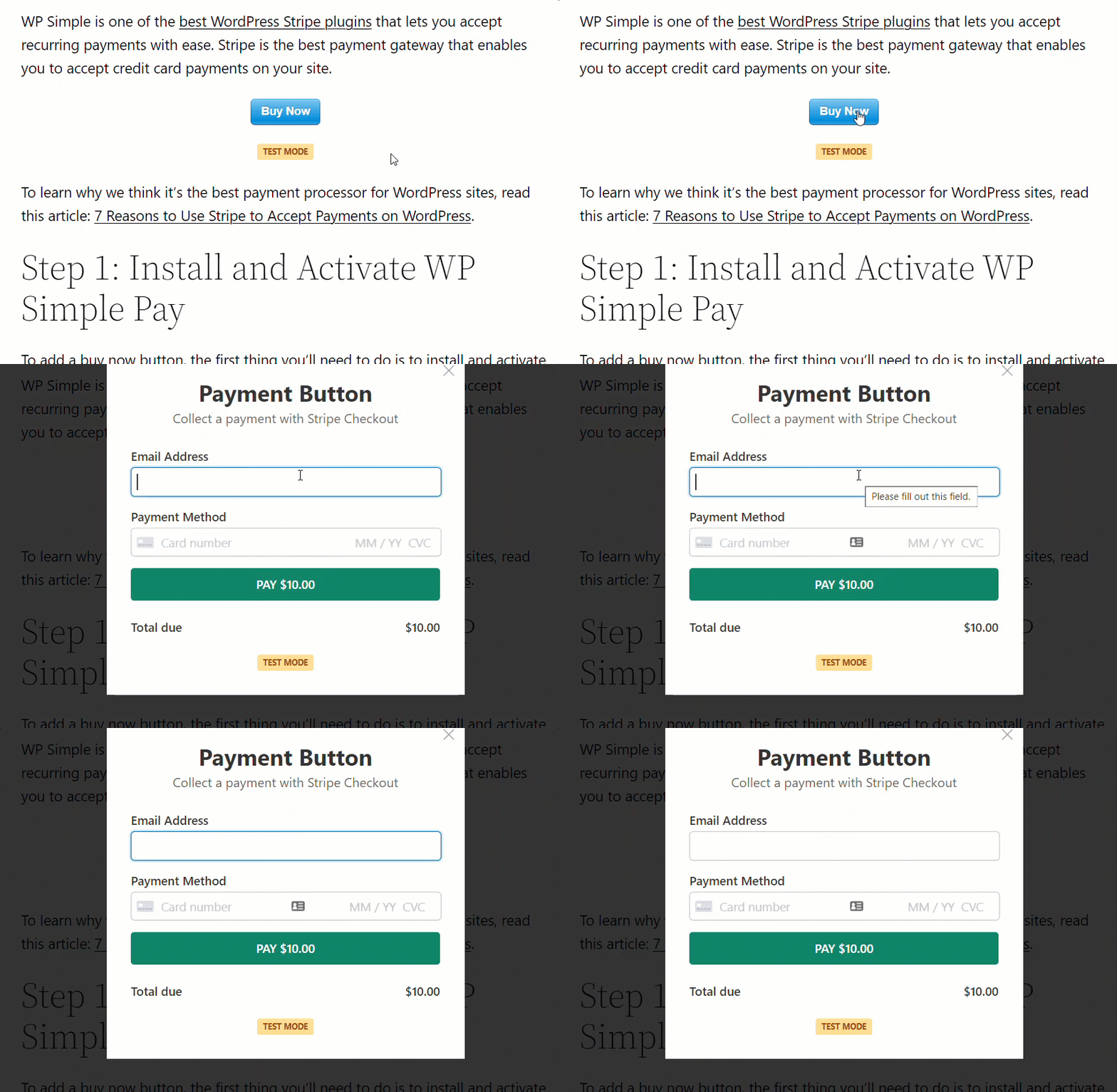
Lo mejor es que un formulario emergente superpuesto permite a tus clientes completar el pago en la misma página donde está incrustado el botón de pago.
Eso significa que, a diferencia de un botón de pago convencional, NO es necesario redirigir a otra página de pago, lo que aumenta la tasa de conversión y te ayuda a ganar más.
Paso 1: Instalar y activar WP Simple Pay
Para crear un formulario de pago superpuesto, lo primero que deberás hacer es instalar y activar WP Simple Pay.
WP Simple Pay es uno de los mejores plugins de Stripe para WordPress que te permite crear fácilmente un botón de pago.
Después de comprar el plugin WP Simple Pay, descárgalo desde el recibo de correo electrónico de tu compra o desde tu cuenta de WP Simple Pay.
Para instalarlo, ve a tu panel de WordPress, navega a Añadir nuevo en Plugins, y luego a Subir plugin. Haz clic en Elegir archivo y busca el archivo .zip de WP Simple Pay en tu ordenador. Haz clic en Instalar ahora. Cuando la subida se complete, pulsa el botón Activar plugin.
Si quieres instalar WP Simple Pay a través de FTP, sigue esta guía.
¡Elimine la comisión adicional del 3%!
La mayoría de los plugins de Stripe cobran una comisión adicional del 3% por CADA transacción
…¡no WP Simple Pay Pro!

Si no viste el asistente de configuración, simplemente dirígete a la pestaña WP Simple Pay » Ajustes » Avanzado y haz clic en el botón Iniciar asistente de configuración.
2: Conecta WordPress con Stripe
Para conectar tu sitio de WordPress con Stripe, haz clic en Conectar con Stripe.

A continuación, introduce la dirección de correo electrónico que utilizas para tu cuenta de Stripe y conéctala a tu sitio. Si no tienes una cuenta de Stripe, puedes crear una fácilmente introduciendo tu dirección de correo electrónico y completando el registro.
Al completar este proceso, se te mostrará una página de éxito que dice: “Configuración completa.” A continuación, haz clic en Crear un formulario de pago.

Paso 3: Crear un formulario de pago superpuesto
Ahora que has conectado tu cuenta de Stripe con tu sitio, es hora de crear tu formulario de pago superpuesto.
Debes empezar eligiendo una de las plantillas de formulario predefinidas que ofrece WP Simple Pay. Cada plantilla de formulario predefinida viene con todas las características esenciales que necesitarás para tus necesidades únicas.
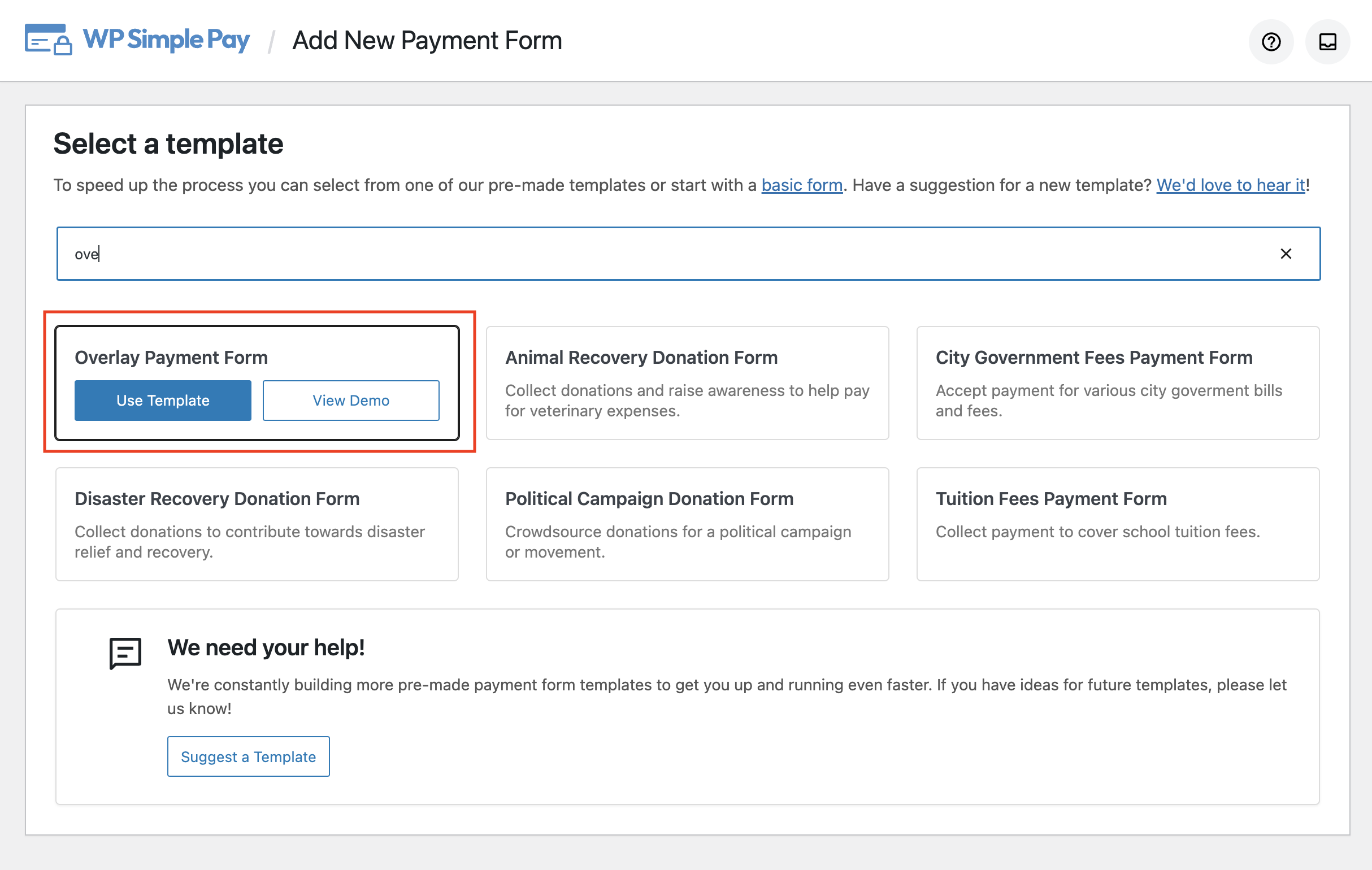
Si bien puedes crear un formulario de pago superpuesto con cualquier plantilla, elijamos la plantilla Formulario de pago superpuesto, ya que preselecciona las características que necesitarás de inmediato.
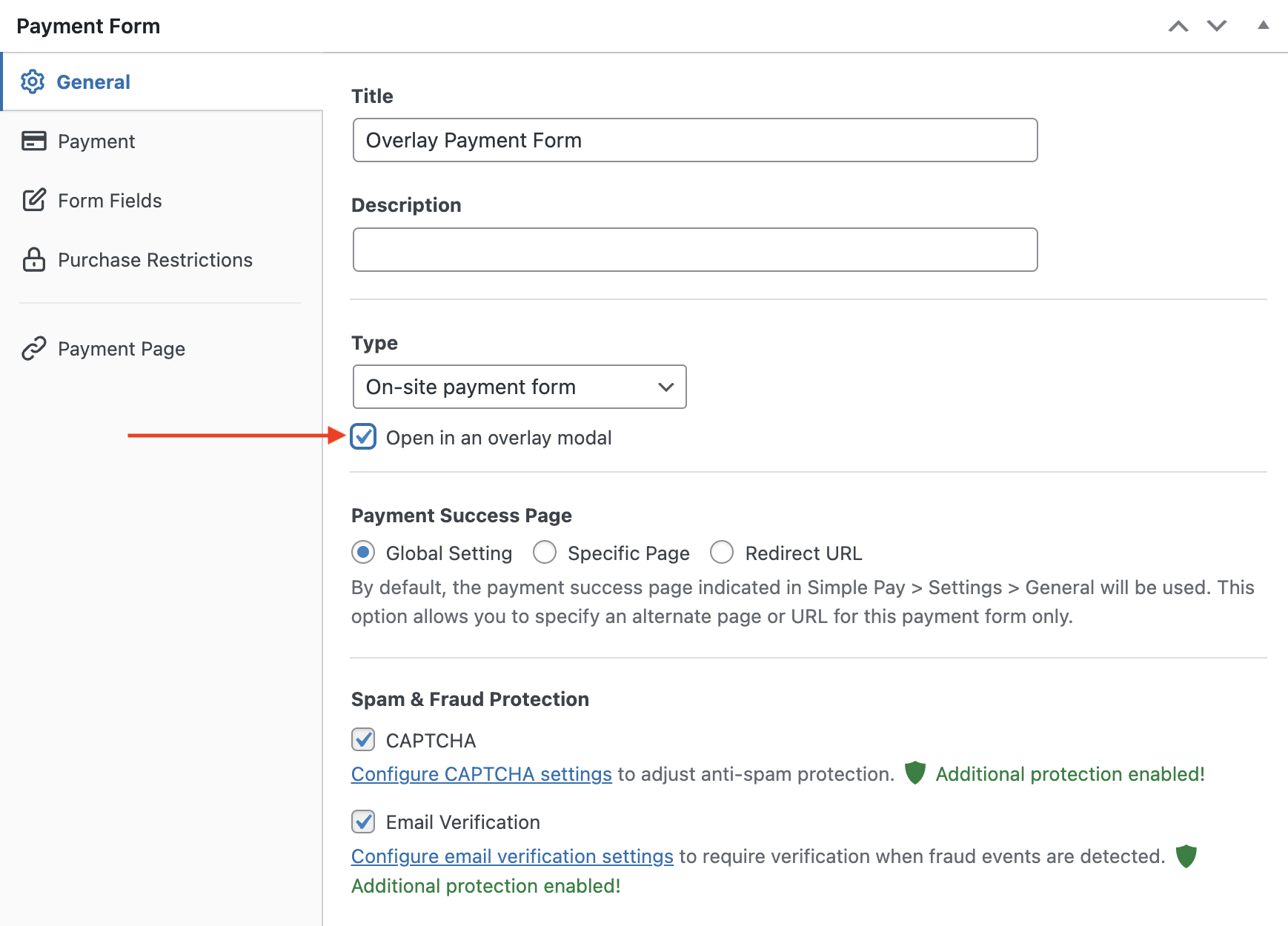
En la configuración general, puedes personalizar el título y la descripción de tu formulario.
La plantilla Formulario de pago superpuesto preselecciona el Tipo como Formulario de pago en el sitio, y también preselecciona la casilla Abrir en una ventana modal superpuesta.
A continuación, haz clic en la pestaña Pago a la izquierda, donde puedes añadir, eliminar o personalizar las opciones de precio. También puedes habilitar varios métodos de pago que se admiten en el país de la cuenta de Stripe.

Ahora asegúrate de guardar el formulario como borrador haciendo clic en Guardar borrador en el lado derecho.
En la pestaña Campos del formulario, puedes encontrar que varios campos del formulario están preseleccionados para esta plantilla.
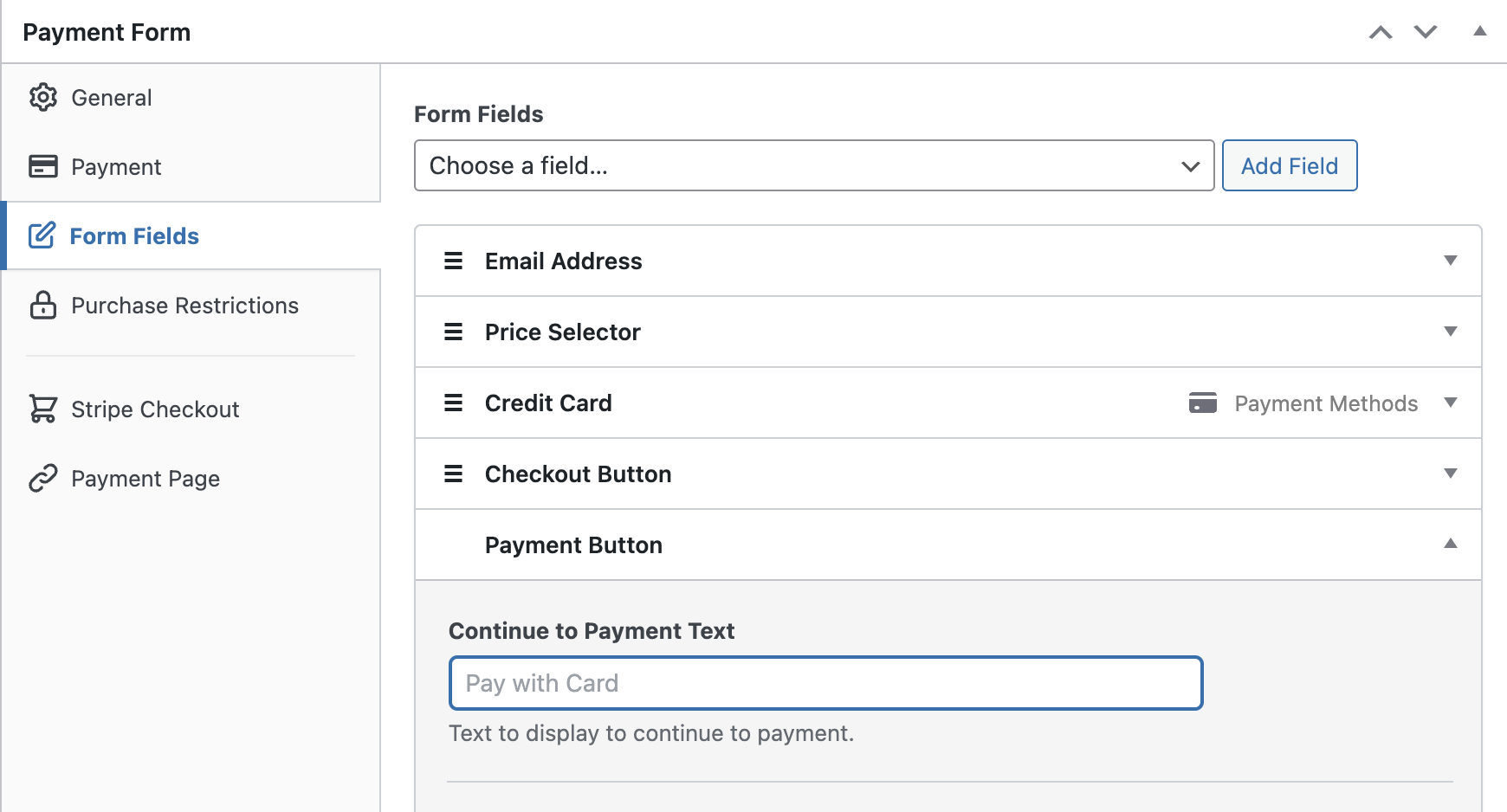
Todos estos campos del formulario, excepto el campo Botón de pago, se utilizarán y se mostrarán en el formulario de pago superpuesto. El campo Botón de pago es el botón en el que tu cliente debe hacer clic para ver el formulario de pago superpuesto.
Al igual que con cualquier otro campo, siéntete libre de personalizar el texto del Botón de pago y cambiar el Estilo del botón según tus necesidades.
También puedes recopilar datos adicionales de tus clientes añadiendo nuevos campos a tu formulario.
Vaya y previsualice su botón ahora haciendo clic en el botón Previsualizar de la derecha. Luego haga clic en su botón de pago para ver su formulario superpuesto. Si se ve bien, publique el formulario y luego realice algunos pagos de prueba para ver si funciona como se esperaba (leer más sobre el modo de prueba).
Paso 4: Añadir el formulario de pago superpuesto a su sitio
Ahora que su formulario de pago está listo para aceptar pagos, es su turno de incrustar su formulario en su sitio web.

Para incrustar el formulario, vaya a la publicación o página donde desea publicarlo. Luego haga clic en el icono + para añadir el bloque WP Simple Pay. Luego elija un formulario que acaba de crear. Y luego, haga clic en Publicar o Actualizar.
¡Eso es todo! Esperamos que este artículo le haya ayudado a aprender cómo crear un formulario de pago superpuesto en WordPress. Empiece hoy mismo con WP Simple Pay para aceptar pagos.
Para leer más artículos como este, síganos en Facebook y Twitter.
Divulgación: Nuestro contenido es compatible con los lectores. Esto significa que si haces clic en algunos de nuestros enlaces, podemos ganar una comisión. Solo recomendamos productos que creemos que aportarán valor a nuestros lectores.


Deja una respuesta