
Cómo habilitar el modo de prueba de Stripe en WordPress
Última actualización el

¿Quieres habilitar el modo de prueba de Stripe en WordPress?
Habilitar el modo de prueba de Stripe asegura que todos los formularios de pago de tu sitio sean precisos y funcionales antes de que comiences a aceptar pagos reales.
Mientras estás en modo de prueba, puedes realizar transacciones de prueba utilizando cualquier método de pago compatible con Stripe y los números de tarjeta de prueba proporcionados por Stripe.
En este artículo, explicaremos cómo garantizar que tus formularios de pago estén listos para aceptar pagos correctamente antes de salir en vivo utilizando el modo de prueba de Stripe en WordPress.
¿Por qué habilitar el modo de prueba de Stripe?
El modo de prueba de Stripe te permite crear formularios de pago, configurar ajustes y realizar compras de prueba sin tener que realizar transacciones de dinero real.
El modo de prueba es una gran característica que te ayuda a evitar problemas cuando llegue el momento de empezar a aceptar pagos reales en tu sitio.
Habilitar el modo de prueba de Stripe en WordPress
WP Simple Pay es el plugin de pagos de Stripe número 1 para WordPress que te permite crear fácilmente formularios de pago personalizados en tu sitio y también habilitar (y deshabilitar) el modo de prueba de Stripe.
WP Simple Pay te permite crear formularios de pago para todo tipo de productos y servicios utilizando plantillas predefinidas personalizables o su avanzado constructor de formularios de arrastrar y soltar que no requiere codificación.
El plugin también te permite aceptar pagos únicos o recurrentes utilizando más de 10 métodos de pago, incluyendo tarjetas de crédito y débito, débito ACH, Apple Pay / Google Pay y compra ahora, paga después.
Paso 1: Instalar y activar WP Simple Pay
Para habilitar el modo de prueba de Stripe en WordPress y realizar transacciones de prueba en tu sitio, necesitarás instalar y activar WP Simple Pay.
¡Elimine la comisión adicional del 3%!
La mayoría de los plugins de Stripe cobran una comisión adicional del 3% por CADA transacción
…¡no WP Simple Pay Pro!
Primero, necesitarás comprar una licencia de WP Simple Pay.
Después de comprar WP Simple Pay Pro, deberás descargar el plugin desde el correo electrónico de confirmación de tu compra o desde tu cuenta de WP Simple Pay.
A continuación, deberás subir, instalar y activar el plugin en tu sitio de WordPress. Si necesitas más ayuda, consulta nuestra guía de instalación paso a paso.
Una vez que WP Simple Pay esté activado, debería aparecer automáticamente un asistente de configuración. Durante este proceso, deberás copiar tu clave de licencia del correo electrónico de confirmación de compra o del área de Licencias de tu cuenta.
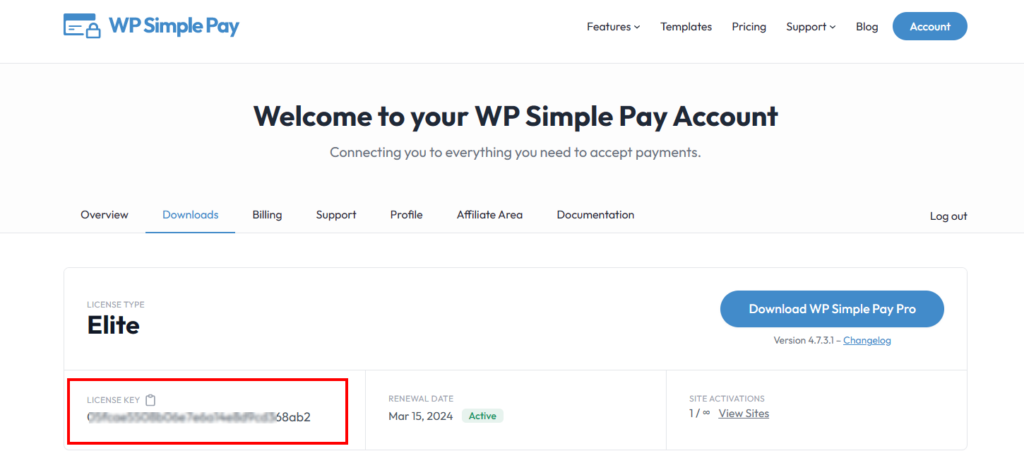
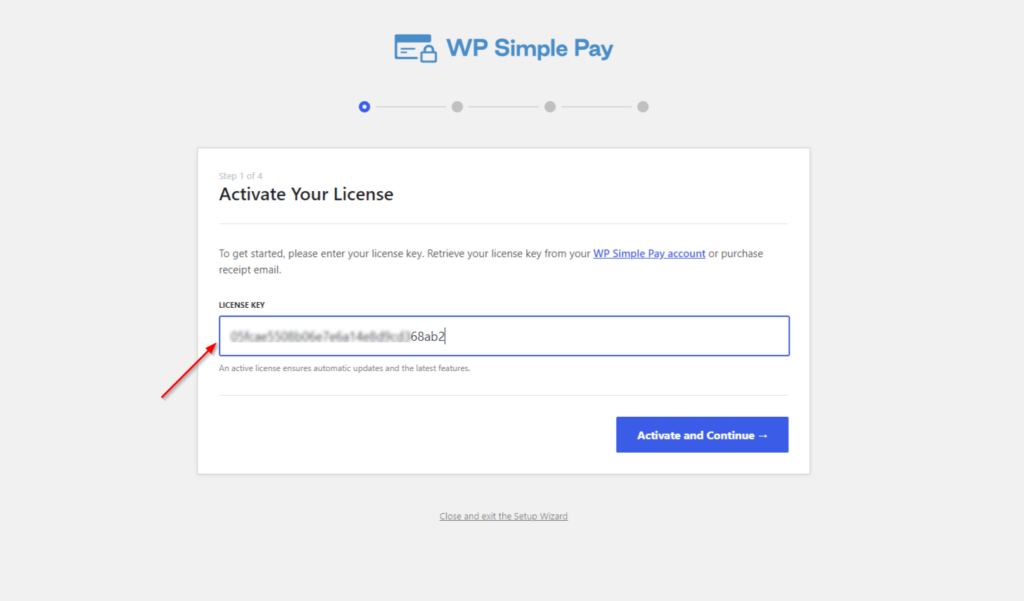
Simplemente copia y pega el valor en el campo de clave de licencia del asistente de configuración. Luego, haz clic en Activar y Continuar.
Paso 2: Conectar WordPress con Stripe
Ahora que has instalado y activado WP Simple Pay, deberás conectar WordPress a tu cuenta de Stripe.
Puedes hacerlo haciendo clic en el botón Conectar con Stripe en el asistente de configuración.
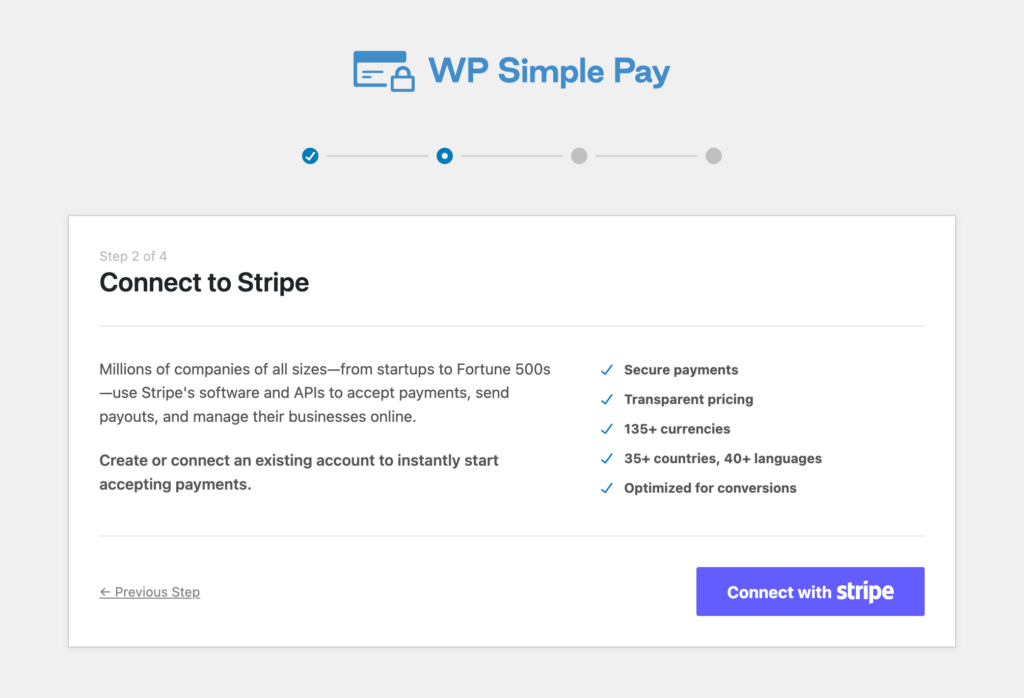
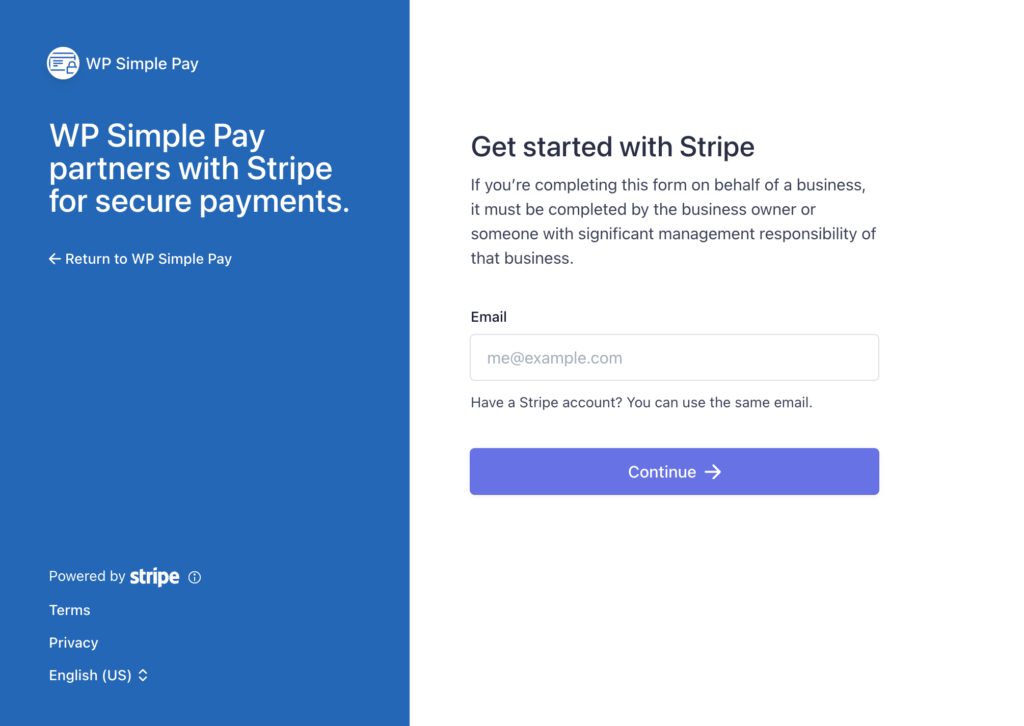
A continuación, introduce la dirección de correo electrónico que utilizas para tu cuenta de Stripe y conéctala con tu sitio.
Si no tienes una cuenta de Stripe, puedes crear una fácilmente introduciendo tu dirección de correo electrónico y completando el registro.
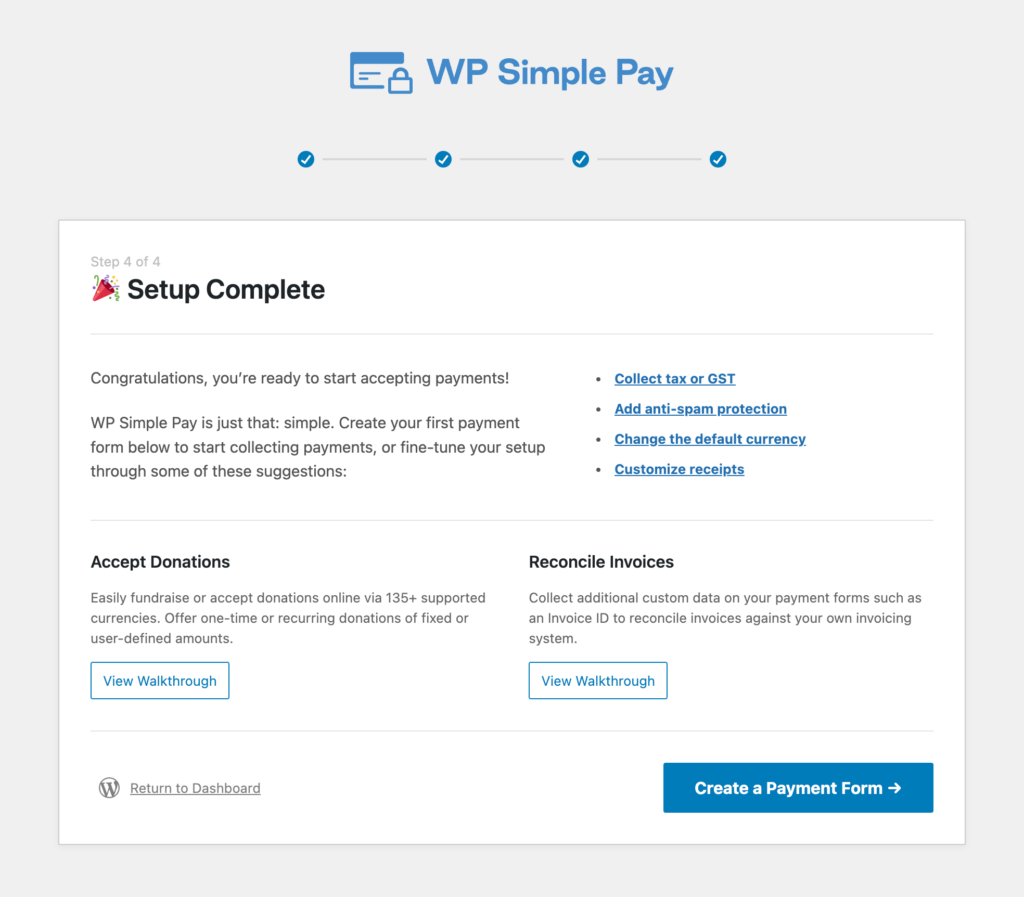
Una vez que completes este proceso, se te mostrará una página de éxito que dice Configuración completa.
¡Ya casi has terminado!
Paso 3: Habilitar el modo de prueba de Stripe en WordPress
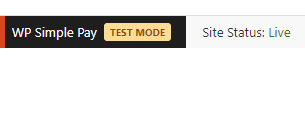
Una vez completada la instalación y configuración de WP Simple Pay, es posible que hayas notado que el plugin se activa automáticamente en Modo de prueba. Esto significa que no se pueden cobrar pagos reales hasta que tus formularios de pago estén listos para salir en vivo.
Aparecerá un indicador que verifica que estás en Modo de prueba en la barra de herramientas de administración de WordPress.
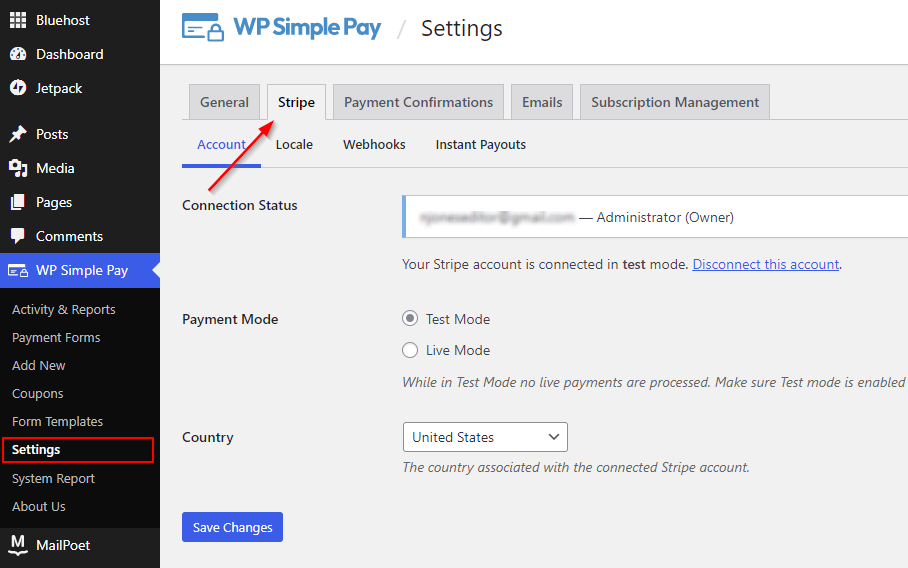
Para activar el Modo de prueba de Stripe, todo lo que necesitas hacer es volver a tu panel de WordPress y ir a WP Simple Pay >> Ajustes.
Haz clic en la pestaña de Stripe y selecciona Modo de prueba para el Modo de pago.
A continuación, haz clic en el botón Guardar cambios.
Paso 4: Activar el Modo de prueba en Stripe
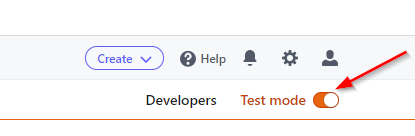
Ahora que has activado el Modo de prueba de Stripe en WordPress, querrás asegurarte de activar el Modo de prueba en tu panel de Stripe para poder ver tus transacciones de prueba.
Simplemente cambia el interruptor de Modo de prueba disponible en la parte superior derecha de todas las páginas del panel de Stripe.
¡Has terminado!
Ahora que has activado el Modo de prueba de Stripe en WordPress, puedes crear tu primer formulario de pago usando WP Simple Pay y simular transacciones para confirmar que tu integración está funcionando correctamente.
Cuando estés listo para empezar a aceptar pagos reales, puedes desactivar fácilmente el Modo de prueba de Stripe seleccionando Modo en vivo en WP Simple Pay >> Ajustes >> Stripe >> Cuenta.
Si te ha gustado este artículo, también te puede interesar cómo personalizar la confirmación de pago de Stripe en WordPress.
¿A qué está esperando? ¡Empiece hoy mismo con WP Simple Pay!
Para leer más artículos como este, síguenos en X.
Divulgación: Nuestro contenido es compatible con los lectores. Esto significa que si haces clic en algunos de nuestros enlaces, podemos ganar una comisión. Solo recomendamos productos que creemos que aportarán valor a nuestros lectores.


Deja una respuesta