

Cómo crear un formulario de pago en un clic en WordPress
Última actualización el

¿Quieres crear un formulario de pago en un clic en WordPress?
Permitir a tus usuarios pagar con sus datos de pago guardados puede aumentar tus tasas de conversión en más de un siete por ciento.
En este artículo, te mostraremos cómo crear un formulario de pago seguro en un clic para que tus clientes puedan completar compras de forma más rápida y sencilla.
Crear un formulario de pago en un clic en WordPress
Ofrecer una forma para que tus clientes paguen en un clic utilizando información guardada les permite completar una transacción nueve veces más rápido que tener que introducirla manualmente.
Si bien esta es una excelente manera de aumentar las conversiones, deberás asegurarte de que la información privada se guarde de forma segura. Por eso, recomendamos usar Stripe Link, una solución de pago en un clic sencilla y segura que está integrada directamente en tu cuenta de Stripe.
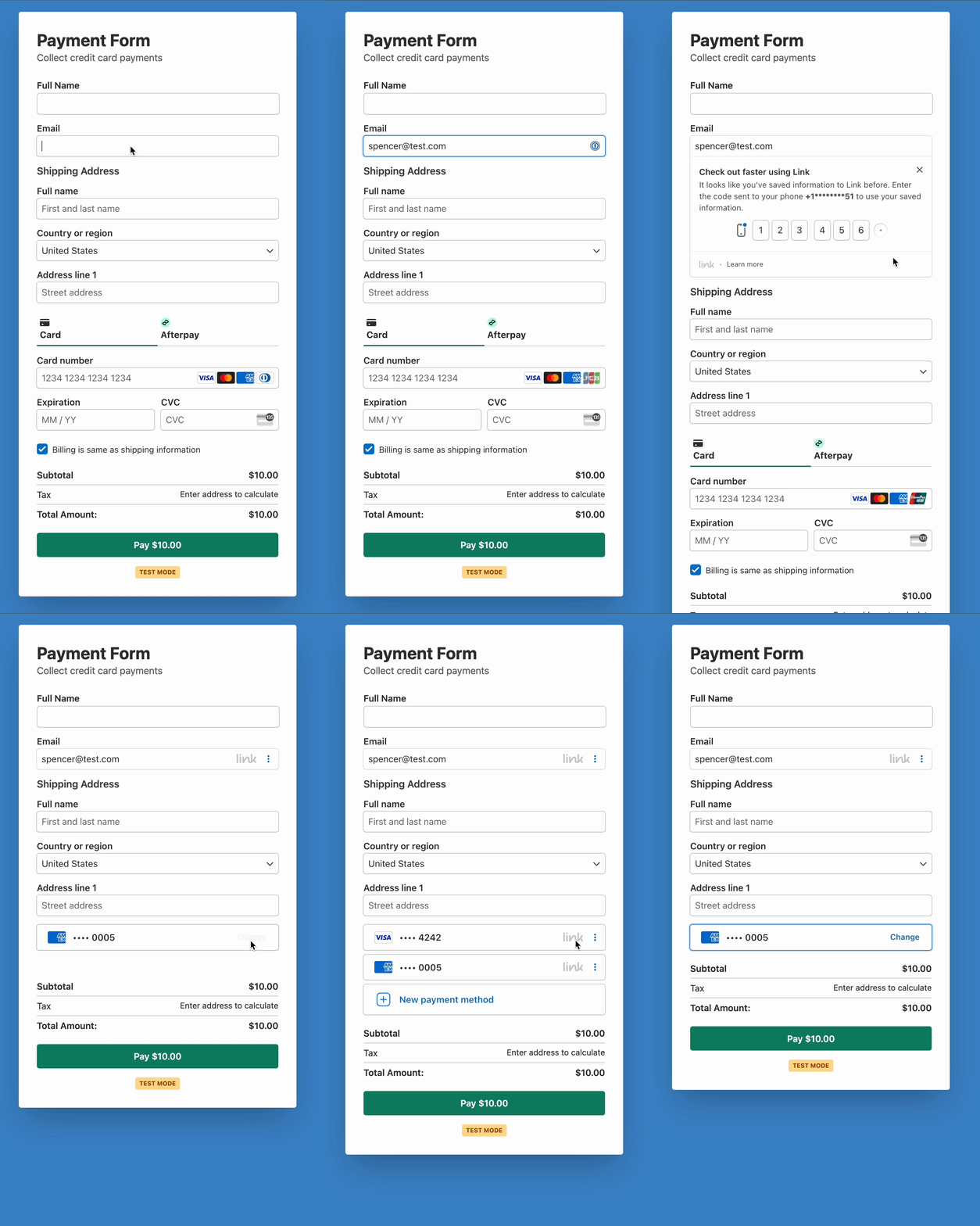
Link utiliza los servidores de Nivel 1 compatibles con PCI de Stripe para almacenar y procesar pagos de forma segura. Esto significa que ningún dato de tarjeta de crédito o información adicional llega a tu servidor, asegurando que los datos de tus clientes se cifren con los principales estándares de cifrado para mantenerlos seguros.
Dado que Link ya está disponible en cientos de miles de sitios, todo lo que los usuarios tienen que hacer es guardar su información de pago en cualquier sitio compatible con Link para empezar a pagar en un clic en toda la red, incluido el tuyo.
Antes de poder permitir que tus clientes usen Link en tu sitio para completar transacciones en solo seis segundos, necesitarás obtener un plugin de pago compatible con Link.
WP Simple Pay, el plugin de pagos de Stripe número 1 para WordPress, es compatible con Link y otras funciones avanzadas de Stripe, como 13 métodos de pago en más de 135 divisas, cobro de impuestos basado en la ubicación y servicios de pago a plazos.
Las funciones adicionales de WP Simple Pay incluyen:
- Formularios de pago en el sitio mantienen a los visitantes en tu sitio por más tiempo y les permiten completar transacciones directamente en tu sitio de WordPress.
- Las Plantillas de formularios de pago prediseñadas te permiten crear un formulario de pago personalizado para todo tipo de productos y servicios en minutos.
- El Constructor de formularios de pago de arrastrar y soltar te permite crear fácilmente un formulario de pago sin necesidad de escribir código.
- Recuperación de comisiones te permite repercutir la comisión adicional de Stripe a tus clientes.
¡Elimine la comisión adicional del 3%!
La mayoría de los plugins de Stripe cobran una comisión adicional del 3% por CADA transacción
…¡no WP Simple Pay Pro!
Ahora que sabes por qué deberías permitir que tus clientes paguen en un clic, te mostraremos la mejor manera de crear un formulario de pago en un clic para tu sitio de WordPress.
Paso 1. Instalar y activar WP Simple Pay
Para crear un formulario de pago que permita a tus clientes pagar en un clic, lo primero que deberás hacer es instalar y activar WP Simple Pay.
Después de comprar el plugin WP Simple Pay, descárgalo desde el recibo de correo electrónico de tu compra o desde tu cuenta de WP Simple Pay.
Para instalarlo, ve a tu panel de WordPress, navega a Añadir nuevo en Plugins y luego a Subir plugin. Haz clic en Seleccionar archivo y busca el archivo .zip de WP Simple Pay en tu ordenador. Haz clic en Instalar ahora. Cuando la subida se complete, pulsa el botón Activar plugin.
Si quieres instalar WP Simple Pay a través de FTP, sigue esta guía.

Si no viste el asistente de configuración, simplemente dirígete a la pestaña WP Simple Pay » Ajustes » Avanzado y haz clic en el botón Iniciar asistente de configuración.
2: Conecta WordPress con Stripe
Para conectar tu sitio de WordPress con Stripe, haz clic en Conectar con Stripe.

A continuación, introduce la dirección de correo electrónico que utilizas para tu cuenta de Stripe y conéctala a tu sitio. Si no tienes una cuenta de Stripe, puedes crear una fácilmente introduciendo tu dirección de correo electrónico y completando el registro.
Al completar este proceso, se te mostrará una página de éxito que dice: “Configuración completa.” A continuación, haz clic en Crear un formulario de pago.

Paso 3: Habilita Stripe Link en WordPress
Antes de pasar directamente a crear un formulario de pago con un solo clic, deberás asegurarte de que Stripe Link esté habilitado en WP Simple Pay.
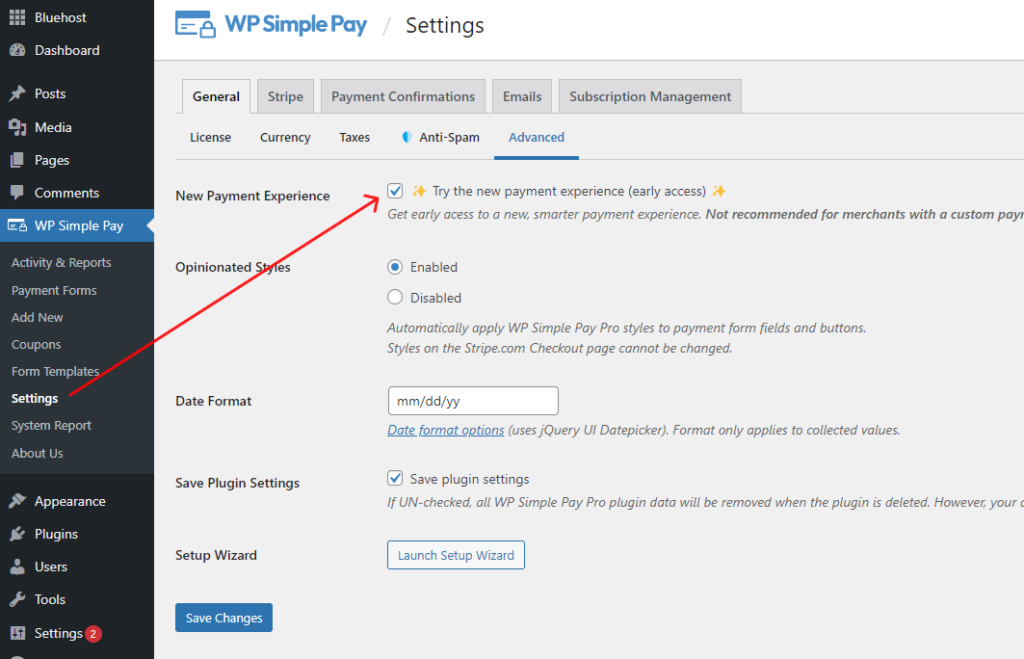
Puedes hacer esto fácilmente en tu panel de WordPress navegando a WP Simple Pay » Ajustes » Avanzado y seleccionando la casilla de verificación Nueva experiencia de pago.
Paso 4: Crea un formulario de pago
Ahora, es hora de crear un formulario de pago.
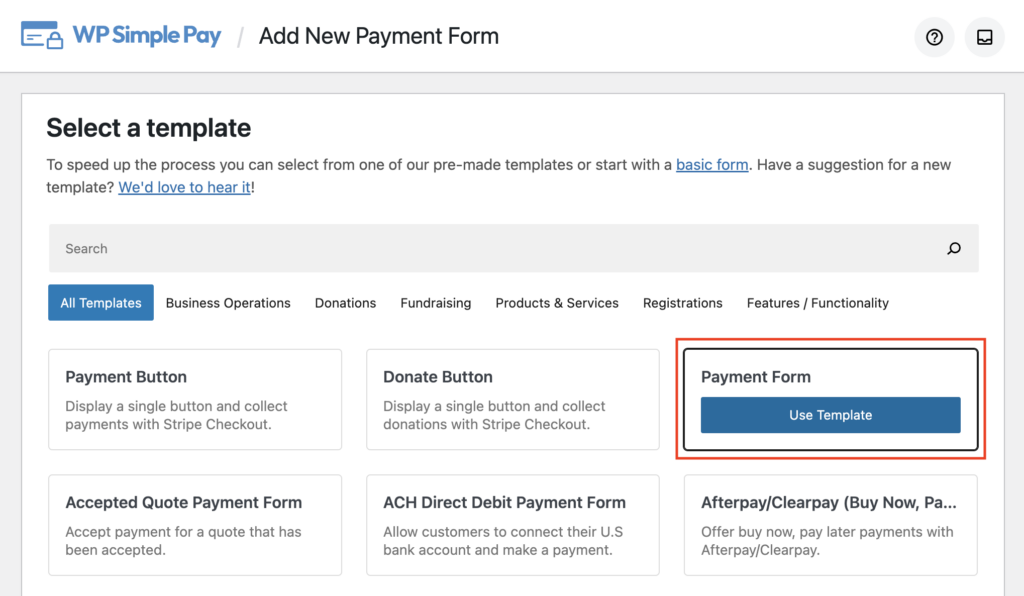
Para ello, primero deberás navegar a WP Simple Pay » Añadir nuevo y luego elegir una plantilla de la biblioteca de plantillas.
Cada uno de los formularios de plantilla prefabricados viene con campos de formulario y opciones de pago preseleccionados. No te preocupes, aún puedes personalizar los menús desplegables, las casillas de verificación y los campos de texto utilizando las plantillas prefabricadas.
Para el propósito de este tutorial, vamos a elegir una plantilla simple llamada Formulario de pago.
Paso 5: Configura tu formulario de pago
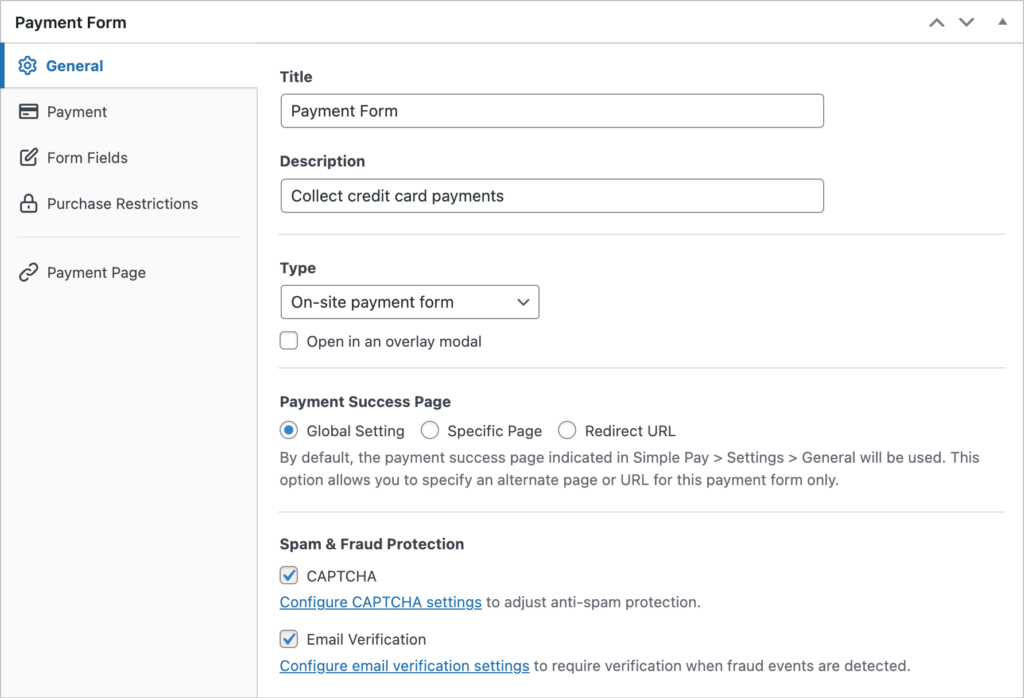
Ahora que has elegido tu plantilla, serás llevado a la página de configuración, donde puedes configurar los ajustes para tu formulario de pago.
En la pestaña General, puedes cambiar el título, la descripción y el tipo de formulario. También puedes habilitar las funciones de protección contra spam y fraude, incluyendo CAPTCHA y verificación por correo electrónico.
Consulta este artículo para obtener más información sobre diferentes tipos de formularios de pago.
A continuación, haz clic en Pago en el panel izquierdo para poder personalizar la divisa y el precio. También puedes elegir entre un pago único o una opción de suscripción para tu formulario.
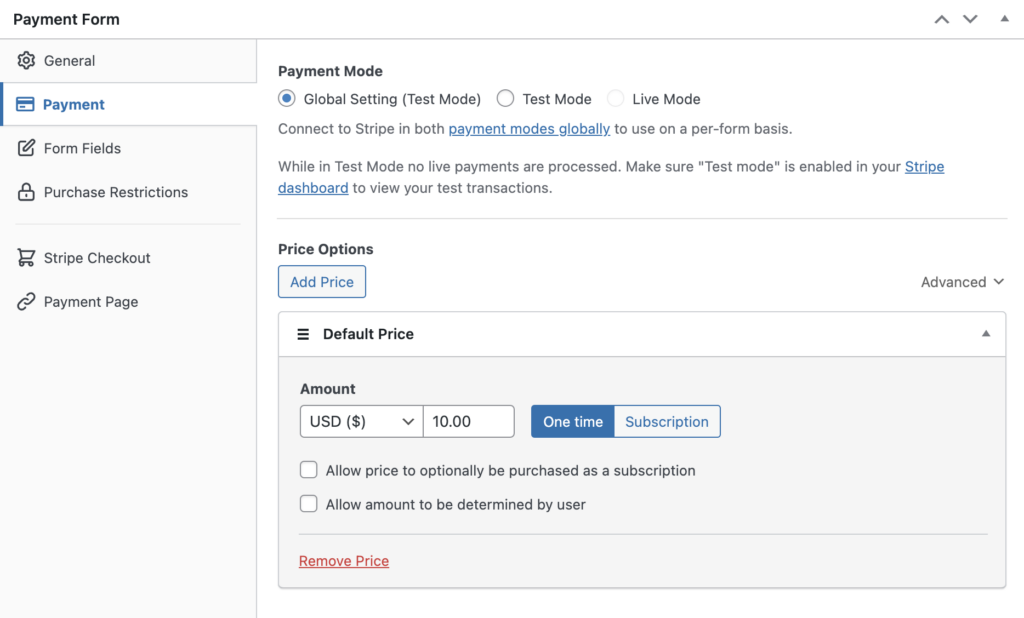
A continuación, es hora de habilitar Link para que tus clientes puedan completar el proceso de pago con un solo clic.
Puede hacer esto simplemente yendo a Campos del formulario en el panel izquierdo y marcando la casilla Ofrecer métodos de pago guardados dentro del campo personalizado Dirección de correo electrónico.
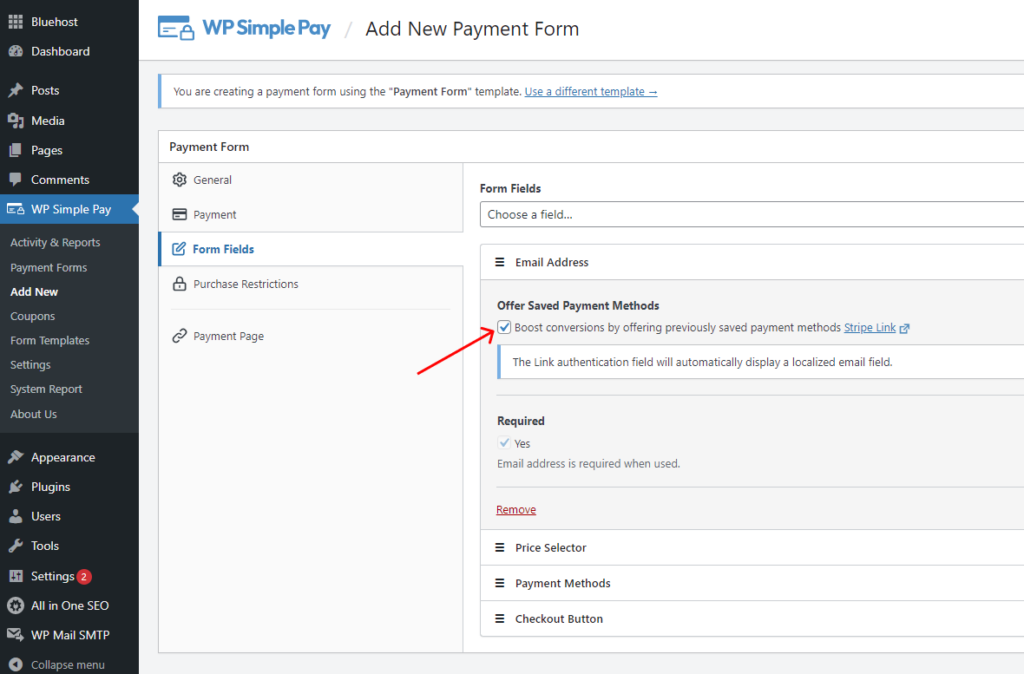
También puede personalizar o agregar cualquier campo de formulario que desee.
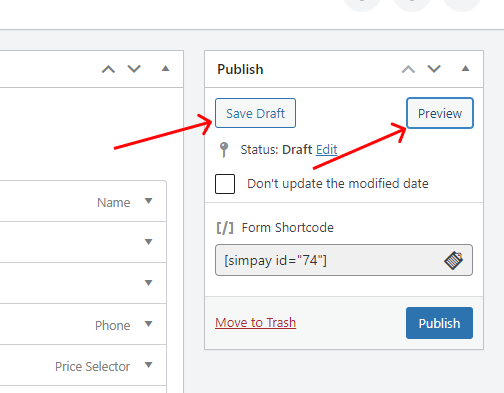
Una vez que haya guardado su formulario de pago completado, le recomendamos que lo previsualice para asegurarse de que se vea exactamente como desea.
Puede hacer esto haciendo clic en el botón Guardar borrador y luego en el botón Vista previa en la columna de la derecha.
Paso 6: Agregar el formulario de pago a una página
Ahora que ha creado su formulario de pago con un clic y está listo para comenzar a aceptar pagos, es hora de incrustar su formulario en su sitio.
Para asegurarse de que su formulario funcione correctamente, querrá probarlo. Puede alternar todo su sitio o formularios de pago individuales entre los modos de prueba y en vivo.
Para obtener más detalles, puede consultar cómo usar el modo de prueba hasta que sus formularios estén listos para publicarse.
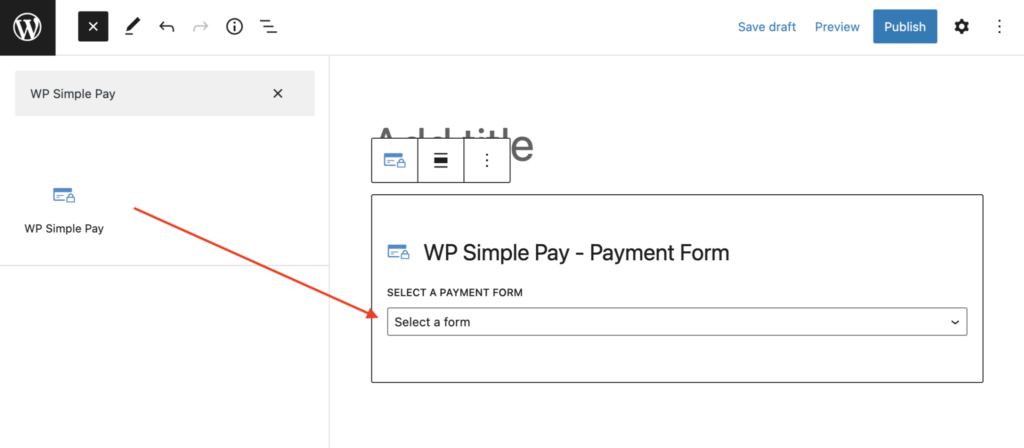
Para incrustar el formulario, vaya a la publicación o página donde desea publicarlo en su sitio de WordPress.
Luego, haga clic en el ícono + para agregar el bloque WP Simple Pay y elija el formulario que acaba de crear.
Por último, haga clic en Publicar o Actualizar.
¡Todo listo!
Esperamos que este artículo le haya ayudado a aprender cómo crear un formulario de pago con un clic en su sitio de WordPress para que pueda ofrecer a sus clientes una forma más rápida y sencilla de completar transacciones.
Si le gustó este artículo, también podría consultar cómo agregar hCaptcha a los formularios de pago de WordPress.
¿A qué está esperando? ¡Empiece hoy mismo con WP Simple Pay!
Para leer más artículos como este, síguenos en X.
Divulgación: Nuestro contenido es compatible con los lectores. Esto significa que si haces clic en algunos de nuestros enlaces, podemos ganar una comisión. Solo recomendamos productos que creemos que aportarán valor a nuestros lectores.


Deja una respuesta