
Cómo añadir un formulario de pago a WordPress (6 ubicaciones para incrustar)
Última actualización el

Poner un formulario de pago en funcionamiento en un sitio de WordPress lleva menos de 10 minutos. Decidir dónde añadir un formulario de pago a WordPress y elegir la ubicación adecuada para tu caso de uso es el paso que la mayoría de los propietarios de sitios omiten, y se nota en sus cifras de conversión.
Hemos visto a propietarios de sitios crear un formulario limpio y bien configurado y luego enterrarlo en un widget del pie de página donde casi nadie se desplaza para encontrarlo.
La ubicación del formulario tiene un efecto directo en cuántos visitantes ven el formulario y cuántos completan el pago, y un formulario que compite con un menú de navegación y una barra lateral siempre perderá frente a una página dedicada sin nada más que hacer clic.
En este artículo, explicaremos cómo añadir un formulario de pago a WordPress y cómo incrustarlo en 6 ubicaciones diferentes.
Por qué la ubicación del formulario afecta a tus conversiones
Un formulario de pago colocado en la página incorrecta no solo pierde ventas, sino que también crea confusión para los visitantes que están listos para pagar pero no encuentran dónde hacerlo.
Aquí tienes cuatro formas en las que una mala ubicación te cuesta conversiones:
- Los formularios enterrados reciben cero tráfico. Un formulario en la parte inferior de una página de inicio concurrida compite con enlaces de navegación, publicaciones de blog, imágenes y widgets sociales. Los visitantes que llegaron con intención de comprar hacen clic en otro lugar antes de desplazarse hasta el formulario.
- La falta de contexto rompe la confianza. Un formulario de suscripción incrustado en una página "Acerca de" pide a los visitantes que se comprometan antes de que entiendan la oferta. Los formularios de pago convierten mejor cuando el contenido circundante ya ha hecho el trabajo de venta.
- La fricción en el pago mata las transacciones completadas. Un formulario incrustado a página completa en una página con navegación, una barra lateral y un pie de página ofrece a los visitantes demasiadas formas de irse. Un formulario en una página dedicada sin nada más que hacer clic mantiene la atención en la transacción.
- Las ubicaciones perdidas dejan dinero sobre la mesa. Un formulario que solo vive en una página solo es accesible desde esa página. Las ubicaciones en la barra lateral, los modales superpuestos activados desde cualquier lugar del sitio y las URL de pago dedicadas multiplican los caminos que llevan a un visitante al pago.
Dicho esto, veamos una forma rápida y sencilla de crear un formulario de pago para tu sitio web.
Añadir un formulario de pago a WordPress
La forma más fácil de poner en funcionamiento los pagos de Stripe en un sitio de WordPress sin un carrito de compras es WP Simple Pay.

WP Simple Pay es el plugin de pagos de Stripe #1 para WordPress. Permite a autónomos, pequeñas empresas, organizaciones sin ánimo de lucro, creadores de cursos y otros aceptar pagos únicos y recurrentes directamente en su sitio.
La mejor parte es que lo hace sin configurar un carrito de la compra y sin escribir ningún código. Estas son algunas de las características clave que ofrece WP Simple Pay:
- Tres modos de visualización. Elige entre incrustar tu formulario directamente en una página, abrirlo como un modal superpuesto activado por un botón, o enviar a los clientes a una página de pago de Stripe externa, todo desde el mismo creador de formularios.
- Pagos únicos y recurrentes. Crea formularios de pago para servicios, suscripciones, donaciones y registros desde el mismo creador de formularios de arrastrar y soltar, sin necesidad de herramientas separadas.
- M uevo00e1s de 10 m uevo00e9todos de pago. Acepte tarjetas, Apple Pay, Google Pay y d uevo00e9bito directo ACH en cualquier plan, adem uevo00e1s de opciones de Paga ahora, paga despu uevo00e9s como Klarna, Affirm y Afterpay en los planes Professional y Elite, todo gestionado desde el mismo formulario.
- P uevo00e1ginas de pago dedicadas (plan Professional o superior). Cree una p uevo00e1gina de pago de marca sin distracciones alojada en su sitio de WordPress y comp uevo00e1rtala como un enlace directo, sin necesidad de crear p uevo00e1ginas.
Con esto, veamos c uevo00f3mo puede usar WP Simple Pay para agregar un formulario de pago a WordPress en la ubicaci uevo00f3n correcta para su sitio.
Paso 1: Instalar y activar WP Simple Pay
Primero, deber uevo00e1 visitar el sitio web de WP Simple Pay y seleccionar un plan.
Nota: Para este tutorial, usaremos WP Simple Pay Pro porque incluye plantillas de formularios de pago, un creador de formularios de arrastrar y soltar, campos personalizados y funciones m uevo00e1s avanzadas. Tambi uevo00e9n hay una versi uevo00f3n WP Simple Pay Lite que puede usar para empezar gratis.
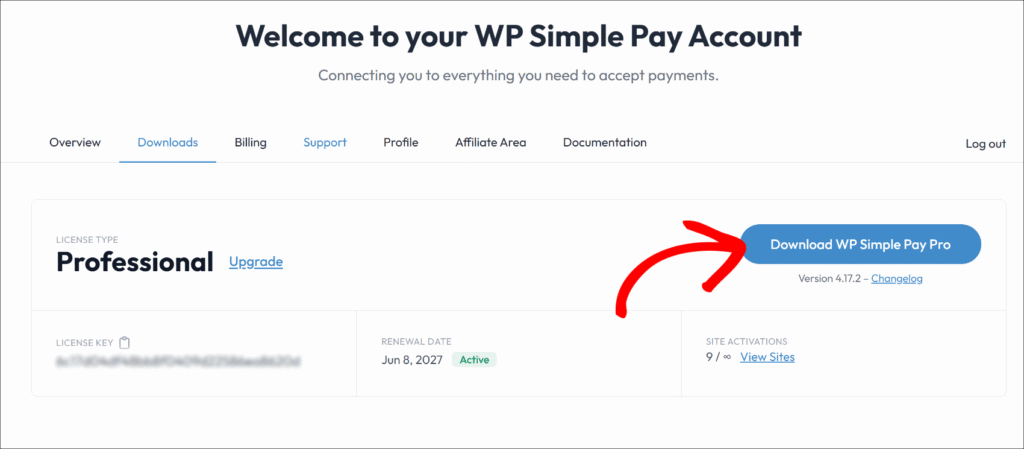
Despu uevo00e9s de registrarse, vaya al panel de su cuenta de WP Simple Pay y haga clic en Descargar WP Simple Pay Pro para obtener el archivo ZIP del plugin.
Desde all uevo00ed, navegue a su panel de WordPress, cargue los archivos del plugin y luego instale y active el plugin.
Si necesita ayuda con este proceso, consulte esta gu uevo00eda paso a paso para instalar plugins de WordPress.
A continuaci uevo00f3n, el asistente de configuraci uevo00f3n se inicia autom uevo00e1ticamente despu uevo00e9s de la activaci uevo00f3n, as uevo00ed que haga clic en Empezar para comenzar.

Si el asistente de configuraci uevo00f3n no aparece despu uevo00e9s de la activaci uevo00f3n, navegue a WP Simple Pay » Ajustes » General » Avanzado y haga clic en Iniciar Asistente de Configuraci uevo00f3n.
WP Simple Pay deber uevo00eda estar ahora instalado y listo. Ahora, puede conectarlo a su cuenta de Stripe.
Paso 2: Conecta tu cuenta de Stripe
En el asistente de configuraci uevo00f3n, haga clic en Conectar con Stripe para abrir la pantalla de conexi uevo00f3n de cuenta de Stripe.

Desde all uevo00ed, introduzca su correo electr uevo00f3nico de la cuenta de Stripe y complete el flujo de autenticaci uevo00f3n. Los nuevos usuarios pueden crear una cuenta gratuita de Stripe desde la misma pantalla sin salir de WordPress.
Despu uevo00e9s de completar la autenticaci uevo00f3n, el asistente avanza autom uevo00e1ticamente. Confirme la pantalla de Configuraci uevo00f3n Completa para finalizar.

Tambi uevo00e9n puede conectar o reconectar en cualquier momento yendo a WP Simple Pay » Ajustes » Stripe desde su panel de WordPress.
Ahora, creemos un nuevo formulario de pago para su sitio web de WordPress.
Paso 3: Crea tu formulario de pago
Para empezar, simplemente puede hacer clic en el bot uevo00f3n 'Crear un Formulario de Pago' en el asistente de configuraci uevo00f3n.
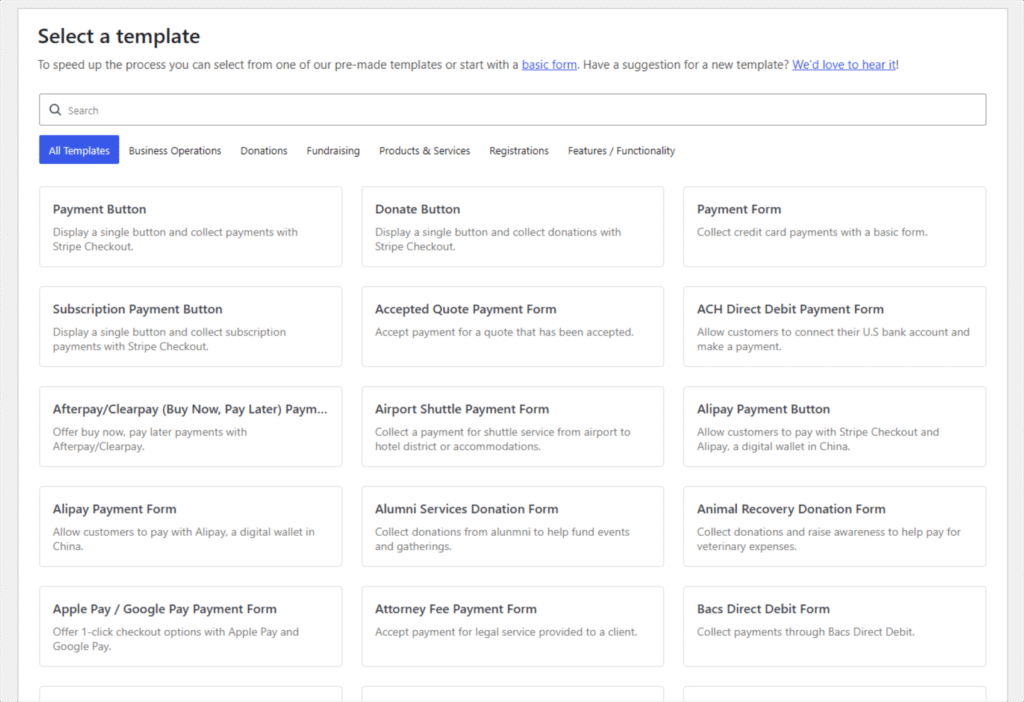
O desde el panel de WordPress, navegue a WP Simple Pay » Formularios de Pago y haga clic en A uevo00f1adir Nuevo Formulario de Pago para abrir el selector de plantillas.

WP Simple Pay muestra una biblioteca de plantillas de formularios de pago preconstruidas organizadas por caso de uso, que incluyen Formulario de Pago, Bot uevo00f3n de Pago, Bot uevo00f3n de Donaci uevo00f3n y m uevo00e1s.
Elija la plantilla que se ajuste a su objetivo.
Una vez que se abra el creador de formularios, asigne un t uevo00edtulo a su formulario en la pesta uevo00f1a General y establezca el campo Tipo.
A continuación, selecciona la opción Formulario de pago in situ para incrustar el formulario directamente en una página. También puedes marcar la opción Abrir en una ventana modal superpuesta para mostrar el formulario en una ventana modal que se abre cuando un visitante hace clic en el botón de pago. Selecciona la opción Formulario de pago externo de Stripe para redirigir a los clientes a la página de pago alojada por Stripe.
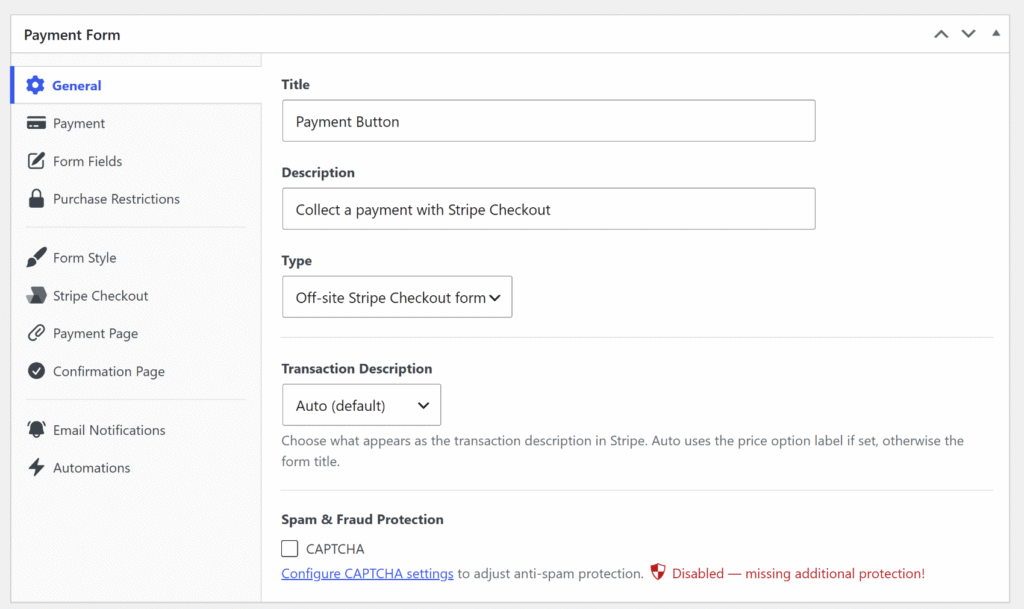
Nota: Los formularios de pago in situ y la opción de ventana modal superpuesta requieren WP Simple Pay Pro. El formulario de pago externo de Stripe está disponible en todos los planes, incluido Lite.
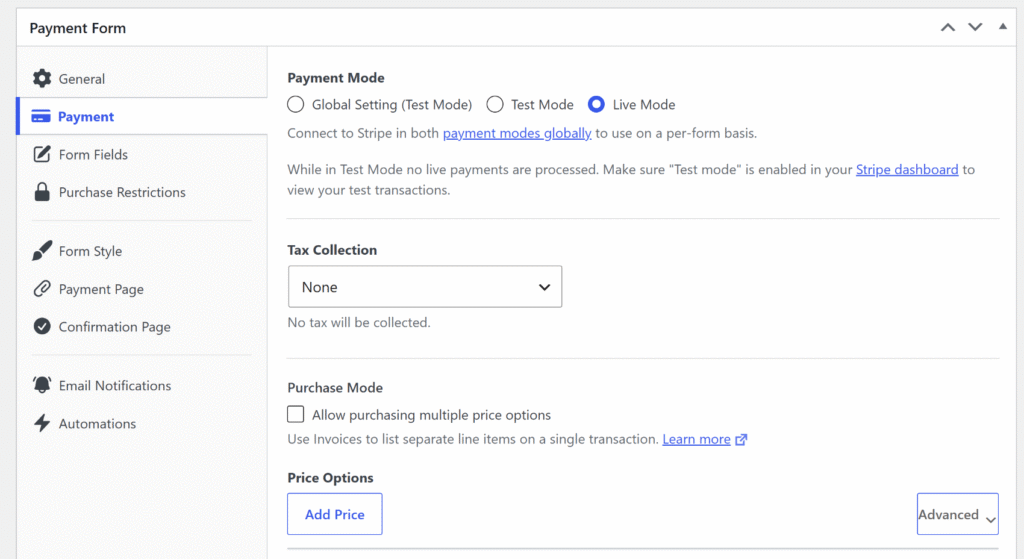
A continuación, puedes ir a la pestaña Pago para configurar las opciones de precios, como la divisa, el importe y si el pago es único o recurrente.
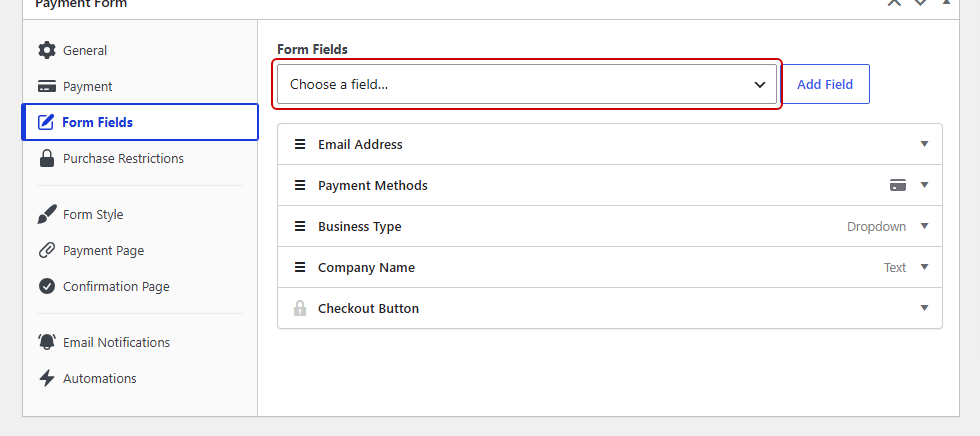
A continuación, puedes abrir la pestaña Campos del formulario para añadir campos adicionales para el cliente.
Aquí, el creador de formularios de WP Simple Pay te permite añadir nuevos Campos del formulario y usar la funcionalidad de arrastrar y soltar para reorganizar el orden de cada campo. Cuando el formulario esté listo, haz clic en Publicar.
Paso 4: Incrustar el formulario en cualquier página o entrada de WordPress
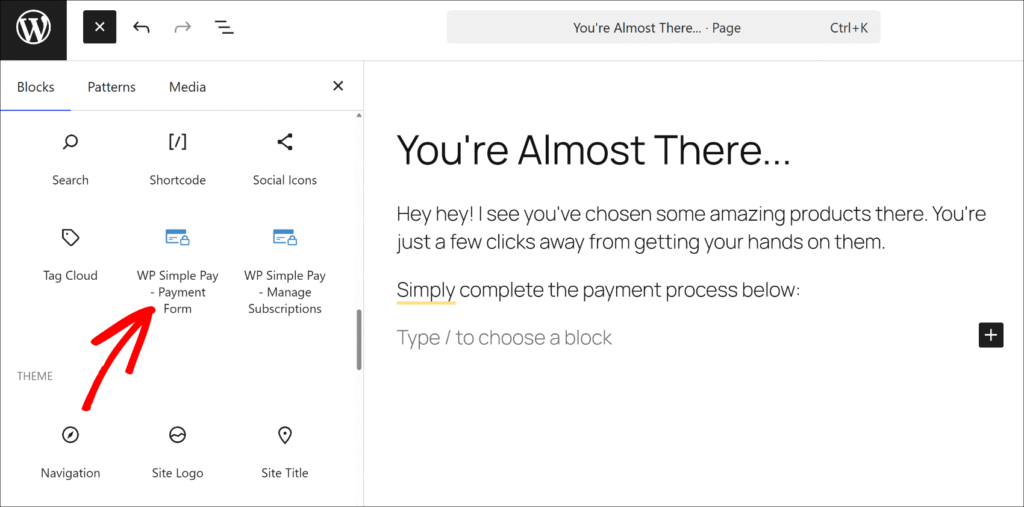
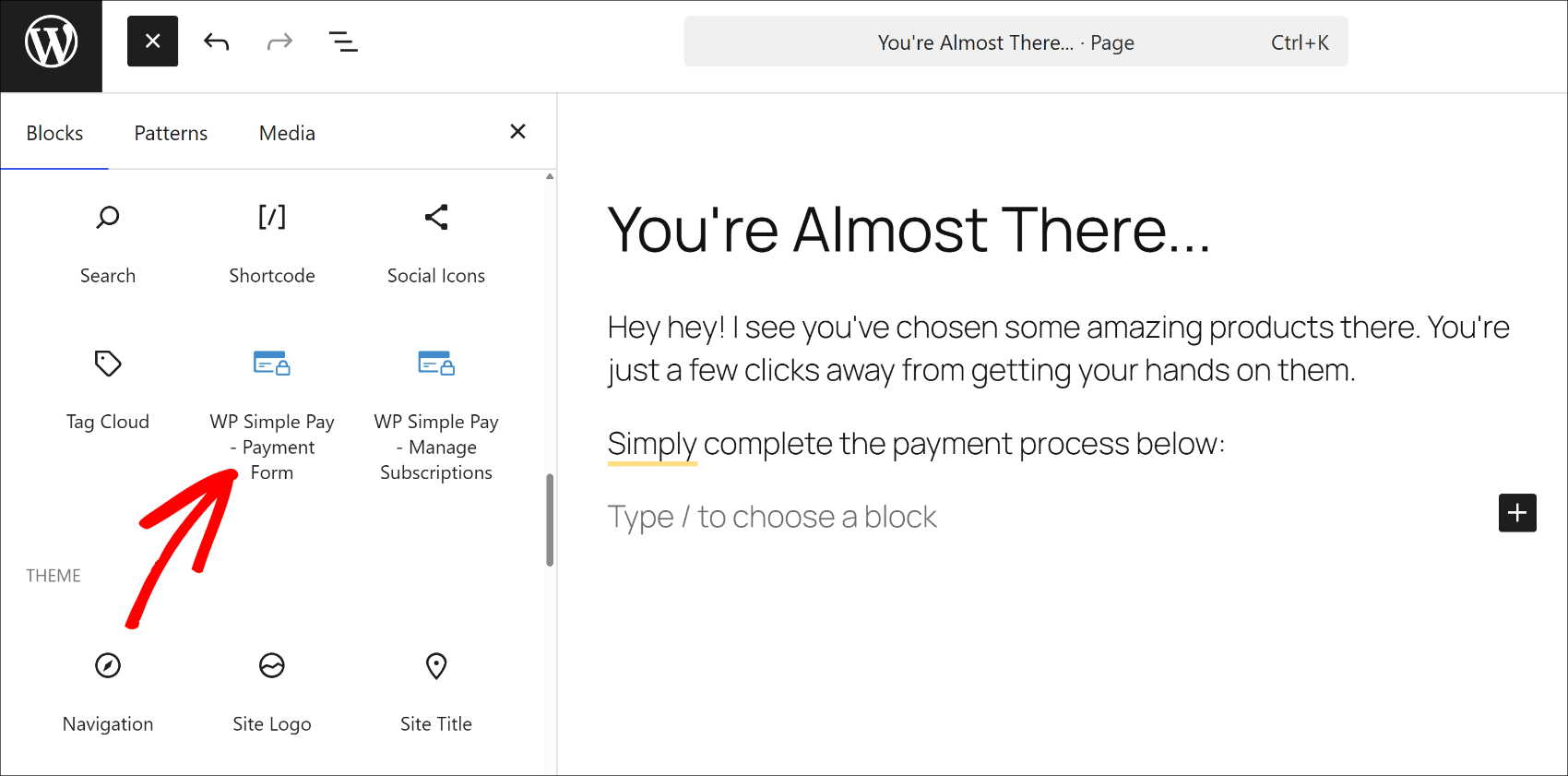
WP Simple Pay te ofrece dos formas de incrustar el formulario en cualquier lugar de tu sitio. La más fácil es abrir cualquier página o entrada en el editor de contenido de WordPress, hacer clic en el icono + para añadir un nuevo bloque, buscar WP Simple Pay – Formulario de pago
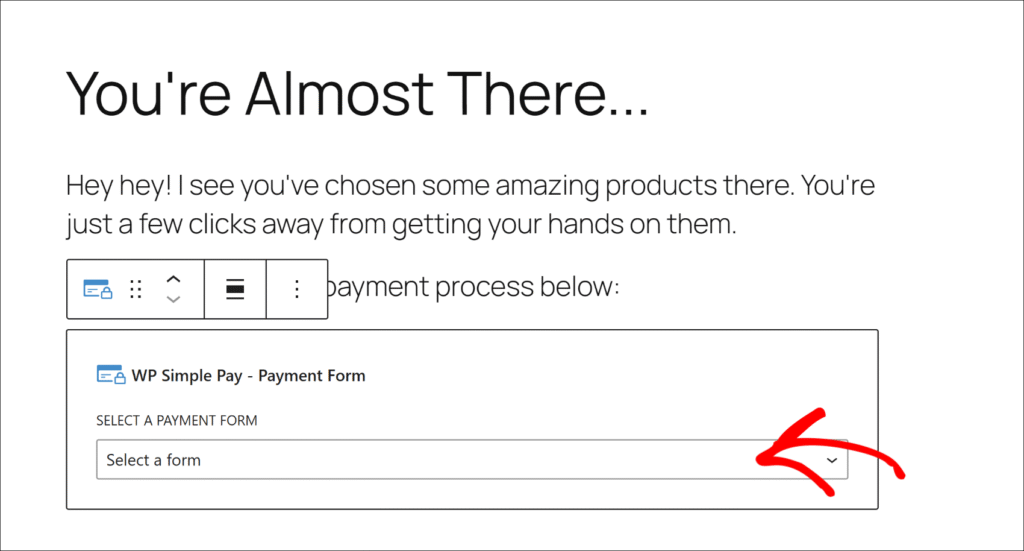
Después de seleccionar el bloque, elige el formulario en el menú desplegable.
Si estás trabajando en un editor clásico o en un área de widgets, usa el shortcode en su lugar. Copia el shortcode del panel Publicar del formulario en el formato y pégalo donde quieras que aparezca el formulario.
Para más detalles, consulta nuestra guía sobre cómo añadir un formulario de pago a una página en WordPress.
Ahora, veamos los lugares donde puedes incrustar tu formulario y aumentar las conversiones.
6 ubicaciones para añadir un formulario de pago
Una vez que el formulario de pago esté listo y sepas cómo incrustarlo, el siguiente paso es encontrar la mejor ubicación para colocarlo y así obtener muchas conversiones.
1. Páginas de pago
Una página de pago es la ubicación más obvia para un formulario de pago. Es adecuada para cualquier sitio que anticipe que los visitantes comprarán varios artículos o querrán "guardar" artículos añadiéndolos a un carrito de la compra mientras continúan navegando. Si tienes una tienda de comercio electrónico completa, tiene sentido usar una página de pago.

1.1. Añadir una página de pago a WordPress
Con WP Simple Pay, puedes incrustar un formulario en tu propio sitio o incrustarlo en una página de pago externa de Stripe. Solo tienes que seleccionar dónde quieres incrustarlo con un clic.
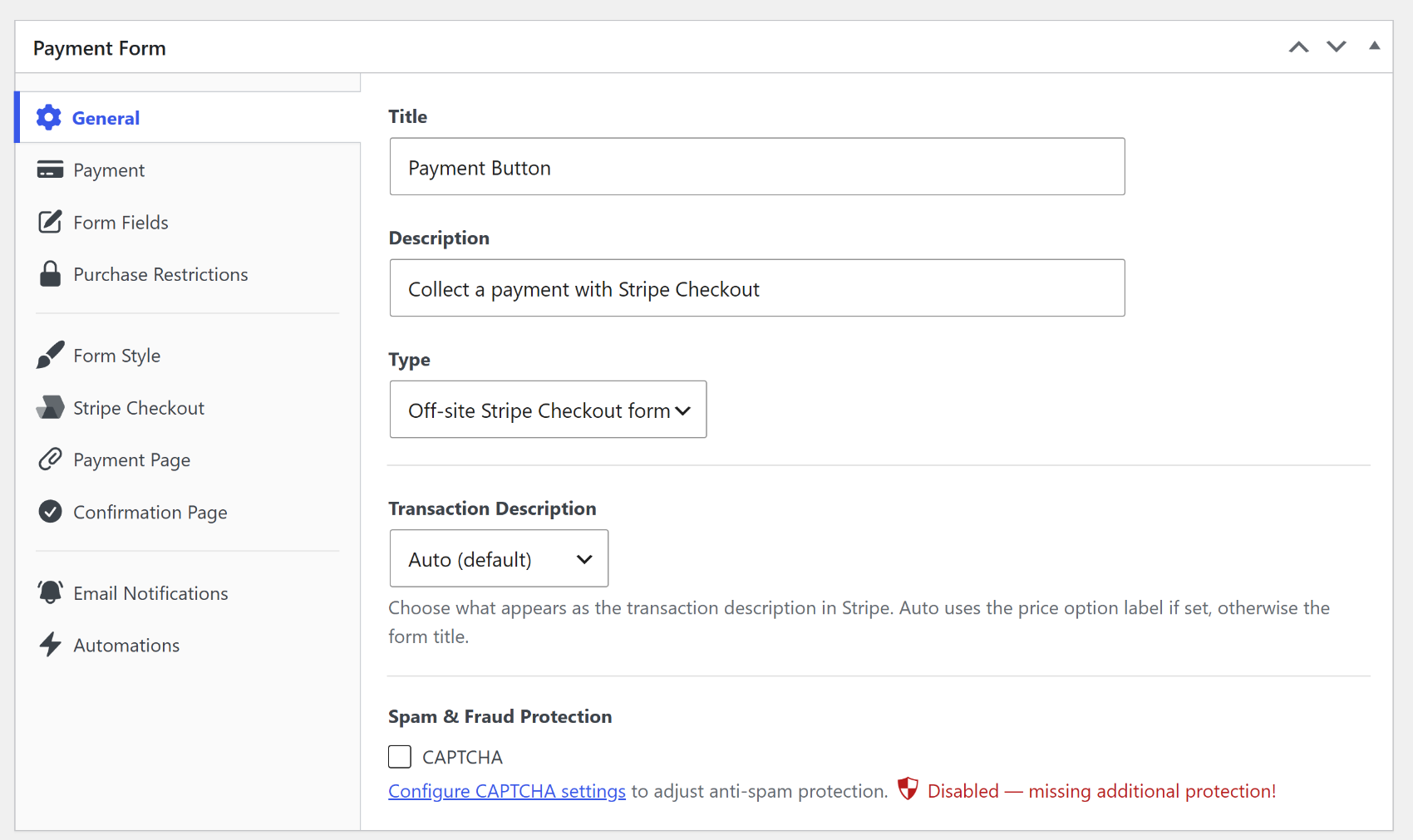
Para más detalles, puedes consultar la guía completa para configurar una página de pago de Stripe en WordPress.
1.2. Mejores prácticas para páginas de pago
Tu formulario de pago debe ser el elemento principal en tu página de pago. No satures esta página con imágenes, textos o enlaces adicionales que no estén relacionados con la experiencia de pago. Cualquier cosa que añadas a esta página es una oportunidad para que los clientes se distraigan y se vayan. Incluso es inteligente usar una cabecera y un pie de página personalizados en esta página para que los usuarios no tengan vías para hacer otra cosa.
Si tus clientes necesitan información posterior a la venta, añádela a una página de "gracias" separada para que no interrumpa tu conversión. Esto podría incluir instrucciones o los próximos pasos a seguir (como "Consulta tu correo electrónico después de comprar"), las mejores prácticas del producto/servicio, o cómo pueden contactarte si tienen preguntas o inquietudes.
2. Páginas de destino de pago
Una página de destino es una página en la que aterrizan tus visitantes primero (un nombre apropiado, ¿verdad?). Por ejemplo, podrías comprar anuncios que enlacen a una página de destino donde el texto del anuncio se relacione con el texto de la página. La página de tus servicios también podría ser una página de destino.
Las páginas de destino suelen tener un único propósito: convencer al visitante de que realice algún tipo de acción, como ponerse en contacto contigo, hacer una donación, suscribirse a tu lista de correo o realizar una compra. Añadir un formulario de pago a esta página, en lugar de hacer que los visitantes hagan clic en otra página, puede ser una buena manera de aumentar las conversiones.
2.1. Añadir una página de destino de pago a WordPress
WP Simple Pay te permite crear fácilmente una página de destino de pago sin distracciones en tu sitio de WordPress. Con la página de destino de pago dedicada, puedes asegurar altas conversiones ya que elimina la fricción innecesaria en la página, como encabezados, pies de página y más, independientemente del tema de WordPress que utilices.
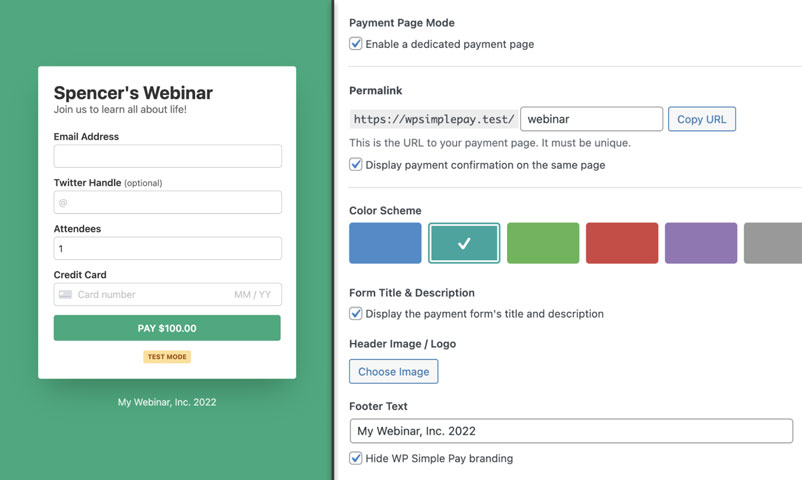
Si decides añadir un formulario de pago a una página de destino, asegúrate de que la página incluya toda la información que un visitante necesita para tomar una decisión de compra. No esperes que los visitantes naveguen por tu sitio web buscando respuestas a sus preguntas. Incluye un titular potente, texto de apoyo, preguntas frecuentes, señales de confianza y cualquier cosa que puedas añadir para que tus clientes se sientan seguros.
Consulta: Cómo crear una página de destino de pago con WordPress
¡Elimine la comisión adicional del 3%!
La mayoría de los plugins de Stripe cobran una comisión adicional del 3% por CADA transacción
…¡no WP Simple Pay Pro!
3. Páginas de producto o en tu contenido
Páginas de producto:
Las páginas de producto son páginas que promocionan un producto o servicio específico. Estas pueden ser páginas de destino, pero no siempre lo son.
Dependiendo de la naturaleza de tus productos y servicios, podría ser inteligente colocar tu formulario de pago directamente en la página del producto, en lugar de usar un carrito de compras y un flujo de pago tradicional. Esto tiene sentido cuando no esperas que los visitantes compren varios productos/servicios al mismo tiempo.
En tu contenido:
Mientras creas contenido para tus lectores, puedes mencionar un producto o servicio y querer darles la oportunidad de comprarlo en el momento. En estos casos, ayuda añadir el formulario de pago directamente a la página.
Por ejemplo, digamos que estás escribiendo una entrada de blog. En el artículo, te refieres a tu ebook. En lugar de enlazar a otra página, podrías incluir un breve resumen sobre el libro y un formulario de pago sencillo para comprarlo. Esto asegura que creas todas las oportunidades posibles para que tus lectores compren.
3.1. Añadir un formulario de pago a cualquier publicación o página
Para incrustar un formulario de pago en cualquier entrada o página de blog, simplemente ve a la pantalla de edición de la entrada/página y luego añade el bloque WP Simple Pay – Formulario de pago donde quieras incrustarlo en esa entrada. Después de añadir el bloque, asegúrate de elegir el formulario de pago correcto. Luego publica la entrada.
4. Barras laterales
En algunos casos, tiene sentido colocar un formulario de pago en una barra lateral. Dado que la barra lateral es un elemento que aparece en muchas páginas, un formulario en esta ubicación hará que aparezca en todo tu sitio web. Esto es especialmente útil si tu sitio web tiene (o tendrá) muchas páginas y quieres que el formulario sea lo más accesible posible.
Por ejemplo, digamos que produces contenido habitual para un blog. En lugar de intentar que los lectores del blog visiten tu página de destino para descargar tu ebook, podrías promocionar tu ebook en la barra lateral de cada página. Podrías incluir un formulario de pago justo debajo para que los lectores puedan comprarlo sin dar un paso adicional.
Si eres una organización sin ánimo de lucro que recoge donaciones, es inteligente colocar un formulario de pago en la barra lateral para que tus posibles donantes puedan donar en cuanto les apetezca. Esto asegura que nunca pierdas una donación porque el formulario era inaccesible.
Este formulario de pago en la barra lateral es un gran ejemplo. Aparece en varias páginas del sitio para que los generosos fans puedan comprarle un café a este podcaster.
NOTA: Puedes incrustar fácilmente un formulario de WP Simple Pay en tu sitio copiando el shortcode de tu formulario en un widget de barra lateral donde quieras incrustarlo.
5. Pies de página
Los formularios de pago en los pies de página son raros, pero tienen sentido en algunos casos. A diferencia de las barras laterales que aparecen en algunas páginas pero no en *todas*, los pies de página generalmente aparecen en cada página (excepto en casos como páginas de destino donde los pies de página se excluyen específicamente). Por lo tanto, lo que pongas en el pie de página debe ser algo adecuado para cada página.
Los pies de página son lugares inadecuados para formularios de pago que venden productos y servicios que requieren texto e imágenes de apoyo. Simplemente no hay suficiente espacio para ese tipo de cosas. Pero un formulario de pago en el pie de página puede funcionar si estás vendiendo un producto autoexplicativo (como una pieza de contenido) o solicitando una pequeña donación (como "cómprame un café" o "apóyanos con 3 €").
Si tu sitio tiene un área de pie de página con widgets, puedes incrustar el formulario en el pie de página copiando el shortcode del formulario en un widget del pie de página.
6. Páginas externas
Esta no es técnicamente una ubicación incrustable, pero no queríamos omitirla. Tu opción final es usar una página externa alojada por tu procesador de pagos. Un botón en tu sitio web lleva al visitante a una página separada que incluye los campos de pago tradicionales. Así es como se ve una página de pago alojada por Stripe.
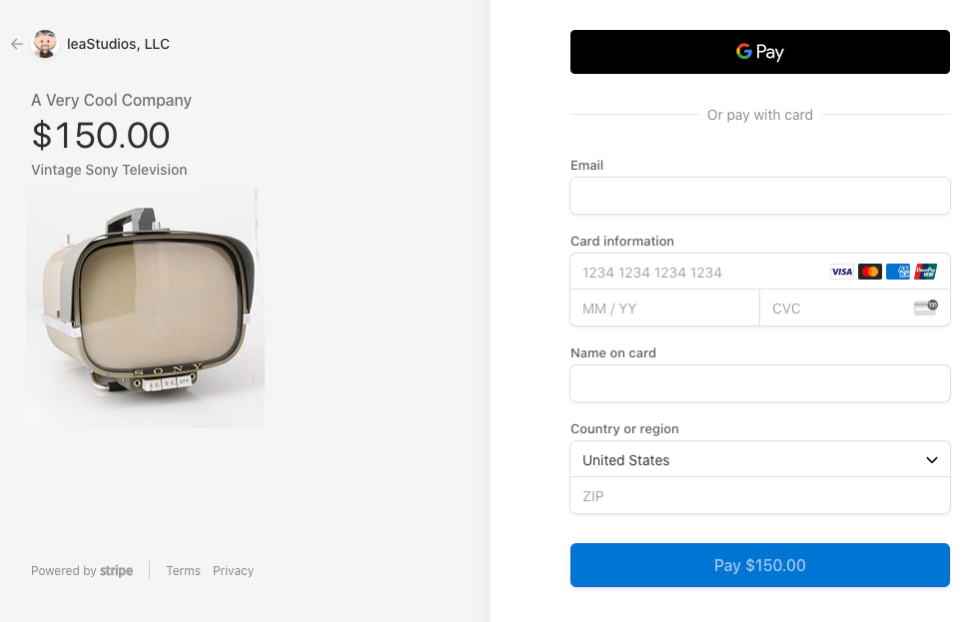
La ventaja de este sistema es que todo el diseño de la página lo realiza el servicio de alojamiento. El botón para acceder a esta página puede estar en cualquier lugar, incluso como un simple enlace de texto en un menú o en tu contenido. Además, la página está alojada por una empresa de renombre en la que la gente confía como segura.
Preguntas frecuentes
¿Cuál es la diferencia entre un formulario de pago en el sitio y un formulario de pago externo de Stripe Checkout?
Un formulario de pago en el sitio muestra los campos de pago directamente en tu página de WordPress, manteniendo al cliente en tu sitio durante toda la transacción. Un formulario de pago externo de Stripe Checkout redirige al cliente a la página de pago alojada por Stripe para completar el pago. Los formularios en el sitio te dan más control sobre la experiencia de pago y requieren WP Simple Pay Pro.
¿Puedo incrustar un formulario de WP Simple Pay en una barra lateral o área de widgets?
Sí. Cualquier formulario de WP Simple Pay se puede incrustar en una barra lateral o área de widgets usando el bloque de widget o el shortcode. Para las ubicaciones en la barra lateral, recomendamos habilitar la opción Abrir en una ventana modal superpuesta en la pestaña General para que el formulario completo se abra en una ventana modal en lugar de mostrarse en línea en el estrecho espacio de la barra lateral.
¿Qué es el Modo Página de Pago y qué plan requiere?
El Modo Página de Pago es una función de WP Simple Pay que crea una página independiente y sin distracciones alojada en tu sitio de WordPress para cualquier formulario de pago. Elimina la navegación del sitio, los encabezados, las barras laterales y los pies de página para que los visitantes se centren en el pago. El Modo Página de Pago está disponible en el plan Professional o superior.
¿Cómo añado un formulario de WP Simple Pay a una página de WordPress?
Abre la página en el editor de bloques, haz clic en el botón + para añadir un nuevo bloque, busca WP Simple Pay – Formulario de Pago y selecciónalo en los resultados. Elige tu formulario en el menú desplegable de la configuración del bloque. Alternativamente, copia el shortcode del panel de Publicación del formulario en el formato y pégalo en cualquier página, publicación o área de widgets.
¿Qué ubicación de formulario de pago convierte mejor?
Las páginas de destino de pago dedicadas y las páginas de pago superan constantemente a otras ubicaciones porque eliminan la navegación y el contenido que compiten. Hemos visto que los propietarios de sitios aumentan significativamente su tasa de conversión al mover un formulario de una página de propósito general a una página dedicada sin otros enlaces. Las ubicaciones en barras laterales y pies de página funcionan mejor como puntos de acceso secundarios para ofertas autoexplicativas que como ubicaciones de pago principales.
Como puedes ver, hay muchos lugares adecuados para incrustar tus formularios de pago, pero la ubicación correcta depende de la naturaleza y el propósito de tu formulario. Pero para tener control total, necesitas un plugin de pagos flexible que te permita publicar formularios en cualquier lugar.
Esperamos que este artículo te haya ayudado a aprender cómo agregar un formulario de pago a WordPress y 6 ubicaciones para incrustarlo. También te pueden interesar nuestras guías sobre las diferencias entre formularios de pago incrustados, superpuestos y Stripe Checkout y cómo optimizar tus páginas de producto para aumentar las ventas.
¿Listo para empezar a aceptar pagos de Stripe en tu sitio de WordPress? Empieza hoy mismo con WP Simple Pay.
Para leer más artículos como este, síguenos hoy en X.
Divulgación: Nuestro contenido es compatible con los lectores. Esto significa que si haces clic en algunos de nuestros enlaces, podemos ganar una comisión. Solo recomendamos productos que creemos que aportarán valor a nuestros lectores.

