
Cómo crear una página de destino de pagos de Stripe en WordPress
Última actualización el

¿Quieres aprender a crear una página de pago/checkout personalizada para tu sitio de WordPress?
Crear una página de destino sin distracciones donde tus clientes o donantes puedan completar sus pagos es una excelente manera de aumentar las tasas de conversión. Además, las páginas de destino personalizadas con imágenes y tu logotipo pueden ayudar a crear conciencia de marca. Afortunadamente, con la herramienta adecuada, puedes agregar fácilmente páginas de destino dedicadas que alberguen pagos de Stripe a tu sitio.
En este artículo, te mostraremos la mejor manera de crear una página de destino personalizada para pagos de Stripe en WordPress.
Creación de una página de destino de pagos de Stripe
Una página de pago dedicada garantiza altas conversiones, ya que elimina la fricción innecesaria en la página, como encabezados, pies de página y más, independientemente del tema de WordPress que utilices.
La forma más fácil de crear páginas de destino de pago dedicadas para tu sitio es usar un plugin de pagos de Stripe para WordPress que admita páginas de destino personalizadas.
Con WP Simple Pay, el plugin de pagos de Stripe n.º 1, puedes crear páginas de destino de marca para tus formularios de pago sin necesidad de código. Una de las mejores partes del plugin es que te permite personalizar los mensajes de confirmación de pago para formularios de pago individuales para mejorar la comunicación con tus clientes y ayudar a optimizar los pasos posteriores a la compra que sean necesarios.
Con WP Simple Pay, también puedes:
- Aceptar múltiples métodos de pago: Ofrece métodos de pago preferidos para ampliar tu alcance y tu base de clientes. Los métodos de pago incluyen Cash App Pay, Apple Pay / Google Pay / Microsoft Pay, ACH Direct Debit, Tarjetas de Crédito y Débito, Alipay y más.
- Crear correos electrónicos por formulario: Envía automáticamente a tus clientes o donantes correos electrónicos de confirmación de pago personalizados para formularios individuales.
- Crear formularios de pago en minutos: Utiliza plantillas de formularios de pago predefinidas y un avanzado constructor de formularios de pago de arrastrar y soltar para empezar a cobrar pagos en tu sitio en cuestión de minutos.
- Eliminar la comisión de procesamiento de Stripe del 3%: Transfiere la comisión adicional de procesamiento de Stripe a tus clientes para cobrar el importe total del pago.
- Y más…
¡Elimine la comisión adicional del 3%!
La mayoría de los plugins de Stripe cobran una comisión adicional del 3% por CADA transacción
…¡no WP Simple Pay Pro!
Aquí tienes algunos beneficios de usar una página de pago en tu sitio.
- Aumentar las conversiones: Con una página de pago dedicada, puedes eliminar todos los elementos innecesarios que impiden que tus visitantes realicen un pago.
- Independiente de tu tema: Ninguno de los elementos de tu tema, incluidos tu encabezado, pie de página y menú de navegación, se utilizará en tu página de pago personalizada. Esto te brinda infinitas oportunidades para optimizar la página para obtener altas conversiones sin contratar a un desarrollador.
- Personalizable: Con WP Simple Pay, puedes agregar fácilmente tu logotipo, encabezado personalizado y más sin tocar una sola línea de código.
Cómo crear una página de destino de pagos de Stripe
Paso 1: Instalar WP Simple Pay para crear una página de pago
Para crear una página de destino de pago en tu sitio, lo primero que deberás hacer es instalar y activar WP Simple Pay. Para instalar el plugin, navega a la página de precios y selecciona un plan que se ajuste a tus necesidades. Luego, descarga el plugin desde tu cuenta de WP Simple Pay o desde tu correo electrónico de confirmación de pago. Después, instálalo en WordPress.
Para más detalles, consulte esta guía paso a paso sobre cómo instalar WP Simple Pay.
Una vez que hayas terminado de activar el plugin, serás dirigido al asistente de configuración. El asistente de configuración te permite configurar una cuenta de Stripe si aún no tienes una y conectarla a tu sitio sin tener que introducir tus claves API manualmente.

Si no viste el asistente de configuración, simplemente dirígete a la pestaña WP Simple Pay » Ajustes » Avanzado y haz clic en el botón Iniciar asistente de configuración.
2: Conecta WordPress con Stripe
Para conectar tu sitio de WordPress con Stripe, haz clic en Conectar con Stripe.

A continuación, introduce la dirección de correo electrónico que utilizas para tu cuenta de Stripe y conéctala a tu sitio. Si no tienes una cuenta de Stripe, puedes crear una fácilmente introduciendo tu dirección de correo electrónico y completando el registro.
Al completar este proceso, se te mostrará una página de éxito que dice: “Configuración completa.” A continuación, haz clic en Crear un formulario de pago.

Paso 3: Crear un formulario de pago de Stripe
Ahora que has instalado y activado WP Simple Pay en tu sitio de WordPress, es hora de crear una página de pago.
Deberías haber sido dirigido a una lista completa de plantillas de formularios de pago predefinidas. Si aún no estás en esta página, simplemente navega a WP Simple Pay » Añadir nuevo.
Aunque puedes elegir cualquier plantilla de formulario según tus necesidades, para este tutorial, seleccionaremos la plantilla básica de Formulario de pago.

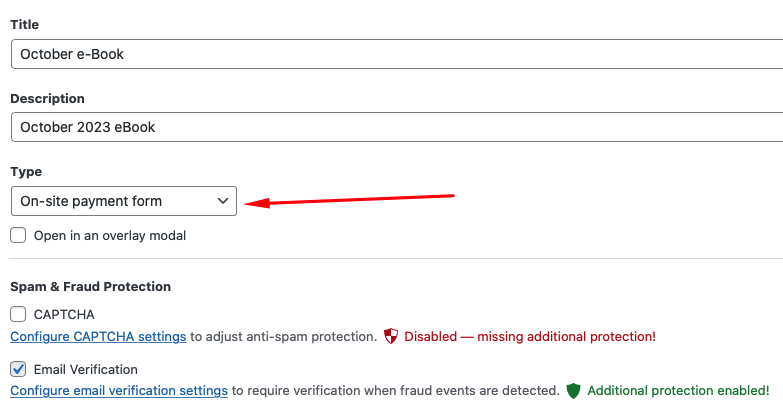
A continuación, se te pedirá que introduzcas el título y la descripción de tu formulario de pago. Asegúrate también de seleccionar Formulario de pago en el sitio para garantizar que tus clientes completen sus compras directamente en tu sitio.
Nota: Si eliges Formulario de pago de Stripe fuera del sitio para el Tipo, tus visitantes serán redirigidos a una página de pago alojada por Stripe.
Para la página de éxito del pago, si no deseas utilizar la página predeterminada configurada en los ajustes del plugin, elige Página específica. Alternativamente, si deseas redirigir a los usuarios a un sitio externo, elige URL de redirección.
Para configurar los ajustes de pago, elijamos la opción Pago en la izquierda. Aquí, puedes añadir nuevas opciones de precio y personalizar las existentes. Además de elegir un importe, también puedes cambiar la divisa e incluso elegir entre pagos únicos o suscripciones.
Ten en cuenta que una vez que el formulario se publique, ya no podrás personalizarlo. Por lo tanto, por ahora, NO cambiaremos el modo de pago a Modo de prueba hasta que previsualices y pruebes el formulario.
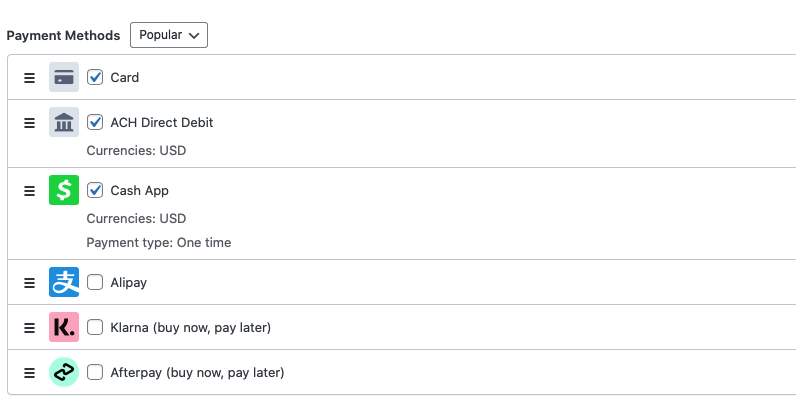
Siéntete libre de habilitar tantos métodos de pago como desees en la sección Métodos de pago. Es mejor ofrecer múltiples métodos de pago para asegurar que no estás excluyendo a clientes potenciales.
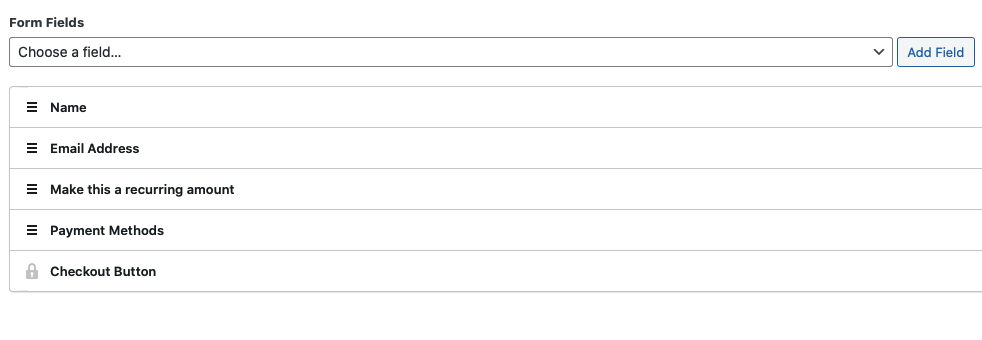
A continuación, haz clic en la opción Campos del formulario en el lado izquierdo. Aquí, puedes añadir, eliminar o editar cualquier campo del formulario existente.
Paso 4: Crear una página de pago/checkout de Stripe
Para crear la página de pago de Stripe, selecciona Página de pago en el lado izquierdo.
A continuación, selecciona la casilla de verificación Habilitar una página de pago dedicada.
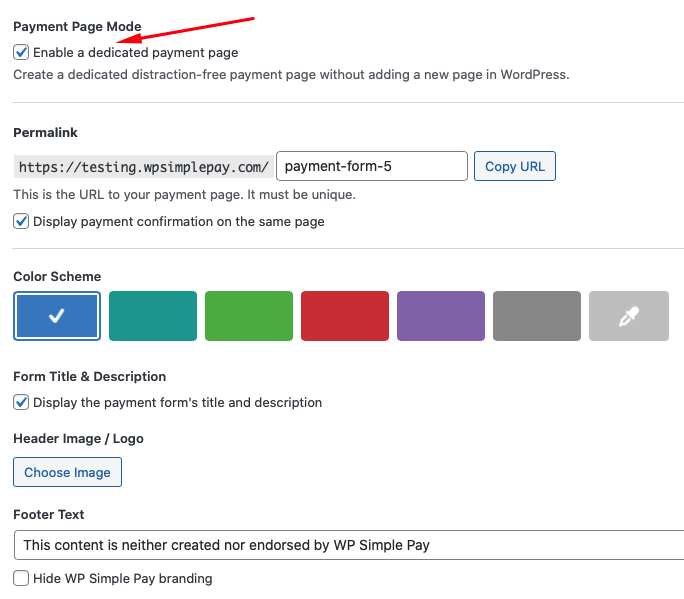
Tan pronto como hagas clic en la casilla de verificación, se te pedirá que especifiques la URL de tu página de pago, un esquema de color para el fondo y una imagen o logotipo de cabecera. También puedes elegir mostrar u ocultar el título y la descripción de tu formulario de pago en la página.
Asegúrate de desmarcar la casilla junto a Mostrar confirmación de pago en la misma página. Para este tutorial, vamos a crear un mensaje de confirmación de pago personalizado relacionado con este formulario específico.
Haz clic en la opción Página de confirmación en el lado izquierdo. Aquí, puedes introducir un mensaje de confirmación de pago personalizado que tus clientes verán después de un pago exitoso.
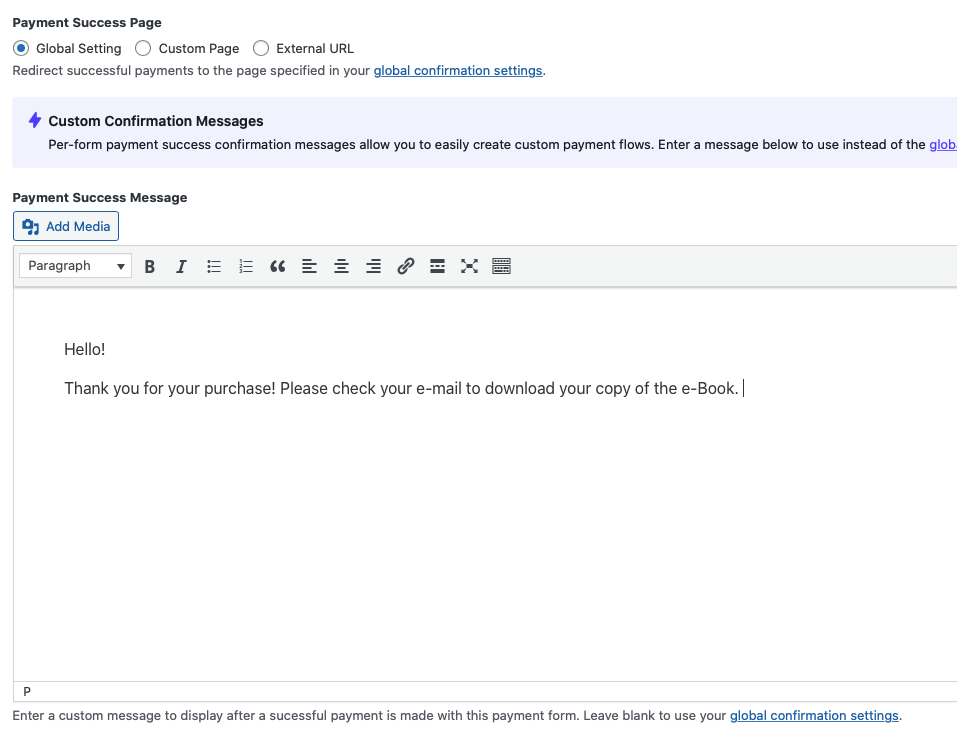
Una vez que hayas introducido tu mensaje de confirmación de pago personalizado en el campo de texto proporcionado, asegúrate de hacer clic en Publicar después de haber previsualizado tu formulario.
Después de haber publicado el formulario, puedes comprobar la página de destino en vivo yendo a la URL que creaste en el editor de Página de pago.
A continuación se muestra la página de destino dedicada que acabamos de crear.
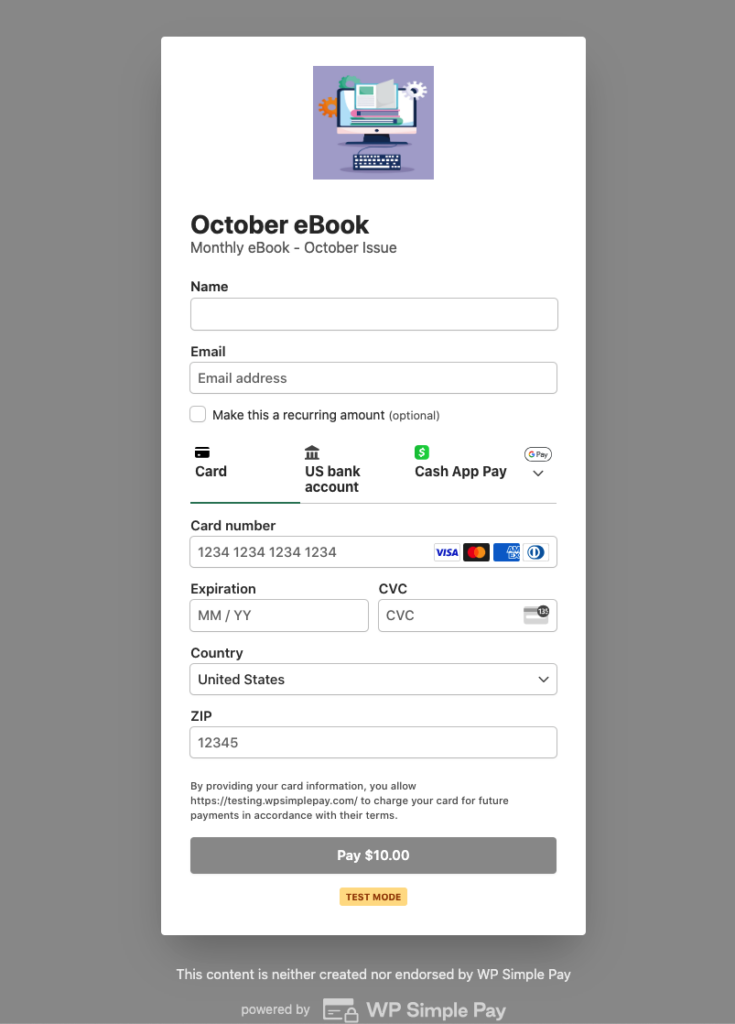
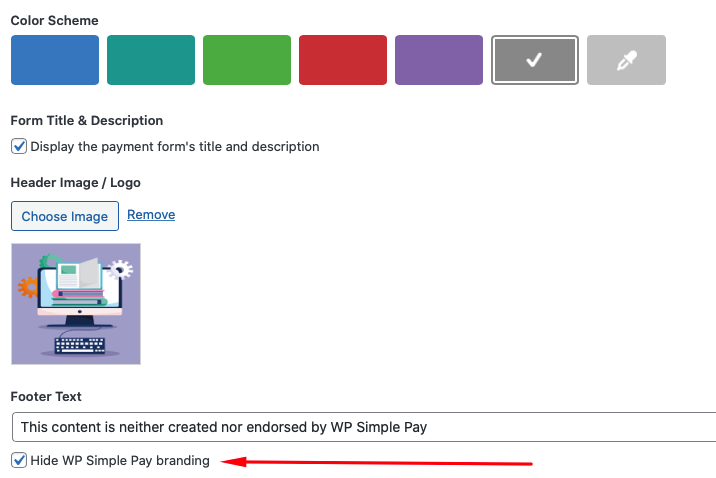
Si decides que quieres eliminar la marca WP Simple Pay de la página de destino, siempre tienes la opción de marcar la casilla Ocultar marca WP Simple Pay en el editor de Página de pago.
¡Eso es todo!
Esperamos que hayas aprendido a crear una página de pago/checkout personalizada de Stripe en WordPress.
Si te ha gustado este artículo, también te puede interesar consultar nuestras siguientes guías:
- Cómo aceptar Google Pay / Apple Pay / Microsoft Pay en WordPress
- Cómo aceptar pagos de "comprar ahora, pagar después" en WordPress
- Cómo aceptar pagos recurrentes con WordPress
¿A qué está esperando? ¡Empiece hoy mismo con WP Simple Pay!
Para leer más artículos como este, síguenos en X.
Divulgación: Nuestro contenido es compatible con los lectores. Esto significa que si haces clic en algunos de nuestros enlaces, podemos ganar una comisión. Solo recomendamos productos que creemos que aportarán valor a nuestros lectores.




Deja una respuesta