

Cómo añadir planes de pago "Compra ahora, paga después" a WordPress
Última actualización el

 Spencer Finnell
¿Quieres ofrecer a tus clientes "Compra ahora, paga después" a través de tu sitio de WordPress?
El uso de los servicios "Compra ahora, paga después" está en auge, especialmente entre millennials y la Generación Z. Puedes aprovechar esta popular alternativa a las tarjetas de crédito para aumentar el valor medio del pedido y potenciar las ventas.
En este artículo, te mostraremos paso a paso cómo añadir planes de pago "Compra ahora, paga después" a tu sitio de WordPress.
¿Por qué "Compra ahora, paga después"?
"Compra ahora, paga después" (BNPL, por sus siglas en inglés) es un tipo de financiación a corto plazo que permite a tus clientes pagar en plazos flexibles.
BNPL es beneficioso tanto para ti como para tus clientes. Ellos pueden empezar a disfrutar de lo que han pedido inmediatamente sin hacer un pago completo, mientras tú cobras el pago completo por adelantado.
Lo que hace que la mayoría de los servicios "Compra ahora, paga después" como Klarna, Affirm y Clearpay sean atractivos es que ofrecen una tasa de interés del 0% si los clientes completan los pagos a tiempo.
Para los negocios en línea, ofrecer una opción "Compra ahora, paga después" a través de Stripe ha demostrado aumentar las ventas hasta en un 27%. Esta oferta también puede aumentar el valor medio del pedido hasta en un 45%.
Si crees que podrías beneficiarte de ofrecer financiación a corto plazo en tu sitio pero aún dudas, estás dejando mucho dinero sobre la mesa.
Añadir "Compra ahora, paga después" a WordPress
La forma más fácil de ofrecer planes de pago "Compra ahora, paga después" en tu sitio es usar un plugin de pagos de Stripe como WP Simple Pay.
WP Simple Pay es un plugin completo de pagos de Stripe que te permite empezar a aceptar pagos únicos o recurrentes en WordPress sin tener que configurar un carrito de compras.
Más de 15.000 usuarios en todo el mundo ya lo utilizan para cobrar pagos por sus servicios, productos y donaciones.
WP Simple Pay actualmente soporta tres servicios diferentes de financiación a corto plazo: Klarna, Affirm y Afterpay/Clearpay.
Para el propósito de este tutorial, añadiremos Klarna a un formulario de pago de WP Simple Pay.
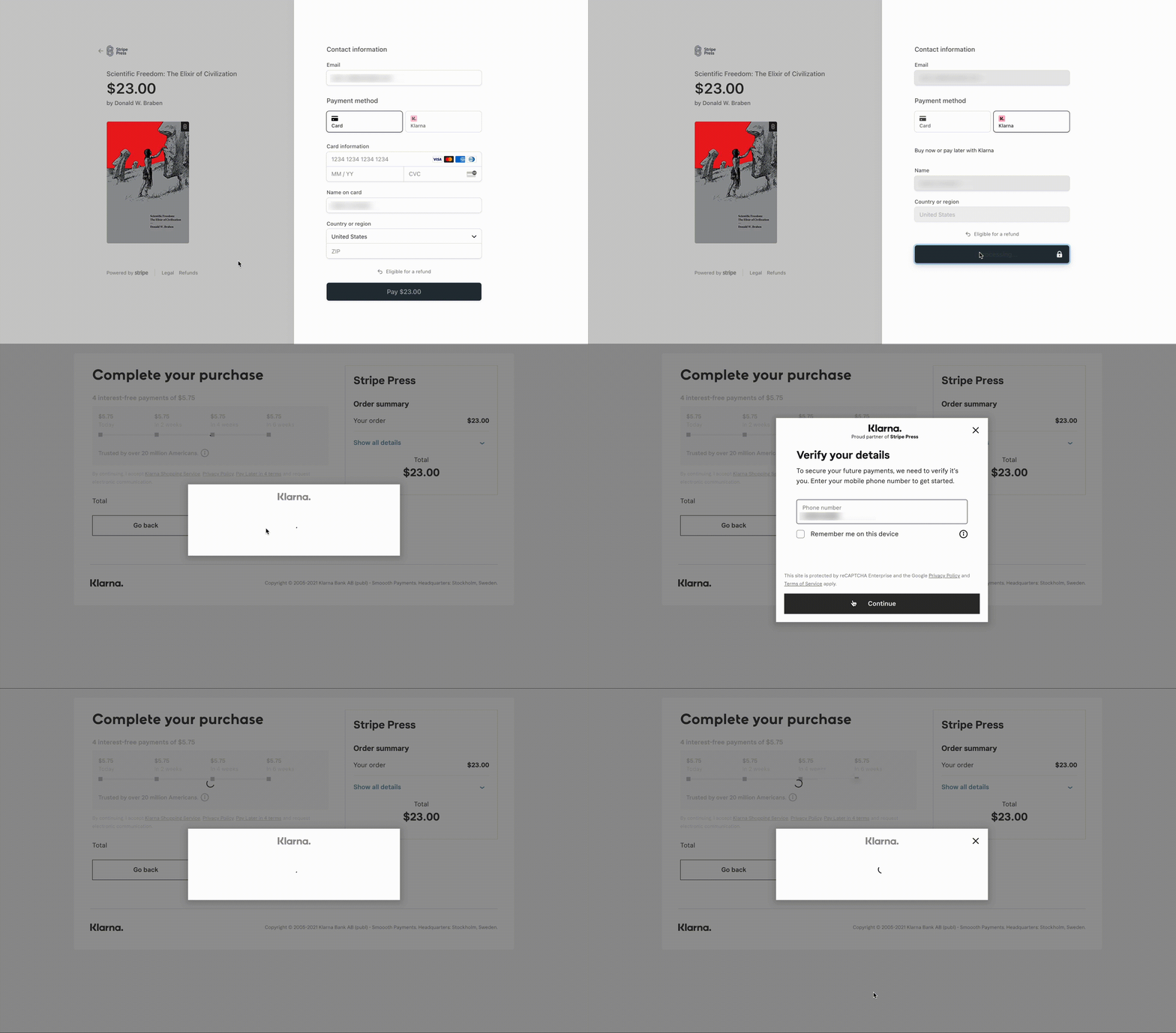
Aquí tienes una vista previa del flujo de pago de Klarna:
Paso 1: Instalar y activar WP Simple Pay
Para ofrecer "Compra ahora, paga después" a tus clientes, primero necesitarás instalar y activar WP Simple Pay en WordPress.
Si estás instalando un plugin de WordPress por primera vez, consulta esta guía paso a paso sobre cómo instalar WP Simple Pay.
Después de haber instalado y activado el plugin, el asistente de configuración te guiará a través de la conexión de tu cuenta de Stripe. ¿No tienes una cuenta de Stripe? ¡No te preocupes! Puedes crear una en este paso.
Haz clic en Empezar.

Si no viste el asistente de configuración, simplemente dirígete a la pestaña WP Simple Pay » Ajustes » Avanzado y haz clic en el botón Iniciar asistente de configuración.
2: Conecta WordPress con Stripe
Para conectar tu sitio de WordPress con Stripe, haz clic en Conectar con Stripe.

A continuación, introduce la dirección de correo electrónico que utilizas para tu cuenta de Stripe y conéctala a tu sitio. Si no tienes una cuenta de Stripe, puedes crear una fácilmente introduciendo tu dirección de correo electrónico y completando el registro.
Al completar este proceso, se te mostrará una página de éxito que dice: “Configuración completa.” A continuación, haz clic en Crear un formulario de pago.

Paso 3: Crear un formulario "Compra ahora, paga después"
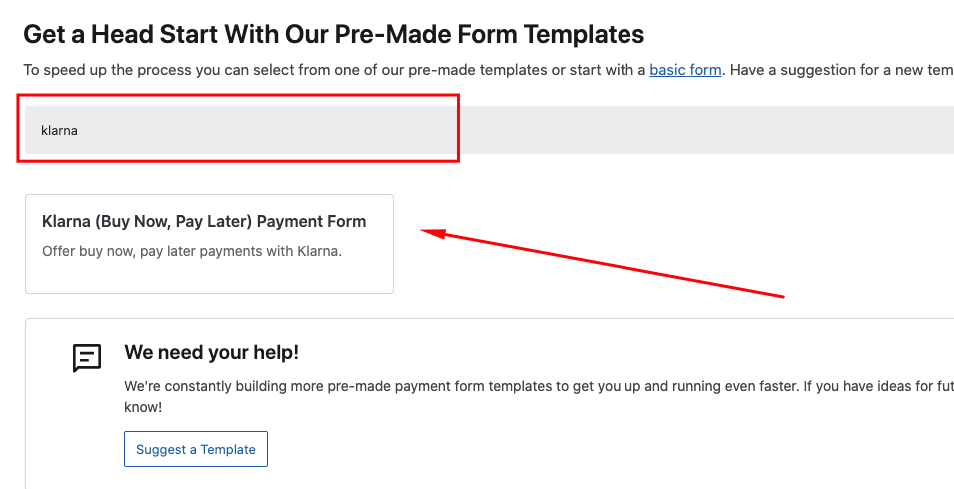
Hasta ahora, has instalado WP Simple Pay y conectado tu cuenta de Stripe a tu sitio. A continuación, necesitarás encontrar la plantilla del formulario de pago de Klarna introduciéndola en el campo de búsqueda proporcionado en la página de la biblioteca de plantillas de formularios de pago.
Como se mencionó, WP Simple Pay soporta tres servicios diferentes de "Compra ahora, paga después": Klarna, Affirm y Afterpay/Clearpay.
Klarna está disponible actualmente para comerciantes de Stripe en los siguientes países: Australia, Canadá, Nueva Zelanda, Estados Unidos y 24 países europeos, incluido el Reino Unido, Francia y Alemania.
Afterpay/Clearpay está disponible actualmente para comerciantes de Stripe en los siguientes países: Estados Unidos, Canadá, Australia, Nueva Zelanda y el Reino Unido.
Affirm está disponible actualmente para comerciantes de Stripe en Estados Unidos y Canadá.
La mejor parte es que con WP Simple Pay, puedes configurar un formulario de pago que se integra con Klarna, Affirm o Afterpay/Clearpay en minutos. No hay ningún proceso de solicitud, incorporación o suscripción para empezar.
Si deseas crear un formulario de pago que se integre con Klarna, selecciona la plantilla Formulario de Klarna (Compra ahora, paga después). De lo contrario, selecciona Formulario de Afterpay/Clearpay (Compra ahora, paga después).
Para configurar un formulario de pago para pagos con Affirm, consulta nuestra guía detallada.
El resto de las configuraciones son similares para los formularios de pago de Klarna y Afterpay/Clearpay.
Ahora se te pedirá que configures tu formulario. Primero, asegúrate de añadir el título y la descripción de tu formulario en la pestaña General.

Por defecto, el Tipo se elegirá como Formulario de pago de Stripe en el sitio. Puedes cambiarlo a Formulario de pago fuera del sitio si lo necesitas. Con el formulario de pago en el sitio seleccionado, puedes configurarlo para que se abra en una ventana modal superpuesta.
Si no estás seguro de qué Tipo elegir, consulta nuestra guía completa: Tipos de formularios de pago: Incrustado vs. Superpuesto vs. Stripe Checkout.
WP Simple Pay te permite personalizar fácilmente tu página de éxito de pago. Puedes elegir una página específica de tu sitio o, si deseas redirigir a los usuarios a un sitio de terceros, elige URL de redirección.
A continuación, haz clic en la pestaña Pago para ver el precio predeterminado, que puedes editar para que se ajuste a tus necesidades.

Importante: Por ahora, NO cambiemos el modo de pago a Modo de prueba. Una vez que el formulario esté completamente configurado, podrás realizar un pago de prueba. Y luego, podrás cambiar el modo a En vivo si todo funciona correctamente.
En esta página, también puedes cambiar la moneda y el importe.
A continuación, haz clic en la pestaña Pago para personalizar la moneda y el importe. Incluso puedes elegir entre pagos únicos y suscripciones.
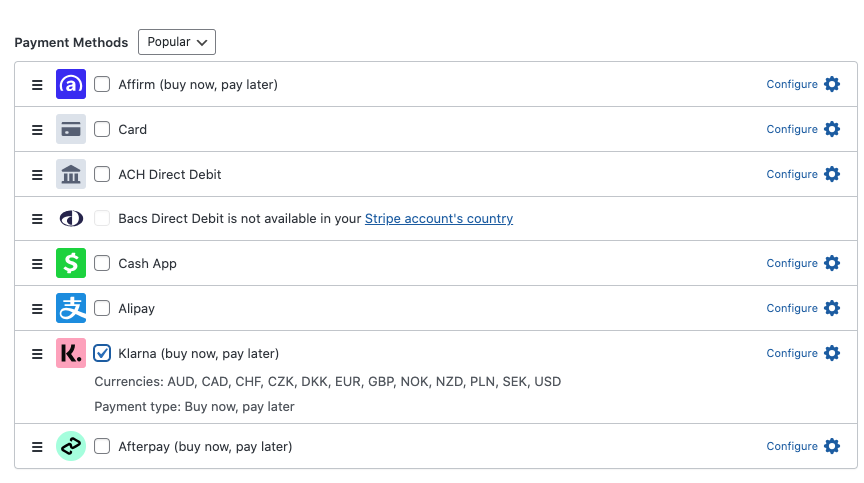
Asegúrate de que tu servicio preferido de Compra ahora, paga después esté seleccionado como tu método de pago en la sección Métodos de pago: Klarna, Affirm o Afterpay/Clearpay.
Paso 4: Publica tu formulario de Compra ahora, paga después
Ahora que tu formulario de pago está listo, es hora de incrustarlo y publicarlo en tu sitio.
Como siempre, no olvides probar el formulario antes de que se publique. Puedes alternar todo tu sitio o formularios de pago individuales entre los modos de prueba y en vivo.
Para incrustar el formulario, simplemente ve a la publicación o página donde deseas publicarlo. Luego, haz clic en el icono + para añadir el bloque WP Simple Pay.

Luego, elige el método de pago "Comprar ahora, pagar después" que creaste y haz clic en Publicar o Actualizar.
¡Eso es todo!
Espero que este artículo te haya ayudado a aprender cómo aceptar pagos "Comprar ahora, pagar después" con Stripe en WordPress.
Si te ha gustado este artículo, también te puede interesar nuestra guía sobre Cómo aceptar pagos de Affirm en WordPress.
¿A qué está esperando? ¡Empiece hoy mismo con WP Simple Pay!
Para leer más artículos como este, síganos en Facebook y Twitter.
Divulgación: Nuestro contenido es compatible con los lectores. Esto significa que si haces clic en algunos de nuestros enlaces, podemos ganar una comisión. Solo recomendamos productos que creemos que aportarán valor a nuestros lectores.


Deja una respuesta