
Cómo añadir un formulario de pago a una página en WordPress sin código (paso a paso)
Última actualización el

 Spencer Finnell
¿Quieres añadir formularios de pago a tu sitio de WordPress sin usar código?
Añadir formularios de pago a cualquier página o publicación de un sitio con facilidad y flexibilidad es esencial para el crecimiento y el éxito de todos los negocios de comercio electrónico. Después de todo, es la forma principal de generar ingresos y mantener el flujo de ventas.
En este artículo, te mostraremos la mejor manera de añadir un formulario de pago a una página o publicación en un sitio de WordPress sin usar una sola línea de código.
Añadir formularios de pago a un sitio de WordPress
Muchas empresas de comercio electrónico y organizaciones sin ánimo de lucro no necesitan un sistema de carrito de la compra elaborado o una plataforma complicada que requiera varios complementos para cobrar pagos y donaciones.
Simplemente añadir un formulario de pago o un botón de Comprar ahora a una página es todo lo que se necesita. La buena noticia es que existen plugins que te ayudarán a configurar formularios de pago en tu sitio sin necesidad de saber programar.
Las actualizaciones recientes de WordPress también facilitan la publicación de todo tipo de formularios, elementos y medios en un sitio sin necesidad de muchos conocimientos técnicos.
Si buscas tener formularios de pago de aspecto profesional y optimizados en tu sitio fácilmente, ¡sigue leyendo!
Cómo añadir un formulario de pago a una página de WordPress
Con el plugin de WordPress adecuado, puedes añadir un formulario de pago a tu sitio en unos sencillos pasos.
Con WP Simple Pay, el mejor plugin de pagos de Stripe disponible, puedes crear formularios de pago para suscripciones únicas o recurrentes en cuestión de minutos. Una de las mejores cosas del plugin es que ofrece más de 10 opciones de métodos de pago, lo que te permite ampliar tu alcance y aumentar las conversiones.

También puedes utilizar sus sencillas pero potentes funcionalidades de integración para incrustar formularios de pago directamente en una página de tu sitio o crear una página de pago dedicada para no tener que crear una nueva en WordPress.
Instalación y activación de WP Simple Pay
Si aún no tienes el plugin instalado en tu sitio, visita la página de precios y elige el plan que mejor se adapte a tus necesidades.
Una vez que hayas instalado y activado el plugin, su asistente de configuración te guiará a través de la configuración de tus ajustes y la conexión de tu cuenta de Stripe.
Si es la primera vez que instalas un plugin, puedes encontrar ayuda en nuestra guía sobre cómo instalar WP Simple Pay Pro.
Sin más preámbulos, veamos paso a paso cómo añadir un formulario de pago a una página en WordPress sin código.
Paso 1: Crear un formulario de pago
Una vez que hayas instalado y activado WP Simple Pay en tu sitio, deberás conectar tu cuenta de Stripe. Si aún no lo has hecho, puedes crear fácilmente una cuenta de Stripe durante el proceso de configuración.
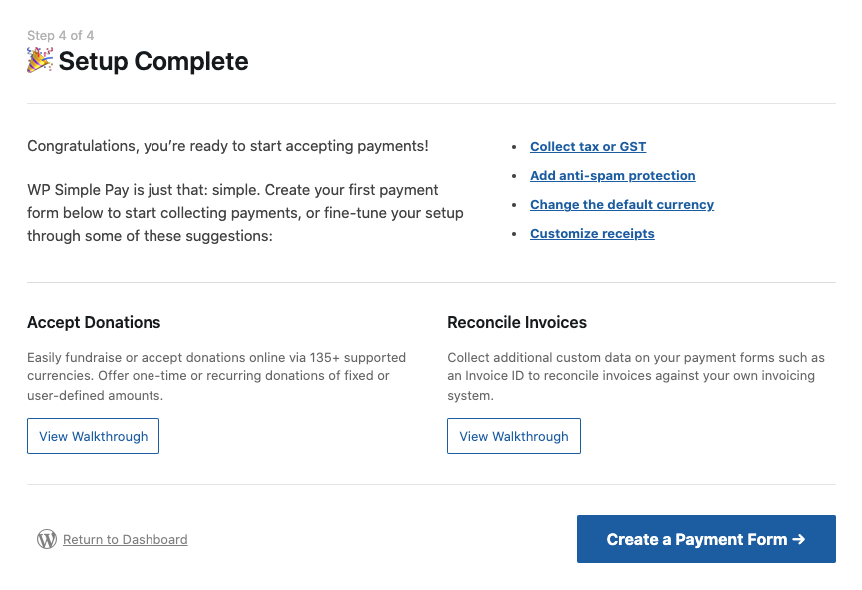
Una vez completados los pasos, se mostrará una página de éxito.
Haz clic en el botón Crear un formulario de pago.
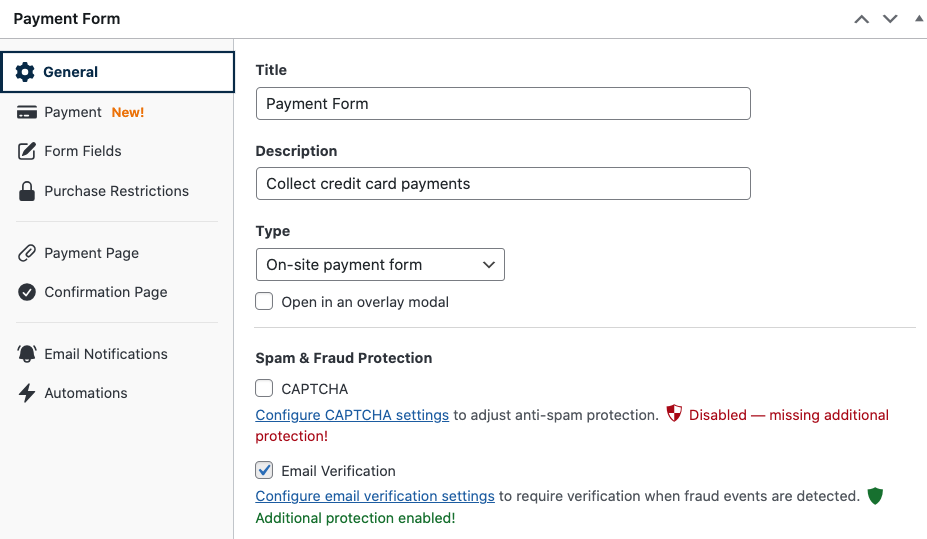
A continuación, en la pestaña General, introduce el título y la descripción de tu formulario. Asegúrate de dejar seleccionado Formulario de pago en el sitio para el Tipo, para garantizar que tus clientes o donantes puedan completar su transacción sin salir de tu sitio.
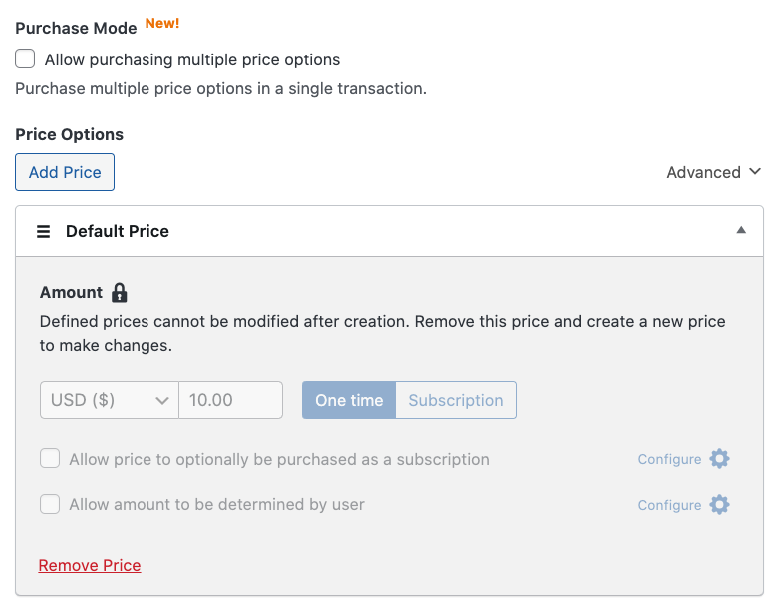
Luego, en la pestaña Pago, introduce los importes de los precios y utiliza el control deslizante para elegir entre un pago único o una suscripción.
También puedes permitir a los clientes comprar varios artículos en una sola transacción haciendo clic en la casilla junto a “Permitir la compra de varias opciones de precio”.
Desplázate hacia abajo en la página cuando hayas terminado de configurar las opciones de precios y selecciona las opciones de método de pago que deseas ofrecer a los clientes. WP Simple Pay ofrece varias opciones diferentes para ayudarte a ampliar tu alcance a diferentes grupos demográficos y ubicaciones.
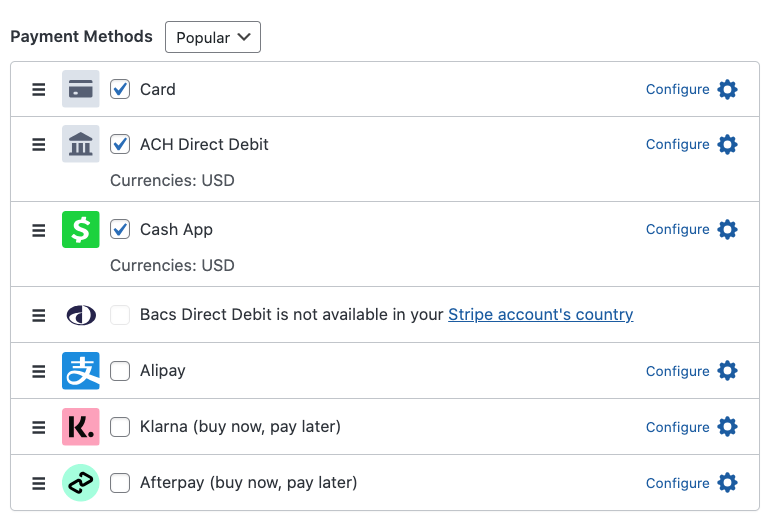
A continuación, haz clic en la pestaña Campos del formulario. Aquí, puedes añadir, editar y eliminar campos personalizados en tu formulario. Simplemente selecciona los que deseas en tu formulario del menú desplegable.
Finalmente, si necesitas configurar restricciones de compra para cosas como registros de eventos sensibles al tiempo o productos de edición limitada, puedes hacerlo usando la pestaña Restricciones de compra.
Ahora que has configurado tu formulario de pago, ¡es hora de añadirlo a tu sitio sin usar una sola línea de código!
WP Simple Pay ofrece dos formas de añadir tu formulario de pago a tu sitio. Puedes usar el plugin para crear una página de pago dedicada directamente desde el creador de formularios de pago, eliminando la necesidad de crear una nueva página en WordPress.
Todo lo que necesitas hacer es hacer clic en la pestaña Página de pago y marcar la casilla junto a “Habilitar una página de pago dedicada”.
Cuando hayas terminado, asegúrate de hacer clic en Publicar.
Alternativamente, puedes simplemente copiar y pegar el shortcode en cualquier página o publicación de tu sitio.
Veamos ambos métodos a continuación.
Paso 2: Publica tu formulario de pago en tu sitio
Primero, vuelve al módulo Publicar en el lado derecho de la página y haz clic en Copiar bloque.
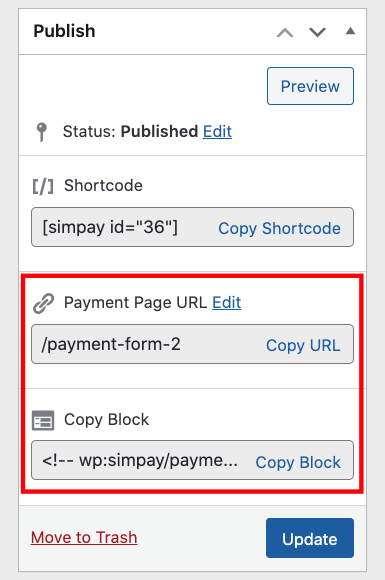
Luego, ve a la página o publicación donde quieres el formulario y simplemente pégalo en el editor de bloques. ¡Tu formulario se mostrará!
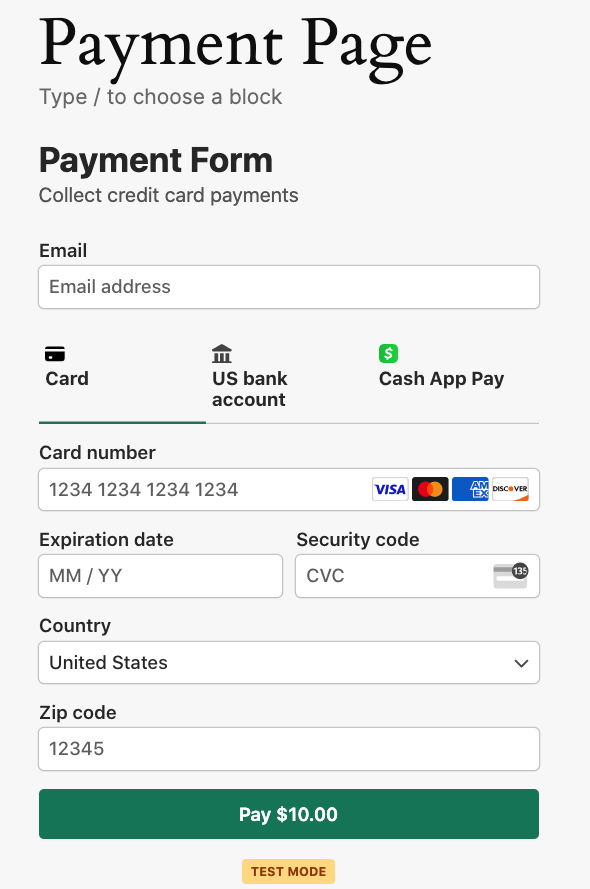
Por otro lado, si eliges crear una página de pago dedicada usando la pestaña Página de pago en el creador de formularios de pago, ¡tu página de pago ya existe!
WP Simple Pay te permite personalizar tu página de pago con un esquema de color único, logotipo y opciones de marca adicionales.
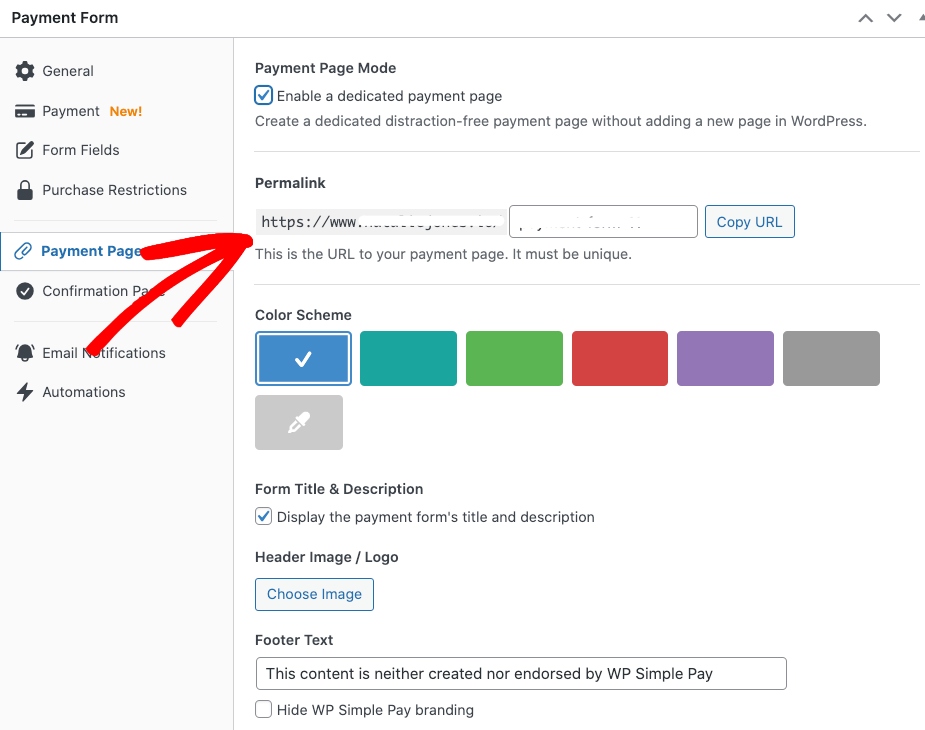
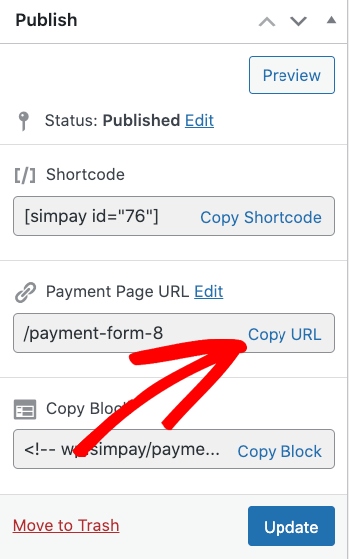
Puedes encontrar el enlace para compartir en la sección Publicar.
¡Eso es todo! Esperamos que este artículo te haya ayudado a aprender cómo añadir un formulario de pago a una página de tu sitio de WordPress sin código.
Si te ha gustado este artículo, también te puede interesar consultar nuestra guía sobre cómo crear los formularios de pago perfectos en WordPress.
¿A qué está esperando? ¡Empiece hoy mismo con WP Simple Pay!
Para leer más artículos como este, síguenos en X.
Divulgación: Nuestro contenido es compatible con los lectores. Esto significa que si haces clic en algunos de nuestros enlaces, podemos ganar una comisión. Solo recomendamos productos que creemos que aportarán valor a nuestros lectores.


Deja una respuesta