

Cómo añadir un botón de "Comprar ahora" a tu sitio de WordPress (Manera fácil)
Última actualización el

 Spencer Finnell
¿Quieres crear un botón de "Comprar ahora" para tu sitio de WordPress?
Crear un botón de "Comprar ahora" personalizable e incrustarlo en la ubicación más destacada de tu sitio ayuda a generar más ventas e ingresos. Los botones de "Comprar ahora" también proporcionan a los visitantes un proceso de pago rápido y optimizado.
En este artículo, te mostraremos cómo añadir fácilmente un botón de "Comprar ahora" de alta conversión a tu sitio de WordPress.
Crear un botón de "Comprar ahora" en WordPress
Si bien hay muchas formas de crear un botón de "Comprar ahora" usando WordPress, el método más fácil es usar WP Simple Pay, el mejor plugin de pagos de Stripe para WordPress.
Te permite añadir un botón de "Comprar ahora" en cualquier lugar de tu sitio en minutos sin configurar un carrito de compras complejo.

El plugin te permite aceptar más de 10 opciones de métodos de pago compatibles con Stripe, como Google Pay/Apple Pay/Microsoft Pay, ACH Direct Debit, tarjetas de crédito y débito, Alipay, Compra ahora, Paga después, Cash App Pay y más.
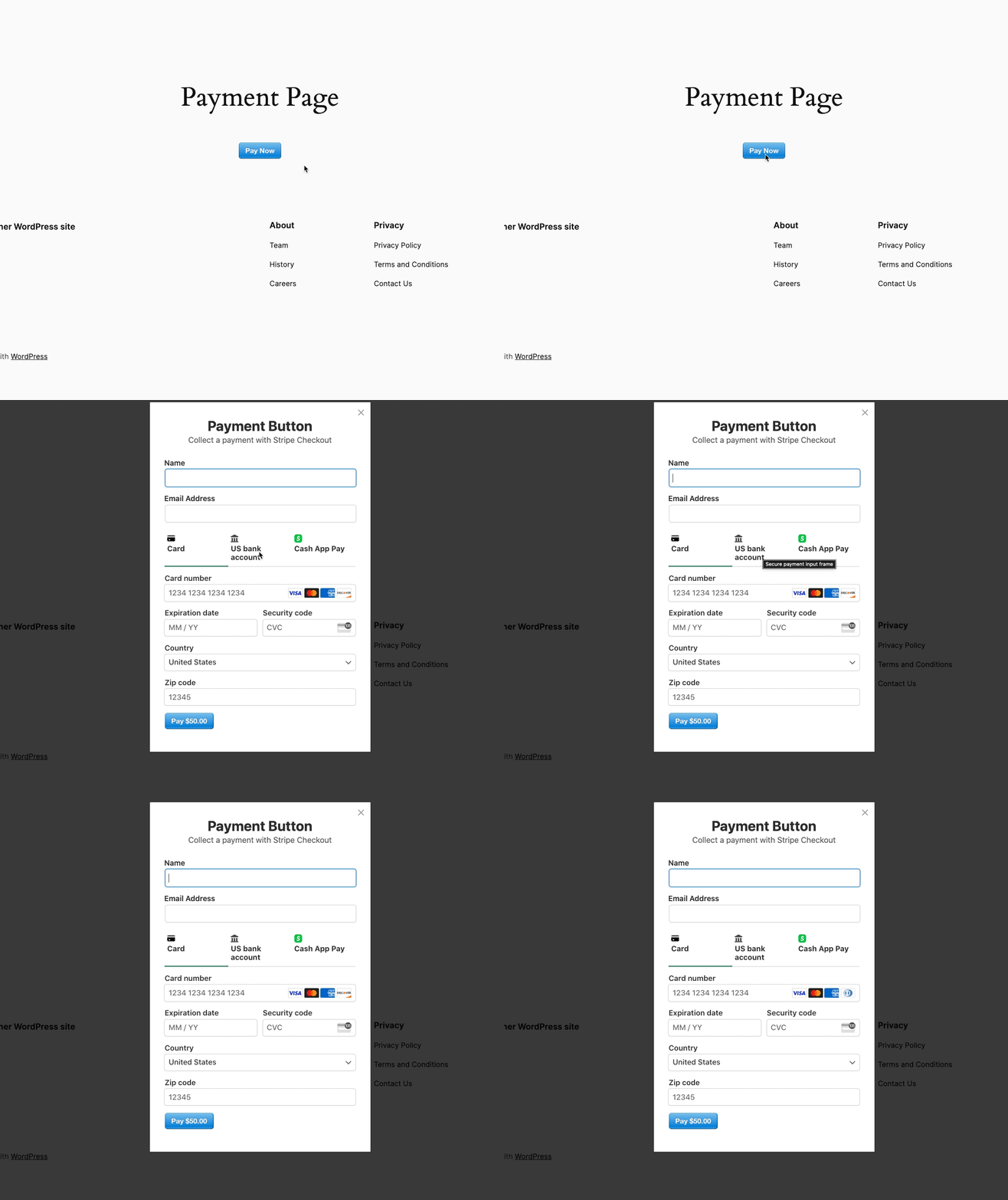
Para este tutorial, crearemos un botón de "Comprar ahora" que, al hacer clic, active un formulario emergente de pago directamente en una página o entrada.
Paso 1: Instalar y activar WP Simple Pay
Para añadir un botón de "Comprar ahora" a tu sitio, lo primero que necesitarás hacer es instalar y activar el plugin WP Simple Pay en tu sitio.
Después de comprar el mejor plan para tus necesidades específicas, descárgalo desde el recibo de correo electrónico de tu compra o desde tu cuenta de WP Simple Pay.
¡Elimine la comisión adicional del 3%!
La mayoría de los plugins de Stripe cobran una comisión adicional del 3% por CADA transacción
…¡no WP Simple Pay Pro!
Para instalarlo, ve a tu panel de administración de WordPress, navega a Añadir nuevo en Plugins y luego a Subir plugin.
A continuación, haz clic en Elegir archivo y busca el archivo .zip de WP Simple Pay en tu ordenador. Continúa y haz clic en Instalar ahora. Cuando la carga se complete, pulsa el botón Activar plugin.
Si quieres instalar WP Simple Pay a través de FTP o necesitas información sobre cómo instalar WP Simple Pay, sigue esta guía.
Después de activar el plugin, serás dirigido al asistente de configuración, donde deberás configurar una cuenta de Stripe y conectarla a tu sitio. Primero, haz clic en Empezar.

Si no viste el asistente de configuración, puedes navegar a WP Simple Pay » Ajustes y luego ir a Stripe donde encontrarás el botón Conectar con Stripe. Simplemente haz clic en él para conectar tu cuenta de Stripe a tu sitio.
Paso 2: Conectar WordPress con Stripe
A continuación, haz clic en Conectar con Stripe para crear una nueva cuenta de Stripe o conectar con una cuenta existente.

Para conectar una cuenta de Stripe a tu sitio, introduce tu dirección de correo electrónico de Stripe y completa la autenticación. También puedes configurar una nueva cuenta de Stripe si aún no tienes una.

Al completar este proceso, se te mostrará una página de éxito. Continúa y haz clic en el botón Crear un formulario de pago.

Paso 3: Crear un botón de "Comprar ahora"
Ahora estás listo para empezar a crear tu botón de "Comprar ahora".
WP Simple Pay viene con muchas plantillas predefinidas para crear un formulario de pago o un botón de Comprar ahora. Para este tutorial, elijamos la plantilla Botón de pago.
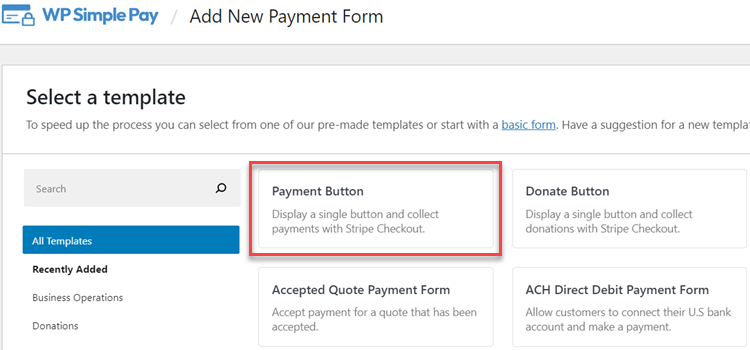
A continuación, en la pestaña General, puedes añadir el título y la descripción de tu formulario.
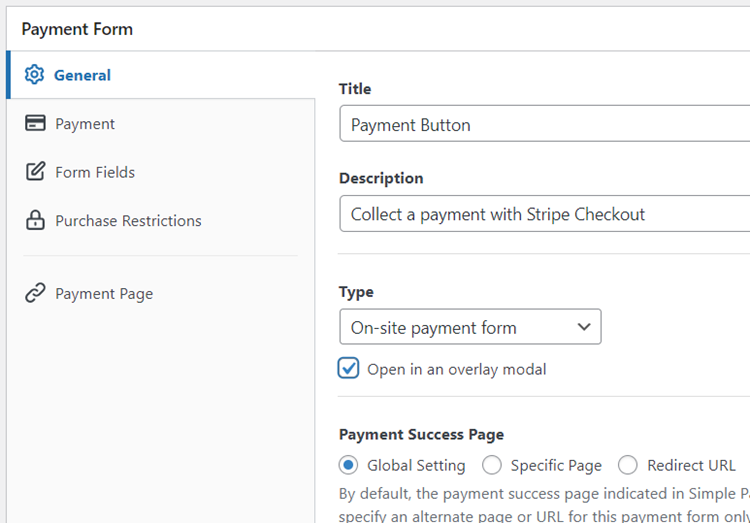
En el menú desplegable Tipo, puedes configurar si deseas alojar el formulario en tu propio sitio o en una página de pago de Stripe.
Asegúrate de seleccionar el formulario Pago en el sitio. También puedes seleccionar Abrir en una ventana modal. De esta manera, cuando los visitantes hagan clic en tu "Botón de Comprar ahora", se activará una ventana emergente donde podrán completar su pago.
Para más detalles, consulta esta publicación sobre cómo seleccionar los tipos de formulario de pago adecuados.
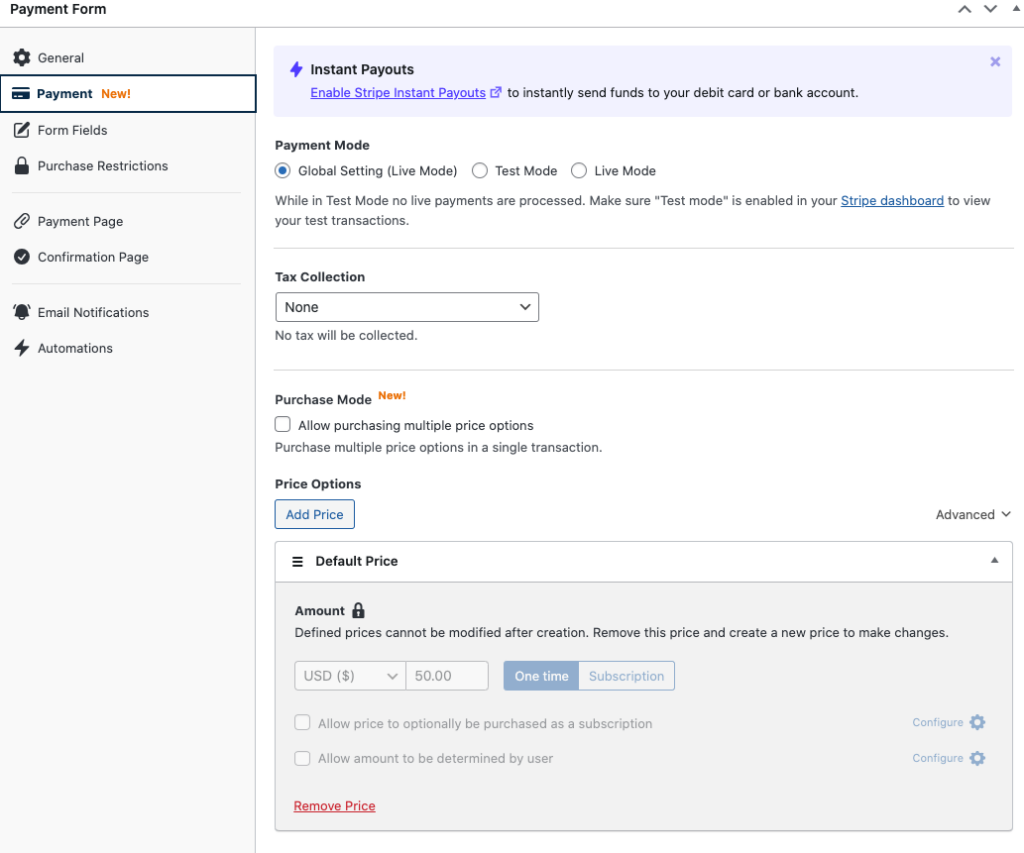
A continuación, haz clic en la pestaña Pago. Puedes personalizar la divisa y los importes de los precios e incluso elegir entre pagos únicos y suscripciones.
También puedes ofrecer varios artículos en una sola transacción marcando la casilla junto a Permitir la compra de varias opciones de precio.
A continuación, en la pestaña Campos del formulario, puedes añadir campos nuevos o personalizar los existentes.
Dado que has seleccionado la plantilla Botón de pago, el campo Botón de pago ya está preseleccionado. Simplemente haz clic en el campo y personaliza su texto y estilo.
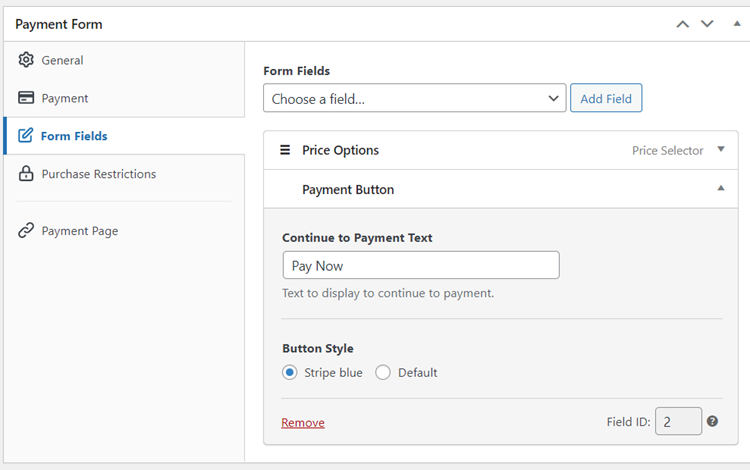
Ten en cuenta que cualquier campo que añadas aquí solo se mostrará en el formulario modal emergente que aparece después de hacer clic en el botón "Comprar ahora".
Puedes guardar tu botón como borrador y luego previsualizarlo. Asegúrate de probar el formulario primero antes de que se publique.
Si el botón y el formulario emergente funcionan correctamente, haz clic en el botón Publicar.
¡Ahí lo tienes! Ahora has creado con éxito un botón de Comprar ahora para tu sitio de WordPress.
Paso 4: Añadir el botón de Comprar ahora a una página
Ahora que tu botón "Comprar ahora" está listo, es hora de incrustarlo en tu sitio.
Simplemente haz clic en Copiar bloque en el módulo Publicar y luego ve a la página o publicación donde quieras tu botón. Luego, pégalo en el editor de bloques. Se mostrará tu botón. Asegúrate de hacer clic en el botón Guardar o Actualizar.

¡Eso es todo!
Esperamos que este artículo te haya ayudado a aprender cómo añadir un botón "Comprar ahora" de alta conversión a tu sitio de WordPress.
Si te ha gustado este artículo, también te puede interesar consultar nuestra guía sobre cómo añadir un formulario de pago a una página en WordPress sin código.
Empieza a usar WP Simple Pay y acepta pagos en línea.
Para leer más artículos como este, síganos en Facebook y Twitter.
Divulgación: Nuestro contenido es compatible con los lectores. Esto significa que si haces clic en algunos de nuestros enlaces, podemos ganar una comisión. Solo recomendamos productos que creemos que aportarán valor a nuestros lectores.


Deja una respuesta