
Únase a más de 14.000 usuarios de WP Simple Pay para aceptar pagos fácilmente!
El Plugin de Pagos Stripe #1 para WordPress
Empieza a aceptar pagos únicos y recurrentes en tu sitio de WordPress sin configurar un carrito de compras. No se requiere código.


$
1
,
1
1
1
,
1
7
0
,
8
2
7
WP Simple Pay ayuda a los propietarios de sitios web a recaudar millones de dólares cada mes.
Finalmente, un Plugin de Formulario de Pago Stripe que es Fácil y Potente
WP Simple Pay es el mejor plugin de formulario de pago Stripe para WordPress. Estas son las características que hacen de WP Simple Pay el constructor de formularios de pago Stripe para WordPress más potente y fácil de usar del mercado.
Aceptar Pagos en WordPress
Mantén a los visitantes en tu sitio y aumenta las conversiones aceptando pagos directamente en tu sitio web de WordPress.
Procesamiento Seguro de Pagos
Usamos los servidores de Stripe que cumplen con la normativa PCI para el procesamiento y almacenamiento de pagos. Los formularios también funcionan en páginas completamente cacheadas.
Configuración en 5 Minutos
Recauda fácilmente pagos o donaciones en línea y evita configurar un complejo sistema de carrito de compras o plataforma de comercio electrónico.
Crear Pagos Recurrentes
Activa inmediatamente suscripciones con ciclos de facturación diarios, semanales, mensuales, anuales o personalizados que facturan automáticamente a los usuarios.
15+ Métodos de Pago
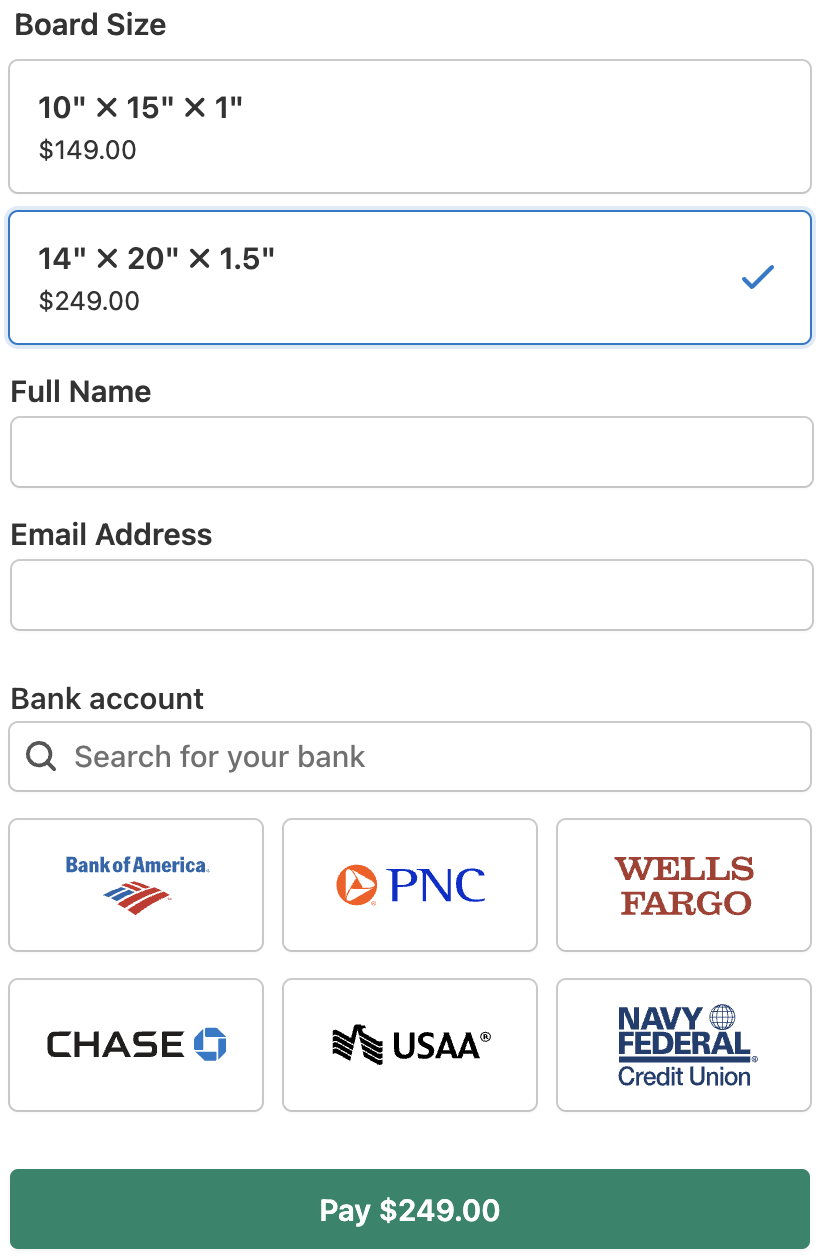
Recauda pagos a través de Tarjeta de Crédito/Débito, Cuentas Bancarias de EE. UU., SEPA Direct Debit, Afterpay, Klarna y más.
Constructor de Formularios Avanzado
Crea formularios de pago con nuestro constructor de formularios de arrastrar y soltar en solo unos minutos sin escribir ningún código.
Compra Ahora, Paga Después
Ofrece a tus usuarios la posibilidad de pagar a plazos sin intereses con financiación gratuita a través de Klarna o Afterpay / Clearpay.
Recopilar Datos Personalizados
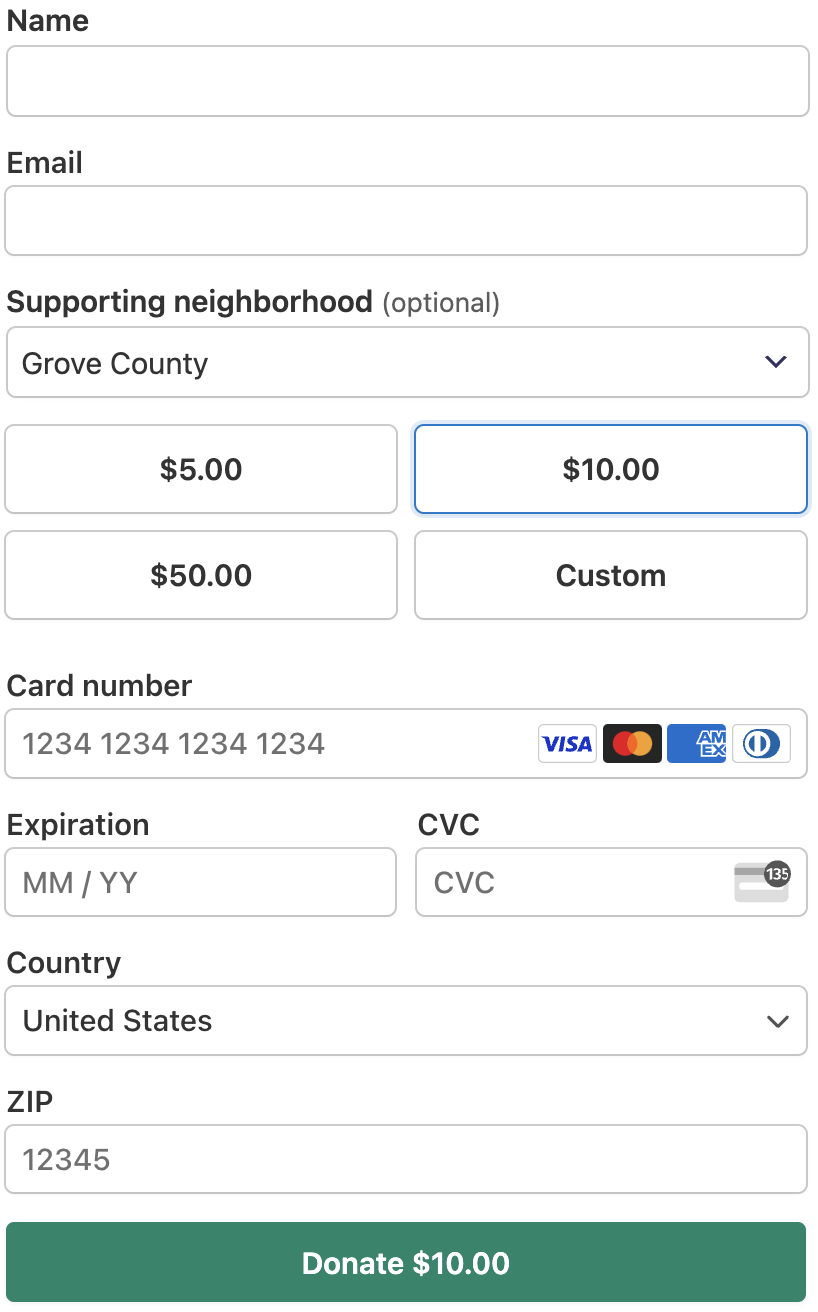
Añada campos de texto, menús desplegables, casillas de verificación, cargas de archivos y más para recopilar datos adicionales con el pago o la donación.
Páginas de Destino Dedicadas
Crea páginas de pago personalizables y sin distracciones sin necesidad de añadir una nueva página en WordPress.
Lógica condicional
Muestre u oculte campos del formulario basándose en lo que los clientes elijan, con múltiples reglas y coincidencia de todas o algunas. No se necesita código.
Personalización del estilo del formulario
Haga que cada formulario coincida con su marca con ajustes preestablecidos de temas, colores personalizados, tipografía y esquinas redondeadas, con una vista previa en vivo.
Gestionar pagos en WordPress
Vea cada pago y suscripción en su panel, búsquelos y expórtelos a CSV, y emita reembolsos sin abrir Stripe.
Las 5 razones principales por las que la gente ama WP Simple Pay
WP Simple Pay es la solución de pagos de Stripe perfecta para TI. Aquí te explicamos por qué más de 14.000 sitios web confían en WP Simple Pay para recaudar millones de dólares cada mes.

Configuración Sencilla
Evita la molestia de los carritos de compra complejos y empieza a cobrar en minutos
Aceptar pagos en WordPress puede ser difícil con soluciones de comercio complicadas. WP Simple Pay lo hace fácil.
Crea o vincula tu cuenta de Stripe de forma rápida y segura con Stripe Connect, luego elige entre una plantilla de formulario de pago predefinida para empezar a aceptar pagos. No se requiere código.
Pagos Recurrentes
Aumenta instantáneamente los pagos cobrados con suscripciones facturadas automáticamente
Elimina la necesidad de cobrar pagos manualmente en cada ciclo de facturación. Las suscripciones se facturan automáticamente y pueden ejecutarse indefinidamente, creando una recaudación de pagos pasiva.
Además, puedes ofrecer a tus visitantes la opción de seleccionar pagos recurrentes al enviar un pago. Optar por pagos repetidos es ideal para organizaciones sin ánimo de lucro que aceptan donaciones.

Constructor de Formularios
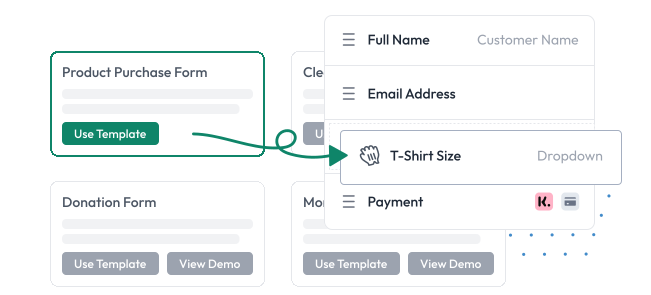
Arrastra y suelta campos personalizados para recopilar datos adicionales con pagos en el sitio
Mejora las conversiones de pago cobrando en tu sitio sin tener que redirigir a tus clientes al sitio de Stripe.
Usa el constructor de formularios avanzado de arrastrar y soltar para añadir campos personalizados como menús desplegables, casillas de verificación, cargas de archivos y más para recopilar datos adicionales durante el pago.
Mantén la información de pago segura con el procesamiento de pagos seguro de Stripe
Utilizamos los servidores de Stripe compatibles con PCI para almacenar y procesar pagos de forma segura. Nunca se tocan datos de tarjetas de crédito o información de pago en tu servidor.
WP Simple Pay admite la autenticación reforzada de clientes (SCA) y la protección avanzada contra el fraude de Stripe que bloquea el fraude mientras permite que los clientes legítimos completen la compra.
Los formularios de pago también funcionan en páginas completamente cacheadas. Cargan un token de seguridad nuevo cada vez, por lo que funcionan con WP Rocket, LiteSpeed Cache, WP Super Cache y el caché a nivel de host. No necesitas configurar ninguna exclusión.


Atención al cliente siempre excelente y fiable
Entendemos que parte de lo que inviertes cuando compras nuestros productos es el servicio que hay detrás de ellos.
Por eso ponemos a nuestros clientes en primer lugar en todo lo que hacemos.
Somos conocidos por nuestro soporte de clase mundial y estamos aquí para responder cualquier pregunta que pueda tener.
Empieza a aceptar pagos hoy mismo
Empieza a aceptar pagos únicos y recurrentes o donaciones en tu sitio web de WordPress.
¿Necesitas Ayuda para Cobrar Pagos con Stripe?
Consulta nuestro blog para obtener consejos y trucos internos sobre cómo cobrar pagos a través de Stripe en WordPress.

Empieza a aceptar pagos hoy mismo
Empieza a aceptar pagos únicos y recurrentes o donaciones en tu sitio web de WordPress.