
Cómo probar los pagos de Stripe en WordPress (paso a paso)
Última actualización el

¿Quieres probar los pagos de Stripe en tu sitio de WordPress? Se recomienda realizar pagos de prueba de Stripe antes de cambiar tus formularios de pago al modo en vivo.
En este artículo, te mostraremos cómo probar los pagos en WordPress antes de aceptar pagos reales.
Probar pagos de Stripe en WordPress
Para confirmar si tus formularios de pago funcionan como esperabas, se recomienda probar primero los pagos de Stripe. Al realizar pagos de prueba, puedes simular transacciones sin mover dinero.
Al igual que los pagos reales, Stripe recopila los datos de los pagos de prueba, que puedes validar iniciando sesión en tu panel de Stripe.
Para probar los pagos de Stripe en WordPress, aquí tienes algunas cosas que deberás hacer.
- Instala un plugin de Stripe para WordPress e intégralo con Stripe
- Crea un formulario de pago y activa el modo de prueba
- Realiza pagos de prueba
- Cambia al modo en vivo y empieza a aceptar pagos reales
Paso 1: Instala WP Simple Pay e intégralo con Stripe
Primero, instala WP Simple Pay en tu sitio e integra tu cuenta de Stripe con él.
WP Simple Pay es, sin duda, el mejor plugin de Stripe para WordPress que te permite crear fácilmente cualquier tipo de formulario de pago en tu sitio.
WP Simple Pay también admite 13 métodos de pago diferentes, ofrece soporte para Stripe Tax y el servicio "Comprar ahora, pagar después", y más.
Para más detalles, consulta cómo instalar WP Simple Pay.
¡Elimine la comisión adicional del 3%!
La mayoría de los plugins de Stripe cobran una comisión adicional del 3% por CADA transacción
…¡no WP Simple Pay Pro!
Paso 2: Crea un formulario de pago y realiza pagos de prueba
WP Simple Pay hace que sea muy fácil crear un formulario de pago y empezar a aceptar pagos en tu sitio web. Con su avanzado constructor de arrastrar y soltar, puedes recopilar toda la información que necesites en tu formulario y guardar todos los datos en los servidores de Stripe que cumplen con la normativa PCI.
Aquí tienes algunos recursos que te ayudarán a configurar tu primer formulario de pago.
- Cómo crear un formulario de pago de Stripe
- Cómo crear un formulario de pago con tarjeta de crédito
- Cómo crear un formulario de pago recurrente
- Cómo crear un formulario de donaciones
- Cómo crear un formulario que acepte Apple Pay / Google Pay
- Cómo habilitar varios métodos de pago en un solo formulario de pago
Una vez que tu formulario de pago esté creado y publicado, deberás realizar un pago de prueba para asegurarte de que el formulario funciona como deseas.
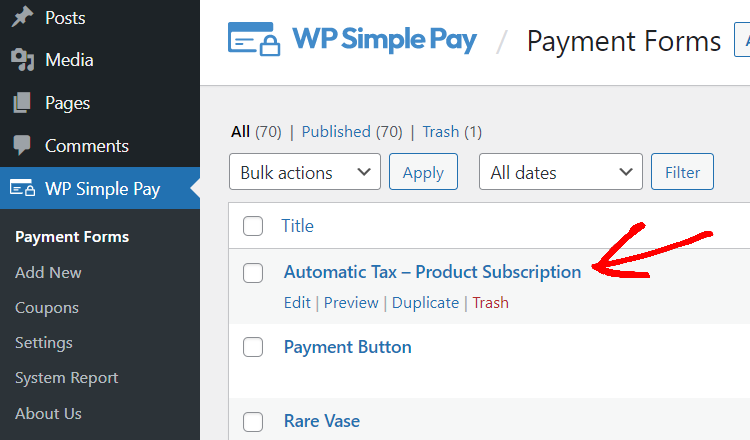
Antes de realizar un pago tú mismo, comprobemos si el formulario está en modo de prueba. Para ello, ve a WP Simple Pay » Formularios de pago, donde encontrarás una lista de los formularios de pago que has creado. Haz clic en un formulario de pago con el que quieras realizar un pago de prueba.
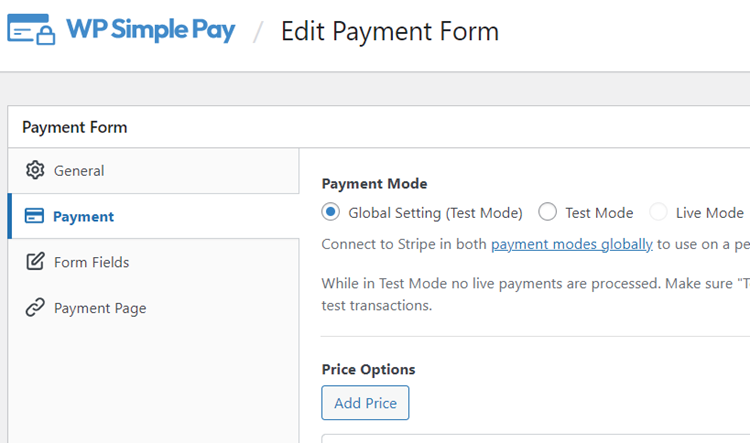
Luego haz clic en la pestaña Pago y verifica si tu formulario todavía está en modo de prueba. Si no es así, activa el modo de prueba y haz clic en Actualizar para actualizar el formulario.
Ahora haz clic en el botón Vista previa para previsualizar el formulario. Continúa y realiza un pago de prueba.
En modo de prueba, no se procesarán pagos en vivo. Puedes probar con el número de tarjeta 4242 4242 4242 4242 con cualquier fecha de caducidad futura, CVC y un código postal con formato estadounidense (como 42424). Más números de prueba aquí.
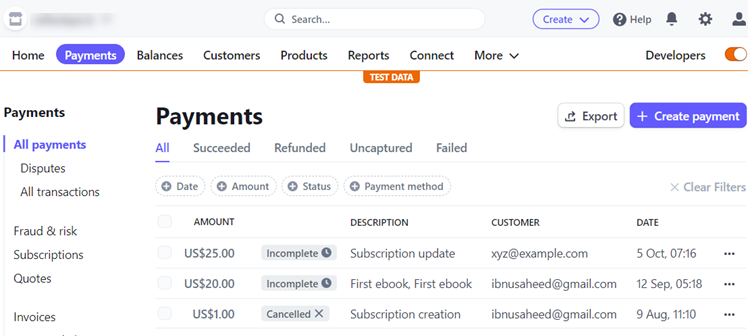
Para verificar si Stripe ha estado recopilando los datos de pago, inicia sesión en tu panel de Stripe y ve a la pantalla de Pagos haciendo clic en este enlace. Aquí puedes encontrar todos los detalles de pago procesados a través del modo de prueba.
Paso 3: Cambiar a Modo en Vivo
Cuando estés listo para aceptar pagos en vivo, puedes habilitar el modo En Vivo en WP Simple Pay, ya sea cambiando al modo en vivo en todo el sitio o cambiando al modo en vivo para formularios individuales.
Veamos cómo cambiar al modo en vivo globalmente (en todo el sitio).
Ve a WP Simple Pay » Ajustes en tu panel de WordPress. Haz clic en la pestaña Stripe y luego, en Modo de prueba, elige Desactivado. Luego haz clic en Guardar cambios.
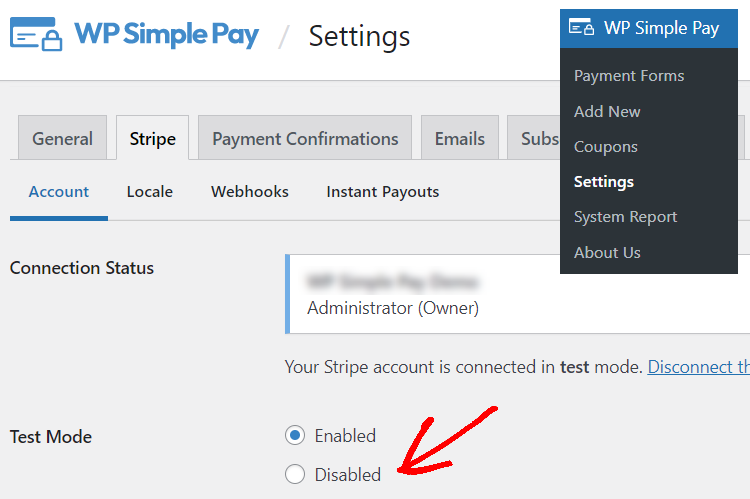
Es posible que se te solicite volver a conectar con Stripe cuando se guarden tus ajustes.
Para cambiar al Modo en Vivo para formularios individuales, selecciona un formulario yendo a WP Simple Pay » Formularios de pago. Luego haz clic en la opción Pago a la izquierda. Asegúrate de elegir Modo en Vivo aquí.
¡Eso es todo! Esperamos que este artículo te haya ayudado a aprender cómo realizar pagos de prueba de Stripe en tu sitio de WordPress y luego cambiar al Modo en Vivo.
También te puede interesar consultar cómo proteger tu sitio de WordPress de pruebas de tarjetas.
¿A qué esperas? Empieza hoy mismo con WP Simple Pay para aceptar pagos legítimos. Para leer más artículos como este, síguenos en Facebook y Twitter.
Divulgación: Nuestro contenido es compatible con los lectores. Esto significa que si haces clic en algunos de nuestros enlaces, podemos ganar una comisión. Solo recomendamos productos que creemos que aportarán valor a nuestros lectores.


Deja una respuesta