
Cómo permitir a los clientes elegir su método de pago preferido en su sitio de WordPress
Última actualización el

 Spencer Finnell
¿Quiere ofrecer varios métodos de pago en su sitio de WordPress y permitir a los clientes elegir el que prefieran?
Permitir a los clientes elegir métodos de pago según la conveniencia y la ubicación es una forma muy eficaz de aumentar las conversiones y hacer crecer su negocio.
En este artículo, le mostraremos cómo permitir fácilmente a los clientes elegir un método de pago en WordPress.
Ofrecer varios métodos de pago en WordPress
Usar un plugin de pagos de Stripe como WP Simple Pay es la mejor manera de ofrecer varias opciones de métodos de pago en un formulario de pago y permitir a los clientes elegir el que prefieran.
El plugin le permite ofrecer más de 10 opciones de métodos de pago en su sitio de WordPress, ampliando su alcance y aumentando significativamente la probabilidad de que los clientes elijan comprarle.

Puede aceptar tarjetas de crédito y débito tradicionales, débitos directos ACH, billeteras digitales (Apple Pay / Google Pay / Microsoft Pay, Cash App), Alipay, débitos directos Bacs, Paga después, entre otros.
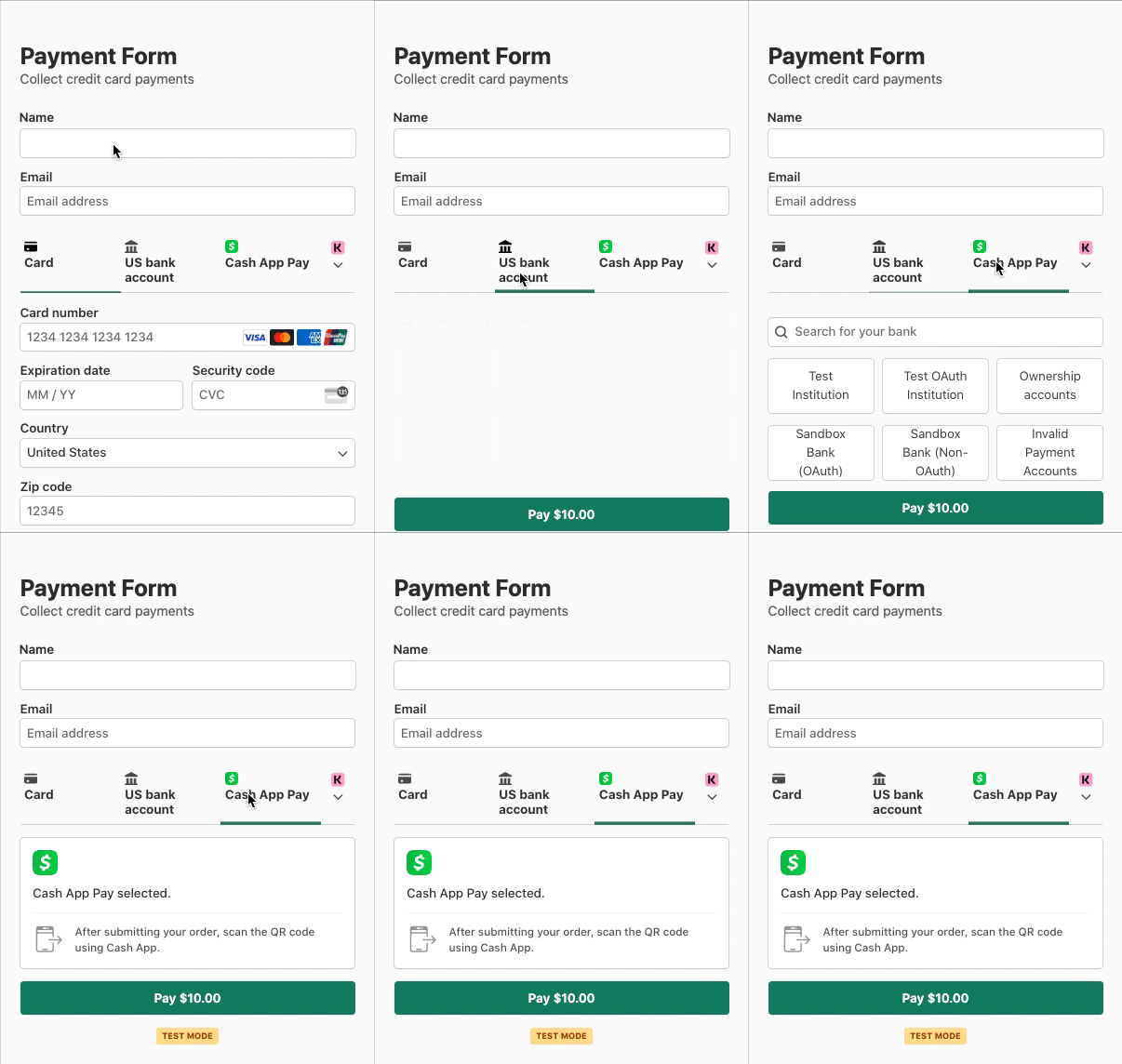
Para este tutorial, crearemos el siguiente formulario de pago:
Paso 1: Instalar WP Simple Pay para ofrecer varios pagos
Para ofrecer varios métodos de pago y permitir a los clientes seleccionar uno, primero deberá instalar y activar WP Simple Pay en su sitio. Para hacerlo, vaya a la página de precios, elija un plan y descargue el plugin en su ordenador.
Una vez que haya hecho esto, puede subirlo a su sitio de WordPress e instalarlo.
Para más detalles, consulte esta guía paso a paso sobre cómo instalar WP Simple Pay.
Después de activar el plugin, se le dirigirá al asistente de configuración para conectar su sitio con Stripe. Haga clic en Empezar.

Si no viste el asistente de configuración, simplemente dirígete a la pestaña WP Simple Pay » Ajustes » Avanzado y haz clic en el botón Iniciar asistente de configuración.
2: Conecta WordPress con Stripe
Para conectar tu sitio de WordPress con Stripe, haz clic en Conectar con Stripe.

A continuación, introduce la dirección de correo electrónico que utilizas para tu cuenta de Stripe y conéctala a tu sitio. Si no tienes una cuenta de Stripe, puedes crear una fácilmente introduciendo tu dirección de correo electrónico y completando el registro.
Al completar este proceso, se te mostrará una página de éxito que dice: “Configuración completa.” A continuación, haz clic en Crear un formulario de pago.

Paso 3: Crear un formulario con varios métodos de pago
Al hacer clic en el botón Crear un formulario de pago, se le pedirá que seleccione entre varias plantillas de formularios predefinidas.
Vamos a simplificar eligiendo el Formulario de pago básico.

Una vez que elija su plantilla preferida, se le pedirá que configure el formulario. En la pestaña General, puede ajustar el título, la descripción y algunos otros elementos de su formulario.
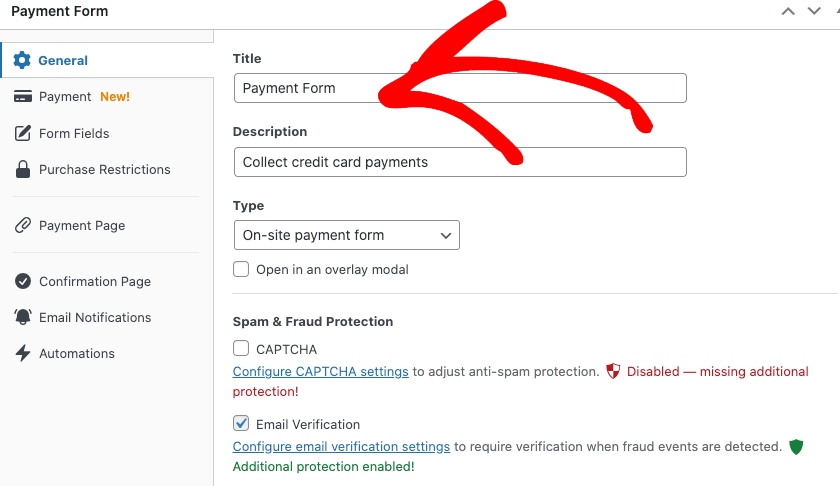
Por defecto, el formulario de pago en el sitio se elige como su tipo de pago. Esto asegura que los clientes puedan completar sus transacciones sin abandonar su sitio.
A continuación, seleccionemos la pestaña Pago a la izquierda para configurar los ajustes de pago. Desde esta página, puede añadir nuevos precios, cambiar la moneda y el importe, y seleccionar entre pagos únicos o suscripciones.
A diferencia de muchos plugins de pago de Stripe, WP Simple Pay le permite ofrecer varios artículos en una sola transacción para ayudarle a aumentar el valor medio del pedido. Para obtener más información, consulte nuestra guía sobre cómo habilitar compras de varios artículos en una sola transacción.
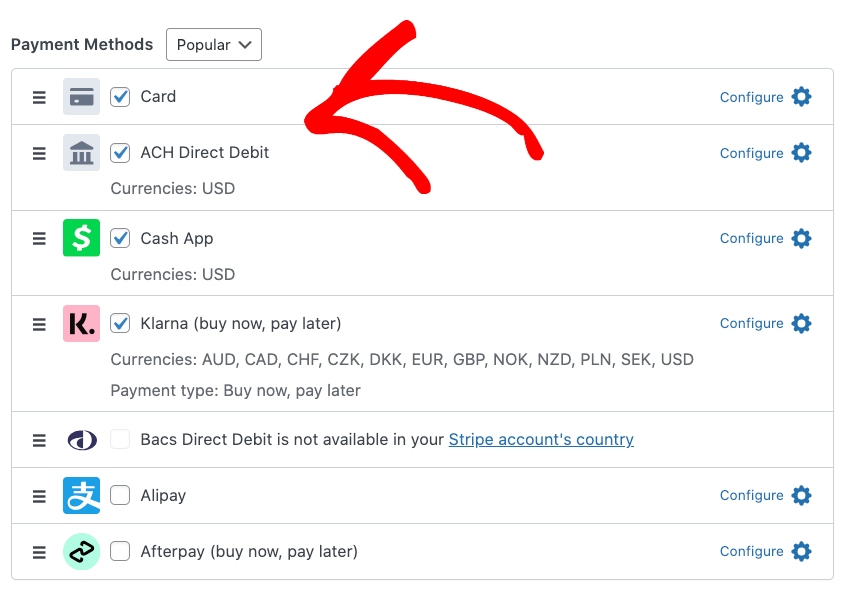
En la misma página, también puedes habilitar varios métodos de pago que desees ofrecer a través de este formulario en particular.
Simplemente selecciona los métodos de pago que deseas ofrecer a los clientes de la lista. Para este formulario de pago en particular, hemos seleccionado Tarjeta, Débito directo ACH, Cash App y Klarna.
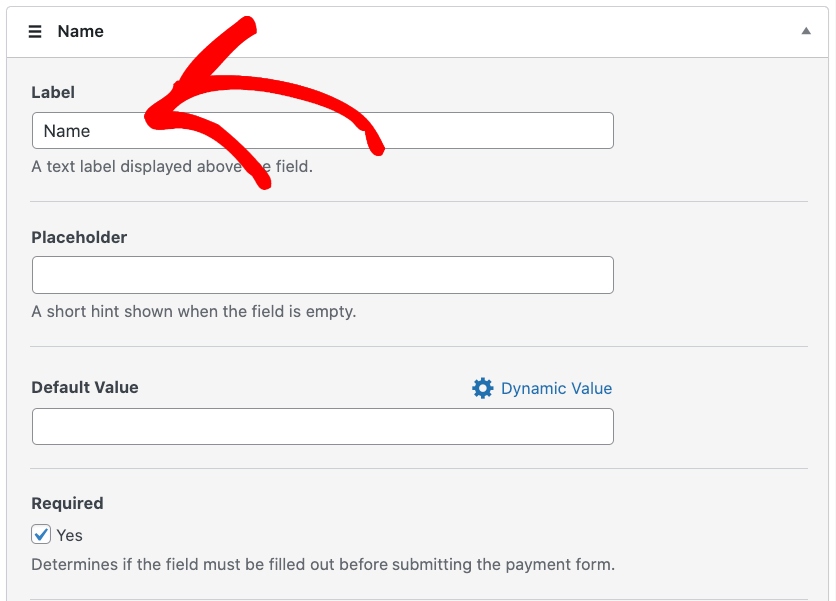
A continuación, desde la pestaña Campos del formulario, puedes añadir, editar y eliminar campos fácilmente usando menús desplegables, campos de texto y casillas de verificación. Por ejemplo, añadir Nombre es tan simple como seleccionarlo de la lista y hacer clic en Añadir campo.
Paso 4: Publica tu formulario en tu sitio
¡Ahí lo tienes! Tu formulario está configurado para que los clientes elijan su método de pago preferido durante el proceso de pago.
Vamos a publicar tu formulario haciendo clic en el botón Publicar en el lado derecho.
Para incrustar el formulario, ve a la entrada o página donde deseas publicarlo. Luego haz clic en el icono + para añadir el bloque WP Simple Pay. Elige el formulario que acabas de crear y haz clic en Publicar o Actualizar.

¡Eso es todo! Esperamos que este artículo te haya ayudado a aprender cómo permitir a tus clientes elegir un método de pago en WordPress.
Si te ha gustado este artículo, también te puede interesar cómo ofrecer planes de pago "Compra ahora, paga después" en WordPress.
¿A qué esperas? ¡Empieza hoy mismo con WP Simple Pay!
Para leer más artículos como este, síganos en Facebook y Twitter.
Divulgación: Nuestro contenido es compatible con los lectores. Esto significa que si haces clic en algunos de nuestros enlaces, podemos ganar una comisión. Solo recomendamos productos que creemos que aportarán valor a nuestros lectores.




Deja una respuesta