
Cómo aceptar pagos de Stripe en tu sitio de WordPress (sin código)
Última actualización el

 Spencer Finnell
¿Quieres aceptar pagos de Stripe en tu sitio de WordPress?
No importa a qué te dediques, habilitar los pagos de Stripe en tu sitio te permite aceptar pagos en línea a través de tarjetas de crédito, billeteras digitales, débito directo ACH, Alipay, Compra ahora, paga después y más. De hecho, Stripe te permite aceptar más de 10 métodos de pago.
En este artículo, te explicaremos cómo aceptar pagos de Stripe en WordPress sin esfuerzo.
¿Por qué elegir Stripe para aceptar pagos en línea?
Usar Stripe es una de las formas más sencillas de aceptar pagos en línea en tu sitio. Ya seas un autónomo, un profesional independiente, una organización sin ánimo de lucro o el propietario de una pequeña empresa, puedes aceptar fácilmente pagos únicos o recurrentes con Stripe.
A diferencia de PayPal, Stripe es un producto amigable para desarrolladores que te permite personalizar cada proceso de la experiencia de pago en línea. Sin embargo, requiere un poco más de conocimiento de desarrollo y a veces puede ser intimidante de configurar para usuarios no técnicos.
Afortunadamente, con un plugin de pago de Stripe como WP Simple Pay, cualquiera puede habilitar fácilmente los pagos de Stripe en un sitio de WordPress sin tener que contratar a un desarrollador.

Habilitar pagos con Stripe en WordPress
Veamos cómo habilitar pagos con Stripe en WordPress usando WP Simple Pay.
Al final de este tutorial, aprenderás a crear un botón de pago de Stripe o un formulario de pago en tu sitio de forma rápida y sencilla, sin necesidad de código.
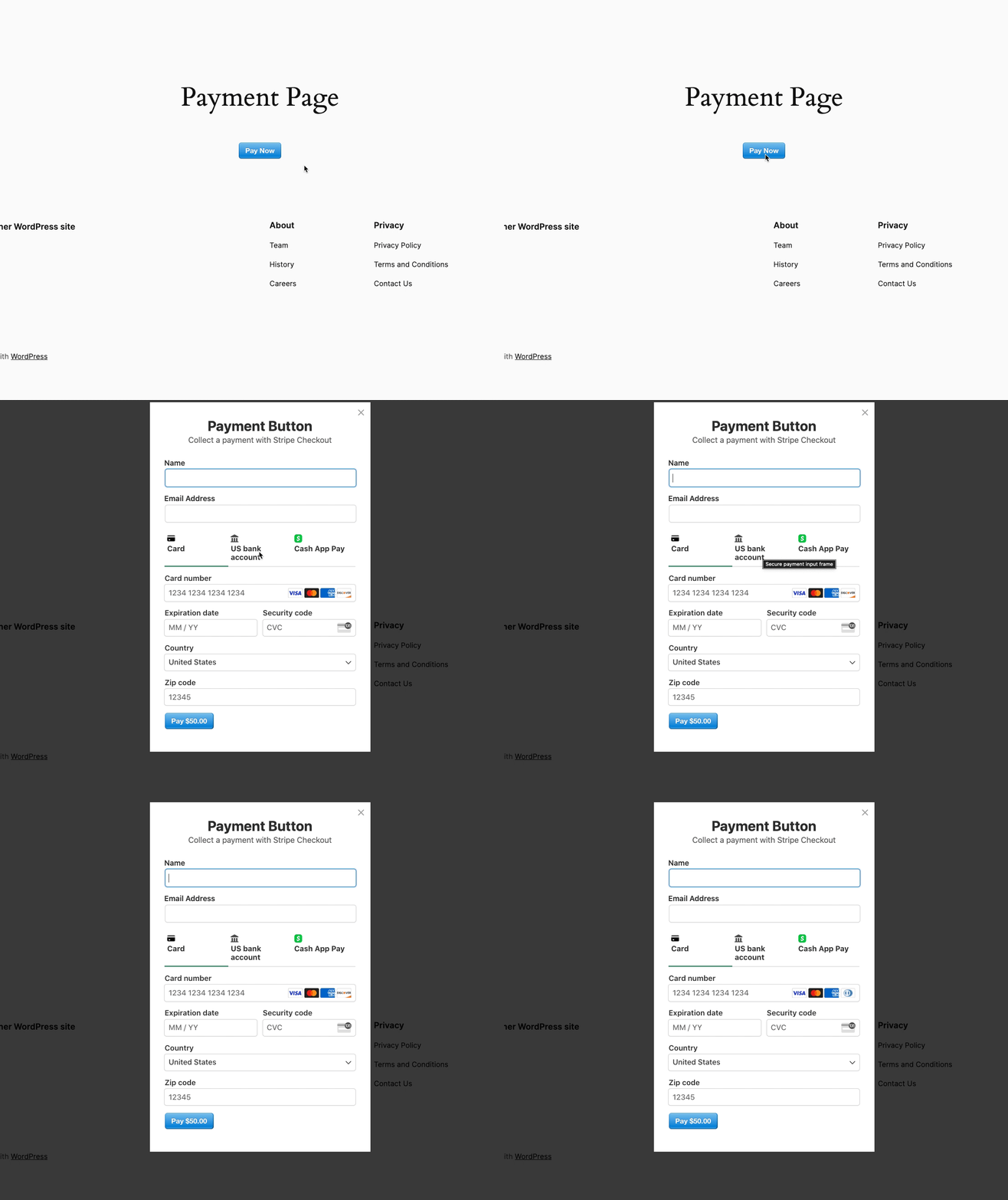
Así es como se ve un botón de pago de Stripe.
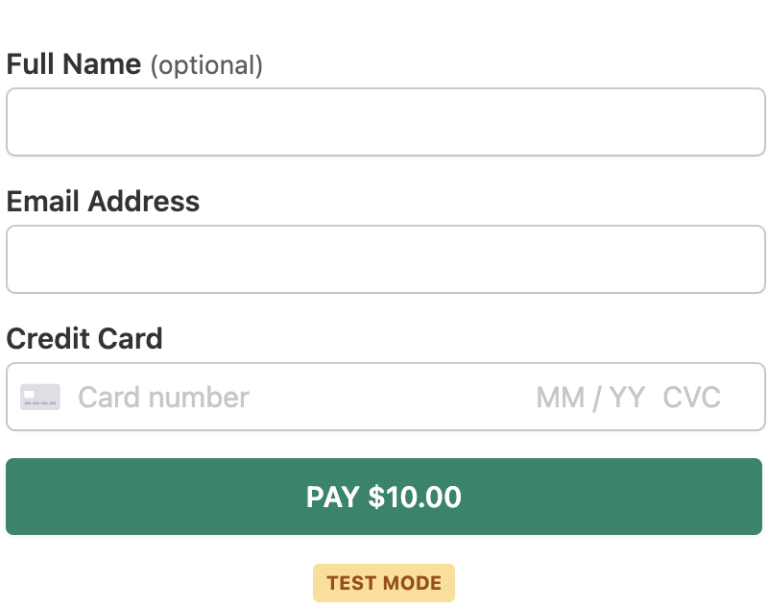
Así es como se ve un formulario de pago de Stripe. WP Simple Pay también te permite añadir campos personalizados y ofrecer varias opciones de métodos de pago en un solo formulario.
Paso 1: Instalar y activar WP Simple Pay
Primero, necesitarás instalar y activar el plugin WP Simple Pay. Para más detalles, consulta esta guía paso a paso sobre cómo instalar un plugin de WordPress.
Una vez que hayas terminado de comprar tu plan premium de WP Simple Pay, deberás subir el archivo .zip desde tu panel de administración de WordPress.
El asistente de configuración avanzada del plugin te guiará a través de la configuración de tu cuenta y la conexión de tu cuenta de Stripe.
Para empezar, simplemente haz clic en Empezar.

Si no viste el asistente de configuración, simplemente dirígete a la pestaña WP Simple Pay » Ajustes » Avanzado y haz clic en el botón Iniciar asistente de configuración.
2: Conecta WordPress con Stripe
Para conectar tu sitio de WordPress con Stripe, haz clic en Conectar con Stripe.

A continuación, introduce la dirección de correo electrónico que utilizas para tu cuenta de Stripe y conéctala a tu sitio. Si no tienes una cuenta de Stripe, puedes crear una fácilmente introduciendo tu dirección de correo electrónico y completando el registro.
Al completar este proceso, se te mostrará una página de éxito que dice: “Configuración completa.” A continuación, haz clic en Crear un formulario de pago.

Paso 3: Aceptar pagos con Stripe
Ahora que ha conectado su sitio a Stripe, comencemos a crear un formulario de pago.
Puedes ver varias plantillas que te permiten aceptar pagos en tu sitio. Si aún no estás en esta página, puedes ir a WP Simple Pay » Añadir Nuevo para empezar a crear un formulario de pago.
Si quieres crear un botón de pago, haz clic en Botón de pago.
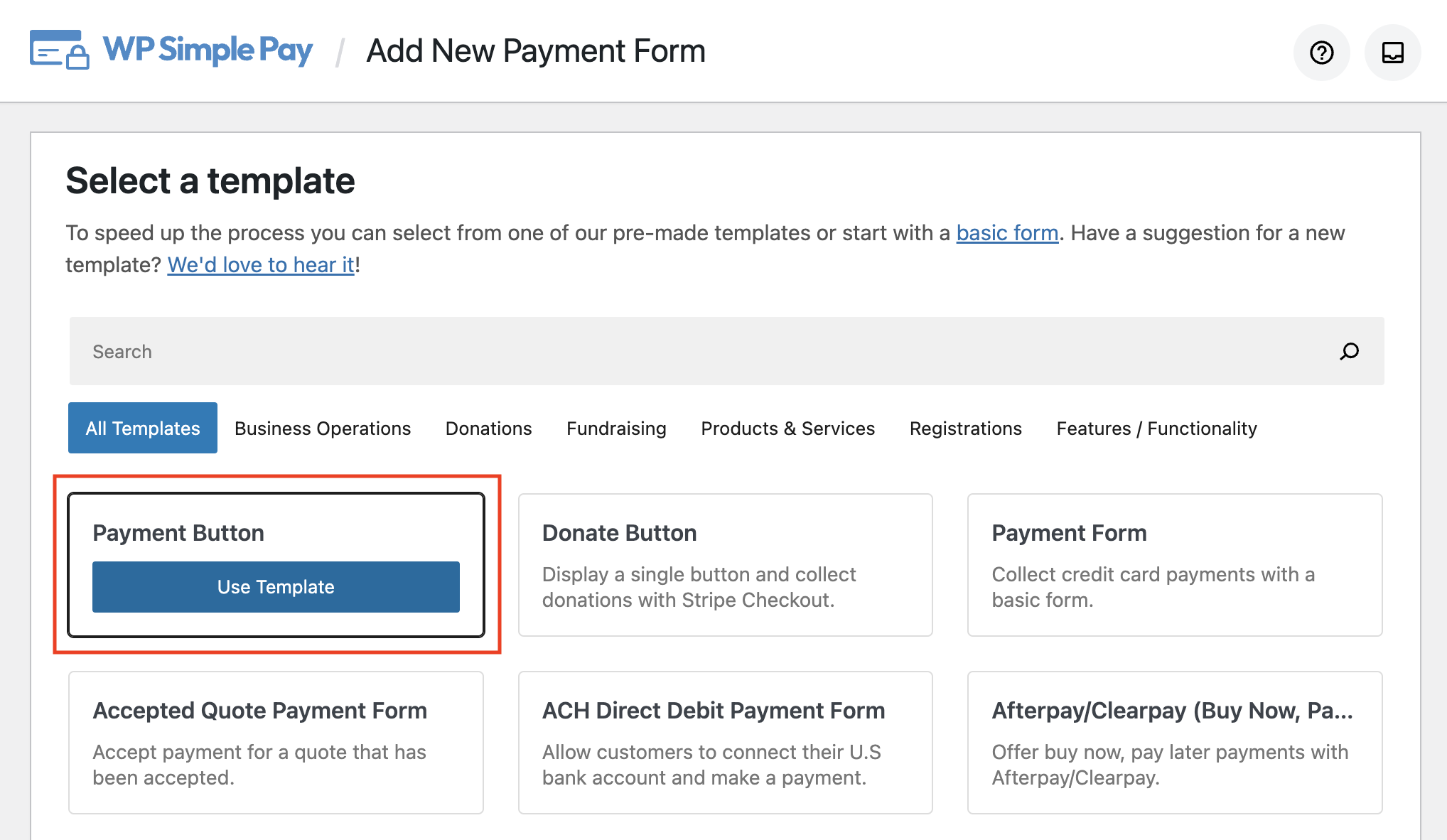
Alternativamente, si necesitas un formulario de pago, haz clic en Formulario de pago en su lugar.

Paso 4: Crear un botón de pago frente a un formulario de pago
Si hizo clic en la plantilla Botón de pago en el Paso 3, verá una página como la siguiente.
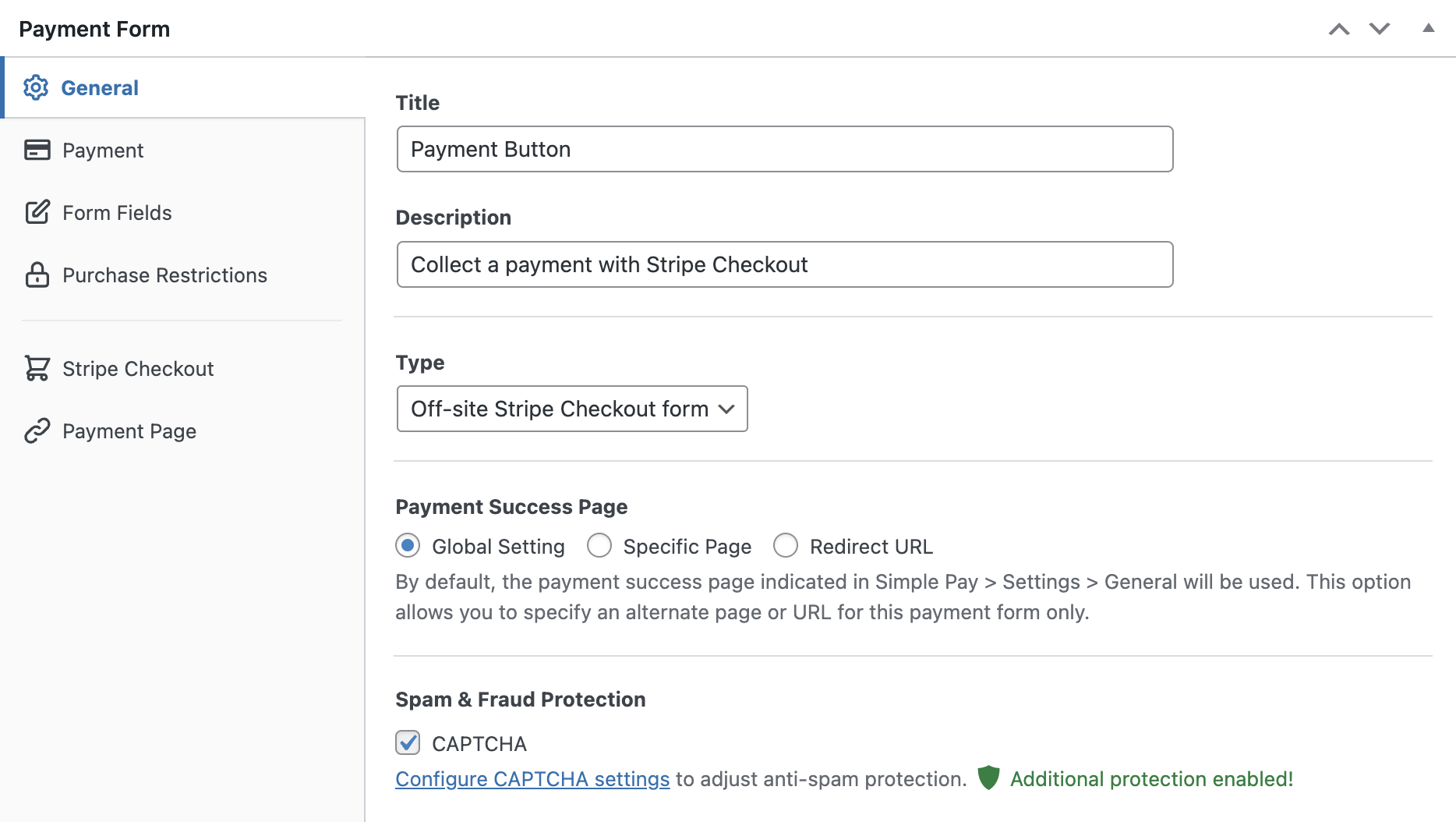
Ahora se le pedirá que configure su formulario de Botón de pago. Puede cambiar su título y descripción.
Por defecto, la opción Tipo elige el Formulario de pago de Stripe externo.
Puede cambiarlo a un formulario de pago interno o configurarlo para que abra el formulario en un método de superposición.
Ahora, seleccione la pestaña Pago a la izquierda. Verá una opción para cambiar el precio predeterminado.

Por ahora, NO cambiaremos el modo de pago a Modo en vivo
Aquí, puede cambiar la moneda y el monto e incluso elegir entre un pago único o recurrente.
También puede vender varios artículos en una sola transacción. Para hacerlo, marque la casilla junto a Permitir la compra de varias opciones de precio y agregue sus precios.
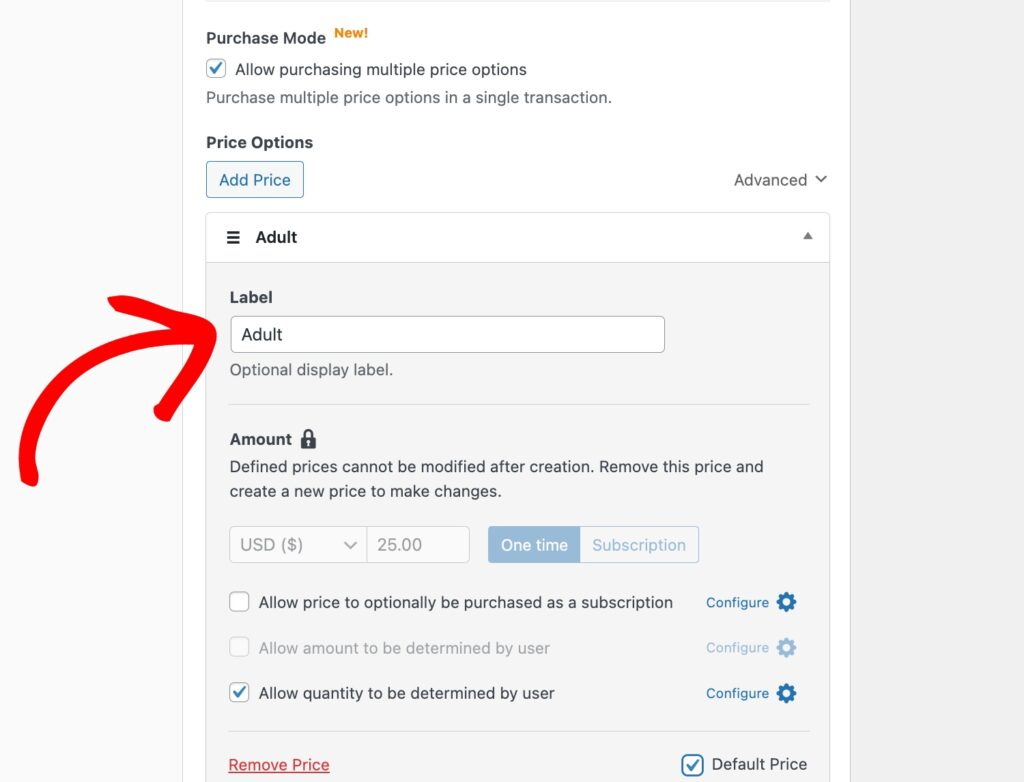
A continuación, haga clic en la pestaña Campos del formulario, y siéntase libre de agregar, eliminar y editar sus campos de formulario utilizando las opciones del menú desplegable. Esto le permite recopilar información adicional de sus clientes.
También puede continuar configurando restricciones de compra, crear una página de pago dedicada para alojar su formulario y personalizar una página de confirmación de pago.
Paso 5: Publicar su formulario
Ahora que su formulario de pago está listo, es hora de incrustarlo en su sitio.
Primero, navegue de regreso al módulo Publicar en el lado derecho de la página y haga clic en Copiar bloque.
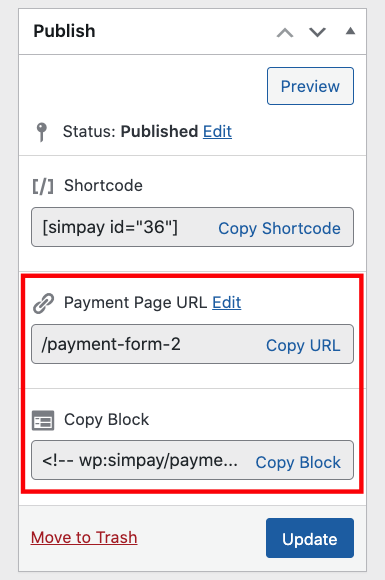
Luego, vaya a la página o publicación donde desea el formulario y péguelo en el editor de bloques. ¡Su formulario se mostrará!
¡Eso es todo!
Esperamos que este artículo le haya ayudado a aprender a aceptar pagos con Stripe en WordPress.
Si le gustó este artículo, también podría consultar los siguientes artículos:
- 9 cosas que no sabía sobre Stripe
- Cómo tranquilizar a sus usuarios de que sus datos de pago están seguros
- ¿Vale la pena el dinero Stripe Atlas?
¡Comience hoy mismo con WP Simple Pay!
Para leer más artículos como este, síganos en Facebook y Twitter.
Divulgación: Nuestro contenido es compatible con los lectores. Esto significa que si haces clic en algunos de nuestros enlaces, podemos ganar una comisión. Solo recomendamos productos que creemos que aportarán valor a nuestros lectores.


Deja una respuesta