
Cómo añadir nuevos clientes de Stripe a su lista de correo sin código
Última actualización el

¿Buscas añadir nuevos clientes de Stripe a tu lista de correo sin código?
Añadir nuevos clientes de Stripe a tu lista de correo asegura que mantienes la comunicación con ellos durante la transacción y después. Puedes usar tu lista de correo para notificar a los clientes sobre pedidos, proporcionar un mejor servicio al cliente y mantenerlos informados sobre nuevos productos o servicios.
En este artículo, te mostraremos cómo añadir fácilmente nuevos clientes de Stripe a tu lista de correo sin código y sin tener que hacerlo manualmente.
¿Qué es Uncanny Automator?
Uncanny Automator es un potente plugin para WordPress que te permite conectar tus plugins y aplicaciones para automatizar cientos de tareas y flujos de trabajo diferentes, todo sin código.
Te permite crear recetas, también conocidas como secuencias automatizadas, configurando disparadores, acciones y condiciones específicas directamente desde tu panel de administración de WordPress.
Actualmente, más de 25.000 empresas lo utilizan para reducir los costes de desarrollo y eliminar la necesidad de múltiples plugins.
Uncanny Automator ofrece más de 100 integraciones con las aplicaciones y servicios más populares, incluyendo Google Sheets, Drip, ActiveCampaign, Twitter, Facebook Pages, y más.
Añadir clientes de Stripe a tu lista de correo
Añadir clientes de Stripe a tu lista de correo nunca ha sido tan fácil con Uncanny Automator. Con una rápida integración, puedes ahorrar tiempo, eliminar errores y asegurarte de que tus mensajes de correo lleguen a las bandejas de entrada de tus clientes como esperabas.
Es posible crear un montón de automatizaciones diferentes para mejorar la funcionalidad de tu sitio de WordPress usando Uncanny Automator. Si quieres añadir nuevos clientes de Stripe a tu lista de correo cada vez que se completa una compra, el plugin funciona bien con varios servicios de marketing por correo electrónico diferentes, incluyendo Drip, ActiveCampaign, y más.
Para este tutorial, te mostraremos paso a paso cómo añadir nuevos clientes de Stripe a tu lista de correo de Mailchimp sin código.
La mejor manera de añadir nuevos clientes de Stripe a tu lista de correo de Mailchimp es usar un plugin de pagos de Stripe para WordPress que tenga una integración incorporada con Uncanny Automator.
WP Simple Pay es el plugin de pagos de Stripe número 1 para WordPress que te permite aceptar pagos directamente en tu sitio sin necesidad de un carrito de compras ni plugins adicionales. Ofrece una integración incorporada con Uncanny Automator que te permite crear automatizaciones para todo tipo de tareas en tu sitio sin necesidad de usar código.
Con WP Simple Pay, también puede…
- Aceptar múltiples métodos de pago: Acepta más de 10 métodos de pago, incluyendo Cash App Pay, tarjetas de crédito y débito tradicionales, Apple Pay / Google Pay / Microsoft Pay, Affirm, ACH Direct Debit, y más.
- Eliminar la comisión de procesamiento del 3% de Stripe: Transfiere la comisión adicional a tus clientes para recibir el importe total del pago.
- Plantillas de formularios: Elija entre varias plantillas de formularios de pago predefinidas para crear formularios de pago y empezar a aceptar pagos en su sitio en cuestión de minutos.
- Mensajes de correo electrónico por formulario: Envíe a los compradores mensajes de confirmación de correo electrónico personalizados para formularios de pago individuales.
- Y más…
¡Elimine la comisión adicional del 3%!
La mayoría de los plugins de Stripe cobran una comisión adicional del 3% por CADA transacción
…¡no WP Simple Pay Pro!
¡Empecemos!
Paso 1: Instalar y activar WP Simple Pay
Lo primero que necesitará hacer para empezar a aceptar pagos en su sitio y añadir sus nuevos clientes de Stripe a su lista de correo de MailChimp es instalar y activar WP Simple Pay.
Simplemente vaya a la página de precios y elija el mejor plan para sus necesidades.
Después de comprar un plan premium de WP Simple Pay, necesitarás descargar el plugin desde el correo electrónico de tu recibo de compra o desde tu cuenta de WP Simple Pay.
Después de descargarlo, ve a tu panel de WordPress, navega a Agregar Nuevo en Plugins, y luego Subir Plugin.
Haz clic en Elegir archivo y busca el archivo .zip de WP Simple Pay en tu ordenador. Luego, haz clic en Instalar ahora. Cuando la instalación se complete tras unos segundos, pulsa el botón Activar plugin.
A continuación, haga clic en Empezar.
Si necesitas ayuda con este paso, consulta nuestra guía detallada sobre cómo instalar el plugin.

Si no viste el asistente de configuración, simplemente dirígete a la pestaña WP Simple Pay » Ajustes » Avanzado y haz clic en el botón Iniciar asistente de configuración.
2: Conecta WordPress con Stripe
Para conectar tu sitio de WordPress con Stripe, haz clic en Conectar con Stripe.

A continuación, introduce la dirección de correo electrónico que utilizas para tu cuenta de Stripe y conéctala a tu sitio. Si no tienes una cuenta de Stripe, puedes crear una fácilmente introduciendo tu dirección de correo electrónico y completando el registro.
Al completar este proceso, se te mostrará una página de éxito que dice: “Configuración completa.” A continuación, haz clic en Crear un formulario de pago.

Paso 3: Crear un formulario de pago
Ahora que ha terminado de configurar el plugin WP Simple Pay y ha conectado su cuenta de Stripe, es hora de crear un formulario de pago.
Debería haber sido llevado a la página de la biblioteca de plantillas, donde puede ver que hay muchísimos formularios predefinidos disponibles. Elija la plantilla básica de Formulario de pago.

A continuación, en la pestaña General de la página del creador de formularios de pago, edite su título y descripción. Aquí es también donde deberá elegir entre un Pago único o un Formulario de pago de Stripe. Para mantener a sus clientes en su sitio durante el proceso de pago, seleccione Pago único en el menú desplegable.
A continuación, haga clic en la pestaña Pago. Añada sus opciones de precios y las cantidades. Esta es una gran característica si está vendiendo productos o servicios con variaciones. Si está vendiendo un producto al mismo precio, introduzca el importe de su precio y elija entre un Pago único y una suscripción.
También puede ver la lista de opciones de métodos de pago disponibles. Para llegar a una audiencia más amplia y globalizar su negocio, es una buena idea ofrecer varias opciones de pago.
Una vez que haya terminado de configurar sus métodos de pago, haga clic en la pestaña Campos del formulario. WP Simple Pay le permite añadir, editar y eliminar campos de formulario personalizados para ayudarle a personalizar sus formularios exactamente como desee.
Si necesita configurar la programación del formulario y los límites de compra, haga clic en la pestaña Restricciones de compra e introduzca las fechas y horas.
Paso 4: Publica tu formulario en tu sitio
Para incrustar su formulario de pago en una página de su sitio, simplemente vaya a la página y haga clic en el icono + para mostrar el bloque WP Simple Pay. Elija el formulario que acaba de crear en el menú desplegable y haga clic en Actualizar o Publicar.

Paso 5: Instalar y activar Uncanny Automator
Ahora que ha creado su formulario de pago utilizando WP Simple Pay, necesitará instalar y activar Uncanny Automator en WordPress.
Al igual que con WP Simple Pay, la instalación del plugin es rápida y sencilla. Simplemente visite la página de precios y compre el plan que mejor se adapte a sus necesidades.
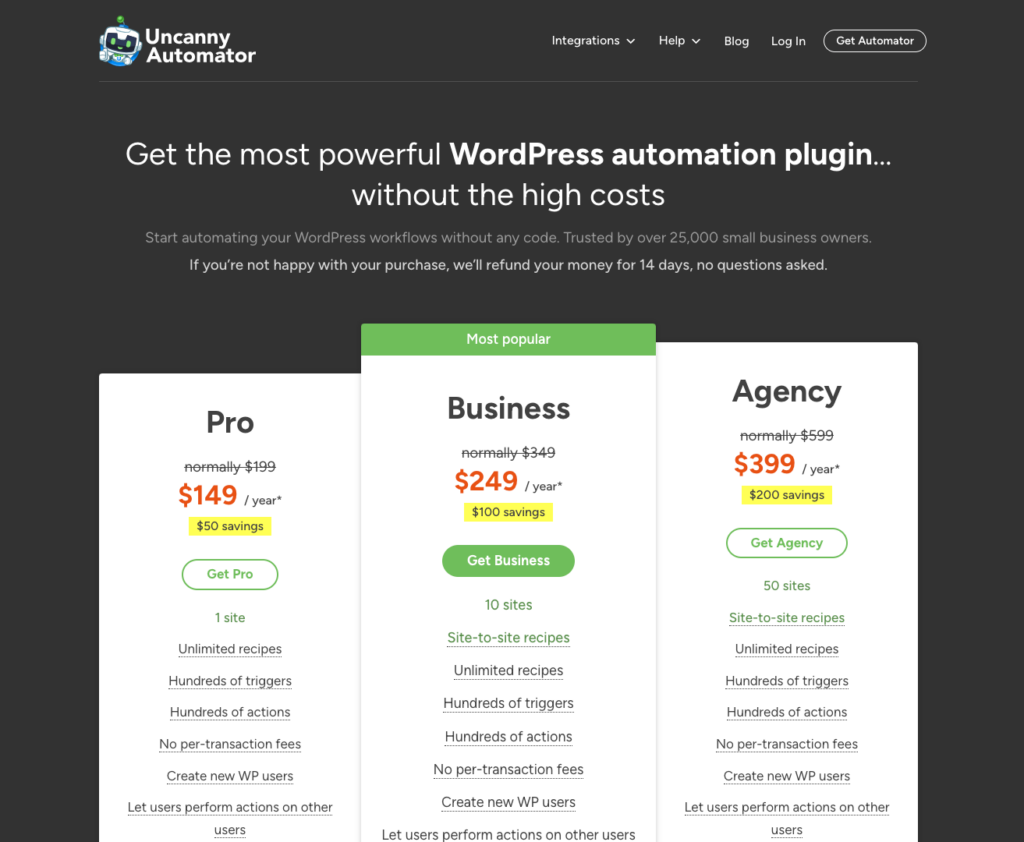
A continuación, descarga el plugin desde tu cuenta de Uncanny Automator. Luego, navega a Plugins » Añadir nuevo en el panel de administración de WordPress. Haz clic en el botón Subir plugin, elige el archivo .zip, selecciona Instalar ahora, y luego Activar.
Paso 6: Crea una automatización para tu formulario
Es hora de crear una receta de automatización para tu formulario de WP Simple Pay que añadirá nuevos clientes de Stripe a tu lista de correo de Mailchimp después de que se complete una compra en tu sitio.
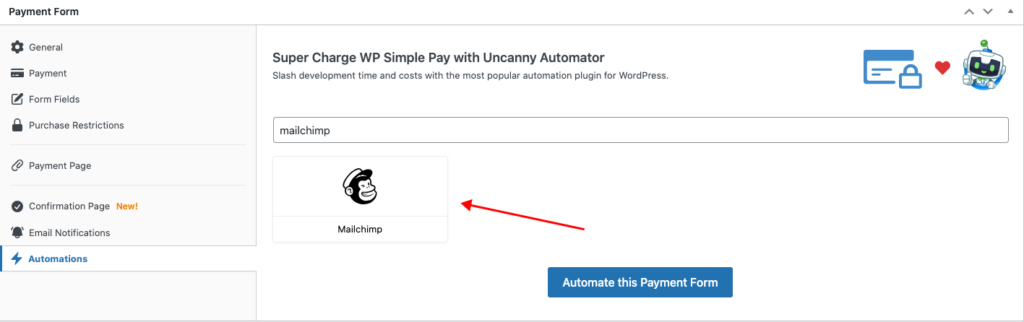
Primero, vuelve al formulario de pago de WP Simple Pay que acabas de crear y haz clic en la pestaña Automatizaciones.
A continuación, busca la integración de Mailchimp en la lista de opciones o introduciéndola manualmente en el campo de búsqueda, y luego haz clic en el botón Automatizar este formulario de pago.
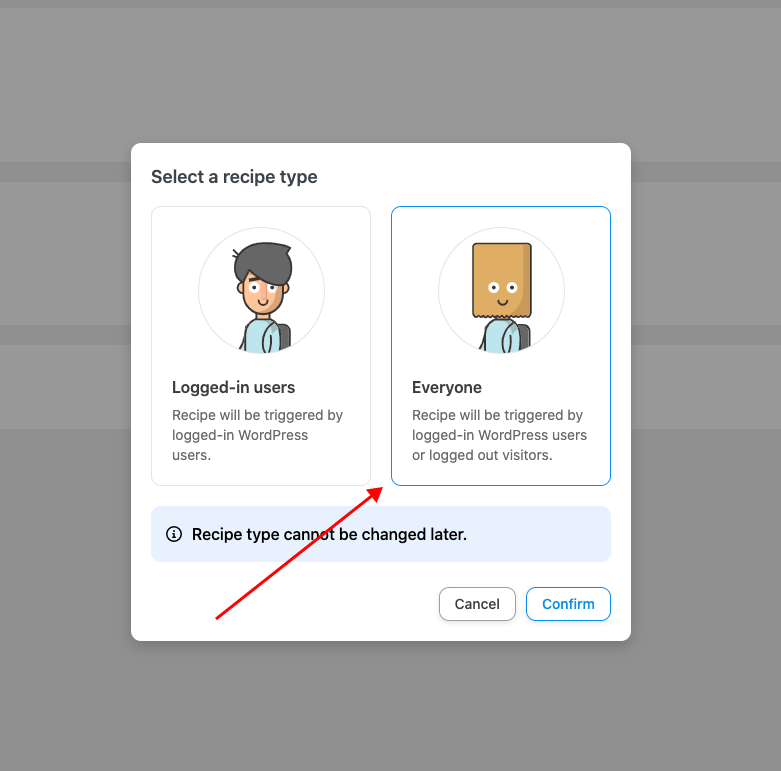
Ahora deberías estar en la página del constructor de recetas en Uncanny Automator. Te pedirá inmediatamente que elijas el tipo de tu receta. Haz clic en Todos y luego en el botón Confirmar para continuar creando tu receta.
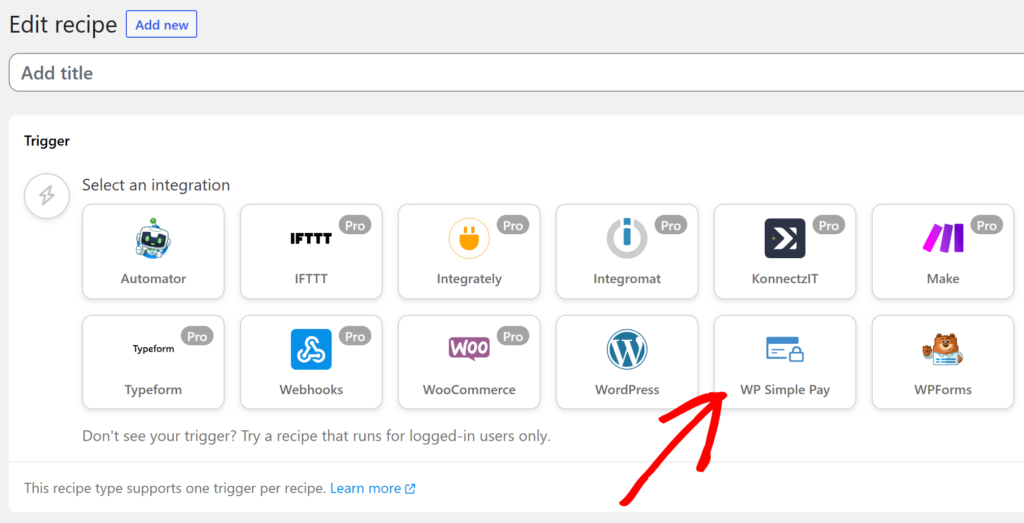
A continuación, añade un título para tu receta que te ayude a identificar rápidamente esta automatización en particular, y luego elige WP Simple Pay para tu Disparador.
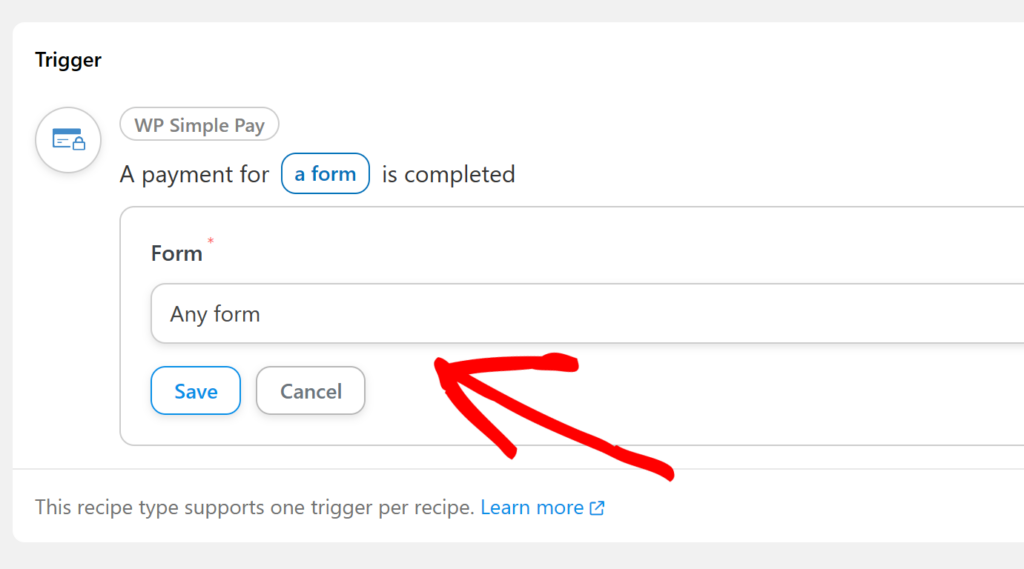
Verás un menú desplegable con las opciones de disparador disponibles. Continúa y elige Cualquier formulario y haz clic en Guardar.
A continuación, para la Acción, haz clic en el icono de Mailchimp y haz clic en Conectar cuenta.
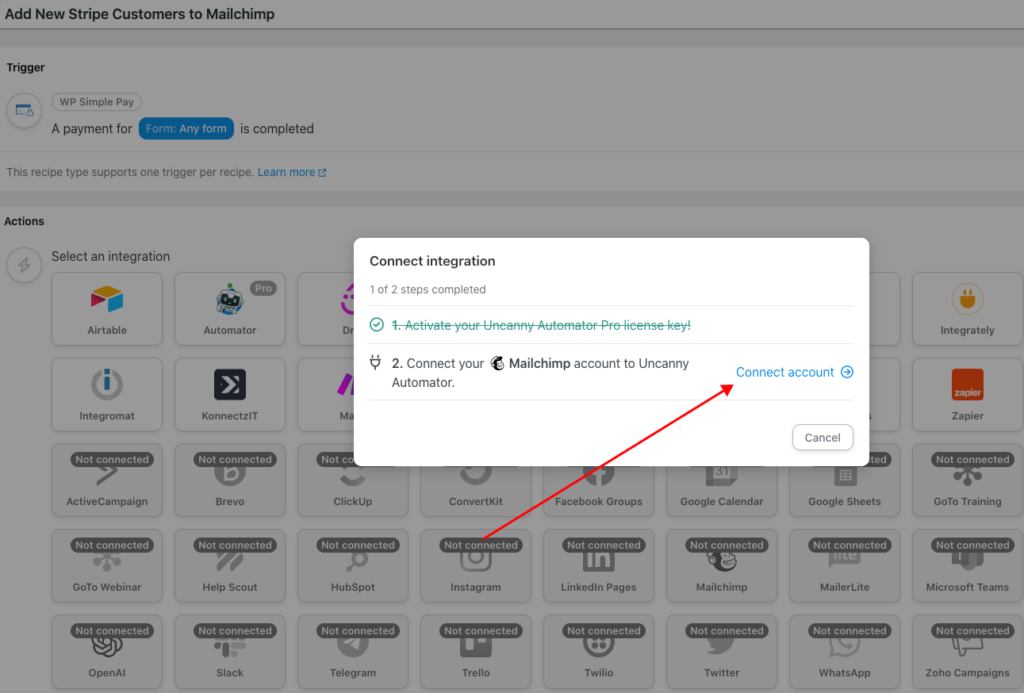
Aparecerá una nueva ventana mostrando los posibles disparadores disponibles con la integración de Mailchimp. Continúa y haz clic en el botón Conectar cuenta de Mailchimp.
En la siguiente pantalla, introduce tu información de inicio de sesión de Mailchimp y haz clic en Iniciar sesión. Ahora, se te pedirá que autorices a Uncanny Automator a acceder a tu cuenta de Mailchimp. Después de leer los términos, haz clic en Permitir.
Una vez que des acceso a Uncanny Automator, serás redirigido a la pestaña de Configuración de Uncanny Automator en el panel de administración de WordPress.
Ahora que tu cuenta de Mailchimp está conectada a Uncanny Automator, puedes finalizar tu receta.
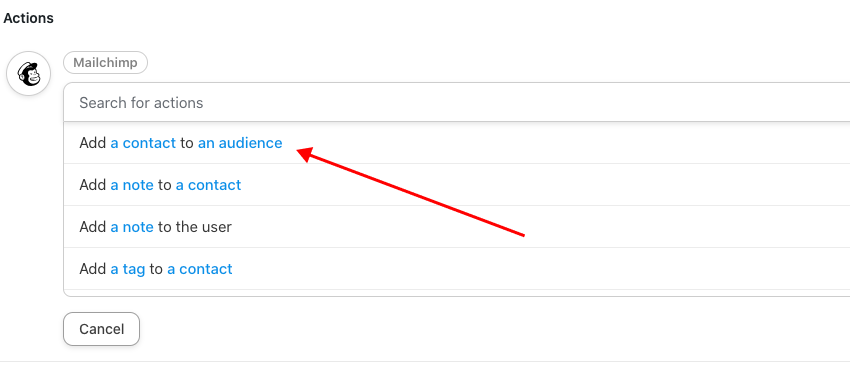
En el menú desplegable, haz clic en Añadir un contacto a una audiencia.
A continuación, haz clic en el campo de correo electrónico, elige Correo electrónico de facturación y haz clic en Guardar.

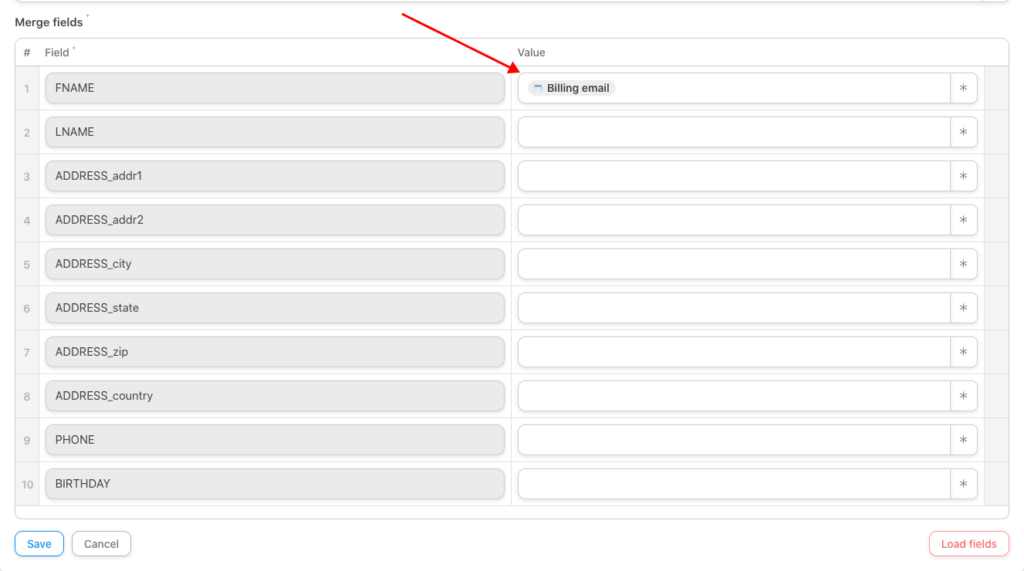
Continúa y elige tu audiencia (la lista de correo que has configurado en Mailchimp), y luego haz clic en el botón Cargar campos.
A continuación, añade Correo electrónico de facturación para el Valor, y luego haz clic en Guardar.
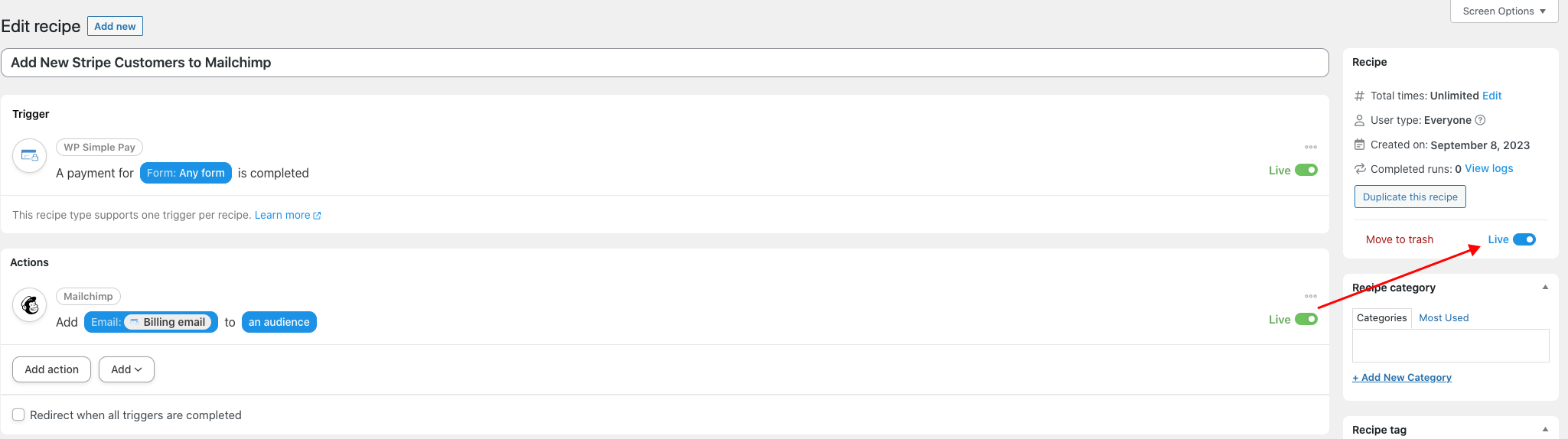
Finalmente, para asegurar que tu receta funcione sin problemas, cambia el interruptor de Borrador a Publicado.
Ahora que ha creado su receta de automatización, se recomienda encarecidamente que realice una transacción de prueba utilizando su formulario de WP Simple Pay. Puede consultar el registro de ejecución desde su panel de administración de WordPress. Además, iniciar sesión en su cuenta de Mailchimp y verificar el contacto recién agregado también es una buena idea.

¡Eso es todo! Esperamos que este artículo le haya ayudado a agregar nuevos clientes de Stripe a su lista de correo de Mailchimp sin usar código.
Si le ha gustado este artículo, también puede consultar nuestras guías sobre Cómo agregar nuevos clientes de Stripe a ActiveCampaign en WordPress y Cómo automatizar publicaciones de prueba social en páginas de Facebook en WordPress.
¿A qué está esperando? ¡Empiece hoy mismo con WP Simple Pay!
Para leer más artículos como este, síguenos en X.
Divulgación: Nuestro contenido es compatible con los lectores. Esto significa que si haces clic en algunos de nuestros enlaces, podemos ganar una comisión. Solo recomendamos productos que creemos que aportarán valor a nuestros lectores.

