

Cómo conectar formularios de pago de WordPress con Google Sheets
Última actualización el

¿Quieres conectar tus formularios de pago de WordPress con Google Sheets?
Por cada pago que aceptes en tu sitio, la mejor práctica es organizar su información contable en una hoja de Google. Sin embargo, agregar esos datos manualmente puede consumir mucho tiempo y ser susceptible a errores.
Al conectar tus formularios de pago de WordPress con Google Sheets, puedes automatizar fácilmente la tarea para optimizar completamente tu flujo de trabajo de contabilidad y rastrear datos de ventas e ingresos.
En este artículo, te mostraremos la forma más fácil de conectar tus formularios de pago de WordPress con Google Sheets sin tener que escribir una sola línea de código.
Conectar formularios de pago con Google Sheets
Quizás te estés preguntando cómo es posible automatizar la tarea de agregar nuevos pagos realizados en tu sitio de WordPress a una hoja de Google.
¡La respuesta es con Zapier!
Zapier es una potente solución de automatización que te permite conectar tus aplicaciones web para simplificar flujos de trabajo y mejorar la productividad. Zapier tiene más de 5000 aplicaciones conectadas hasta la fecha.
Dicho esto, con la integración de Stripe + Google Sheets de Zapier, puedes conectar fácilmente tus formularios de pago de WordPress con Google Sheets.
Cómo conectar formularios con Google Sheets
La mejor manera de conectar formularios de pago con Google Sheets es usar un plugin de pagos de Stripe para WordPress. Con el plugin de pagos de Stripe adecuado, puedes crear formularios de pago que se conecten con Google Sheets a través de la integración de Stripe + Zapier.
Recomendamos encarecidamente usar WP Simple Pay, el plugin de pagos de Stripe número 1 para WordPress. Te permite aceptar pagos fácilmente en tu sitio sin tener que crear un carrito de compras.
Una de las mejores partes de WP Simple Pay es que funciona perfectamente con herramientas de terceros para ayudarte a aumentar las conversiones y mantener tu flujo de trabajo funcionando sin problemas.
Por ejemplo, todos los pagos y datos que recopilas en tu sitio usando WP Simple Pay se transfieren a Stripe. Esto significa que la integración de Stripe + Zapier te permite conectar indirectamente tus formularios de pago con Google Sheets.
WP Simple Pay también se integra con plugins de WordPress que quizás ya estés usando, como AffiliateWP, Divi, y Elementor.
Además de permitirte aceptar pagos únicos o recurrentes en tu sitio, puedes usar WP Simple Pay para ofrecer a tus clientes una experiencia de pago fácil de usar que ofrezca múltiples opciones de métodos de pago, incluidas tarjetas de crédito/débito y débito directo ACH.
El plugin también utiliza Stripe Connect para que puedas conectar fácilmente tu cuenta de Stripe con WordPress sin tener que introducir claves API manualmente.
Las características populares adicionales incluyen campos personalizados avanzados, un creador de formularios de pago de arrastrar y soltar, informes de resumen semanales y más.
Si aún no estás usando WP Simple Pay, todo lo que necesitas hacer para empezar es visitar la página de precios, elegir el mejor plan para tus necesidades y subir el plugin desde tu panel de administración de WordPress.
Para más información, consulta nuestra guía detallada sobre cómo instalar WP Simple Pay.
¡Elimine la comisión adicional del 3%!
La mayoría de los plugins de Stripe cobran una comisión adicional del 3% por CADA transacción
…¡no WP Simple Pay Pro!
Paso 1: Crea una cuenta de Zapier
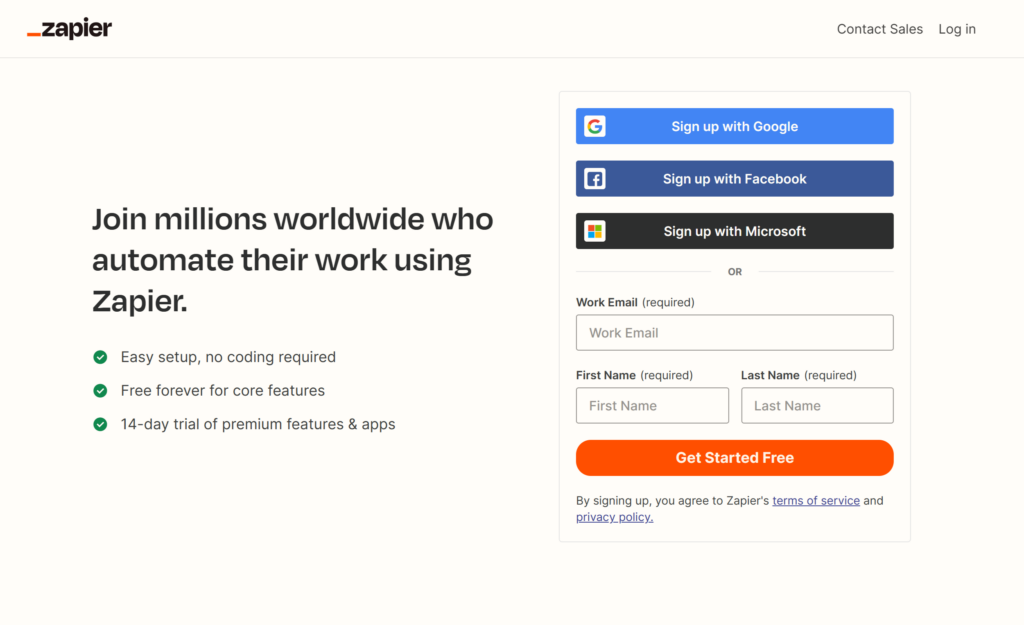
Después de haber instalado y activado WP Simple Pay en tu sitio de WordPress, necesitarás registrarte en una cuenta de Zapier para empezar a usar la integración de Stripe + Zapier. Esto te permitirá conectar tus formularios de pago con Google Sheets.
Paso 2: Crea un Zap
Las automatizaciones de Zapier, también conocidas como "zaps", se pueden personalizar fácilmente en el panel de control una vez que hayas creado una cuenta.
Aunque hay muchísimas combinaciones diferentes de aplicaciones, desencadenadores y acciones que puedes implementar, para este tutorial, vamos a elegir Stripe + Google Sheets para las aplicaciones y Nuevo Pago → Crear Fila en Hoja de Cálculo para la Acción.
Este zap activará una automatización que añade cada nuevo pago en Stripe a una nueva fila en la Hoja de Cálculo de Google que elijas.
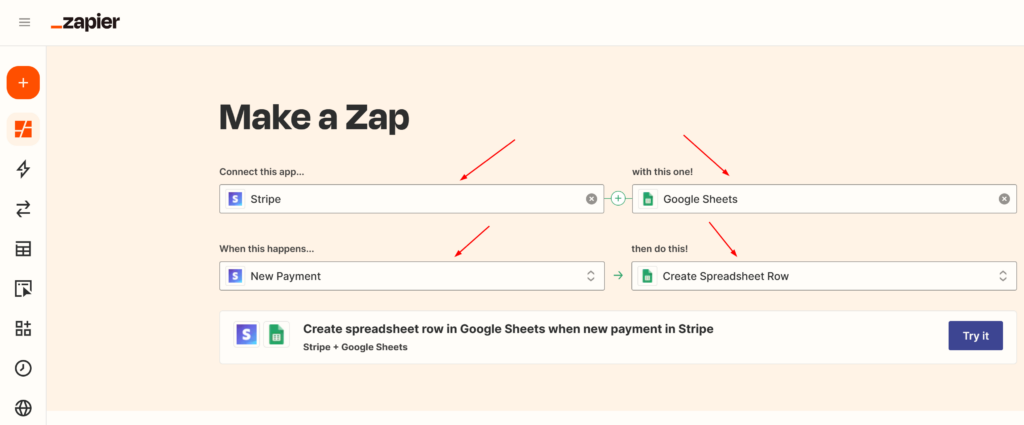
Una vez que hayas creado tu zap, haz clic en Probar.
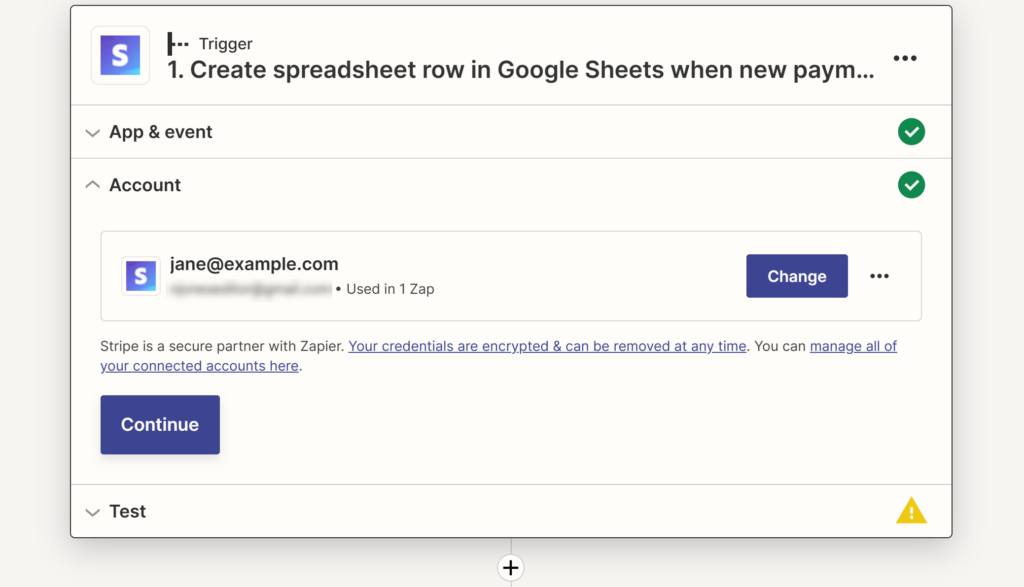
En la siguiente pantalla, deberás introducir los detalles de tu cuenta de Stripe para crear tu Desencadenador.
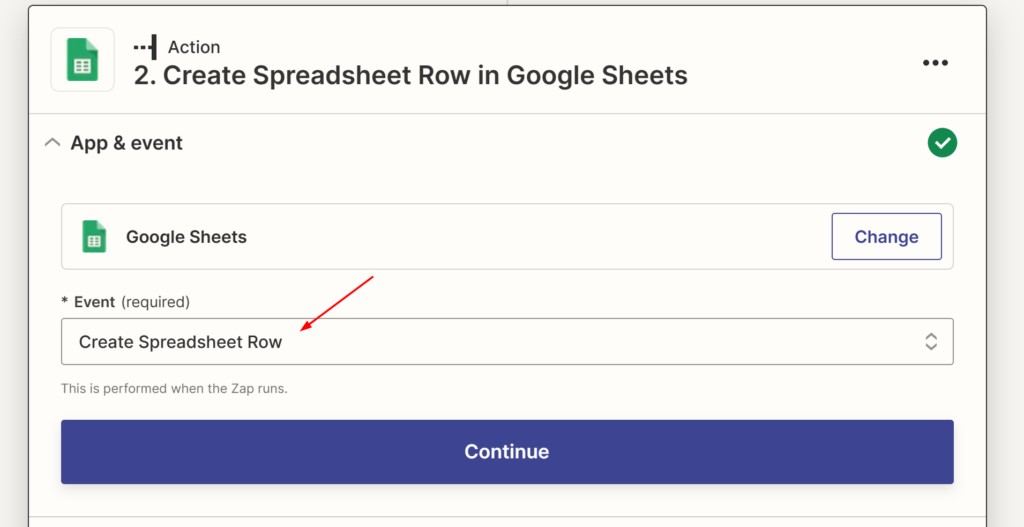
A continuación, se te pedirá que añadas información relacionada con la Acción que deseas que se active. Asegúrate de elegir Crear Fila en Hoja de Cálculo para tu evento.
En el siguiente paso, deberás conectar tu cuenta de Google introduciendo tu dirección de correo electrónico y contraseña.
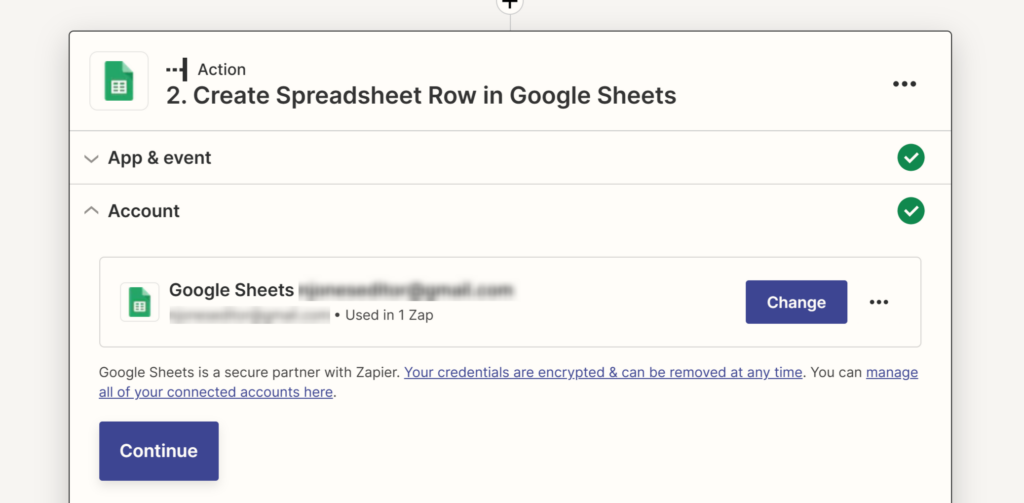
Para asegurarte de que la información de tus pagos de Stripe se transfiere a la hoja de cálculo de Google correcta, deberás seleccionarla de la lista en el menú desplegable.
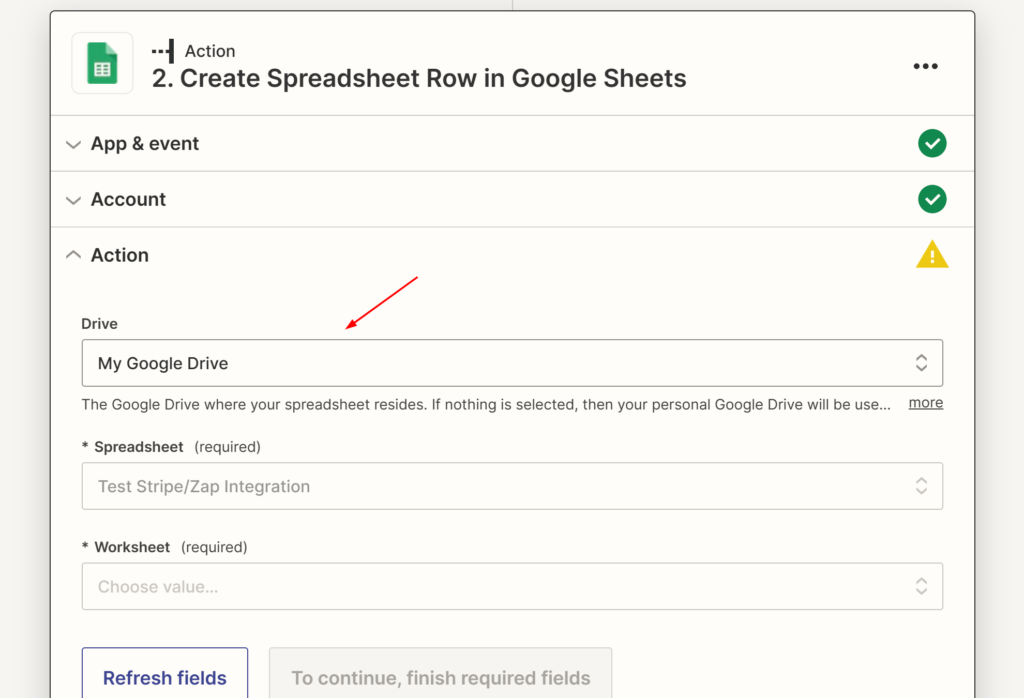
Paso 3: Publica tu Zap
Una vez que hayas terminado de crear tu zap, puedes hacer clic en Publicar. Aparecerá una confirmación indicándote que tu automatización se está ejecutando.
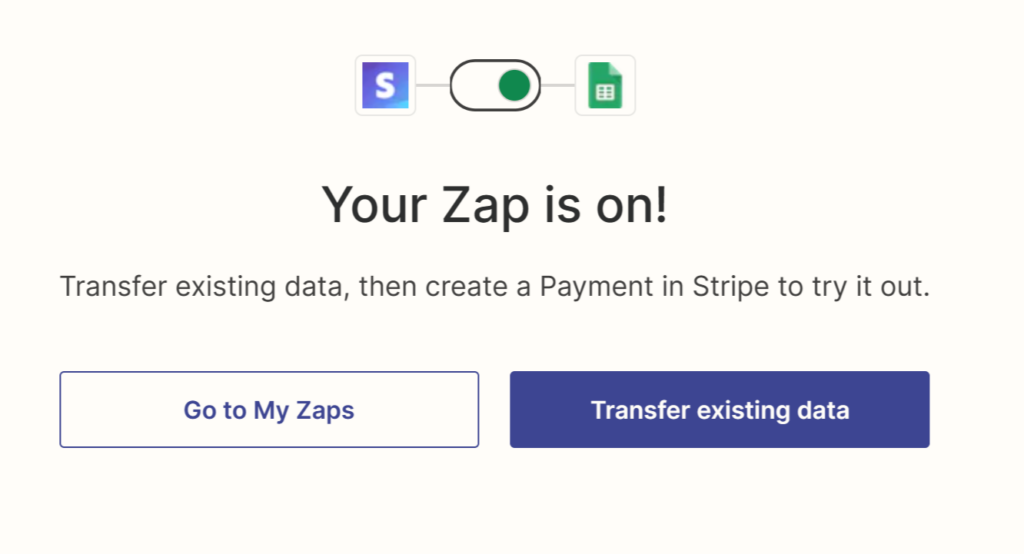
¡Eso es todo! Es realmente así de fácil conectar tus formularios de pago de WordPress con Google Sheets usando la integración de Stripe + Google Sheets de WP Simple Pay y Zapier.
Cuando tu zap esté activo, puedes volver al panel de control en cualquier momento para ver su uso.
Si te ha gustado este artículo, también te puede interesar consultar 8 Potentes Formas de Automatizar Pagos de Stripe con Zapier.
¿A qué está esperando? ¡Empiece hoy mismo con WP Simple Pay!
Para leer más artículos como este, síguenos en X.
Divulgación: Nuestro contenido es compatible con los lectores. Esto significa que si haces clic en algunos de nuestros enlaces, podemos ganar una comisión. Solo recomendamos productos que creemos que aportarán valor a nuestros lectores.


Deja una respuesta