

Cómo agregar nuevos clientes de Stripe a Drip en WordPress
Última actualización el

¿Buscas agregar nuevos clientes de Stripe a tu lista de correo de Drip en WordPress?
Automatizar el proceso de agregar cada nuevo cliente de Stripe a tu lista de correo de Drip nunca ha sido tan fácil gracias a Uncanny Automator.
En este artículo, te enseñaremos cómo agregar fácilmente tus nuevos clientes de Stripe a Drip directamente desde WordPress.
¿Qué es Uncanny Automator?
Uncanny Automator es un potente plugin de automatización para WordPress que te permite conectar tus plugins, sitios y aplicaciones para optimizar tus flujos de trabajo y tareas.
Usando Uncanny Automator, puedes crear fácilmente recetas (secuencias automatizadas) configurando disparadores, acciones y condiciones específicas directamente desde el panel de WordPress.

La mejor parte del plugin es que te permite automatizar cientos de tareas diferentes sin necesidad de usar código.
Uncanny Automator ofrece actualmente más de 100 integraciones con aplicaciones y servicios populares, incluyendo Google Sheets, Drip, ActiveCampaign, Twitter, páginas de Facebook y OpenAI, por nombrar algunos.
Agregar nuevos clientes de Stripe a Drip en WordPress
Uncanny Automator funciona con varias plataformas y servicios de marketing por correo electrónico. Para este tutorial, vamos a usar Drip.
Ahora, seguro que te preguntas cómo es posible agregar automáticamente nuevos clientes de Stripe a tu lista de correo de Drip desde tu panel de administración de WordPress. La respuesta es con WP Simple Pay.
WP Simple Pay es el mejor plugin de pagos de Stripe para WordPress que te permite aceptar múltiples métodos de pago directamente en tu sitio sin tener que configurar un carrito de compras o aprender a programar.
Una de las mejores partes de WP Simple Pay es que admite una integración perfecta con Uncanny Automator para que puedas automatizar el proceso de agregar nuevos clientes a tu lista de correo, y más.
Las características adicionales de WP Simple Pay incluyen:
- Formularios de pago en el sitio: Permite a tus usuarios pagar directamente en tu sitio.
- Constructor de formularios de arrastrar y soltar: Crea fácilmente formularios de pago en minutos sin código.
- Plantillas de formularios de pago: Elige entre toneladas de plantillas de formularios de pago diferentes para crear formularios para distintos productos, servicios y eventos en minutos.
- Campos de formulario personalizados: Recopila datos adicionales junto con los pagos.
- Acepta más de 10 métodos de pago incluyendo tarjetas de débito/crédito, débito directo ACH, Google Pay/Apple Pay, Affirm, Cash App Pay, y más.
¡Elimine la comisión adicional del 3%!
La mayoría de los plugins de Stripe cobran una comisión adicional del 3% por CADA transacción
…¡no WP Simple Pay Pro!
Ahora que sabes más sobre WP Simple Pay, empecemos.
Paso 1: Descargar y activar WP Simple Pay
Para empezar a agregar tus nuevos clientes de Stripe a tu lista de correo de Drip, lo primero que necesitarás hacer es descargar y activar WP Simple Pay.
Simplemente ve a la página de precios y elige el mejor plan para tus necesidades.
Después de comprar un plan premium de WP Simple Pay, necesitarás descargar el plugin desde el correo electrónico de tu recibo de compra o desde tu cuenta de WP Simple Pay.
Después de descargarlo, ve a tu panel de WordPress, navega a Agregar Nuevo en Plugins, y luego Subir Plugin.
Haz clic en Elegir archivo y busca el archivo .zip de WP Simple Pay en tu computadora. Luego, haz clic en Instalar ahora. Cuando la instalación se complete después de unos segundos, presiona el botón Activar plugin.
Si necesitas ayuda con este paso, consulta nuestra guía detallada sobre cómo instalar el plugin.

Si no viste el asistente de configuración, simplemente dirígete a la pestaña WP Simple Pay » Ajustes » Avanzado y haz clic en el botón Iniciar asistente de configuración.
2: Conecta WordPress con Stripe
Para conectar tu sitio de WordPress con Stripe, haz clic en Conectar con Stripe.

A continuación, introduce la dirección de correo electrónico que utilizas para tu cuenta de Stripe y conéctala a tu sitio. Si no tienes una cuenta de Stripe, puedes crear una fácilmente introduciendo tu dirección de correo electrónico y completando el registro.
Al completar este proceso, se te mostrará una página de éxito que dice: “Configuración completa.” A continuación, haz clic en Crear un formulario de pago.

Paso 3: Descargar e instalar Uncanny Automator
Ahora que has instalado y activado WP Simple Pay en tu sitio de WordPress y conectado tu cuenta de Stripe, es hora de descargar y activar Uncanny Automator.
Simplemente dirígete a la página de precios y compra el mejor plan para tus necesidades.
A continuación, descarga el plugin desde tu cuenta de Uncanny Automator. Luego, navega a Plugins » Añadir nuevo en el panel de administración de WordPress. Haz clic en el botón Subir plugin, elige el archivo zip y selecciona Instalar ahora y luego Activar.
Paso 4: Conectar Uncanny Automator con Drip
Para crear una nueva receta que añada nuevos clientes de Stripe a tu lista de correo de Drip, necesitarás conectar Uncanny Automator con Drip en WordPress.
Puedes hacer esto navegando a la pestaña Ajustes de Uncanny Automator y luego haciendo clic en Integraciones de aplicaciones.
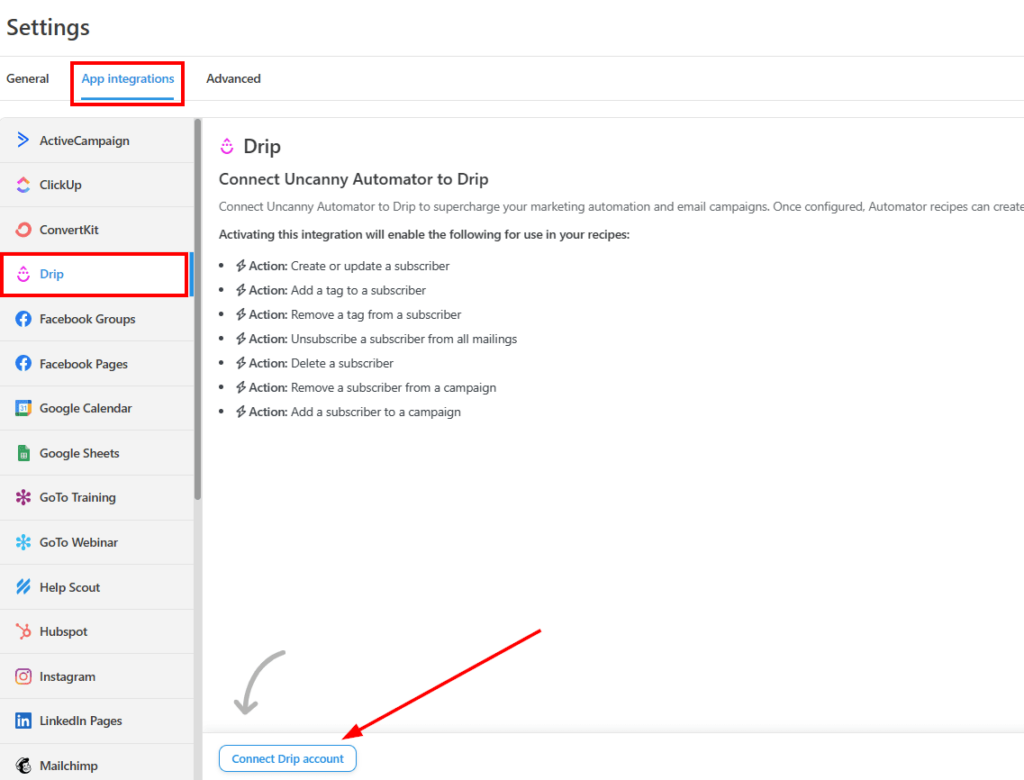
Se te pedirá que autorices la conexión en la siguiente pantalla. Haz clic en el botón Autorizar.
A continuación, serás redirigido de nuevo a la pestaña de Ajustes y deberías ver un mensaje de éxito de conexión en la parte superior de la pantalla.
Paso 5: Crear una receta
Ahora que has conectado tu cuenta de Drip con Uncanny Automator, es hora de crear una receta.
Primero, haz clic en Añadir nuevo en el panel de administración de WordPress. Se te pedirá que selecciones un tipo de receta. Haz clic en Todos.
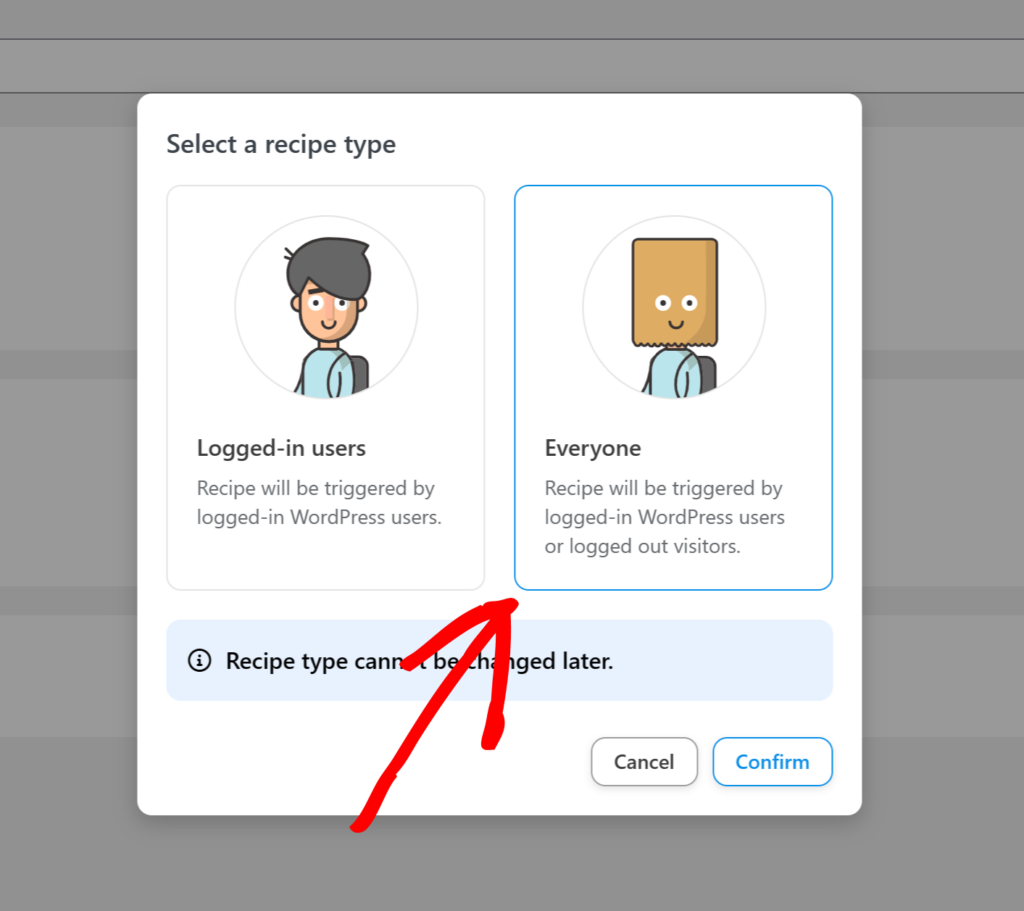
Una vez que hagas clic en Confirmar, aparecerá la página de la receta.
Primero, añade un título para tu receta. A continuación, haz clic en WP Simple Pay de la lista de opciones disponibles.
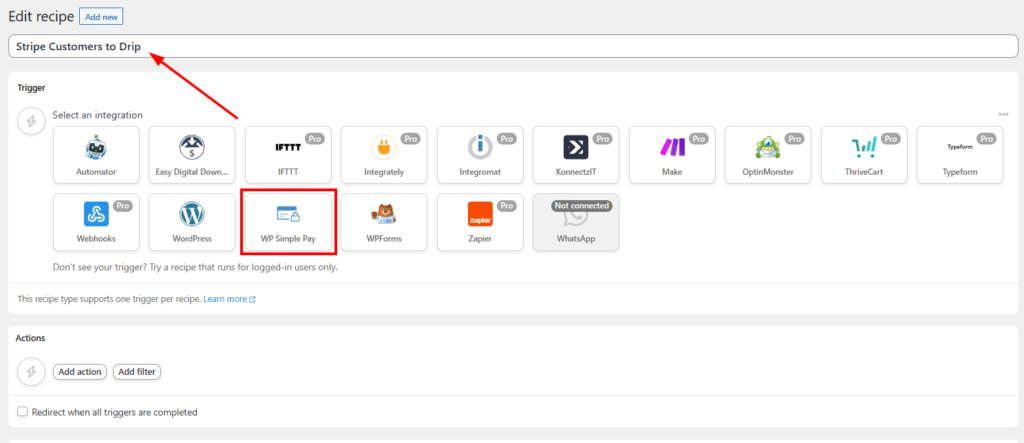
En el menú desplegable, elige Un pago para un formulario se ha completado. Luego, elige Cualquier formulario.
A continuación, haz clic en Añadir acción y selecciona Drip de las opciones disponibles. En el menú desplegable, selecciona Crear o actualizar un suscriptor. Para el campo Email, selecciona Email de facturación.
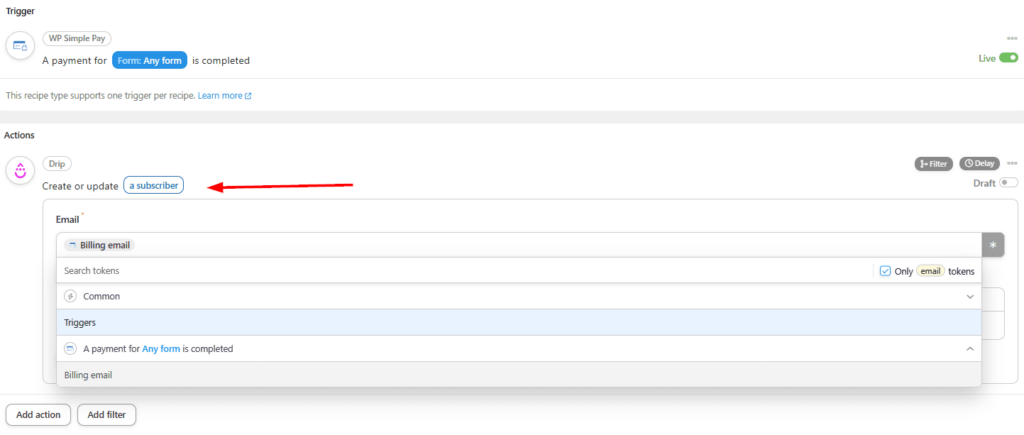
Una vez que hayas añadido tus configuraciones, asegúrate de hacer clic en Guardar. Tu receta completada debería parecerse a la de abajo.
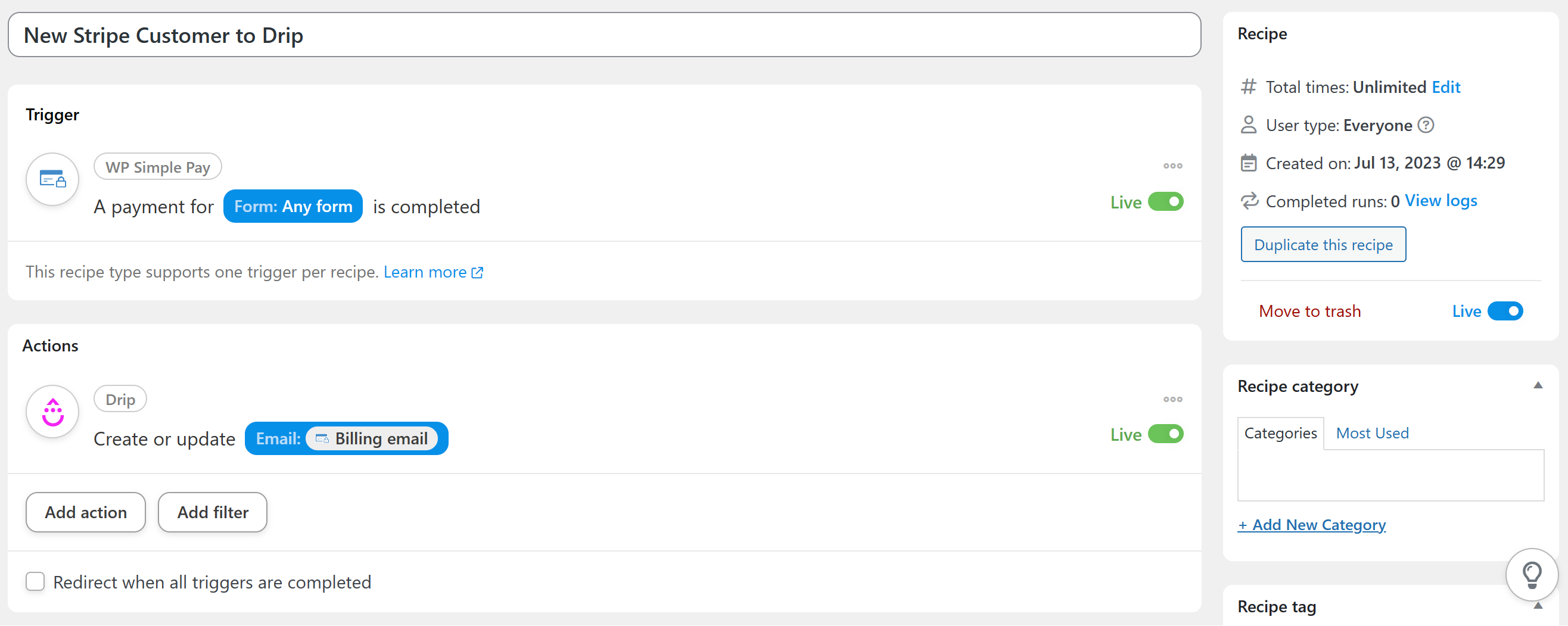
Para asegurar que tu receta funcione sin problemas, cambia los interruptores de Borrador a En vivo para el Disparador, la Acción y la Receta.
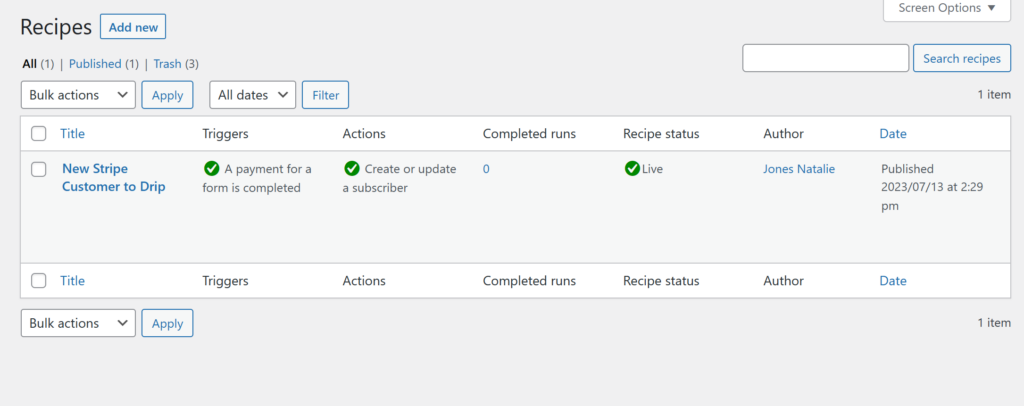
También puedes comprobar el estado de tu receta simplemente navegando a Uncanny Automator → Todas las recetas en tu panel de administración de WordPress. Notarás que puedes ver cuántas veces se ha ejecutado tu receta.
¡Eso es todo! Esperamos que este artículo te haya mostrado cómo añadir fácilmente nuevos clientes de Stripe a tu lista de correo de Drip.
Si te ha gustado este artículo, también te puede interesar consultar nuestra guía paso a paso sobre cómo añadir nuevos clientes de Stripe a ActiveCampaign.
¿A qué está esperando? ¡Empiece hoy mismo con WP Simple Pay!
Para leer más artículos como este, síguenos en X.
Divulgación: Nuestro contenido es compatible con los lectores. Esto significa que si haces clic en algunos de nuestros enlaces, podemos ganar una comisión. Solo recomendamos productos que creemos que aportarán valor a nuestros lectores.


Deja una respuesta