

Cómo añadir nuevos clientes de Stripe a ActiveCampaign en WordPress
Última actualización el

¿Buscas una forma sencilla de añadir nuevos clientes de Stripe a tu lista de correo de ActiveCampaign?
Asegurarse de que cada uno de tus nuevos clientes de Stripe se añada automáticamente a tu lista de correo después de completar una compra es una excelente manera de organizar los datos de los clientes, mejorar las comunicaciones con ellos y ahorrar tiempo.
En este artículo, te mostraremos cómo integrar fácilmente tu sitio de WordPress con Uncanny Automator, una potente herramienta de automatización que te permite añadir nuevos clientes de Stripe a ActiveCampaign sin necesidad de usar código.
¿Qué es Uncanny Automator?
Uncanny Automator es un plugin de automatización para WordPress que te permite conectar tus plugins, sitios y aplicaciones para optimizar tus flujos de trabajo y tareas.
Actualmente, el plugin ofrece más de 100 integraciones con aplicaciones y servicios populares, incluyendo Google Sheets, Drip, ActiveCampaign, Twitter y páginas de Facebook.
Usando Uncanny Automator, puedes crear fácilmente recetas (secuencias automatizadas) configurando disparadores, acciones y condiciones específicos directamente desde el panel de WordPress.
Añadir nuevos clientes de Stripe a ActiveCampaign
Aunque Uncanny Automator se integra con varios servicios de marketing por correo electrónico, usaremos ActiveCampaign para este tutorial.
La forma más sencilla de añadir nuevos clientes de Stripe a tu lista de correo de ActiveCampaign es crear una receta que conecte un plugin de pagos de Stripe compatible con ActiveCampaign.
WP Simple Pay es el mejor plugin de pagos de Stripe para WordPress que te permite aceptar fácilmente múltiples métodos de pago directamente en tu sitio sin tener que configurar un carrito de compras. El plugin también soporta una integración perfecta con ActiveCampaign.
Las características adicionales de WP Simple Pay incluyen:
- Formularios de pago en el sitio: Permite a tus usuarios pagar directamente en tu sitio.
- Constructor de formularios de arrastrar y soltar: Crea fácilmente formularios de pago en minutos sin código.
- Plantillas de formularios de pago: Elige entre toneladas de plantillas de formularios de pago diferentes para crear formularios para distintos productos, servicios y eventos en minutos.
- Campos de formulario personalizados: Recopila datos adicionales junto con los pagos.
- Acepta más de 10 métodos de pago incluyendo tarjetas de débito/crédito, débito directo ACH, Google Pay/Apple Pay, Affirm, Cash App Pay, y más.
¡Elimine la comisión adicional del 3%!
La mayoría de los plugins de Stripe cobran una comisión adicional del 3% por CADA transacción
…¡no WP Simple Pay Pro!
Paso 1: Descargar y activar WP Simple Pay
Lo primero que necesitarás hacer para empezar a añadir nuevos clientes de Stripe a tu lista de correo de ActiveCampaign es descargar y activar WP Simple Pay.
Primero, necesitarás comprar una licencia de WP Simple Pay. Puedes hacerlo simplemente yendo a la página de precios y eligiendo el mejor plan para tus necesidades específicas.
Después de comprar WP Simple Pay Pro, necesitarás descargar el plugin desde el correo electrónico de tu recibo de compra o desde tu cuenta de WP Simple Pay.

Si no viste el asistente de configuración, simplemente dirígete a la pestaña WP Simple Pay » Ajustes » Avanzado y haz clic en el botón Iniciar asistente de configuración.
2: Conecta WordPress con Stripe
Para conectar tu sitio de WordPress con Stripe, haz clic en Conectar con Stripe.

A continuación, introduce la dirección de correo electrónico que utilizas para tu cuenta de Stripe y conéctala a tu sitio. Si no tienes una cuenta de Stripe, puedes crear una fácilmente introduciendo tu dirección de correo electrónico y completando el registro.
Al completar este proceso, se te mostrará una página de éxito que dice: “Configuración completa.” A continuación, haz clic en Crear un formulario de pago.

Paso 3: Descargar y activar Uncanny Automator
Hasta ahora, has instalado y activado WP Simple Pay en tu sitio de WordPress y has conectado tu cuenta de Stripe.
Ahora es el momento de descargar y activar Uncanny Automator en WordPress. Puedes hacerlo simplemente visitando la página de precios y comprando un plan.
A continuación, descarga el plugin desde tu cuenta de Uncanny Automator. Luego, navega a Plugins » Añadir nuevo en el panel de WordPress. Haz clic en el botón Subir plugin, elige el archivo zip y selecciona Instalar ahora y luego Activar.
Paso 4: Crear una receta
Para empezar a añadir nuevos clientes de Stripe a tu lista de correo, necesitarás crear una nueva receta.
Primero, haz clic en Automator » Añadir nuevo en el panel de WordPress.
Se te pedirá que elijas el tipo de receta. Continúa y elige Todos y haz clic en Confirmar.

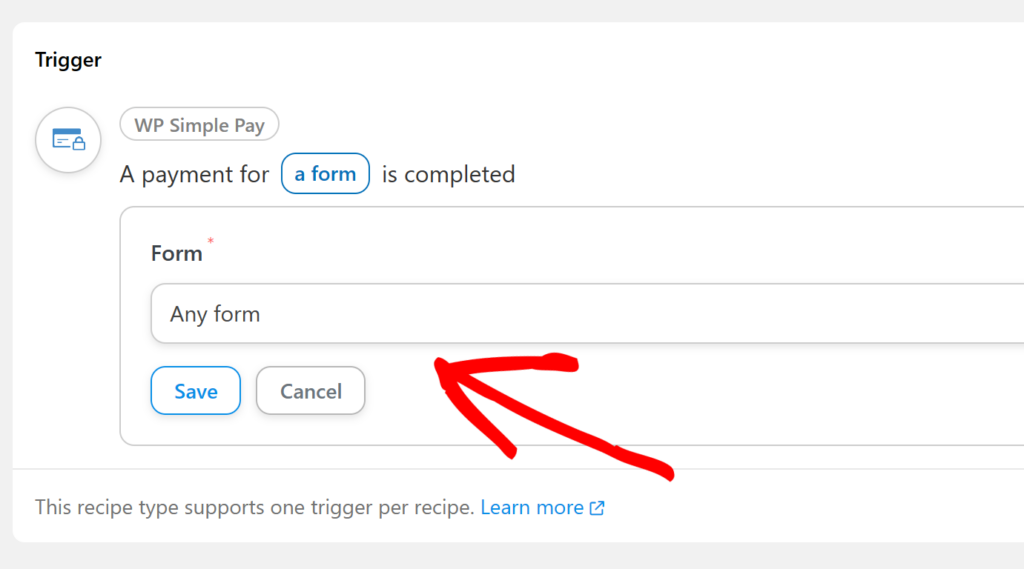
Ahora que has seleccionado el tipo de receta, es hora de crear tu disparador. De la lista de integraciones posibles, selecciona WP Simple Pay.

Aparecerá un menú desplegable que ofrece diferentes opciones. Para este disparador, asegúrate de elegir Un pago para un formulario se completa. En el menú desplegable, elige Cualquier formulario y haz clic en Guardar.
Si deseas que los nuevos clientes de Stripe que han completado el proceso de pago utilizando un formulario de pago específico en tu sitio se añadan a tu lista de correo, puedes elegir el formulario en el menú desplegable.
Ahora que has configurado tu disparador, es hora de configurar tu acción. Primero, haz clic en Añadir acción.
De la lista de opciones de integración, haz clic en ActiveCampaign.
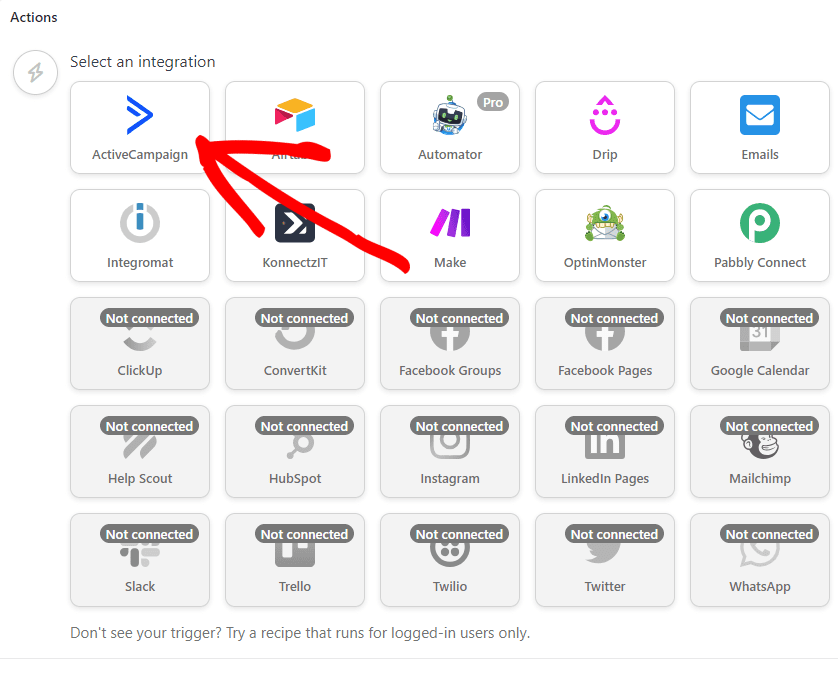
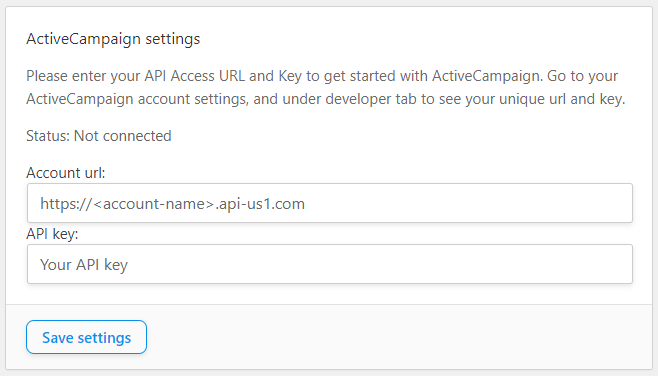
Se te pedirá que conectes tu cuenta. Haz clic en Conectar cuenta.

La página de configuración de ActiveCampaign se abrirá en una nueva ventana. Necesitarás encontrar tu URL de API y Clave de API yendo a Configuración » Desarrollador en tu panel de ActiveCampaign. Luego, introdúcelos en los campos asociados y guarda tu configuración.
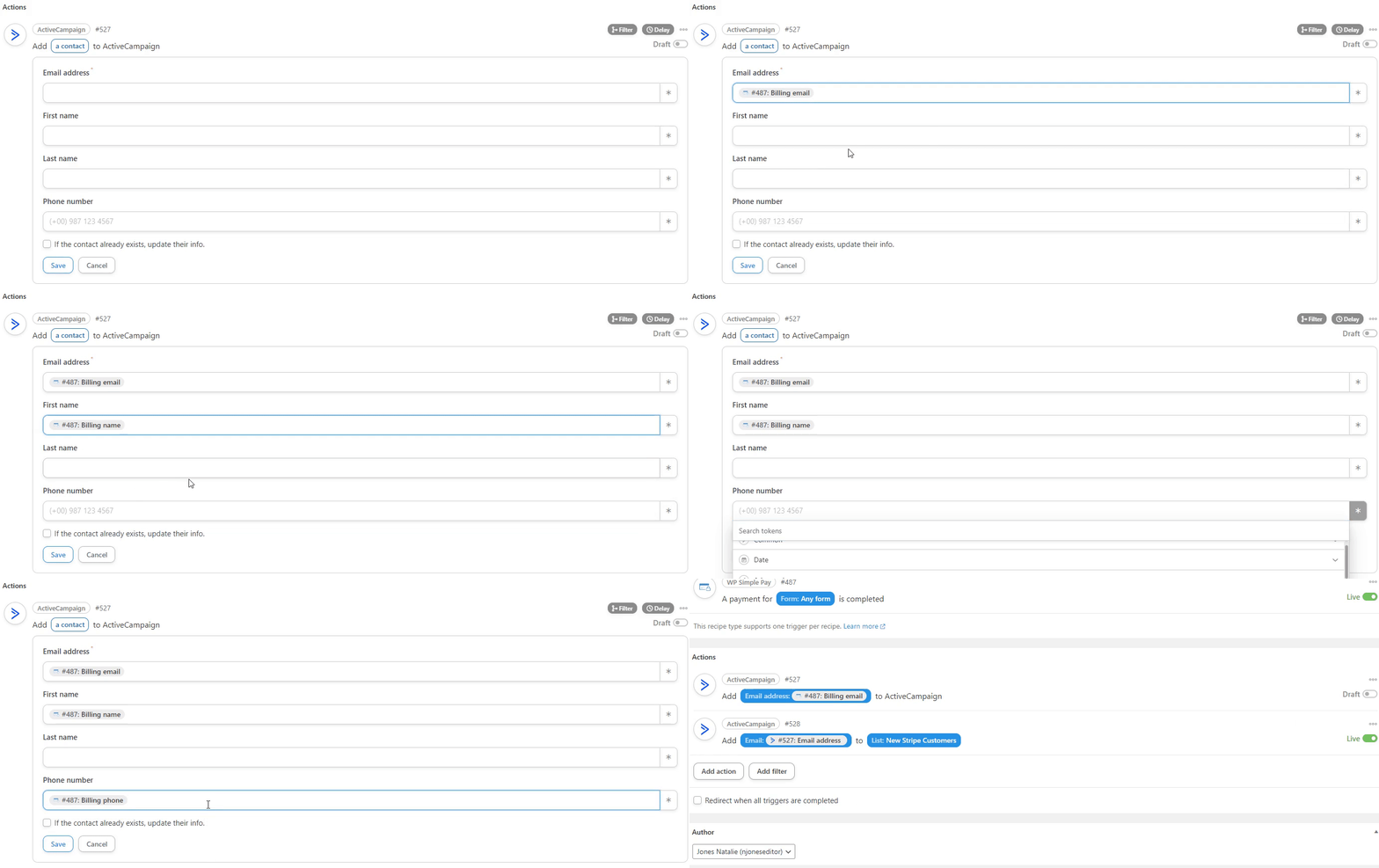
A continuación, crea la segunda Acción: Añadir un contacto a una lista.
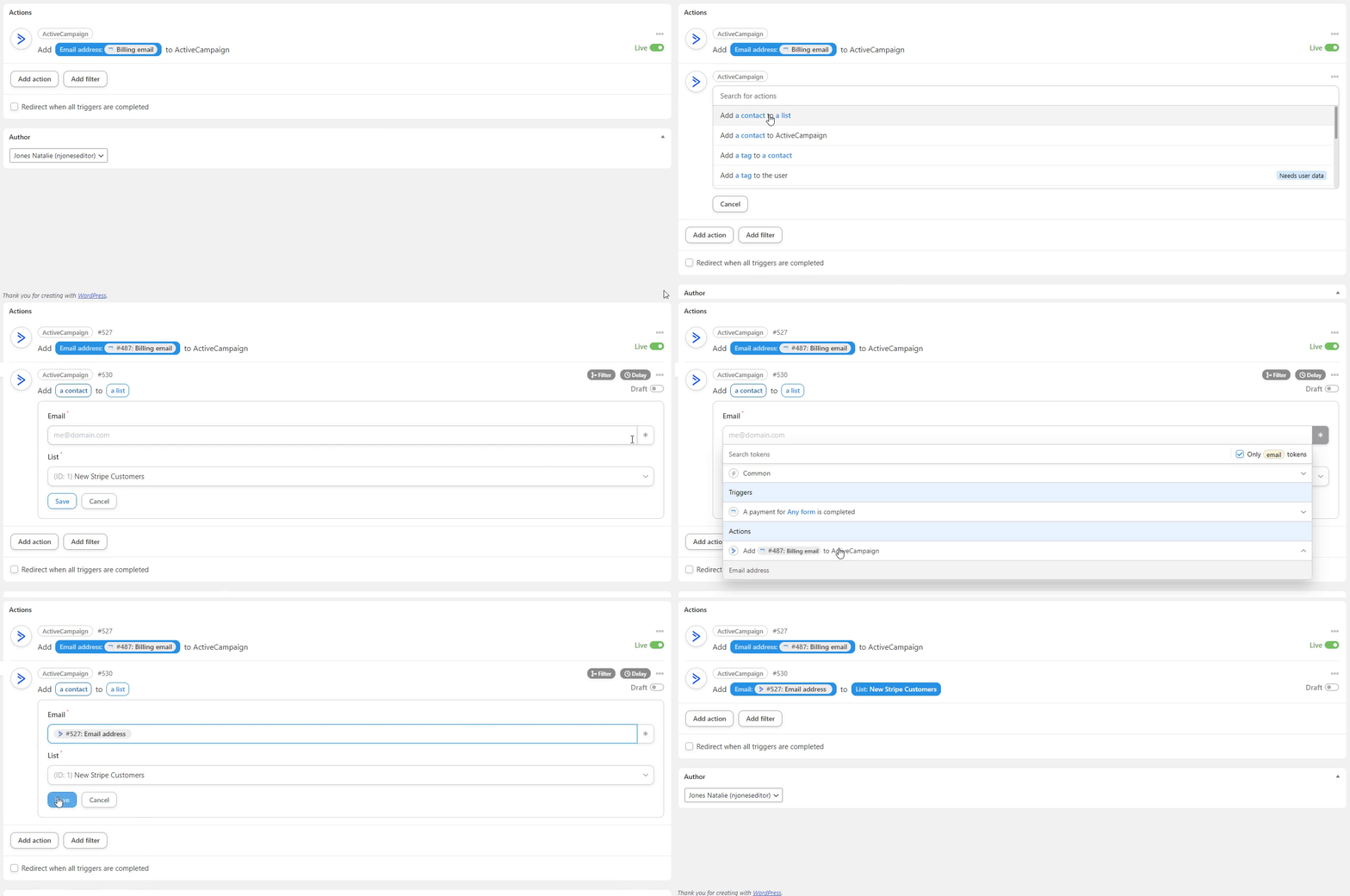
Notarás que las listas de tu cuenta de ActiveCampaign están disponibles en el menú desplegable. Elige la lista a la que deseas que se añadan tus nuevos clientes de Stripe.
Por último, haz clic en Guardar y cambia el interruptor de Borrador a Publicado.
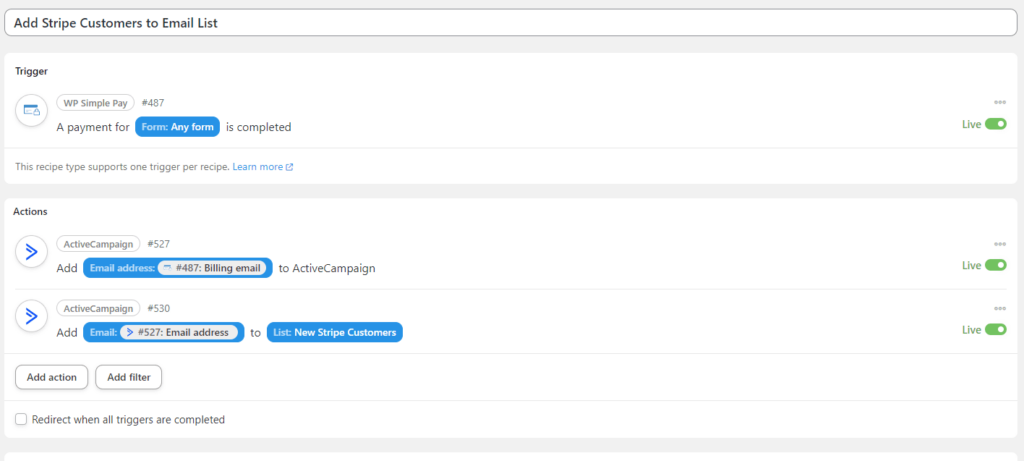
Una vez que tus dos acciones estén configuradas, tu receta completa debería parecerse a la de abajo.
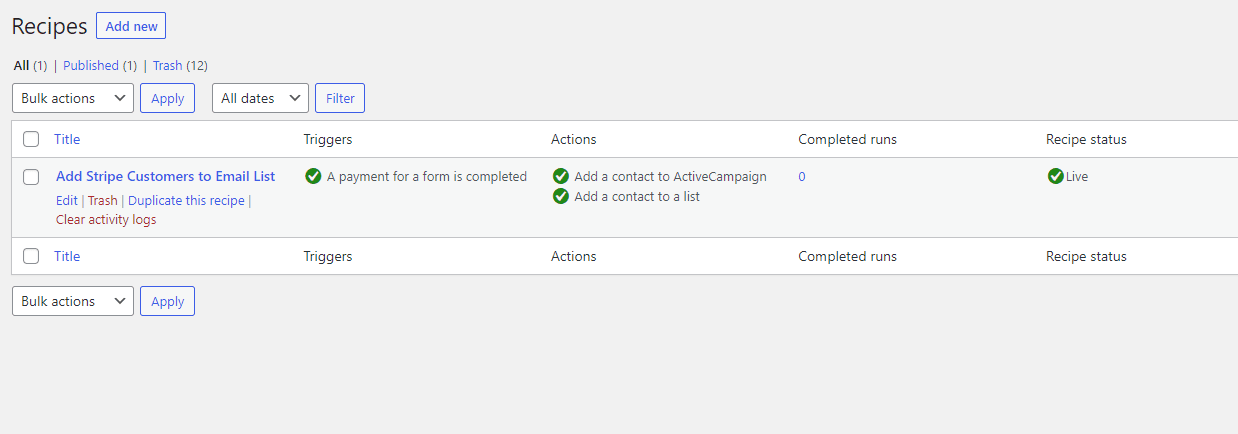
Asegúrate de navegar a Todas las recetas en tu panel de WordPress para garantizar que tu nueva receta se esté ejecutando.
Próximos pasos
Ahora que has creado una receta en Uncanny Automator que te permite añadir tus nuevos clientes de Stripe a tu lista de correo de ActiveCampaign, se recomienda encarecidamente que pruebes tu integración.
Puedes hacer esto realizando una transacción de prueba utilizando el formulario de WP Simple Pay que elegiste al configurar tu receta.
Para más detalles e información adicional, consulta los siguientes tutoriales y guías:
- Cómo habilitar el modo de prueba de Stripe en WordPress
- Los mejores plugins de crowdfunding para WordPress
- Cómo probar los pagos de Stripe en WordPress
- Cómo aceptar pagos de Stripe en WordPress
¿A qué está esperando? ¡Empiece hoy mismo con WP Simple Pay!
Para leer más artículos como este, síguenos en X.
Divulgación: Nuestro contenido es compatible con los lectores. Esto significa que si haces clic en algunos de nuestros enlaces, podemos ganar una comisión. Solo recomendamos productos que creemos que aportarán valor a nuestros lectores.


Deja una respuesta