
Cómo permitir a los clientes gestionar suscripciones en WordPress
Última actualización el

 Spencer Finnell
¿Buscas una forma sencilla de permitir a tus clientes gestionar sus propias suscripciones cuando quieran?
Permitir a los clientes gestionar sus suscripciones en cualquier momento reduce significativamente la rotación de suscripciones y los mantiene contentos. También ayuda a reducir los pagos recurrentes fallidos para que puedas mantener un flujo constante de ingresos.
En este artículo, te mostraremos cómo permitir a los suscriptores acceder a los detalles de su suscripción fácilmente desde tu sitio.
Permitir a los clientes gestionar suscripciones
Usar un plugin de pagos de Stripe que ofrezca soporte para pagos recurrentes y proporcione a los clientes un fácil acceso a los detalles de su suscripción es la mejor manera de permitir a tus clientes gestionar sus suscripciones en cualquier momento.
WP Simple Pay es el plugin de pagos de Stripe número 1 para WordPress. Te permite aceptar fácilmente pagos únicos o recurrentes directamente en tu sitio sin código y sin necesidad de plugins adicionales.
También ofrece varias funciones de suscripción para ayudarte a aumentar tu base de suscriptores, incluyendo ofertas de prueba gratuitas, tarifas de configuración y planes de pago a plazos.
Además de todo eso, puedes usar el plugin para añadir fácilmente un formulario de "gestionar suscripción" a tu sitio que permite a tus clientes acceder a sus suscripciones para realizar acciones como actualizar su método de pago o cancelar antes del próximo cargo.
Con WP Simple Pay, también obtienes las siguientes características y beneficios:
- Aceptar Múltiples Métodos de Pago: Aumenta las conversiones ofreciendo a tus clientes sus métodos de pago preferidos, incluyendo tarjetas de crédito y débito tradicionales, ACH Direct Debit, billeteras digitales (Apple Pay / Google Pay / Microsoft Pay, Cash App Pay), Alipay, servicios de "Compra ahora, paga después", y más.
- Formularios de Pago en el Sitio: Mantén a tus visitantes en tu sitio por más tiempo y crea fácilmente formularios de pago profesionales para pagos únicos o suscripciones.
- Campos Personalizados: Recopila la información necesaria de tus clientes añadiendo, editando o eliminando campos personalizados en tus formularios de pago.
- Descuentos: Ofrece códigos de descuento personalizados para fomentar la lealtad del cliente.
- Pruebas Gratuitas: Aumenta las inscripciones con ofertas de prueba gratuitas.
- Y más…
¡Elimine la comisión adicional del 3%!
La mayoría de los plugins de Stripe cobran una comisión adicional del 3% por CADA transacción
…¡no WP Simple Pay Pro!
Cómo permitir a los clientes gestionar suscripciones
Para el propósito de este tutorial, te mostraremos cómo crear rápidamente un formulario de pago de suscripción para tu sitio y añadir un formulario de "Gestionar Suscripción" para que tus suscriptores puedan acceder a sus cuentas en cualquier momento.
Como se mencionó anteriormente, permitir a tus clientes actualizar sus detalles de pago cuando quieran reduce en gran medida los pagos recurrentes fallidos.
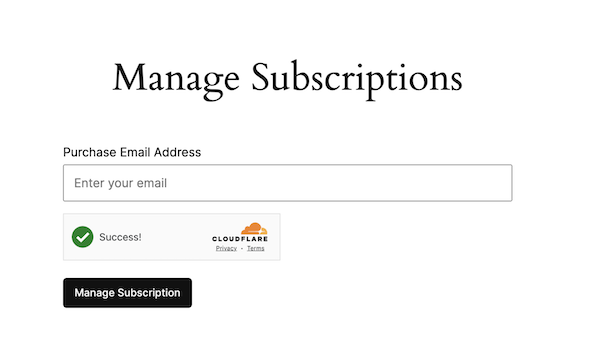
El formulario "Gestionar Suscripción" se verá como el de abajo. La mejor parte es que puedes añadirlo a cualquier página o publicación de tu sitio sin una sola línea de código. Para recibir sus detalles de suscripción personales, todo lo que tus clientes tienen que hacer es introducir su dirección de correo electrónico.
Sin más preámbulos, ¡empecemos! ¡Sigue los pasos a continuación!
Paso 1: Instalar y activar WP Simple Pay
Para empezar a aceptar pagos por suscripción y añadir un formulario de “Gestionar Suscripciones” a tu sitio, primero deberás instalar y activar WP Simple Pay en WordPress.
Simplemente visita la página de precios y elige el mejor plan para tus necesidades. Si necesitas ayuda para decidir un plan, consulta nuestra guía: WP Simple Pay Lite vs. Pro: ¿Vale la pena el Pro? (Actualización 2024).
Si tu negocio ofrece productos o servicios basados en suscripción, te recomendamos usar el plan Pro para desbloquear todas las funciones de suscripción como cuotas de configuración, planes de pago a plazos, ofertas de prueba gratuita y más.
Una vez que hayas comprado WP Simple Pay, puedes descargar el plugin desde el correo electrónico de tu recibo de compra o tu cuenta de WP Simple Pay.
Luego, deberás subir el archivo .zip a WordPress. Si necesitas ayuda, sigue nuestra guía detallada sobre cómo instalar WP Simple Pay.
Una vez que hayas terminado de instalar WP Simple Pay y activarlo en WordPress, su asistente de configuración avanzada se abrirá automáticamente. Haz clic en el botón ¡Empecemos!.

Si no viste el asistente de configuración, simplemente dirígete a la pestaña WP Simple Pay » Ajustes » Avanzado y haz clic en el botón Iniciar asistente de configuración.
2: Conecta WordPress con Stripe
Para conectar tu sitio de WordPress con Stripe, haz clic en Conectar con Stripe.

A continuación, introduce la dirección de correo electrónico que utilizas para tu cuenta de Stripe y conéctala a tu sitio. Si no tienes una cuenta de Stripe, puedes crear una fácilmente introduciendo tu dirección de correo electrónico y completando el registro.
Al completar este proceso, se te mostrará una página de éxito que dice: “Configuración completa.” A continuación, haz clic en Crear un formulario de pago.

Paso 3: Crear un Formulario de Suscripción
Ahora que has instalado WP Simple Pay y tu cuenta de Stripe está conectada a tu sitio, necesitarás crear un formulario de pago por suscripción. Después de hacer clic en el botón Crear un Formulario de Pago, deberías haber llegado a la página de la biblioteca de plantillas de formularios.
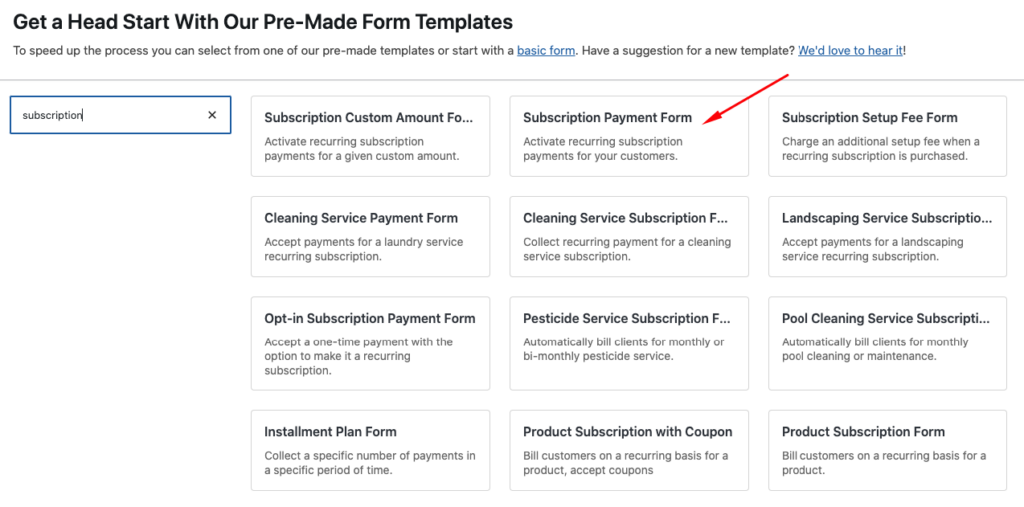
Primero, busca "suscripción" y elige la plantilla Formulario de Pago por Suscripción.
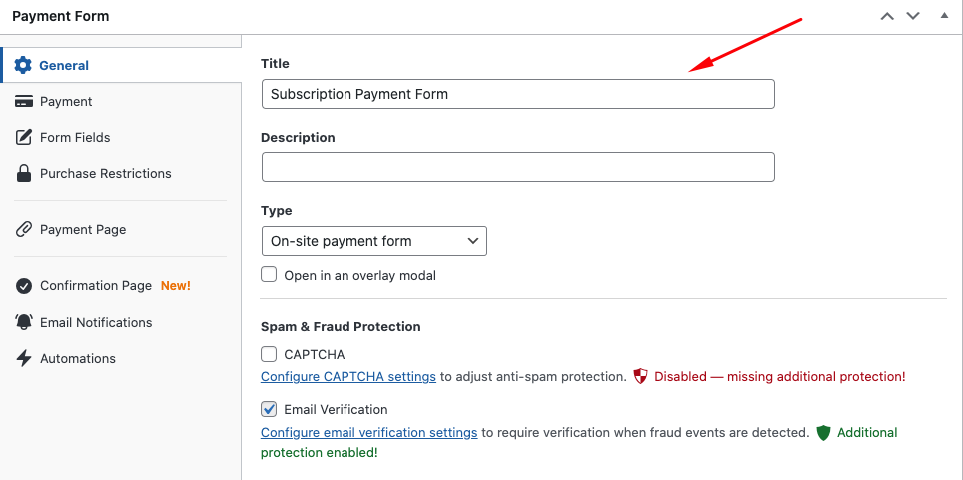
Añade el Título y la Descripción de tu formulario de pago en la pestaña General.
A continuación, notarás que se han añadido dos planes de pago por suscripción por defecto en la pestaña Pago. Siéntete libre de editar tus opciones de precios y planes. Luego, elige las opciones de método de pago que te gustaría ofrecer.
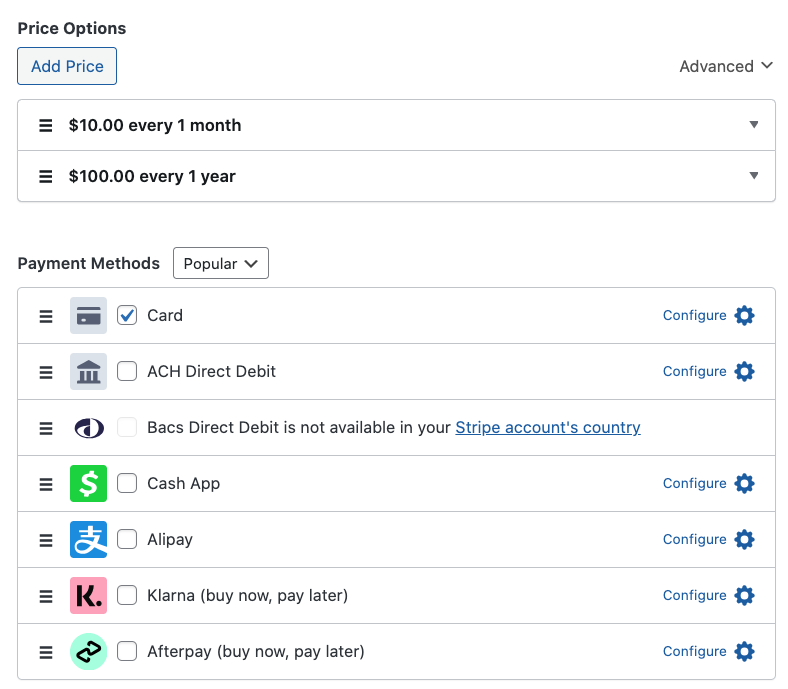
Asegúrate de hacer clic en Guardar Borrador y luego modifica tus campos usando la pestaña Campos Personalizados. Puedes usar listas desplegables, cuadros de texto y casillas de verificación para tu formulario.
Una vez que estés satisfecho con tu formulario de suscripción, puedes previsualizarlo. Publicarlo en tu sitio es el último paso si se ve bien.
Paso 4: Publicar tu Formulario de Suscripción
Para publicar tu formulario, ve a la página o entrada que desees y haz clic en el icono + para generar el bloque WP Simple Pay – Formulario de Pago. Desde el menú desplegable, selecciona el formulario que acabas de crear.
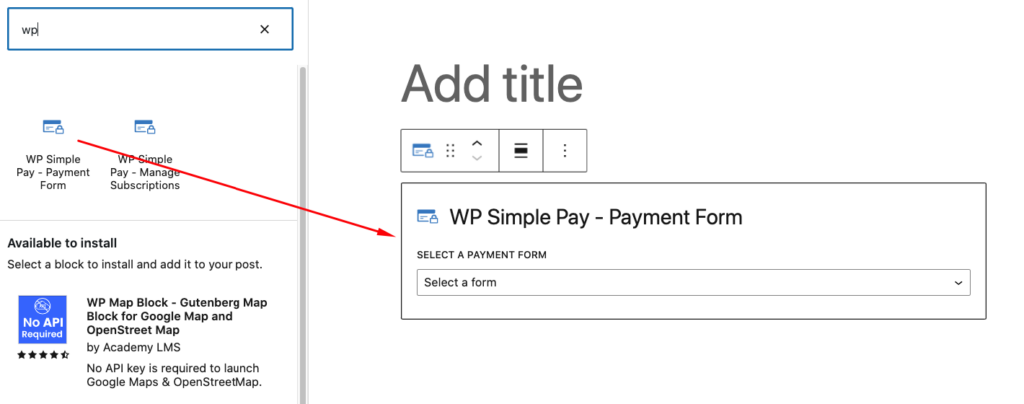
Asegúrate de hacer clic en Publicar.
Paso 5: Incrustar el Formulario “Gestionar Suscripción”
Hasta ahora, has creado y añadido tu formulario de pago por suscripción a tu sitio.
Lo siguiente que necesitarás hacer para dar a tus suscriptores acceso bajo demanda a los detalles de su suscripción es añadir el formulario “Gestionar Suscripción” a tu sitio.
Al igual que al incrustar tu formulario de pago, todo lo que necesitas hacer es ir a la página donde quieres tu formulario, hacer clic en el icono + y escribir "WP" en el campo de búsqueda.
A continuación, elige el bloque WP Simple Pay – Gestionar Suscripciones.
Otra forma de incrustar el formulario es simplemente escribir "/manage" para que aparezca el bloque, como se muestra a continuación.
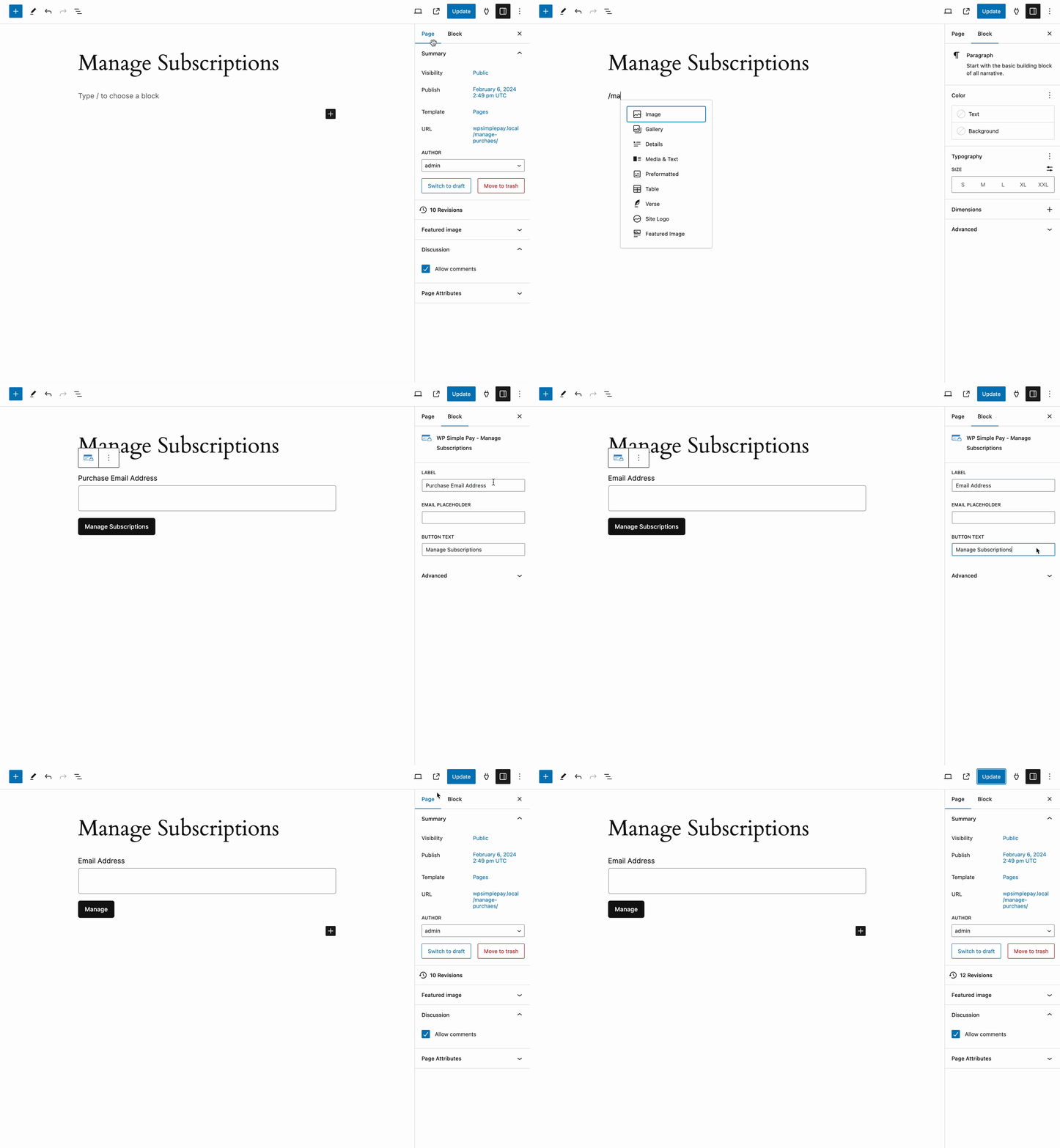
Asegúrate de hacer clic en Publicar o Actualizar.
¡Eso es todo! Esperamos que este artículo te haya ayudado a aprender cómo permitir que los clientes administren sus suscripciones directamente desde tu sitio de WordPress.
Si te ha gustado este artículo, también te puede interesar consultar nuestra guía sobre 6 consejos para aumentar las suscripciones con ofertas de prueba gratuitas.
¿A qué está esperando? ¡Empiece hoy mismo con WP Simple Pay!
Para leer más artículos como este, síguenos en X.
Divulgación: Nuestro contenido es compatible con los lectores. Esto significa que si haces clic en algunos de nuestros enlaces, podemos ganar una comisión. Solo recomendamos productos que creemos que aportarán valor a nuestros lectores.


Deja una respuesta