Cómo personalizar y gestionar los informes de pagos de Stripe
Última actualización el

Los informes de pagos de Stripe son los registros descargables en la página de Informes de tu Panel de Stripe, y los personalizas eligiendo un rango de fechas y seleccionando qué columnas incluir en la exportación.
Para un sitio de WordPress, la columna más útil es una que Stripe no muestra por defecto: los metadatos que tu plugin de pago adjuntó a cada pago.
WP Simple Pay escribe el ID del formulario de pago en los metadatos de cada pago, también en la versión gratuita Lite. Añade eso como una columna, y una exportación de Stripe finalmente podrá decirte qué formulario de tu sitio generó cada pago.
A continuación, cubriré los dos informes gratuitos que la mayoría de los propietarios de sitios necesitan, cómo incluir los datos de tus propios formularios en ellos y las trampas específicas de WordPress que hacen que los totales parezcan incorrectos: pagos de prueba, la comisión del 3% de la versión Lite y los números que te muestra WordPress.
¿Qué informes de pagos de Stripe necesitas?
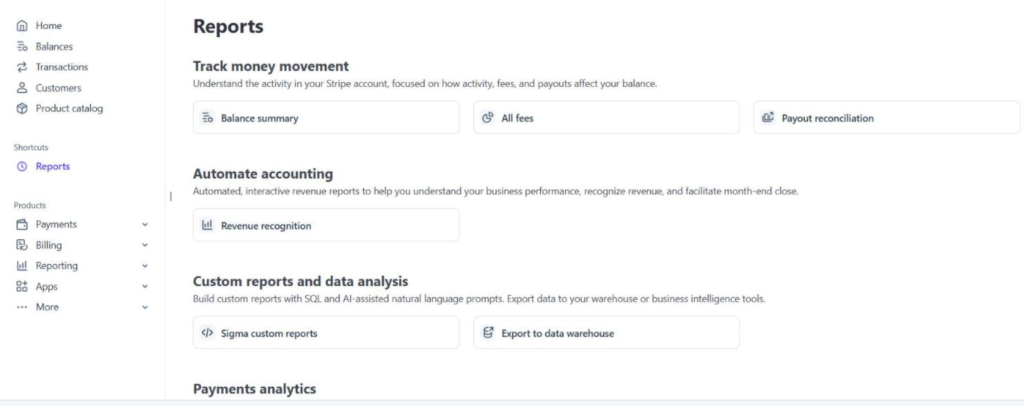
Stripe ofrece actualmente dos informes financieros sin coste adicional: el Resumen del saldo y la Conciliación de pagos.
También vende dos herramientas avanzadas, Reconocimiento de ingresos y Conciliación bancaria, además de Sigma para informes SQL personalizados, según la descripción general de los informes de Stripe.
Así es como se comparan con las preguntas que suele hacerse un propietario de una pequeña empresa:
| Informe | La pregunta que responde | Dónde encontrarlo |
|---|---|---|
| Resumen del saldo | ¿Qué ha movido mi saldo de Stripe este mes? | Página Informes en el Panel de control de Stripe |
| Conciliación de pagos | ¿Qué pagos componen este depósito bancario? | Página Informes en el Panel de control de Stripe |
| Todas las comisiones | ¿Qué me ha cobrado Stripe y por qué? | Informes » Todas las comisiones |
| Resumen de facturación | ¿Cuál es mi MRR y la tasa de abandono de suscriptores? | Facturación en el Panel de control de Stripe |
| Reconocimiento de ingresos (de pago) | ¿Cuánto de estos ingresos he ganado ya? | Reconocimiento de ingresos en el Panel de control de Stripe |
| Sigma (de pago) | Cualquier cosa que puedas escribir como una consulta SQL | Sigma en el Panel de control de Stripe |
Si vendes servicios o productos únicos a través de un formulario de WordPress, los dos primeros informes cubren casi todo lo que necesitarás para la época de impuestos.
Cómo leer el informe de saldos de Stripe
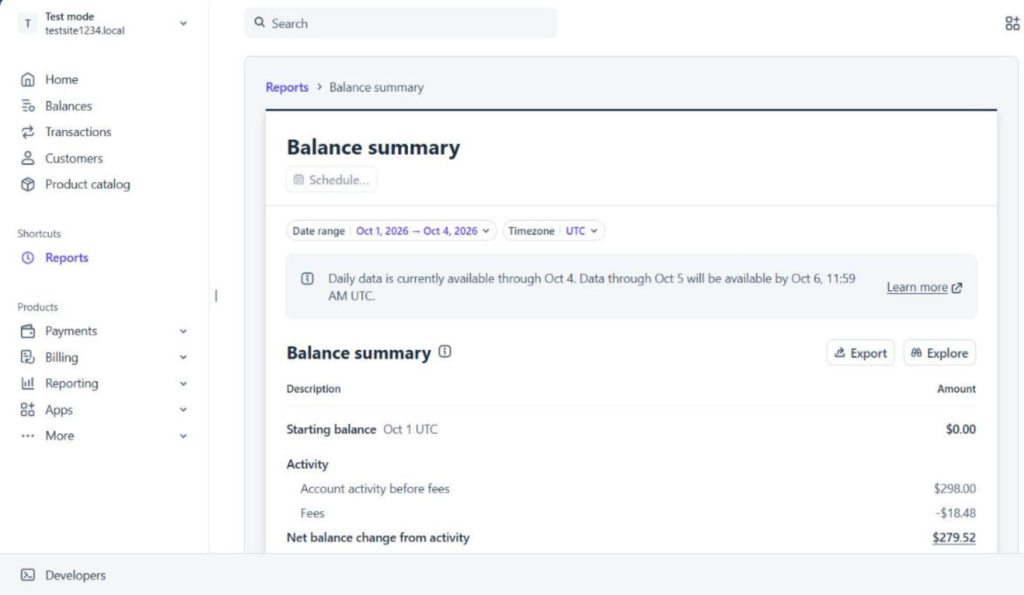
El resumen del saldo funciona como un extracto bancario de tu cuenta de Stripe.
Está dividido en tres secciones: Resumen del saldo, Cambio de saldo por actividad y Pagos.
La primera sección muestra tu saldo inicial y final para el período de tiempo que elijas, incluyendo los fondos disponibles, pendientes o retenidos en reserva.
La segunda sección desglosa qué cambió el saldo entre medias, como cargos, reembolsos, disputas y comisiones.
A partir de ahí, puedes establecer el período de tiempo y la zona horaria, y luego usar Exportar para guardar el informe como CSV o PDF.
Los informes del Panel de control de Stripe solo cubren días completos. Los datos de cada día están listos al mediodía del día siguiente en la zona horaria del informe, según la documentación de las opciones de informes de Stripe.
Por lo tanto, si consultas las cifras de esta mañana antes de comer, es posible que los pagos de ayer aún no estén incluidos.
Cómo hacer coincidir los pagos de Stripe con tus depósitos bancarios
El informe de conciliación de pagos responde a la pregunta que tu contable te hará primero: ¿qué pagos componen el depósito que acaba de llegar a tu cuenta bancaria?
Enumera cada transacción dentro de cada pago, de modo que un depósito de 1.240 € deja de ser un número misterioso y se convierte en los doce pagos, dos reembolsos y comisiones que hay detrás.
Antes de confiar en él, comprueba una configuración en tu cuenta de Stripe. Este informe solo funciona con pagos automáticos, y Stripe no puede conciliar pagos instantáneos con él.
La versión detallada incluye de forma predeterminada las columnas balance_transaction_id y available_on.
También puedes añadir columnas opcionales como source_id y subscription_id, lo que ayuda si tu sitio de WordPress vende tanto servicios de pago único como planes recurrentes.
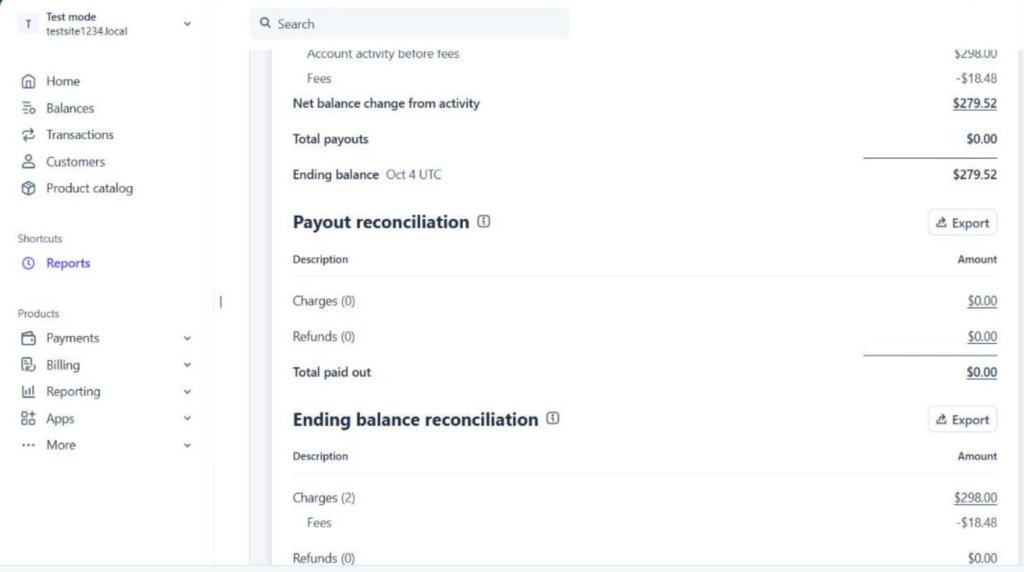
En la cuenta de prueba que aparece a continuación, dos pagos aún no se han liquidado, por lo que se encuentran en Conciliación del saldo final en lugar de en Conciliación de pagos.
Personaliza los informes de Stripe con los datos de tu formulario de WordPress
Los informes detallados de Stripe pueden incluir una columna para cualquier clave de metadatos en tus pagos, escrita como payment_metadata[key]. La documentación de metadatos de pagos de Stripe explica que lee primero del PaymentIntent, y luego recurre al cargo.
Tu plugin de pagos de WordPress es el que escribe esos metadatos. Por lo tanto, las columnas que puedes añadir dependen de lo que tu plugin envíe a Stripe.
Añade la columna del ID del formulario a tu exportación
WP Simple Pay escribe simpay_form_id en cada pago que crea, en cada licencia, incluida la Lite.
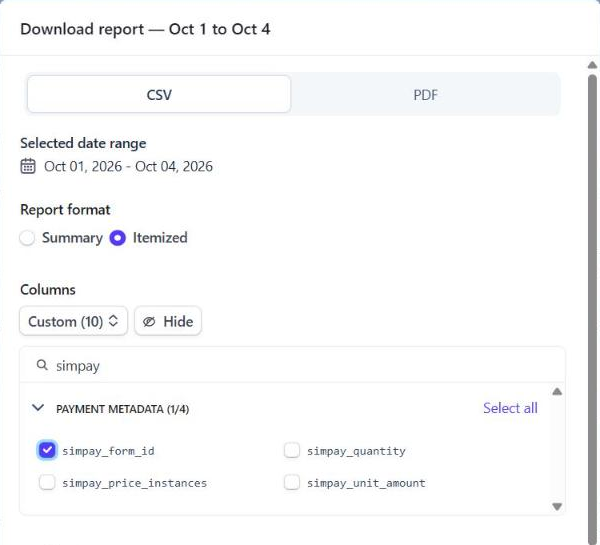
Para añadirla, haz clic en Exportar en una sección detallada del resumen del Saldo o del informe de conciliación de pagos, y luego elige Descargar al sistema.
A continuación, establece Columnas en Personalizada y escribe simpay en el cuadro de búsqueda de columnas.
A partir de ahí, marca simpay_form_id en Metadatos del pago, y también verás las claves de precio y cantidad que envía el plugin.
Tu exportación ahora tiene una columna payment_metadata[simpay_form_id], y puedes hacer coincidir cada ID con el formulario con ese número en WP Simple Pay » Formularios de pago.
Stripe limita las exportaciones a 100 claves de metadatos, y la lista de claves se fija una vez que alcanzas ese límite. Si has utilizado varios plugins en una cuenta de Stripe a lo largo de los años, vale la pena mantener tus claves ordenadas.
Si descargas el mismo informe cada mes, puedes hacer que Stripe lo ejecute por ti.
Los campos de formulario personalizados también van a Stripe, lo que significa que un número de teléfono, la fecha de una sesión o la respuesta a "¿Cómo nos conociste?" pueden convertirse en una columna de informe.
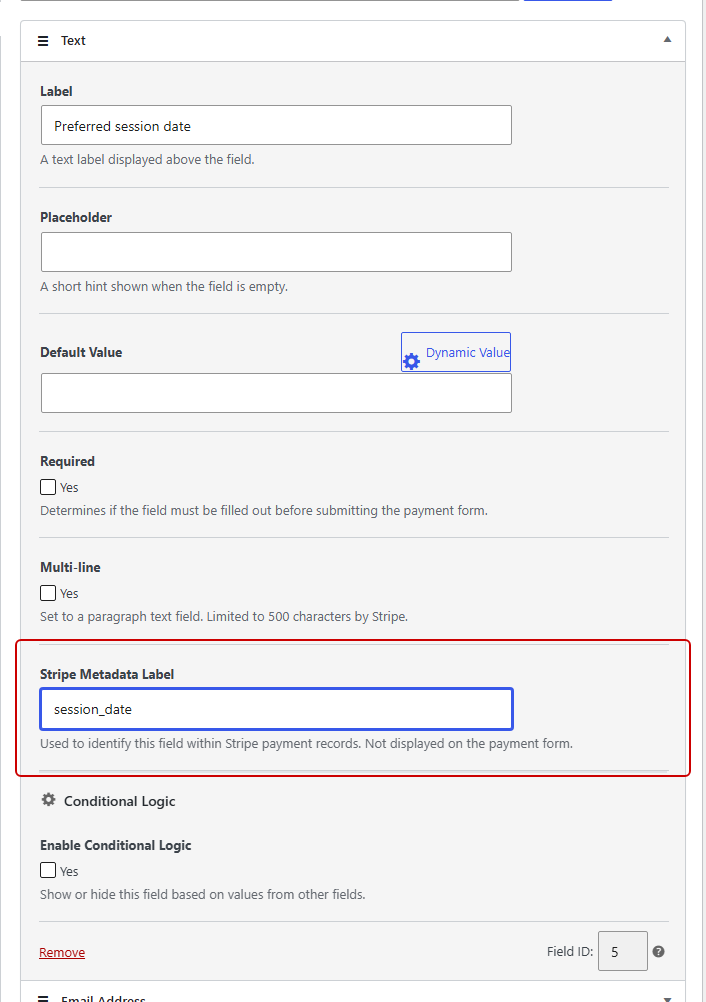
Cada campo personalizado en el constructor de formularios tiene un ajuste de Etiqueta de metadatos de Stripe. El plugin lo describe como la etiqueta "utilizada para identificar este campo dentro de los registros de pago de Stripe", y nunca aparece en el propio formulario.
Si dejas esa etiqueta en blanco, el plugin recurre a una clave generada como simpay-form-12-field-3. Eso funciona, pero es difícil de leer en una hoja de cálculo seis meses después.
Así que, antes de publicar un formulario, dale a cada campo una etiqueta corta y simple como session_date o referral_source.
El envío de valores de campos personalizados a Stripe está disponible en todos los planes de WP Simple Pay Pro, no en Lite. La guía de WP Simple Pay sobre valores de campos personalizados en Stripe muestra dónde aparecen en cada pago.
Establece una descripción de transacción legible
La columna de descripción es el otro lugar donde tu formulario de WordPress aparece en un informe de Stripe.
Cada formulario de pago tiene un ajuste de Descripción de la transacción en su pestaña General, con las opciones Automático (predeterminado), Título del formulario, Descripción del formulario, Etiqueta de opción de precio y Personalizado.
En Automático (predeterminado), el plugin utiliza la etiqueta de la opción de precio si está configurada, de lo contrario, el título del formulario.
Si dos formularios comparten una etiqueta de precio como "Estándar", cambiar uno de ellos a Título del formulario o Personalizado mantiene sus filas separadas en tu exportación. El documento de descripción de la transacción detalla cada opción.
Cómo programar informes de Stripe en lugar de descargarlos
Si descargas el mismo informe cada mes, puedes hacer que Stripe lo ejecute por ti.
El botón Programar… debajo del título de cada informe te permite ejecutarlo diaria, semanal o mensualmente. Cuando el archivo esté listo, Stripe te enviará una notificación por correo electrónico y podrás descargarlo desde el Panel.
Por lo tanto, el correo electrónico te informa que el informe está esperando, pero el archivo en sí permanece en Stripe.
Programaría el informe de conciliación de pagos mensualmente con tus columnas de metadatos ya guardadas, para que el mismo diseño aterrice cada mes sin tener que volver a marcar casillas.
Cuándo merecen la pena los informes de pago de Stripe
La mayoría de los sitios de WordPress que aceptan pagos a través de un formulario nunca necesitan pagar por la generación de informes. Hay dos excepciones que vale la pena conocer.
Reconocimiento de ingresos automatiza la contabilidad de devengo según ASC 606 y las NIIF 15. Eso es importante cuando se te paga por adelantado por algo que entregas con el tiempo, como una membresía anual o un programa de coaching de 12 semanas.
Desde agosto de 2025, se vende como una suscripción mensual más un porcentaje del volumen, con una prueba gratuita de 30 días para nuevos usuarios.
Sigma te permite escribir consultas SQL sobre tus datos de Stripe, con un asistente de IA que te ayuda a redactarlas. Los precios se escalan según tu número de cargos, a partir de 10 $ al mes con un contrato anual para hasta 250 cargos.
Si vendes suscripciones, consulta la Descripción general de facturación gratuita antes de pagar por cualquiera de ellas. Ya realiza un seguimiento de los ingresos recurrentes mensuales (MRR), los suscriptores activos, la tasa de cancelación y la conversión de pruebas.
Si aún no has configurado la facturación recurrente, aquí te explicamos cómo aceptar pagos recurrentes en WordPress.
Por qué tus informes de Stripe no coinciden con lo que esperabas
Cuando un informe de Stripe no coincide con lo que esperabas, hay dos causas específicas de WordPress que vale la pena descartar primero.
Pagos de prueba en vivo en un lugar separado
Los pagos que realizas mientras WP Simple Pay está en modo de prueba van al entorno de prueba de Stripe, que mantiene sus datos separados de tu cuenta en vivo.
Por lo tanto, si realizaste una docena de pagos de prueba para asegurarte de que tu formulario funcionaba, no inflarán tus informes en vivo. Tampoco aparecerán cuando los busques en modo en vivo.
WP Simple Pay sigue la misma división dentro de WordPress, y sus informes solo muestran los pagos del modo en que se encuentra el sitio en este momento. Aquí te explicamos cómo activar y desactivar el modo de prueba de Stripe en WordPress.
La tarifa del 3% de WP Simple Pay Lite se enumera por separado de la tarifa de Stripe
En la mayoría de las conexiones nuevas, WP Simple Pay Lite añade una tarifa de aplicación del 3% a cada transacción, además de la propia tarifa de procesamiento de Stripe. Las cuentas de Stripe con sede en Brasil, India o México están excluidas.
Stripe registra ese 3% como una tarifa de aplicación, separada de su propia tarifa, en el desglose de tarifas de cada pago.
Por lo tanto, si tus pagos netos parecen ser aproximadamente un 3% más bajos de lo esperado, consulta los detalles de la tarifa de uno de esos pagos antes de asumir que algo está roto.
Cualquier licencia de WP Simple Pay Pro elimina la tarifa del 3%, y también se aplica a las suscripciones existentes una vez que se activa la licencia. La propia tarifa de procesamiento de Stripe sigue aplicándose a cada pago en cualquier caso.
¿WP Simple Pay cobra alguna tarifa? tiene el desglose completo, y si prefieres que tus clientes cubran la tarifa de Stripe, aquí te explicamos cómo pasar las tarifas de Stripe a tus clientes.
Cómo llevar los informes de Stripe a QuickBooks, Xero o Hojas de cálculo de Google
Stripe todavía tiene una exportación de QuickBooks incorporada, pero solo se ajusta a una versión de QuickBooks.
La exportación IIF de Stripe se encuentra en la configuración de Exportaciones heredadas, y las integraciones de contabilidad de Stripe indican claramente que los archivos IIF no se pueden importar a QuickBooks Online. Es un formato de QuickBooks Desktop.
Para QuickBooks Online o Xero, Stripe te dirige a aplicaciones en el Stripe App Marketplace, como QuickBooks Sync de Acodei y la propia aplicación de sincronización de Xero.
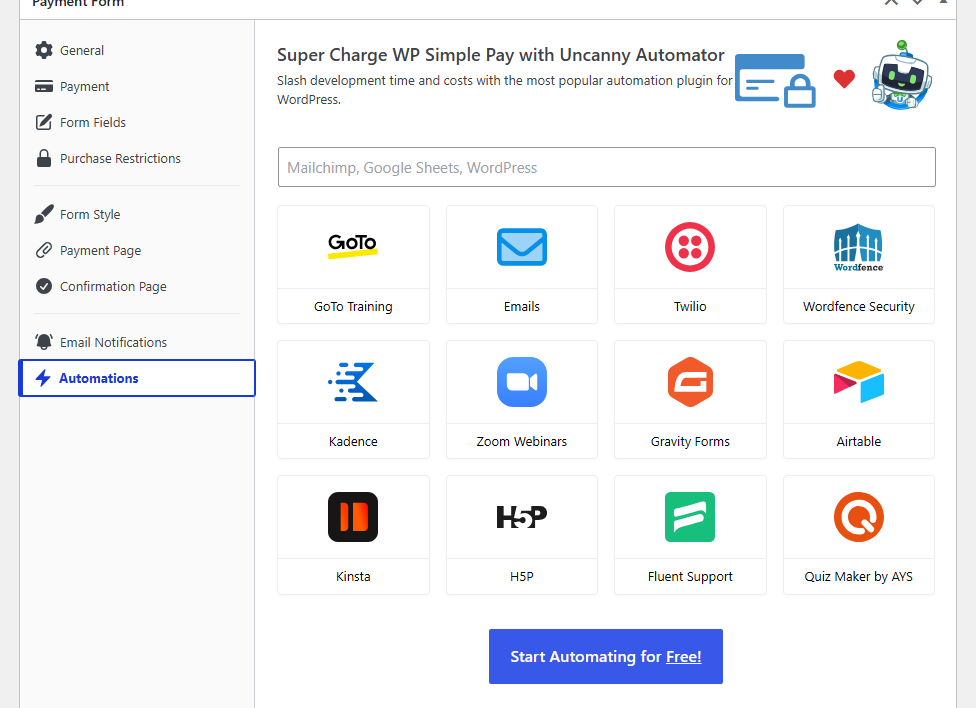
Si prefieres mantener una hoja de cálculo actualizada, la pestaña Automatizaciones de cada formulario de WP Simple Pay se conecta a Uncanny Automator, que puede añadir una fila a Hojas de cálculo de Google por cada pago. Aquí te explicamos cómo conectar formularios de pago de WordPress con Hojas de cálculo de Google.
Lo que WordPress te muestra y lo que no
No tienes que iniciar sesión en Stripe para hacer una comprobación rápida de cómo van los pagos.
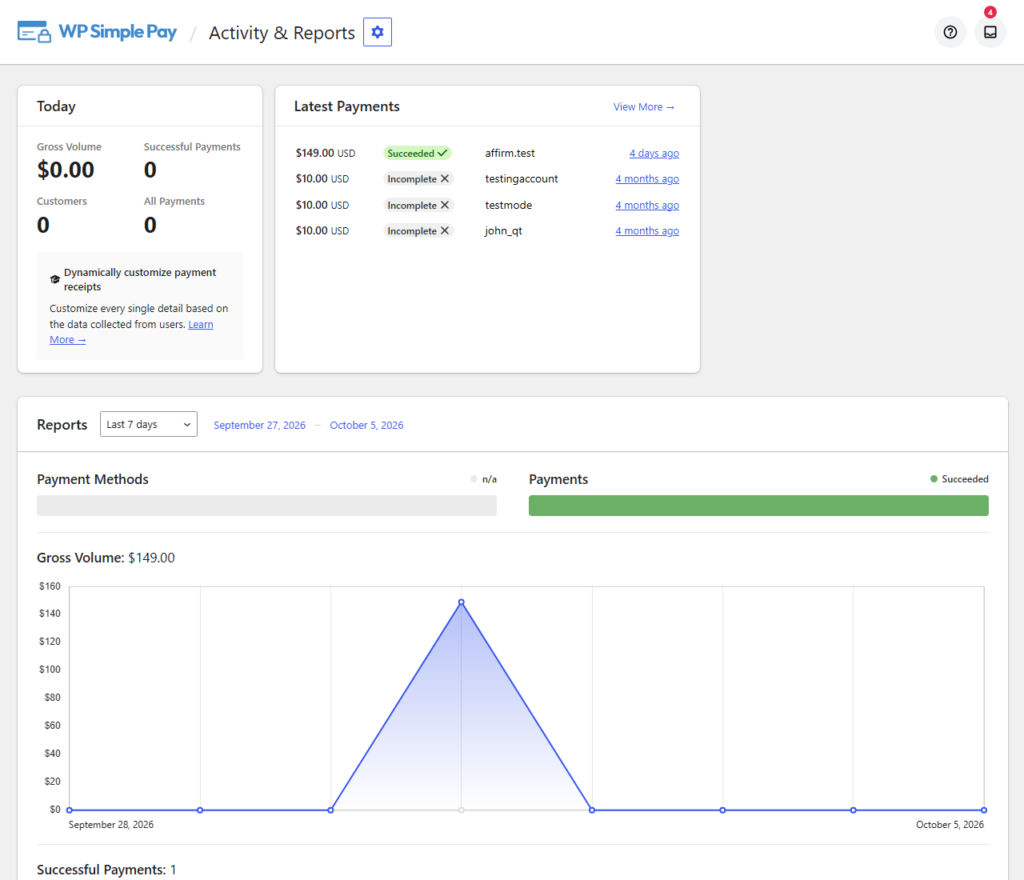
En WP Simple Pay » Actividad e informes, la tarjeta Hoy muestra el volumen bruto, los pagos correctos, los clientes y todos los pagos, además de tus cinco formularios principales por volumen.
Debajo, encontrarás los últimos 10 pagos y una tarjeta de Informes con gráficos de volumen bruto y pagos correctos. El menú desplegable Rango del informe ofrece rangos preestablecidos desde Hoy hasta Últimos 12 meses, además de Mes hasta la fecha, Año hasta la fecha y Personalizado.
El recorrido paso a paso se encuentra en cómo obtener informes de pagos del panel de Stripe en WordPress.
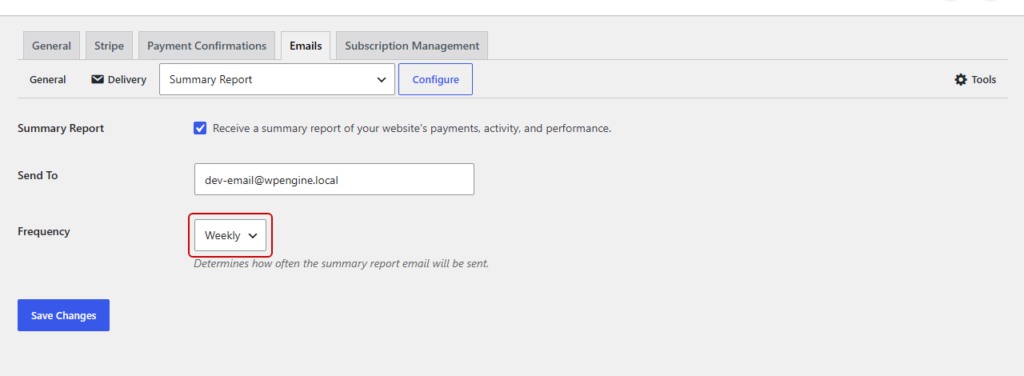
Si prefieres que los números lleguen a ti, el correo electrónico Informe de resumen en WP Simple Pay » Ajustes » Correos electrónicos envía las mismas estadísticas y una tabla de Formularios principales. Puedes configurar su Frecuencia en Semanal o Mensual.
Estas cifras de WordPress provienen de los propios registros de transacciones del plugin, que las webhooks de Stripe mantienen actualizados, no de tu libro de contabilidad de Stripe.
El plugin es transparente al respecto, y su widget del panel de control dice que los importes "no representan datos financieros verificados". Así que utiliza la vista de WordPress para una comprobación rápida y los informes de Stripe para tus libros y tus impuestos.
Entre ambos se encuentra WP Simple Pay » Transacciones, que tiene una acción masiva de Exportar a CSV además de los menús desplegables Filtrar por formulario de pago y Filtrar por modo de pago.
Solo exporta las filas que marcas, y la lista muestra 20 por página, por lo que es útil para los pagos recientes de un solo formulario en lugar de un año completo.
Una rutina mensual de informes de Stripe para una pequeña empresa de WordPress
Aquí está la rutina que configuraría para un consultor o una pequeña empresa de servicios que vende a través de dos o tres formularios de WordPress:
- Semanal: lee el correo electrónico del Informe de resumen de WP Simple Pay para detectar un formulario que de repente se ha quedado en silencio.
- Mensual: descarga el informe de conciliación de pagos con
payment_metadata[simpay_form_id]y tus columnas de campos personalizados añadidas, y entrégalo a quien lleve tus libros. - Mensual: abre las analíticas de Radar en Stripe y revisa los paneles de Fraude y Disputas para ver cómo está evolucionando tu tasa de disputas.
- Trimestral: compara los ingresos por formulario de las últimas tres exportaciones y retira o rehaz los formularios que no estén dando la talla.
En cuanto al fraude, aquí tienes las funciones de Stripe que protegen una tienda de WordPress del fraude navideño.
Preguntas frecuentes
1. ¿Puedo ver de qué formulario de WordPress provino un pago de Stripe?
Sí, si tu plugin escribe un identificador de formulario en los metadatos del pago. WP Simple Pay añade simpay_form_id a cada pago, incluso en Lite. Cuando exportas un informe detallado de Stripe, establece las Columnas en Personalizado y márcalo en Metadatos del pago, y aparecerá como una columna payment_metadata[simpay_form_id].
¿2. Por qué mis pagos de prueba no aparecen en los informes de Stripe?
Los pagos de prueba van al entorno de prueba de Stripe, que se mantiene separado del modo en vivo. Tus informes de conciliación de Saldo y Pagos en vivo solo incluyen pagos reales. Para ver transacciones de prueba, cambia tu Panel de Stripe al modo de prueba, o pon WP Simple Pay en modo de prueba y abre Actividad e Informes.
¿3. ¿Puede Stripe enviarme informes por correo electrónico automáticamente?
Stripe puede ejecutar un informe con una frecuencia diaria, semanal o mensual y enviarte un correo electrónico cuando esté listo. Aún así, deberás descargar el archivo desde el Panel. Para un resumen de pagos enviado directamente a tu bandeja de entrada, el correo electrónico del Informe de Resumen de WP Simple Pay se ejecuta semanal o mensualmente.
¿4. ¿Puedo exportar informes de Stripe a QuickBooks Online?
No con la exportación integrada de Stripe. El archivo IIF en las exportaciones heredadas solo se importa en QuickBooks Desktop. Para QuickBooks Online, Stripe te dirige a aplicaciones en el Mercado de Aplicaciones de Stripe, como QuickBooks Sync de Acodei.
Reflexiones finales
El resumen de saldo gratuito de Stripe y los informes de conciliación de pagos cubren lo que la mayoría de las empresas de WordPress necesitan, siempre que el plugin que acepta los pagos envíe datos útiles con ellos.
Si deseas respuestas de campos personalizados como columnas de informes y no tener una tarifa del 3% en tus exportaciones, WP Simple Pay Pro hace ambas cosas. Para obtener más información sobre la plataforma en sí, lee qué es Stripe y cómo puede ayudar a tu negocio, o estos datos menos conocidos sobre Stripe.
¿A qué está esperando? ¡Empiece hoy mismo con WP Simple Pay!
Para leer más artículos como este, síguenos en X.
Divulgación: Nuestro contenido es compatible con los lectores. Esto significa que si haces clic en algunos de nuestros enlaces, podemos ganar una comisión. Solo recomendamos productos que creemos que aportarán valor a nuestros lectores.