
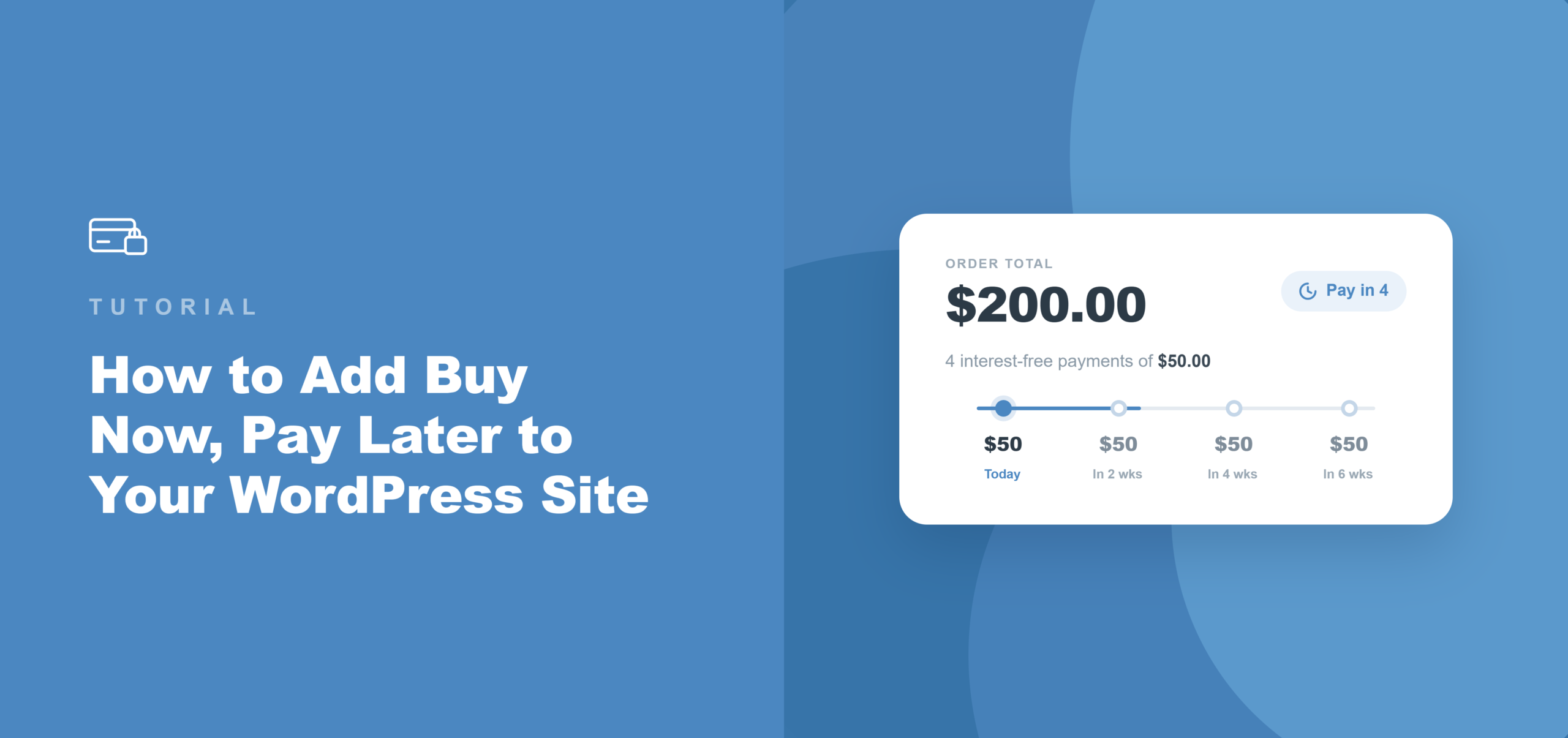
Cómo agregar Paga ahora, paga después a tu sitio de WordPress
Última actualización el

¿Alguna vez te has encontrado en una situación en la que te gustaría comprar algo que te gusta, pero desearías poder pagarlo más tarde en cantidades más pequeñas?
Aquí es donde necesitas una opción de comprar ahora, pagar después para tu sitio de WordPress.
Lamentablemente, la mayoría de las configuraciones de pago de WordPress solo permiten a los usuarios pagar el importe total por adelantado. Pero un segmento creciente de compradores que adquieren productos caros como programas de coaching, entradas para eventos o membresías sin fines de lucro ahora esperan dividir una compra en pagos más pequeños al finalizar la compra.
Cuando esa opción no está disponible, no envían un correo electrónico pidiendo un plan de pago. Se van.
Una solución rápida y fácil es usar WP Simple Pay y agregar una opción de Comprar ahora, Pagar después (BNPL). Admite proveedores de pago populares que permiten a sus clientes dividir sus pagos en cuotas más pequeñas. La mejor parte es que no tienes que editar código.
En este artículo, te mostraremos cómo agregar comprar ahora, pagar después a tu sitio de WordPress.
¿Por qué agregar Comprar ahora, Pagar después a un sitio de WordPress?
Comprar ahora, Pagar después es una opción de pago al finalizar la compra que permite a los compradores dividir una compra en dos a cuatro cuotas, pagadas durante un corto período, en lugar de pagar el importe total a la vez.
El comprador paga a plazos; el comerciante recibe el importe total de la transacción por adelantado de pasarelas de pago como Stripe.
Por nuestra experiencia, la mayoría de los propietarios de sitios subestiman cuánto les cuesta una opción de pago faltante. Esto es lo que BNPL realmente cambia.
- Las barreras de precio desaparecen sin un descuento. Un comprador que duda ante los 400 € a menudo completará una compra cuando la misma cantidad se divide en cuatro pagos de 100 €. Hemos visto a propietarios de sitios aumentar los finalizaciones de compra en ofertas de mayor valor simplemente agregando esta opción: mismos ingresos, menor fricción, sin necesidad de reducción de precio.
- El vendedor asume cero riesgo de cobro. A diferencia de un plan de pago manual, el proveedor de BNPL gestiona el cobro de las cuotas directamente del comprador. Stripe deposita el importe total de la transacción al comerciante de inmediato, independientemente de si el comprador realiza cada cuota a tiempo.
- Los compradores más jóvenes lo esperan. ¿Sabías que más de una cuarta parte de los compradores mileniales eligieron comprar ahora, pagar después para una compra reciente? Cuando falta BNPL en el proceso de pago, ese segmento ve una experiencia de pago incompleta y recurre al botón de retroceder, no a una tarjeta alternativa.
- No se requiere una solicitud de comerciante separada. Agregar Klarna o Afterpay a través de la mayoría de las plataformas requiere solicitar un programa de comerciante y esperar la aprobación. A través de WP Simple Pay y Stripe, ambos métodos se activan automáticamente según la región y la moneda del comprador. La única acción requerida por parte del vendedor es marcar una casilla en el constructor de formularios.
Dicho esto, veamos cómo puedes agregar comprar ahora, pagar después a tu sitio web de WordPress.
¿Cuál es la mejor manera de agregar BNPL a WordPress?
Recomendamos WP Simple Pay como la forma más fácil de aceptar pagos de comprar ahora, pagar después en WordPress, sin configurar un carrito de compras.

WP Simple Pay es el plugin de pagos de Stripe n.º 1 para WordPress. Permite a los propietarios de sitios aceptar pagos únicos y recurrentes desde un creador de formularios de arrastrar y soltar sin necesidad de código.
Específicamente para BNPL, se conecta a Klarna, Afterpay y Affirm a través de Stripe en los planes Professional y Elite, con el importe total de la transacción depositado al comerciante por adelantado.
He aquí lo que lo convierte en la herramienta adecuada para este tutorial:
- Klarna, Afterpay y Affirm integrados. Los tres proveedores de BNPL están disponibles en los planes Professional y Elite. No necesitas un plugin independiente, ni una solicitud de comerciante, ni una tarifa adicional además de la tarifa de procesamiento estándar de Stripe.
- Integración de Stripe Checkout. El tipo de formulario Stripe Checkout de WP Simple Pay dirige a los compradores a través del checkout alojado de Stripe, donde las opciones de BNPL aparecen automáticamente según la región y el importe de la compra del comprador.
- Importe total depositado por adelantado. Stripe paga al comerciante inmediatamente. El proveedor de BNPL se encarga de la recopilación de las cuotas del comprador según su propio calendario.
- Más de 10 métodos de pago, un solo formulario. El mismo formulario puede aceptar tarjetas, Apple Pay, Google Pay, débito directo ACH y BNPL. No se necesita un formulario separado para cada método.
Ahora, veamos cómo añadir la opción de comprar ahora, pagar después a WordPress con WP Simple Pay.
Paso 1: Instalar y activar WP Simple Pay
BNPL está disponible en el plan Professional de WP Simple Pay y superiores. Para empezar, visita el sitio web de WP Simple Pay y regístrate para obtener una nueva cuenta.
Después de completar la compra, puedes descargar el archivo .zip del plugin desde el correo electrónico de confirmación o desde la pestaña Descargas en el área de cuenta de WP Simple Pay.

A continuación, puedes subir los archivos del plugin a tu sitio web y luego activar e instalar el plugin.
Nota: Si eres nuevo en la instalación de plugins de WordPress, consulta esta guía para instalar plugins de WordPress, que detalla el proceso.
Una vez que el plugin esté activo, el asistente de configuración se iniciará automáticamente. Haz clic en Empecemos para continuar con la configuración inicial.

Alternativamente, si el asistente no aparece, navega a WP Simple Pay » Ajustes » General » Avanzado y haz clic en el botón Iniciar asistente de configuración.
WP Simple Pay ya está activo. Estás listo para conectarlo a Stripe.
Paso 2: Conecta tu sitio de WordPress a Stripe
En el asistente de configuración, puedes hacer clic en Conectar con Stripe. Introduce la dirección de correo electrónico de tu cuenta de Stripe y completa la autorización OAuth. Si aún no tienes una cuenta de Stripe, puedes crear una desde la misma pantalla sin salir de WordPress.

Después de autorizar la conexión, Stripe te redirige de vuelta a WordPress y muestra una confirmación de "Configuración completa".
Desde aquí, WP Simple Pay está vinculado a tu cuenta de Stripe y listo para procesar pagos.

Nota: Stripe determina automáticamente la elegibilidad de BNPL según la ubicación del comprador y la moneda del pago. No se requiere ningún paso de activación adicional en el Panel de Stripe para Klarna, Afterpay o Affirm.
Paso 3: Crear un formulario de pago de Stripe Checkout con BNPL habilitado
A continuación, puedes crear un nuevo formulario de pago para aceptar pagos BNPL en tu sitio web.
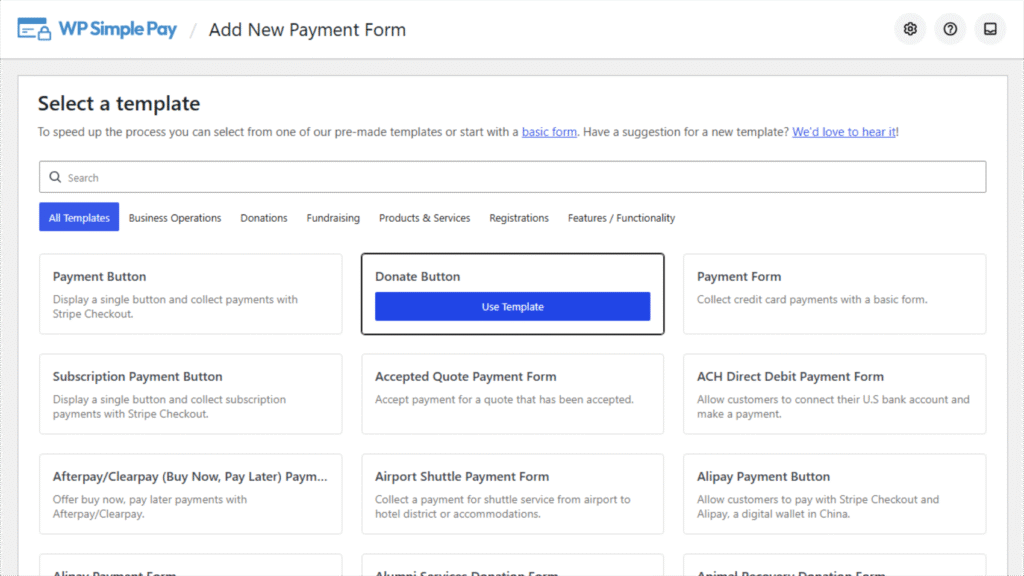
Para empezar, navega a WP Simple Pay » Formularios de pago desde el menú de administración de WordPress y haz clic en el botón ‘Añadir nuevo formulario de pago’.

WP Simple Pay muestra una biblioteca de plantillas de formularios de pago preconstruidas.
Puedes elegir un Formulario de pago para un proceso de pago de propósito general, o seleccionar una plantilla de caso de uso como Botón de donación o Botón de pago de suscripción, o Formulario de registro de carrera popular para registros de eventos, dependiendo del propósito del formulario.
Para este tutorial, usaremos el Botón de donación para configurar un formulario de pago de compra ahora, paga después.
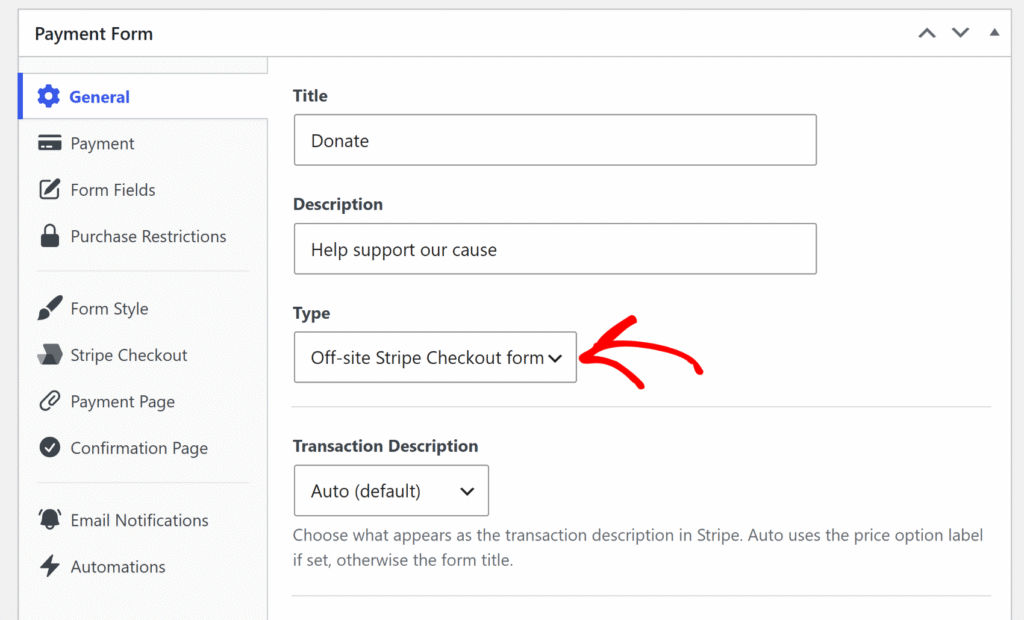
Una vez que se abra el constructor de formularios, puedes hacer clic en la pestaña General.
Desde aquí, busca el campo Tipo y selecciona Formulario de Stripe Checkout externo en el menú desplegable.
Este paso es obligatorio, ya que los métodos de pago BNPL solo están disponibles en los formularios de Stripe Checkout y no aparecerán en la pestaña de Pagos a menos que se seleccione esta opción.
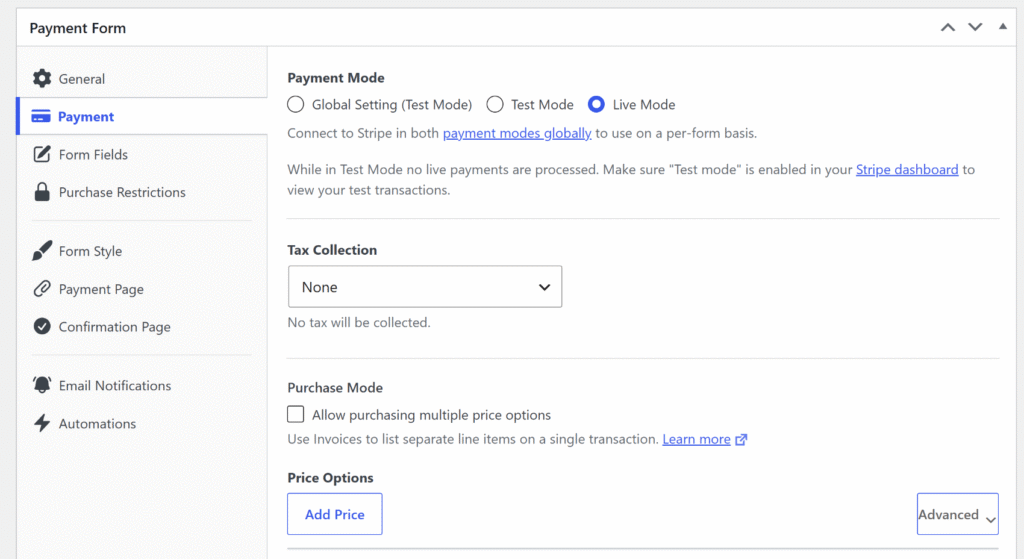
A continuación, puedes hacer clic en la pestaña Pago e introducir los detalles del pago de tu producto.
Esto incluye el método de recaudación de impuestos y las opciones de precio (moneda, precio y pago único o suscripción).
Después de eso, puedes desplazarte hacia abajo hasta la lista de métodos de pago.
Marca las casillas de Klarna (compra ahora, paga después), Afterpay (compra ahora, paga después) (mostrado como Clearpay (compra ahora, paga después) para cuentas de Stripe con sede en el Reino Unido) y Affirm (compra ahora, paga después).
Los tres se pueden habilitar juntos, ya que Stripe solo muestra los métodos disponibles para la región del comprador al finalizar la compra.
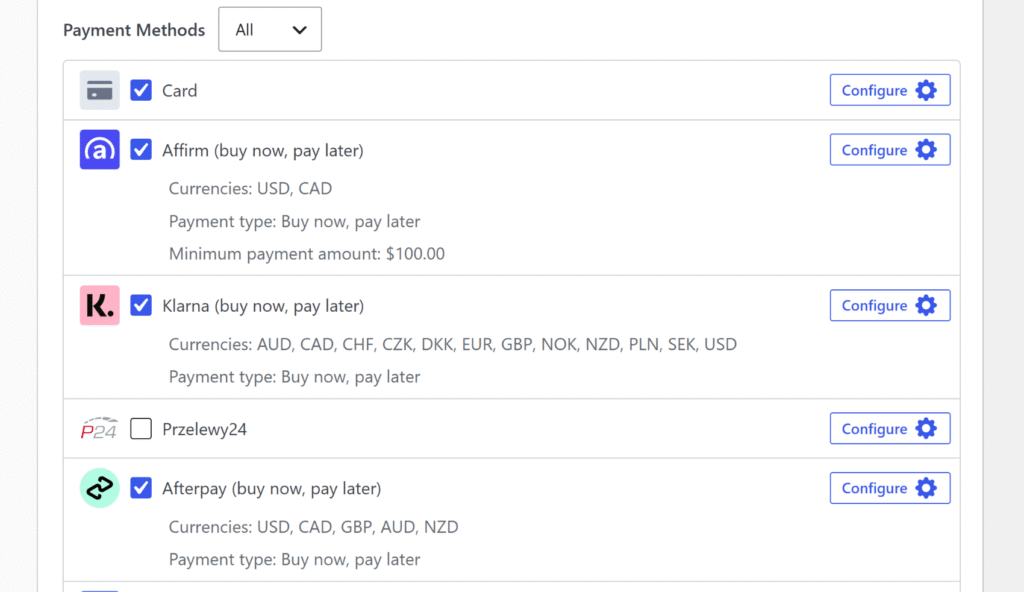
Algunas cosas a tener en cuenta al configurar el formulario:
- Affirm requiere un mínimo de $100. Affirm no aparecerá al finalizar la compra para importes de compra inferiores a $100 USD (o el equivalente en CAD). Si el precio del formulario está por debajo de ese umbral, habilita Klarna y Afterpay, pero deja Affirm sin marcar.
- Afterpay se muestra como Clearpay para comerciantes del Reino Unido. Si la cuenta de Stripe conectada tiene su sede en el Reino Unido, WP Simple Pay etiqueta el método como Clearpay en el constructor de formularios. Para todos los demás países de cuenta, aparece como Afterpay. En Stripe Checkout, Stripe muestra de forma independiente la marca correcta a cada comprador según su ubicación. No se necesita ninguna configuración adicional en ningún caso.
- La moneda afecta la disponibilidad. Affirm solo admite USD y CAD. Afterpay admite USD, CAD, GBP, AUD y NZD. Klarna admite 12 monedas en más de 25 países. Establece la moneda del formulario para que coincida con el mercado principal al que se atiende.
Después de habilitar los métodos de pago aplazado, puedes hacer clic en Publicar.
Paso 4: Incrustar y probar el formulario de pago aplazado
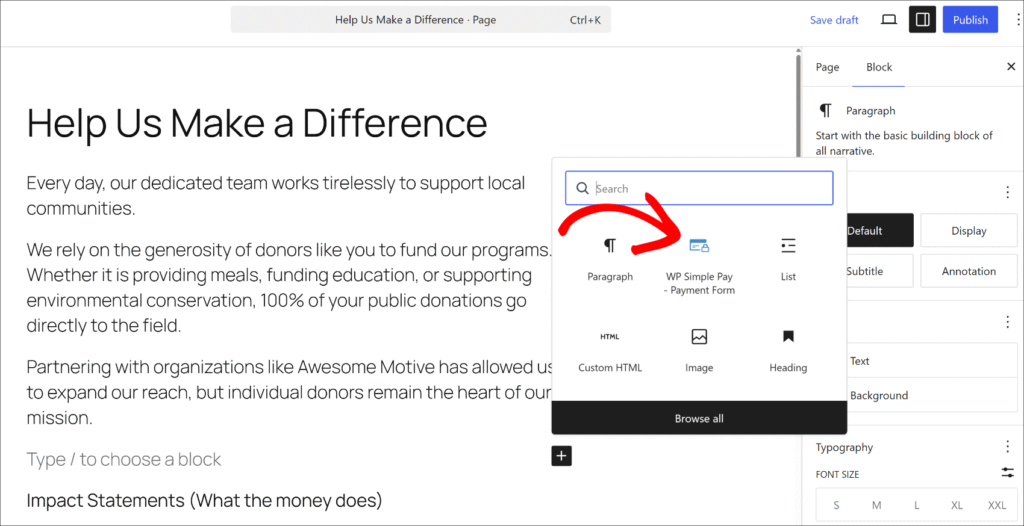
Ahora puedes añadir el formulario publicado a una página o publicación de WordPress usando el bloque WP Simple Pay – Formulario de pago en el editor de contenido de WordPress, o pegar el shortcode.
Primero, edita la página o crea una nueva donde quieras mostrar la opción de pago "compra ahora, paga después". Luego haz clic en el botón + y añade el bloque “WP Simple Pay – Formulario de pago”.
A continuación, puedes seleccionar el formulario que acabas de crear en el menú desplegable del bloque.
Una vez hecho esto, Publica la página.
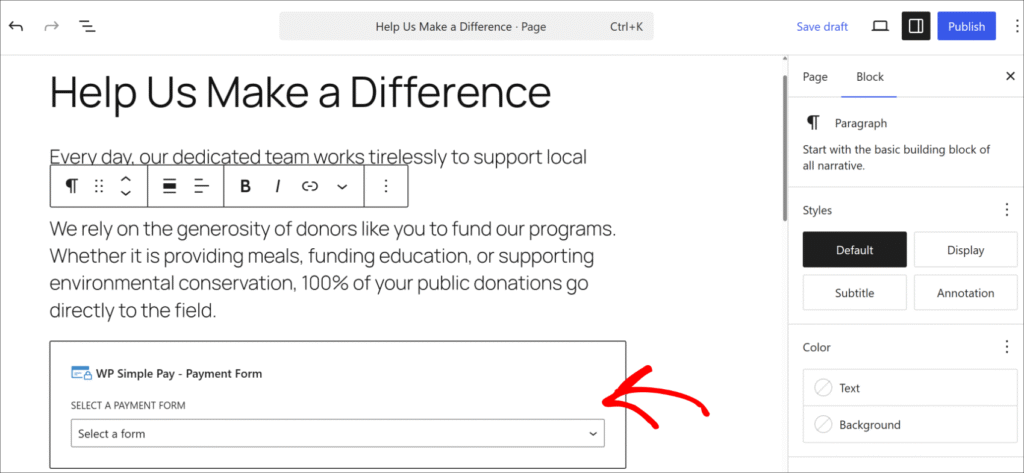
A continuación, ábrela en una nueva ventana del navegador para confirmar que aparece el formulario.
Con Stripe todavía en modo de prueba, haz clic en el botón de pago en la página publicada. Se abrirá la ventana de Stripe Checkout y se mostrarán las opciones BNPL disponibles junto al campo de tarjeta estándar. Para probar un método BNPL, selecciona Klarna (o Afterpay) de las opciones de pago y completa el flujo simulado de BNPL. No se realizará ningún pago real.

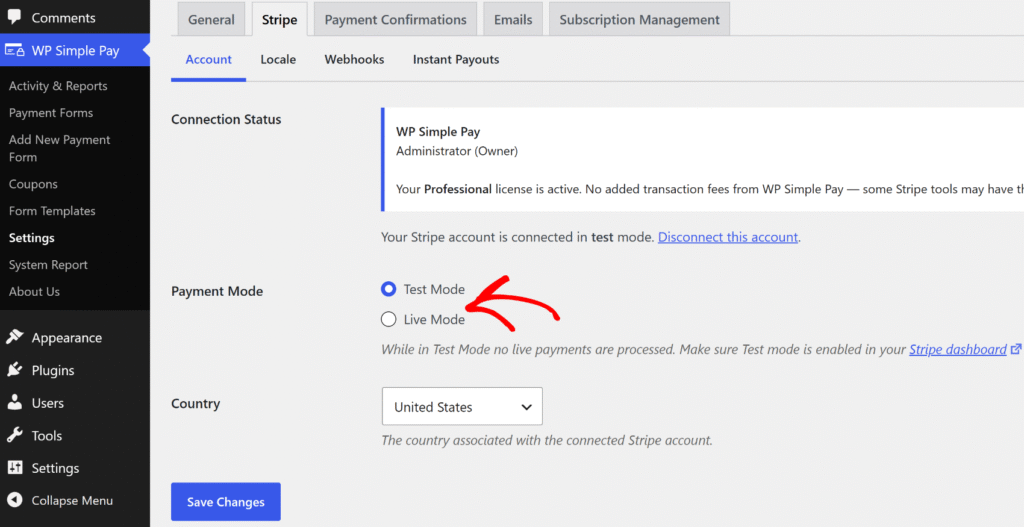
Después de completar el pago de prueba, puedes cambiarlo de Modo de prueba a Modo en vivo.
Simplemente regresa a WP Simple Pay » Ajustes » Stripe y cambia de Modo de prueba a Modo en vivo para empezar a aceptar pagos reales.
Extra: Añade planes de pago a plazos para ofertas de mayor valor
BNPL permite a los compradores dividir una compra a través del calendario de plazos de Klarna o Afterpay. Para los propietarios de sitios que desean un control total sobre la estructura de los plazos, como importes específicos, intervalos específicos y un número definido de cargos, la función de plan de plazos de WP Simple Pay es la herramienta adecuada.
Con los planes de plazos, estableces el número de pagos, el intervalo y el importe por cargo. Stripe se encarga de cada cargo automático hasta que se completa el plan.
El comprador ve la estructura claramente al finalizar la compra (por ejemplo, “4 pagos de 250 €”) y la facturación se detiene automáticamente después del último cargo sin suscripción que cancelar.
Preguntas frecuentes sobre Compra ahora, paga después
1. ¿Qué proveedores de pago aplazado admite WP Simple Pay?
WP Simple Pay es compatible con Klarna, Afterpay (llamado Clearpay en el Reino Unido) y Affirm a través de Stripe. Los tres están disponibles en los planes Professional+ y aparecen automáticamente en los formularios de Stripe Checkout según la región y la divisa del comprador. No se requiere una solicitud de comerciante separada para ninguno de ellos.
2. ¿Funciona el pago aplazado con pagos recurrentes en WP Simple Pay?
No: BNPL solo está disponible en formularios de pago único. Los formularios de suscripción y recurrentes no admiten Klarna, Afterpay ni Affirm. Para precios flexibles de alto valor con cargos automáticos a plazos, la función de plan de plazos de WP Simple Pay está diseñada para ese caso de uso.
3. ¿Los compradores necesitan una cuenta o una aplicación para usar Klarna o Afterpay?
Los compradores no necesitan una aplicación o cuenta separada para usar BNPL al finalizar la compra. Klarna y Afterpay gestionan su propio breve proceso de incorporación en el momento de la compra, directamente dentro del flujo de Stripe Checkout. El proceso añade unos segundos, no una barrera de registro completa.
¿Hay un importe mínimo de compra para BNPL en WP Simple Pay?
Affirm requiere un importe mínimo de compra de 100 USD y no aparecerá al finalizar la compra para importes inferiores a ese umbral. Klarna y Afterpay no tienen un mínimo a nivel de plugin en WP Simple Pay, aunque Stripe y los proveedores individuales de BNPL pueden aplicar sus propias reglas de elegibilidad según la región y el importe.
¿Qué países admiten la opción "compra ahora, paga después" en WP Simple Pay?
Klarna está disponible en más de 25 países, incluidos EE. UU., Reino Unido, Australia, Canadá y la mayor parte de Europa. Afterpay (Clearpay) admite AU, CA, FR, IE, IT, NZ, ES, EE. UU. y GB. Affirm solo admite EE. UU. y Canadá. Stripe muestra solo los métodos disponibles para la ubicación de cada comprador, por lo que no se necesita configuración manual por país.
Formularios de pago BNPL para empezar en WordPress
Con WP Simple Pay, añadir Klarna, Afterpay y Affirm a un formulario de pago de WordPress lleva menos de 10 minutos.
Sin acuerdo de comerciante separado, sin código y sin carrito de compras requerido. Los compradores ven las opciones BNPL que coinciden con su región al finalizar la compra, y el importe total del pago llega a la cuenta de Stripe inmediatamente.
Esperamos que este artículo te haya ayudado a aprender cómo añadir la opción "compra ahora, paga después" a tu sitio web de WordPress. También te puede interesar consultar nuestras guías sobre cómo aceptar Google Pay y Apple Pay en WordPress y las diferencias entre formularios integrados, superpuestos y de Stripe Checkout.
¿Listo para empezar a aceptar pagos "compra ahora, paga después"? Empieza hoy mismo con WP Simple Pay.
Para leer más artículos como este, síguenos en X.
Divulgación: Nuestro contenido es compatible con los lectores. Esto significa que si haces clic en algunos de nuestros enlaces, podemos ganar una comisión. Solo recomendamos productos que creemos que aportarán valor a nuestros lectores.


Deja una respuesta