

Cómo limitar las cantidades de compra en WordPress (Manera fácil)
Última actualización el

¿Quieres limitar las cantidades de compra para varias opciones de precios en tu sitio de WordPress?
Ofrecer a los clientes un formulario de pago que les permita comprar varias cantidades no solo mejora su experiencia de pago, sino que también aumenta el valor promedio de sus pedidos. Además, la capacidad de limitar las cantidades de compra ayuda a prevenir la sobre-reserva de inscripciones a eventos y asegura que no vendas artículos agotados.
En este artículo, te mostraremos la forma más fácil de configurar límites de cantidad de compra en WordPress.
Cómo configurar límites de cantidad
Cuando se trata de configurar límites de cantidad de compra, el mejor enfoque es usar un plugin de pagos de Stripe para WordPress que te permita no solo crear formularios de pago con varias opciones de precios y cantidades, sino que también te permita controlar los límites de compra mínimos y máximos para cada opción de precio.
WP Simple Pay es el plugin de pagos de Stripe número 1 para WordPress. Te permite aceptar pagos en línea fácilmente sin configurar un carrito de compras complicado. Una de las mejores cosas del plugin es que te permite crear formularios de pago con múltiples opciones de precios y cantidades para que los clientes puedan comprar varios artículos en una sola transacción.
Además, te permite configurar fácilmente los límites de compra para opciones de precios individuales directamente desde el constructor de formularios.
Algunas características adicionales incluyen:
- Múltiples métodos de pago: Acepta más de 10 métodos de pago, incluidas tarjetas de crédito y débito, débito directo ACH, billeteras digitales y más.
- Constructor avanzado de formularios de pago: El constructor avanzado de formularios de pago sin código del plugin te permite crear formularios de pago en minutos.
- Páginas y correos electrónicos de confirmación personalizados: Crea mensajes personalizados para tus páginas y correos electrónicos de confirmación.
- Recuperación de comisiones: Transfiere la comisión adicional de procesamiento de Stripe a tus clientes.
- Y más…
Ahora que conoces un poco más sobre WP Simple Pay, veamos paso a paso lo fácil que es crear un formulario de pago con límites de cantidad de compra.
¡Elimine la comisión adicional del 3%!
La mayoría de los plugins de Stripe cobran una comisión adicional del 3% por CADA transacción
…¡no WP Simple Pay Pro!
Paso 1: Instalar y activar WP Simple Pay
Para empezar a limitar las cantidades de compra en tu sitio de WordPress, lo primero que necesitarás hacer es instalar y activar WP Simple Pay.
Visita la página de precios y selecciona el mejor plan para tus necesidades. A continuación, sube el archivo .Zip del correo electrónico de confirmación de tu compra a tu sitio de WordPress.
Si es la primera vez que instalas un plugin, ¡no te preocupes! Consulta nuestra guía detallada sobre cómo instalar WP Simple Pay.
Una vez que hayas activado el plugin, su asistente de configuración te guiará para conectar tu cuenta de Stripe.
Haz clic en "Empezar".

Si no viste el asistente de configuración, simplemente dirígete a la pestaña WP Simple Pay » Ajustes » Avanzado y haz clic en el botón Iniciar asistente de configuración.
2: Conecta WordPress con Stripe
Para conectar tu sitio de WordPress con Stripe, haz clic en Conectar con Stripe.

A continuación, introduce la dirección de correo electrónico que utilizas para tu cuenta de Stripe y conéctala a tu sitio. Si no tienes una cuenta de Stripe, puedes crear una fácilmente introduciendo tu dirección de correo electrónico y completando el registro.
Al completar este proceso, se te mostrará una página de éxito que dice: “Configuración completa.” A continuación, haz clic en Crear un formulario de pago.

Paso 3: Crear un formulario de pago con límites de cantidad de compra
Hasta ahora, has instalado y activado WP Simple Pay en tu sitio y lo has conectado a tu cuenta de Stripe.
Ahora deberías estar en la página de la biblioteca de plantillas preconstruidas, donde notarás varios tipos diferentes de formularios disponibles para ayudarte a crear formularios de pago rápidamente.
Para este tutorial, haz clic en la plantilla "Formulario de pago".

A continuación, desde la pestaña General, introduce el título y la descripción de tu formulario. Asegúrate de mantener seleccionado el formulario de pago On-site para el Tipo de formulario. Esto garantiza que tus clientes puedan completar sus transacciones directamente en tu sitio, reduciendo el abandono del carrito de compra.

A continuación, en la pestaña Payment, marca la casilla junto a Allow purchasing multiple price options debajo de la sección Purchase Mode.

Una de las mejores partes de WP Simple Pay es que te permite añadir varias cantidades y opciones de precio a un único formulario de pago. Esto significa que si vendes cosas como entradas para conciertos y registros de eventos, puedes permitir a los clientes seleccionar las cantidades deseadas con facilidad.
Simplemente haz clic en el botón Add Price e introduce la Label y su importe. A continuación, marca la casilla junto a Allow quantity to be determined by user.

Cuando hayas terminado de añadir cada una de tus opciones de precio, haz clic en el icono Configure para cada una de ellas. A continuación, simplemente añade las cantidades Mínima y Máxima para cada precio.
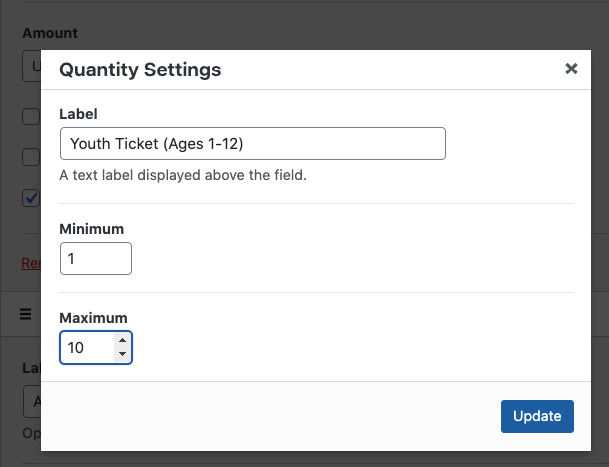
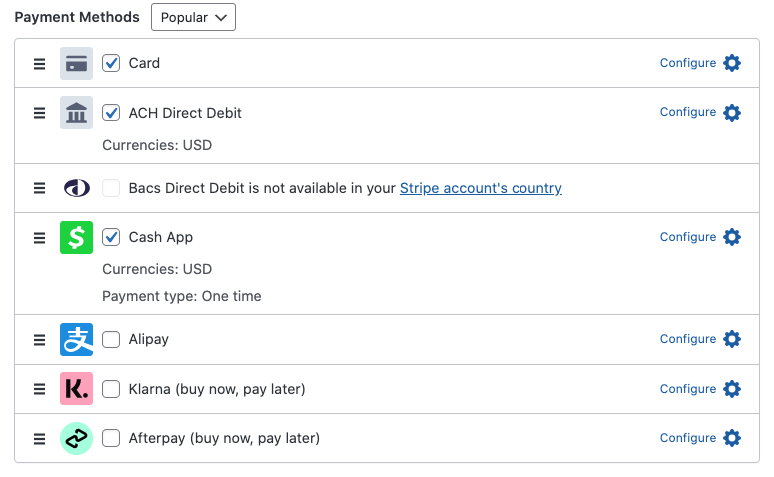
Ahora que has configurado los límites de compra para cada una de las opciones de precio, desplázate hacia abajo y selecciona los métodos de pago que deseas ofrecer a los clientes. Para este tutorial, hemos elegido Cards, ACH Direct Debit y Cash App Pay.
Para ampliar tu alcance y aumentar las conversiones, te recomendamos encarecidamente que ofrezcas billeteras digitales como método de pago. Simplemente haz clic en el icono Configure junto a Card y marca la casilla para Enable Apple Pay, Google Pay, and Microsoft Pay mobile wallets.
A continuación, haz clic en la pestaña Form Fields y siéntete libre de añadir, editar o eliminar campos de formulario personalizados.
Una vez que hayas terminado de configurar los campos del formulario, haz clic en Publish.
Paso 4: Publicar el Formulario de Pago
Ahora que has creado tu formulario de pago, es hora de publicarlo en tu sitio.
Simplemente ve a la página o entrada donde quieras el formulario y haz clic en el icono +. A continuación, introduce WP Simple en el campo de búsqueda y elige el formulario de pago que acabas de crear en el menú desplegable.

Asegúrate de hacer clic en Update o Publish. El formulario de pago debería mostrarse en la página como el de abajo:

¡Ahora has configurado con éxito los límites de compra utilizando la función Purchase Mode, asegurándote de que no vendes entradas no disponibles o artículos agotados!
Si te ha gustado este artículo, también te puede interesar nuestra guía sobre cómo aceptar pagos en un rango de fechas determinado en WordPress.
¿A qué está esperando? ¡Empiece hoy mismo con WP Simple Pay!
Para leer más artículos como este, síguenos en X.
Divulgación: Nuestro contenido es compatible con los lectores. Esto significa que si haces clic en algunos de nuestros enlaces, podemos ganar una comisión. Solo recomendamos productos que creemos que aportarán valor a nuestros lectores.



Deja una respuesta