
Cómo aumentar las conversiones con tus páginas de confirmación de pago en WordPress
Última actualización el

 Spencer Finnell
¿Quieres usar tu página de confirmación de pago para aumentar las ventas en tu sitio de WordPress?
Además de asegurar a los clientes que su pago ha sido procesado, tu página de confirmación de pago puede usarse para aumentar las conversiones y el compromiso con tu marca.
En este artículo, te mostraremos cómo personalizar tus páginas de confirmación de pago para impulsar las conversiones y hacer crecer tu negocio.
¿Qué es una página de confirmación de pago?
Una página de confirmación de pago es una página en tu sitio a la que los clientes son redirigidos directamente después de comprar. El propósito principal de una página de confirmación de pago es expresar tu agradecimiento y hacer saber a los clientes que su pago se ha realizado correctamente.
Dicho todo esto, tu página de confirmación de pago también puede usarse para ofrecer ventas adicionales, proporcionar información atractiva y compartir información importante sobre el producto o servicio.
Para maximizar tus páginas de confirmación de pago, necesitarás agregar valor a tu mensaje con un toque de personalización.
Creación de páginas de confirmación de pago personalizadas
La forma más fácil de personalizar tus páginas de confirmación de pago es usar un plugin de pagos de Stripe para WordPress que te permita crearlas sin necesidad de código. También es aconsejable elegir un plugin que te permita personalizar tus páginas de confirmación de pago para formularios de pago individuales.
WP Simple Pay, el plugin de pagos de Stripe número 1 para WordPress, te permite aceptar pagos en línea directamente en tu sitio y crear páginas de confirmación de pago personalizadas desde tu panel de administración de WordPress.
Algunas características adicionales incluyen:
- Múltiples métodos de pago: Acepta las opciones de métodos de pago más populares, incluidas tarjetas de débito y crédito, billeteras digitales (Apple Pay / Microsoft Pay / Google Pay), débito directo ACH, servicios de Compra ahora, paga después y más.
- Constructor avanzado de formularios de pago: Crea formularios para pagos únicos o recurrentes en minutos sin necesidad de código.
- Recibos por correo electrónico: Envía automáticamente a tus clientes un recibo por correo electrónico después de completar sus compras.
- Campos personalizados: Recopila fácilmente la información que necesitas durante el proceso de pago para enviar recibos por correo electrónico personalizados y crear páginas de confirmación de pago personalizadas.
- Páginas de destino sin distracciones: Crea páginas de destino de marca que alberguen tus formularios de pago.
- Y más…
Para el propósito de este tutorial, usaremos WP Simple Pay para crear una página de confirmación de pago personalizada en WordPress. ¡Empecemos!
Paso 1: Instalar y activar WP Simple Pay
Para crear páginas de confirmación de pago personalizadas para tu sitio, necesitarás instalar y activar WP Simple Pay en WordPress.
Simplemente navega a la página de precios y elige un plan.
A continuación, busca el archivo .zip en tu recibo por correo electrónico y descárgalo en tu escritorio. Luego, instálalo en WordPress.
Si esta es la primera vez que instalas un plugin, consulta nuestra guía detallada sobre cómo instalar WP Simple Pay.
Una vez que hayas instalado y activado el plugin, se te dirigirá al Asistente de Configuración. Haz clic en Empezar.

Si no viste el asistente de configuración, simplemente dirígete a la pestaña WP Simple Pay » Ajustes » Avanzado y haz clic en el botón Iniciar asistente de configuración.
2: Conecta WordPress con Stripe
Para conectar tu sitio de WordPress con Stripe, haz clic en Conectar con Stripe.

A continuación, introduce la dirección de correo electrónico que utilizas para tu cuenta de Stripe y conéctala a tu sitio. Si no tienes una cuenta de Stripe, puedes crear una fácilmente introduciendo tu dirección de correo electrónico y completando el registro.
Al completar este proceso, se te mostrará una página de éxito que dice: “Configuración completa.” A continuación, haz clic en Crear un formulario de pago.

Paso 3: Crear un formulario de pago
Simplemente haz clic en la pestaña Página de Confirmación e introduce tu mensaje personalizado. El plugin admite varias Smart Tags para ayudarte a crear una página personalizada y de alta conversión.
Desde la página de la biblioteca de plantillas de formularios de pago, selecciona la plantilla Formulario de Pago.

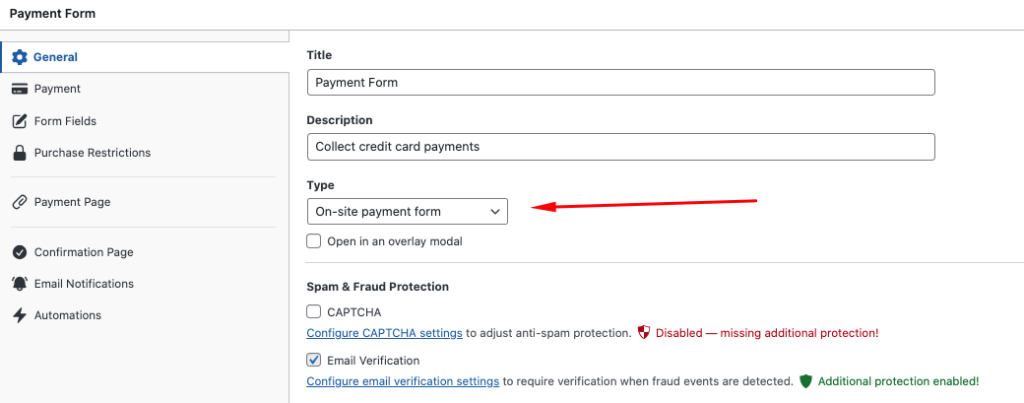
A continuación, en la pestaña General, asegúrate de introducir el título y la descripción de tu formulario. También puedes elegir entre un formulario de pago En el sitio y un formulario de pago de Stripe Checkout Fuera del sitio.
Asegúrate de dejar seleccionado Formulario de pago en el sitio en el menú desplegable. Esto mantendrá a tus visitantes en tu sitio durante todo el proceso de pago, lo que ayuda a reducir el abandono del carrito.
A continuación, en la pestaña Pago, elige tus importes y opciones de precio. Aquí también es donde puedes permitir que tus clientes se suscriban a pagos recurrentes marcando la casilla junto a Permitir que el precio se compre opcionalmente como suscripción.
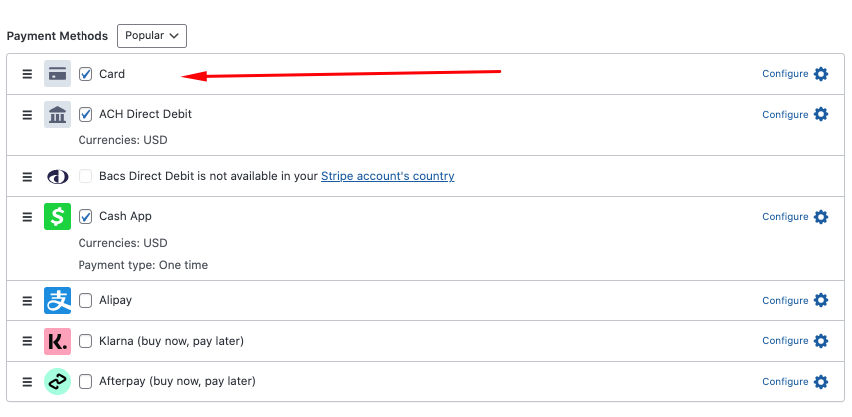
Para Métodos de Pago, elige Tarjeta, Domiciliación Bancaria ACH y Cash App. ¡Recuerda que ofrecer múltiples opciones de métodos de pago significa más conversiones!
Una vez que hayas terminado de configurar tus opciones de precios y métodos de pago, haz clic en la pestaña Campos del Formulario.
Aquí, puedes recopilar información adicional de tus clientes, como su nombre, dirección de envío, correo electrónico, etc.
Para más información sobre la recopilación de datos de clientes, consulta nuestra guía completa.
Si deseas crear una página de destino sin distracciones para tu formulario de pago, haz clic en la pestaña Página de Pago y marca la casilla junto a Habilitar una página de pago dedicada.
Paso 4: Personaliza tu página de confirmación de pago
Ahora que has creado tu formulario de pago, puedes personalizar la página de confirmación de pago. WP Simple Pay lo hace muy fácil.
Simplemente haga clic en la pestaña Página de confirmación e introduzca su mensaje personalizado. El plugin admite varias etiquetas inteligentes para ayudarle a crear una página personalizada y de alta conversión.
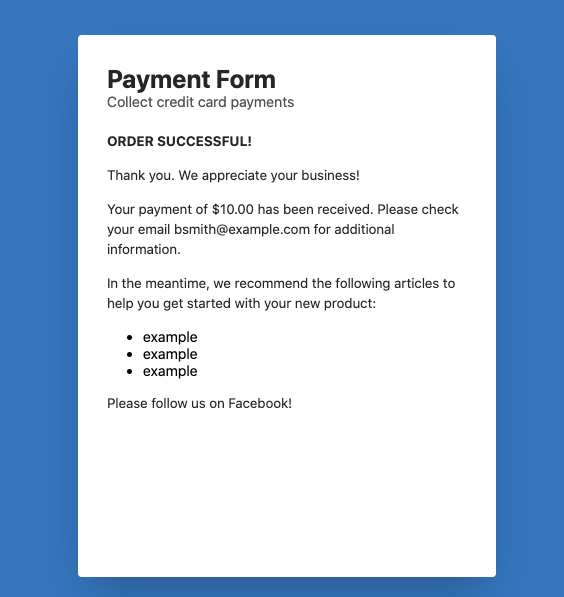
A continuación, se muestra un breve ejemplo de un mensaje que puedes crear utilizando el plugin. Puedes añadir un enlace a tu página de Facebook y algunos artículos útiles sobre tus productos para mejorar la interacción:
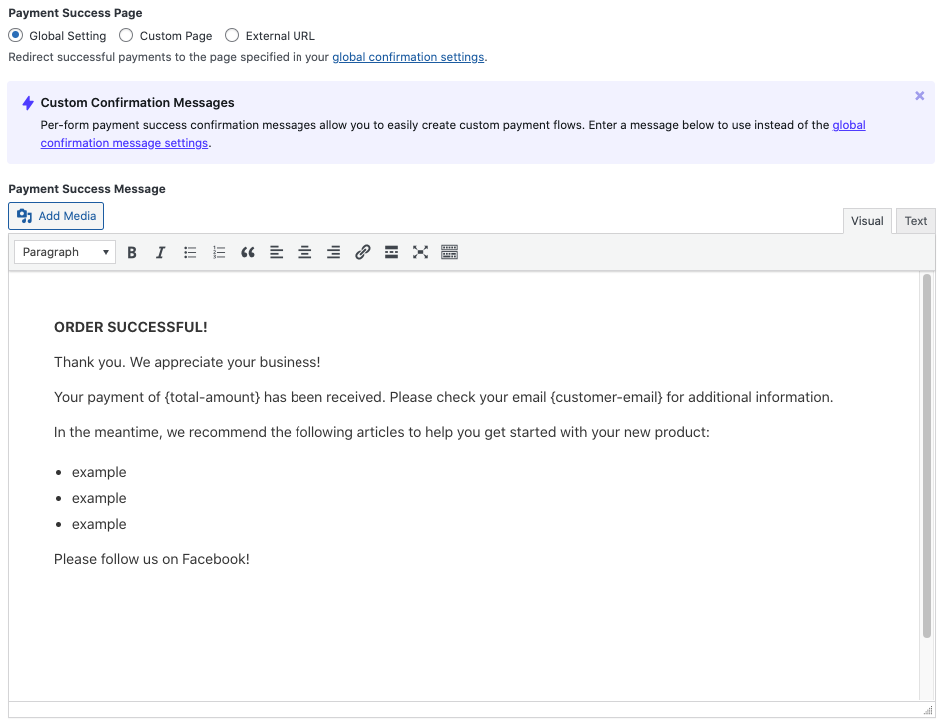
La página de confirmación para este formulario de pago debería parecerse a la de abajo. El correo electrónico del cliente y el importe total pagado se generan automáticamente porque hemos añadido las Smart Tags: {total-amount} y {customer-email}.
Siéntete libre de ser lo más creativo posible con tus ajustes de personalización y piensa en formas de dar más valor a tus clientes. Puedes cambiar los estilos de fuente y los colores, y añadir tu logotipo en la parte superior de la página.
Aquí tienes una lista completa de las Smart Tags disponibles que puedes usar para personalizar tu página de confirmación:
{card-brand}
La marca de la tarjeta utilizada. Visa, Amex, etc.
{card-last4}
Los últimos cuatro dígitos de la tarjeta utilizada
{coupon-amount}
El importe del cupón aplicado al pago
{custom-fields}
Muestra toda la información almacenada en los metadatos del pago.
{charge-date}
La fecha del cargo devuelta por Stripe.
{charge-id}
El ID del cargo devuelto por Stripe.
{fee-recovery-amount}
El importe de recuperación de comisiones calculado en función del total del formulario y la configuración de recuperación de comisiones
{payment-type}
El tipo de pago realizado devuelto por Stripe (tarjeta, ACH, etc.)
{payment-url}
Un enlace directo al registro de pago en el Panel de control de Stripe
{subtotal-amount}
El importe antes de cualquier descuento o comisión
{tax-amount}
El importe de impuestos calculado en función del total y la configuración del porcentaje de impuestos
{total-amount}
El precio total del pago.
Una vez que hayas terminado de crear el mensaje de tu página de confirmación, es hora de publicar tu formulario de pago y realizar un pago de prueba para asegurarte de que funciona como esperas.
Paso 5: Publica tu formulario de pago
WP Simple Pay facilita la publicación de tu formulario de pago en cualquier página o entrada de tu sitio.
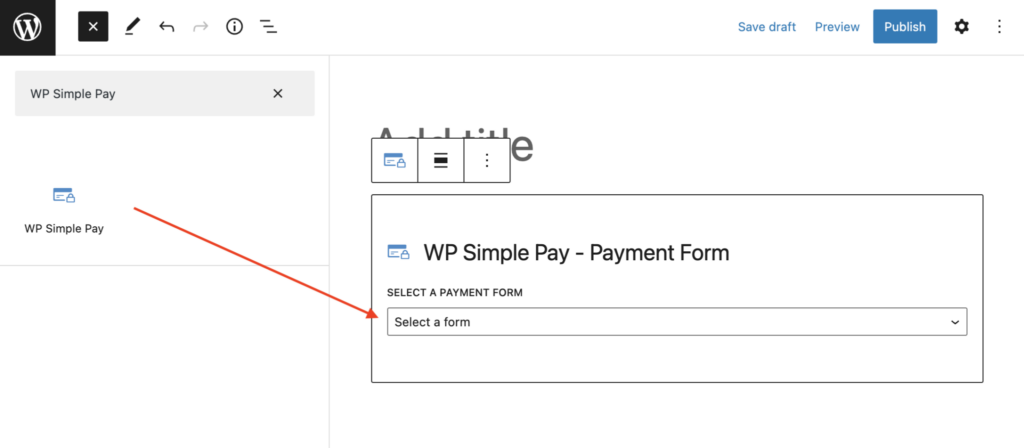
Para incrustar el formulario, ve a la entrada o página donde quieras publicarlo. Luego haz clic en el icono + para añadir el bloque WP Simple Pay. Luego, elige el formulario que acabas de crear. Por último, haz clic en Publicar o Actualizar.
Paso 6: Prueba tu página de confirmación de pago
Ahora que has publicado tu formulario de pago, necesitarás hacer una transacción de prueba para asegurarte de que tu página de confirmación se ve bien.
Consulta nuestra guía paso a paso para obtener más información sobre cómo probar pagos de Stripe en WordPress.
¡Ahí lo tienes! Esperamos que este artículo te haya ayudado a aprender a crear páginas de confirmación de pago personalizadas y de alta conversión en WordPress.
Si te ha gustado este artículo, también te puede interesar nuestra guía sobre cómo crear mensajes de confirmación por correo electrónico por formulario en WordPress.
¿A qué está esperando? ¡Empiece hoy mismo con WP Simple Pay!
Para leer más artículos como este, síguenos en X.
Divulgación: Nuestro contenido es compatible con los lectores. Esto significa que si haces clic en algunos de nuestros enlaces, podemos ganar una comisión. Solo recomendamos productos que creemos que aportarán valor a nuestros lectores.


Deja una respuesta