
Cómo personalizar FÁCILMENTE los recibos de correo electrónico de Stripe en WordPress
Última actualización el

¿Quieres personalizar los recibos de correo electrónico de Stripe? La opción de personalización en el panel de Stripe para los recibos de correo electrónico es limitada. Con un plugin de WordPress, puedes controlar y personalizar cada aspecto del procesamiento de pagos de Stripe, incluidas las facturas, con facilidad.
En este artículo, te mostraremos cómo personalizar los recibos de correo electrónico de Stripe en WordPress.
Personalizar los recibos de correo electrónico de Stripe en WordPress
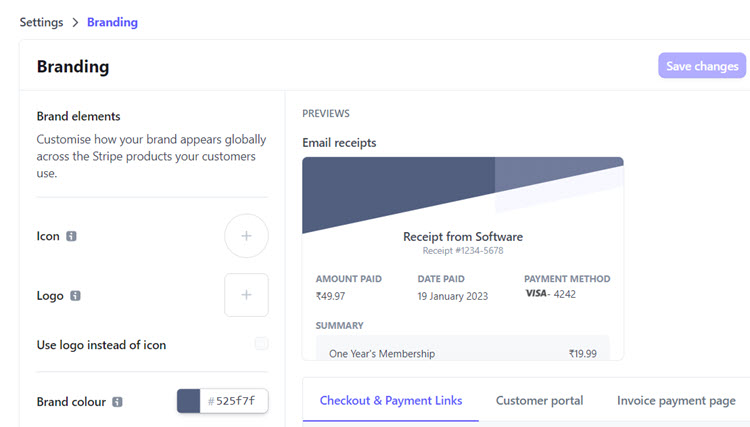
Stripe te permite enviar inmediatamente un recibo de correo electrónico automatizado a tus usuarios después de un pago exitoso o después de que se inicie un reembolso. Si bien puedes cambiar algunos elementos del recibo, como el logotipo y el idioma, las opciones de personalización que obtienes a través del panel de Stripe son limitadas.
Aquí es donde entra en juego un plugin de Stripe para WordPress como WP Simple Pay.
Con WP Simple Pay, uno de los mejores plugins de WordPress para Stripe, puedes personalizar el recibo de correo electrónico como desees. Aquí tienes algunos beneficios de usar un plugin de Stripe para WordPress para enviar un recibo de correo electrónico personalizado.
- Personalización infinita: Personaliza fácilmente el contenido del correo electrónico directamente desde el panel de WordPress, igual que al modificar una publicación o una página.
- Sin curva de aprendizaje: Dado que WordPress es una plataforma con la que ya estás familiarizado, puedes modificar fácilmente el recibo incluso si eres un principiante absoluto en Stripe.
- Sin herramientas adicionales: No necesitas una herramienta adicional de marketing por correo electrónico para enviar recibos automatizados.

Además de los recibos de correo electrónico personalizados, con WP Simple Pay puedes crear formularios de pago de Stripe fácilmente, habilitar alrededor de 13 métodos de pago, aceptar pagos recurrentes y más.
Paso 1: Instalar WP Simple Pay
Para empezar a aceptar pagos de Stripe y personalizar los recibos de correo electrónico, necesitarás instalar WP Simple Pay en tu sitio de WordPress. Para instalar el plugin, dirígete a la página de precios, elige un plan y completa tu pago. Una vez hecho esto, recibirás el archivo del plugin, que deberás subir a tu sitio de WordPress.
¡Elimine la comisión adicional del 3%!
La mayoría de los plugins de Stripe cobran una comisión adicional del 3% por CADA transacción
…¡no WP Simple Pay Pro!
Para más detalles, consulte esta guía paso a paso sobre cómo instalar WP Simple Pay.
Una vez que el plugin esté instalado y activado, se le pedirá que configure WP Simple Pay y conecte su sitio con su cuenta de Stripe. Para continuar, haga clic en Empezar.

Paso 2: Integrar WordPress con Stripe
Después de instalar WP Simple Pay, deberás asegurarte de que tu cuenta de Stripe esté correctamente conectada al plugin. En el asistente de configuración, haz clic en Conectar con Stripe.

Si omites el asistente de configuración en el paso anterior, siempre puedes volver a WP Simple Pay » Ajustes para conectar tu cuenta de Stripe con tu sitio. Encontrarás el botón Conectar con Stripe en la pestaña Stripe. Simplemente haz clic en ese botón.
A continuación, se te pedirá que crees una nueva cuenta de Stripe o que integres tu cuenta existente con tu sitio. Continúa e integra tu cuenta con WP Simple Pay. Ten en cuenta que elegir Omitir este formulario creará una cuenta de Stripe temporal que solo será capaz de realizar pruebas y no podrá usarse para aceptar pagos reales. Por lo tanto, si estás utilizando el plugin en tu sitio de producción, no elijas la opción Omitir este formulario.

Paso 3: Elegir "Nombre del remitente" y "Correo electrónico del remitente"
Ahora que has instalado el plugin y lo has conectado con Stripe, empecemos a configurar tus recibos de correo electrónico de Stripe. WP Simple Pay te permite configurar 4 opciones de correo electrónico diferentes. No importa cuántos correos electrónicos configures, usarás el mismo Nombre del remitente y Dirección del remitente.
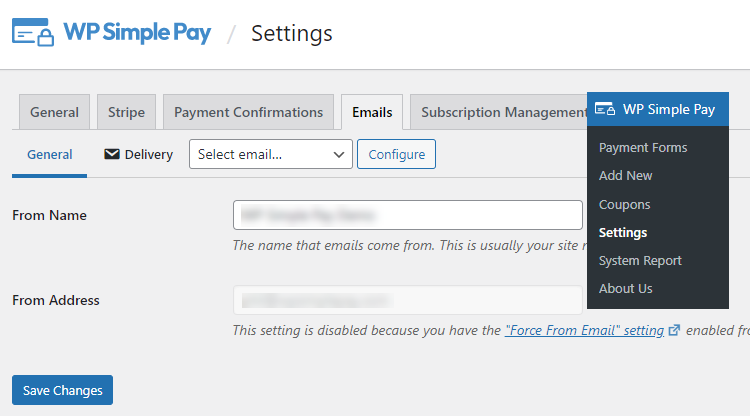
Navega a WP Simple Pay » Ajustes y luego haz clic en la pestaña Correos electrónicos, donde puedes rellenar el Nombre del remitente y la Dirección del remitente para todas tus notificaciones por correo electrónico.
Después de rellenar el Nombre del remitente y la Dirección del remitente, haz clic en Guardar cambios.
Paso 4: Personalizar recibos de correo electrónico de Stripe
WP Simple Pay te permite configurar 4 notificaciones de correo electrónico diferentes de la siguiente manera…
- Recibo de pago: Para que tus usuarios sepan que el pago se ha completado y recibido por tu parte.
- Notificación de pago: A diferencia de otras opciones de correo electrónico que envían correos a los clientes, esta notificación está diseñada para alertarte a ti, el propietario del sitio web, cuando un usuario completa un pago.
- Factura próxima: Para informar a los usuarios de los detalles de la próxima factura. Es útil para pagos recurrentes / suscripciones.
- Recibo de factura: Para notificar los pagos de facturas posteriores una vez que se ha activado una suscripción.
Para habilitar y configurar cada correo electrónico, en Correos electrónicos, selecciona un correo electrónico del menú desplegable y haz clic en Configurar.
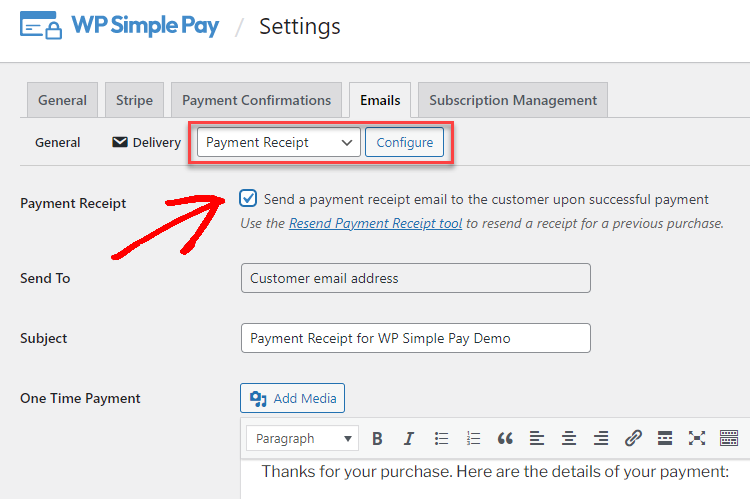
Habilita la casilla junto al correo electrónico que has seleccionado. Ahora se te mostrará el editor clásico de WordPress, donde puedes personalizar el correo electrónico como desees.
WP Simple Pay admite las siguientes etiquetas inteligentes de forma nativa. Con las etiquetas inteligentes, puedes extraer automáticamente datos de las entradas del formulario de pago y mostrar esos detalles en el recibo de correo electrónico.
- {form-title} – El título del formulario.
- {form-description} – La descripción del formulario.
- {total-amount} – El precio total del pago.
- {customer-name} – El valor del campo del formulario Nombre.
- {charge-date} – La fecha del cargo devuelta por Stripe.
- {charge-id} – El ID de cargo único devuelto por Stripe.
- {payment-type} – El tipo de pago (pago único o recurrente).
- {card-brand} – La marca de la tarjeta utilizada. Visa, Amex, etc.
- {card-last4} – Los últimos cuatro dígitos de la tarjeta utilizada.
- {tax-amount} – El importe de impuestos calculado en función del total y el porcentaje de impuestos establecido.
- {recurring-amount} – El importe recurrente que se cobrará en cada período del plan de suscripción.
- {max-charges} – El número total de cargos máximos establecidos para un plan de plazos.
- {next-invoice-date} – La fecha de vencimiento de la próxima factura.
- {update-payment-method-url} – URL para actualizar el método de pago de la suscripción.
Ten en cuenta que en el correo electrónico de Recibo de pago, puedes personalizar los correos electrónicos individualmente para pagos únicos, suscripciones y suscripciones con prueba.
Paso 5: Deshabilitar la configuración de recibos de correo electrónico de Stripe
Este paso solo es necesario para aquellos que hayan habilitado previamente los correos electrónicos de Stripe en el panel de control de Stripe.
Dado que enviarás correos electrónicos desde tu sitio de WordPress, debes asegurarte de que la configuración de recepción de correos esté deshabilitada en el panel de control de Stripe. De lo contrario, los usuarios podrían recibir 2 recibos por correo electrónico: uno a través de tu sitio de WordPress y otro a través del panel de control de Stripe.
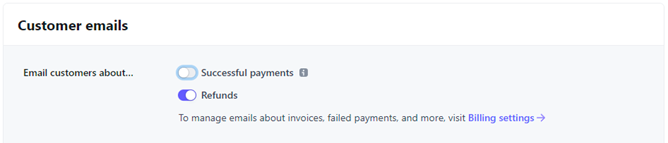
Inicia sesión en el panel de control de Stripe y deshabilita Pagos correctos desde aquí y deshabilita Enviar correos electrónicos sobre próximas renovaciones desde aquí.

Paso 6: Crea un formulario de pago y acepta pagos
Ahora has personalizado con éxito los recibos por correo electrónico en tu panel de control de WordPress. Ahora es tu turno de crear un formulario de pago con WP Simple Pay y empezar a aceptar pagos.
WP Simple Pay facilita enormemente la creación de un formulario de pago gracias a su creador de formularios de arrastrar y soltar fácil de usar. Puedes alojar el formulario en tu sitio de WordPress o alojarlo en el sitio de Stripe. Si estás creando un formulario de pago por primera vez, consulta estos artículos:
- Cómo crear un formulario de tarjeta de crédito
- Cómo crear un formulario de pago recurrente
- Cómo crear un formulario de Google Pay / Apple Pay
- Cómo crear un formulario que acepte la oferta de Paga ahora, paga después
Personalización de recibos por correo electrónico de Stripe – Preguntas frecuentes:
Aquí tienes algunas de las preguntas más frecuentes (FAQ) que hacen las personas que personalizan los recibos por correo electrónico de Stripe en WordPress.
No recibo notificaciones por correo electrónico. ¿Por qué?
La razón podría ser que el servidor de alojamiento de tu WordPress no esté configurado correctamente para usar la función de correo PHP, que es la función que WordPress utiliza para enviar correos electrónicos. Para solucionarlo, puedes usar el plugin gratuito WP Mail SMTP. Consulta la guía completa para aprender cómo solucionarlo.
¿Puedo personalizar la plantilla de correo electrónico?
Con WP Simple Pay, puedes personalizar los correos electrónicos como quieras y enviar correos electrónicos en formato HTML. Para enviar correos electrónicos en texto enriquecido, puedes usar el plugin gratuito WP HTML Mail.
¿Cómo puedo mostrar datos personalizados del usuario en los correos electrónicos?
A estas alturas, es posible que ya sepas que WP Simple Pay utiliza varias etiquetas inteligentes integradas para completar los datos del cliente en los recibos por correo electrónico. Para extraer datos personalizados adicionales de las entradas del formulario y completarlos en el recibo por correo electrónico, puedes crear etiquetas inteligentes de campos de formulario personalizados.
Además de usar los datos en los correos electrónicos, puedes recopilar datos de campos de formulario personalizados en el panel de control de Stripe y mostrarlos en las páginas de confirmación de pago.
¡Eso es todo!
Esperamos que este artículo te haya ayudado a aprender cómo personalizar los recibos por correo electrónico de Stripe en WordPress.
También te puede interesar consultar cómo permitir a los usuarios elegir un método de pago en WordPress.
¿A qué esperas? Empieza con WP Simple Pay y personaliza los recibos por correo electrónico.
Para leer más artículos como este, síganos en Facebook y Twitter.
Divulgación: Nuestro contenido es compatible con los lectores. Esto significa que si haces clic en algunos de nuestros enlaces, podemos ganar una comisión. Solo recomendamos productos que creemos que aportarán valor a nuestros lectores.


Deja una respuesta