

Cómo conectar tu dominio personalizado de WordPress a Stripe Checkout
Última actualización el

 Spencer Finnell
¿Quieres usar tu dominio personalizado de WordPress en tu página de pago de Stripe?
Usar tu propio dominio en una página de pago de Stripe en lugar de dirigir a tus clientes a una página de pago genérica alojada por Stripe proporciona una experiencia de compra coherente, mejora el reconocimiento de marca y fortalece tu credibilidad.
En este artículo, te mostraremos cómo usar el dominio personalizado de tu sitio WordPress en tus páginas de pago de Stripe.
Uso de un dominio personalizado en páginas de pago de Stripe
La mayoría de los plugins de pago de Stripe para WordPress no ofrecen soporte de dominio personalizado para las páginas de pago de Stripe.
Sin embargo, WP Simple Pay, el mejor plugin de pagos de Stripe para WordPress, te permite conectar tu nombre de dominio al pago de Stripe y te permite aprovechar varias de las funciones de Stripe para aceptar pagos en tu sitio.
Normalmente, se accede a Stripe Checkout (páginas de pago alojadas por Stripe) a través de https://www.checkout.stripe.com.
Aquí tienes un ejemplo de la página de pago que proporciona Stripe:
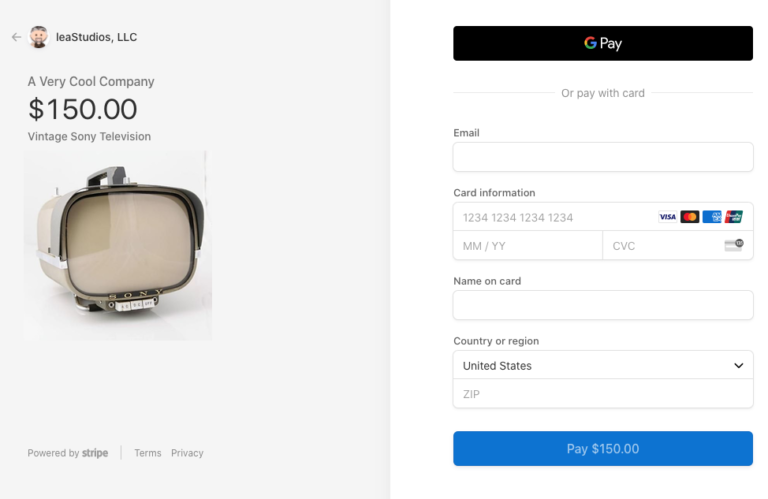
Con Stripe Checkout, tus visitantes serán redirigidos desde tu sitio a la página de pago alojada en Stripe.com.
WP Simple Pay hace posible usar las páginas de pago alojadas de Stripe con un dominio personalizado, como https://checkout.tudominio.com. Esta es una excelente manera de hacer que los visitantes se sientan seguros al comprarte, ya que la página de pago se alinea con tu dominio establecido.
Además de ofrecer soporte de dominio personalizado para Stripe Checkout, el plugin te permite aceptar pagos únicos o recurrentes fácilmente a través de tarjetas de crédito, billeteras digitales, Paga después, domiciliación de adeudo directo SEPA y más.
Conectar un dominio personalizado al pago de Stripe te permite crear una experiencia de procesamiento de pagos de marca mientras usas funciones de Stripe como el autocompletado de direcciones y los pagos en 1 clic usando Link. La mejor parte es que tus clientes no sentirán que están abandonando tu sitio durante el proceso de pago.
Añadir tu dominio personalizado a Stripe Checkout
Paso 1: Instalar y activar WP Simple Pay
Antes de conectar tu dominio personalizado al pago de Stripe, asegúrate de haber instalado y activado WP Simple Pay. Simplemente visita la página de precios y elige el mejor plan para tus necesidades.
Después de comprar el plugin WP Simple Pay, descárgalo desde el correo electrónico de recibo de tu compra o desde tu cuenta de WP Simple Pay.
Para más detalles, consulta cómo instalar WP Simple Pay.
Una vez que hayas activado el plugin, se te dirigirá al asistente de configuración. El asistente de configuración te guiará sobre cómo configurar una cuenta de Stripe y conectarla a tu sitio. En el asistente de configuración, haz clic en Empezar.

Si no viste el asistente de configuración, simplemente dirígete a la pestaña WP Simple Pay » Ajustes » Avanzado y haz clic en el botón Iniciar asistente de configuración.
2: Conecta WordPress con Stripe
Para conectar tu sitio de WordPress con Stripe, haz clic en Conectar con Stripe.

A continuación, introduce la dirección de correo electrónico que utilizas para tu cuenta de Stripe y conéctala a tu sitio. Si no tienes una cuenta de Stripe, puedes crear una fácilmente introduciendo tu dirección de correo electrónico y completando el registro.
Al completar este proceso, se te mostrará una página de éxito que dice: “Configuración completa.” A continuación, haz clic en Crear un formulario de pago.

Paso 3: Añadir tu dominio en Stripe
Ahora que has instalado WP Simple Pay y conectado Stripe a tu sitio, puedes añadir tu dominio al pago de Stripe. Deberás hacer esto antes de crear un formulario de pago de Stripe Checkout.
En tu Panel de Stripe, dirígete a la página de configuración de Dominios personalizados para comenzar el proceso de configuración guiada.
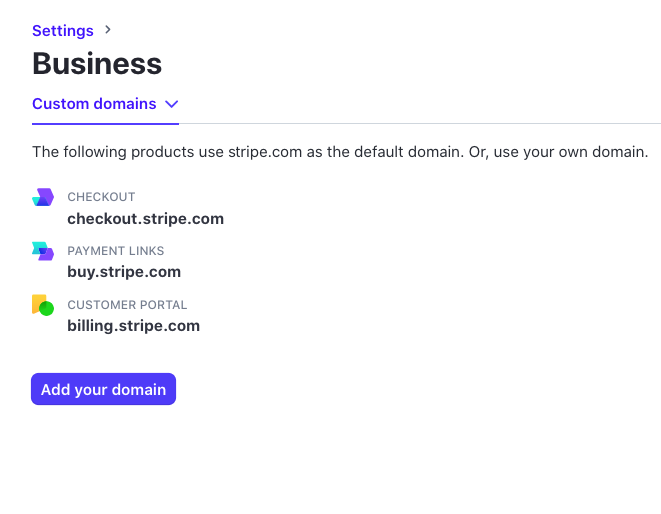
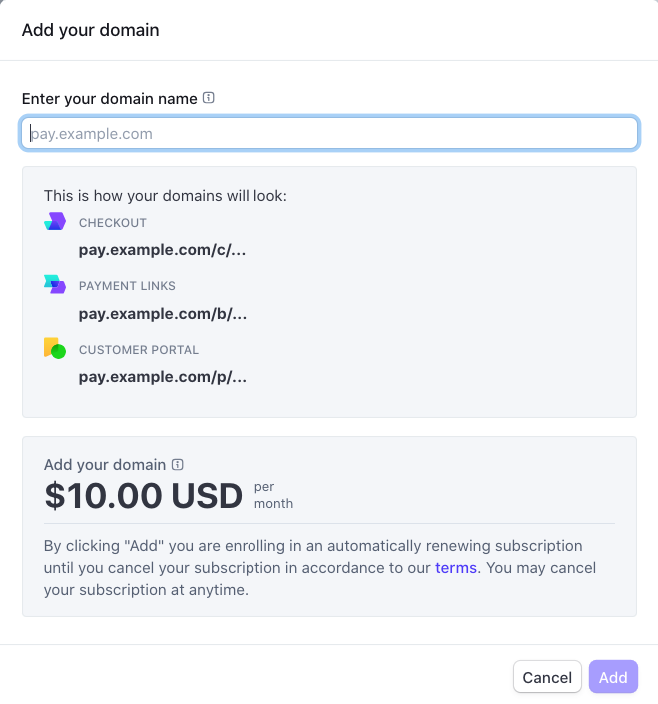
Una vez que haya introducido el nombre de su dominio en el campo de texto, se utilizará automáticamente. No se requieren pasos adicionales en WP Simple Pay.
Tenga en cuenta la tarifa de suscripción mensual de 10 $ para usar su dominio.
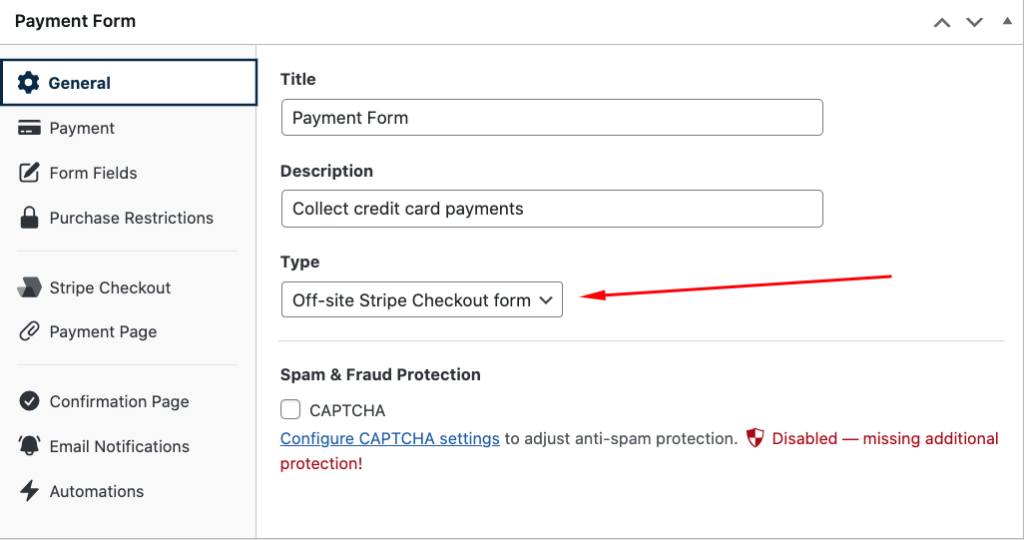
Al crear un formulario de pago, asegúrese de usar Off-site como Tipo de formulario para mostrar los formularios en la página de pago de Stripe con su dominio personalizado. Puede hacer esta selección fácilmente desde la pestaña General dentro del creador de formularios de pago de arrastrar y soltar del plugin.
¡Eso es todo!
Esperamos que este artículo le haya ayudado a aprender cómo conectar el nombre de dominio de su WordPress a Stripe Checkout.
Si le ha gustado este artículo, también puede consultar nuestra guía sobre cómo crear una página de destino de pagos de Stripe en WordPress.
¿A qué está esperando? ¡Empiece hoy mismo con WP Simple Pay!
Para leer más artículos como este, síganos en Facebook y Twitter.
Divulgación: Nuestro contenido es compatible con los lectores. Esto significa que si haces clic en algunos de nuestros enlaces, podemos ganar una comisión. Solo recomendamos productos que creemos que aportarán valor a nuestros lectores.


Deja una respuesta