
Cómo autocompletar direcciones de envío y facturación en WordPress
Última actualización el

¿Quieres autocompletar las direcciones de envío y facturación en WordPress?
Ofrecer a los usuarios una forma de realizar un pago en tu sitio sin tener que introducir manualmente sus direcciones de envío y facturación aumenta las posibilidades de que completen su transacción. Además, es una excelente manera de prevenir errores durante el proceso de pago.
Stripe, la pasarela de pago más avanzada del mundo, presenta el Elemento de Pago Universal para que puedas crear formularios de pago inteligentes que autocompletan la dirección de envío y facturación de tu cliente basándose en su país y el método de pago elegido.
Todo lo que necesitas hacer para empezar a ofrecer a tus clientes el autocompletado de sus direcciones de envío y facturación durante el pago es usar un plugin de pagos de Stripe para WordPress que sea compatible con el Elemento de Pago Universal.
En este artículo, te mostraremos cómo habilitar fácilmente el autocompletado de envío y facturación en WordPress.
Habilitar direcciones de envío y facturación autocompletadas
La forma más fácil de ofrecer autocompletado de direcciones de envío y facturación a tus clientes durante el pago es usar WP Simple Pay, el plugin de pagos de Stripe número 1 para WordPress.
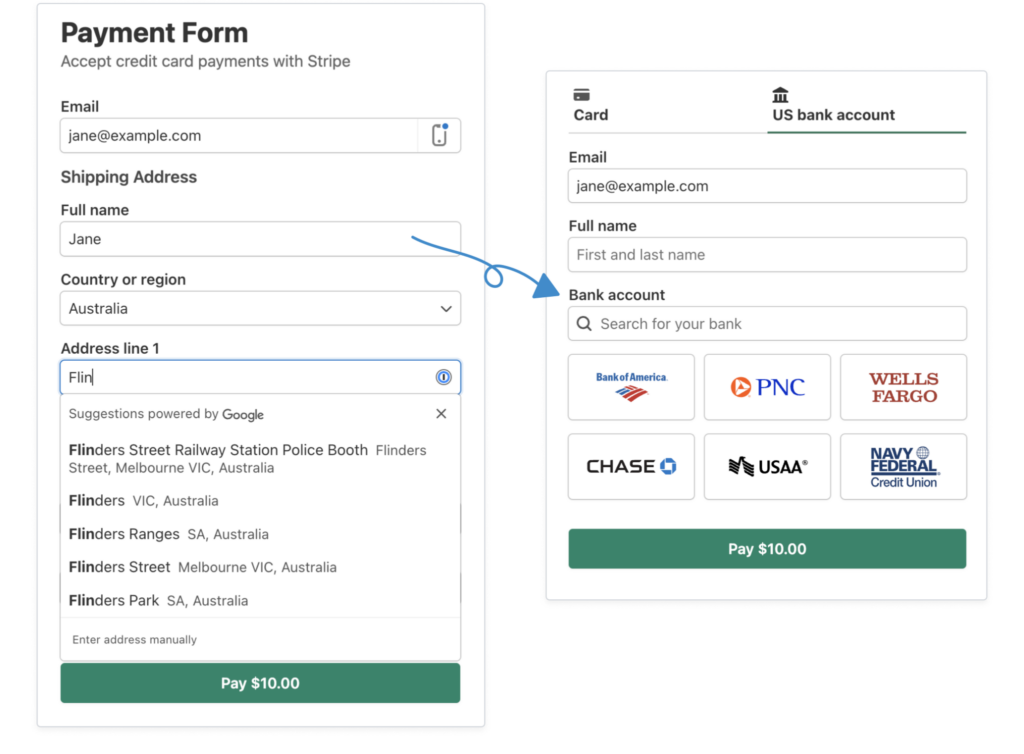
WP Simple Pay es compatible con la función Elemento de Pago Universal para que puedas empezar a crear formularios de pago inteligentes que autocompletan automáticamente las direcciones de envío y facturación de tu cliente una vez que hayan introducido su país y seleccionado su método de pago.
Las características adicionales de WP Simple Pay incluyen:
- Campos Personalizados Avanzados: Recopila cualquier información adicional que desees de tus clientes utilizando campos de texto, menús desplegables, casillas de verificación.
- Más de 10 Métodos de Pago: Acepta pagos con tarjeta tradicionales, además de Apple Pay / Google Pay / Microsoft Pay, débito directo ACH, Alipay, Giropay y más.
- Constructor de Formularios de Pago Arrastrar y Soltar: Crea formularios de pago atractivos y fáciles de usar en solo minutos sin escribir una sola línea de código.
- Validación Internacional de Números de Teléfono: Recopila un número de teléfono válido para automatizar las notificaciones por SMS sobre actualizaciones de pedidos y atención al cliente.
- Recuperación de Comisiones: Transfiere la comisión adicional de procesamiento de Stripe a tus clientes para que recibas el importe completo.
¡Elimine la comisión adicional del 3%!
La mayoría de los plugins de Stripe cobran una comisión adicional del 3% por CADA transacción
…¡no WP Simple Pay Pro!
Sin más preámbulos, empecemos a crear un formulario de pago que autocompleta la dirección de facturación y envío. Cuando terminemos, el formulario se verá y funcionará así:
Paso 1: Instalar WP Simple Pay para Autocompletar Direcciones
Para habilitar el autocompletado de direcciones de envío y facturación en WordPress, lo primero que necesitarás hacer es instalar y activar WP Simple Pay en tu sitio.
Primero, dirígete a la página de precios y elige un plan. Una vez que hayas completado tu compra, descarga el plugin desde el recibo de tu correo electrónico de compra o desde tu cuenta de WP Simple Pay.
Para instalar el plugin en WordPress, solo tienes que ir a tu panel de control, navegar a Añadir nuevo » Plugins y luego a Subir plugin.
Después de eso, haz clic en Elegir archivo y busca el archivo .zip de WP Simple Pay en tu ordenador. Haz clic en Instalar ahora. Cuando la carga se complete, pulsa el botón Activar plugin.
Para obtener instrucciones detalladas, consulta nuestra guía paso a paso sobre cómo instalar WP Simple Pay.

Si no viste el asistente de configuración, simplemente dirígete a la pestaña WP Simple Pay » Ajustes » Avanzado y haz clic en el botón Iniciar asistente de configuración.
2: Conecta WordPress con Stripe
Para conectar tu sitio de WordPress con Stripe, haz clic en Conectar con Stripe.

A continuación, introduce la dirección de correo electrónico que utilizas para tu cuenta de Stripe y conéctala a tu sitio. Si no tienes una cuenta de Stripe, puedes crear una fácilmente introduciendo tu dirección de correo electrónico y completando el registro.
Al completar este proceso, se te mostrará una página de éxito que dice: “Configuración completa.” A continuación, haz clic en Crear un formulario de pago.

Paso 3: Crear un formulario de pago
Después de hacer clic en Crear un formulario de pago, deberías haber llegado a la página de la biblioteca de plantillas de formularios de pago.
Selecciona la plantilla de Formulario de pago.

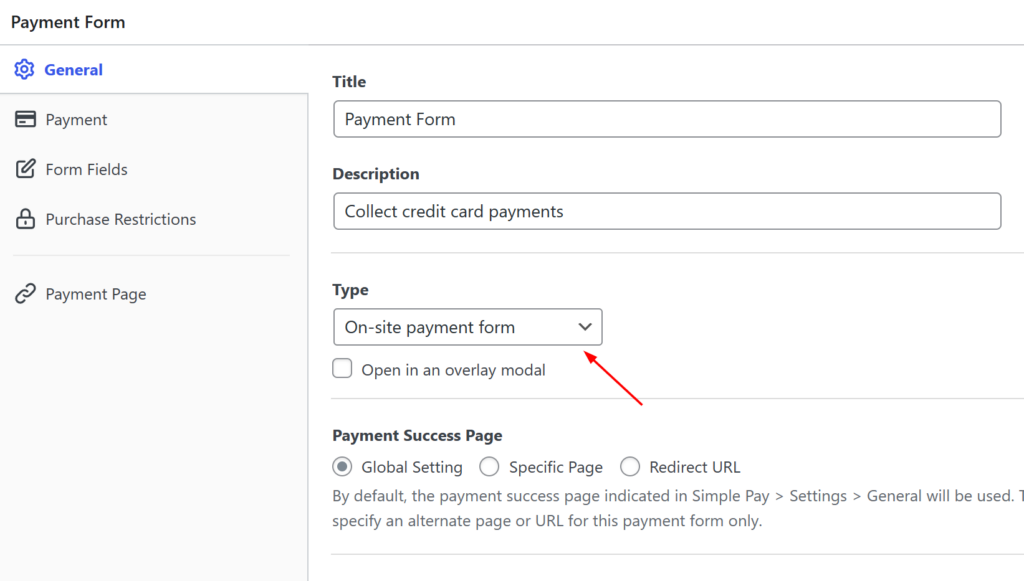
A continuación, se te dirigirá a la pestaña General del formulario de pago. Aquí es donde puedes editar el título y la descripción.
Además, deberás seleccionar Formulario de pago en el sitio para el Tipo de tu formulario. Esto significa que tu formulario de pago se puede añadir a cualquier página o publicación, donde tus clientes pueden completar su transacción sin salir de tu sitio.
Ahora que has terminado de configurar los ajustes de la pestaña General, haz clic en la pestaña Pago en el lado izquierdo de la página. Aquí es donde puedes añadir tus opciones de precio y elegir entre una opción de pago único o recurrente.
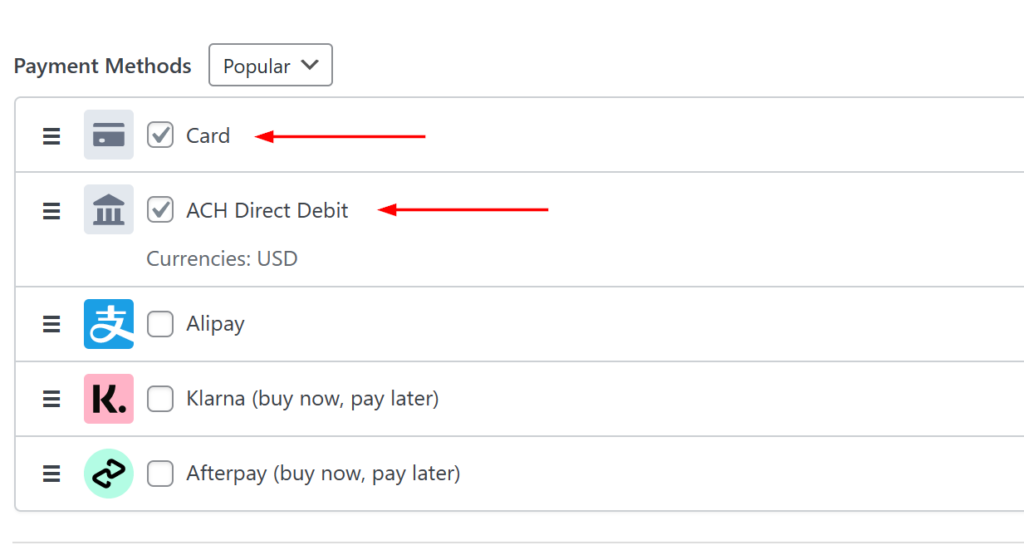
Notarás una lista de métodos de pago disponibles. Para este tutorial, asegúrate de que tanto Tarjeta como Débito directo ACH estén seleccionados.
A continuación, ve a la pestaña Campos del formulario. En el menú desplegable, selecciona Dirección y haz clic en el botón Añadir campo.
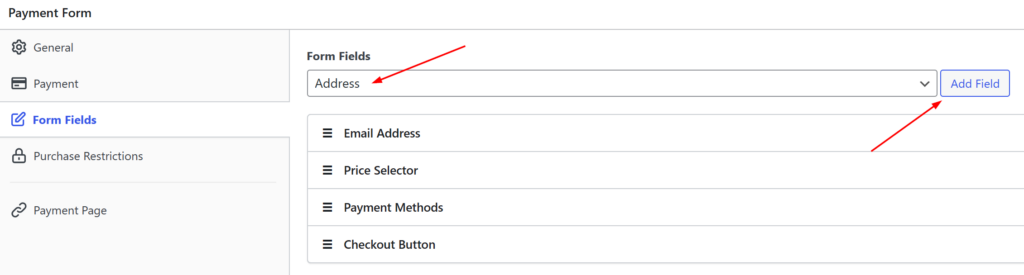
Paso 4: Configurar el campo de dirección de envío y facturación
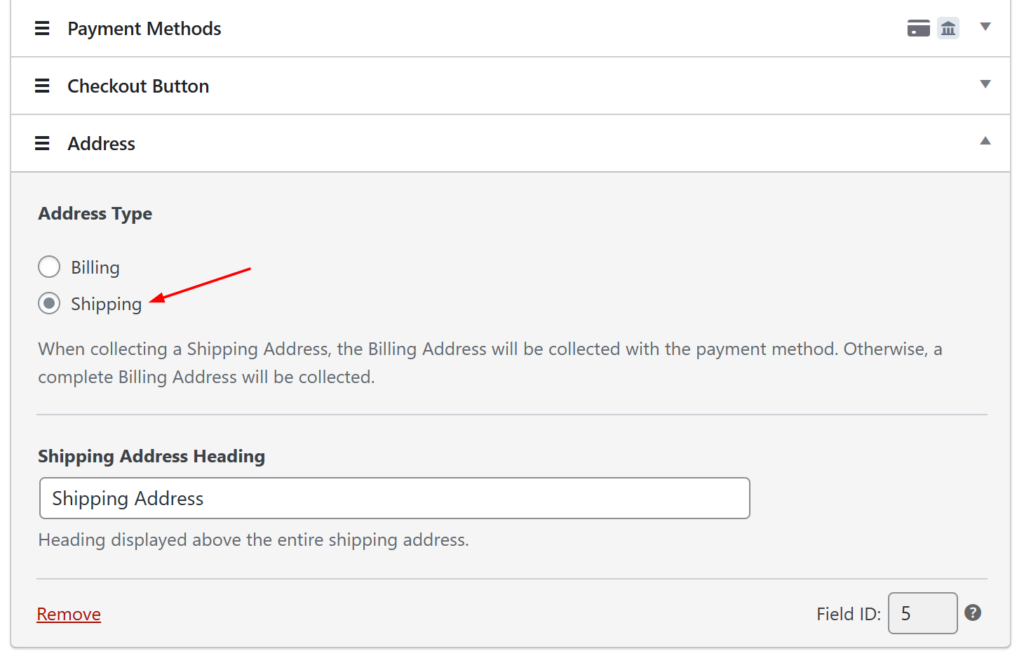
Para asegurarte de que tu formulario de pago está configurado para autocompletar la dirección de envío y facturación de tus clientes durante el proceso de pago, deberás seleccionar Envío para el Tipo de dirección.
Para ello, simplemente haz clic en el campo del formulario de dirección y selecciona Envío.
Paso 5: Publicar tu formulario en tu sitio
¡Ahí lo tienes! Has creado un formulario de pago que autocompletará la dirección de envío y facturación para tus clientes durante el proceso de pago.
Todo lo que queda por hacer es publicar tu formulario haciendo clic en el botón Publicar en el lado derecho.
Asegúrate de probar el formulario primero antes de que se publique. Puedes alternar todo tu sitio o formularios de pago individuales entre los modos Prueba y en vivo.
Para incrustar el formulario, vaya a la publicación o página donde desea publicarlo. Luego haga clic en el icono + para añadir el bloque WP Simple Pay. Luego elija un formulario que acaba de crear. Y luego, haga clic en Publicar o Actualizar.

Esperamos que este artículo te haya ayudado a aprender cómo autocompletar direcciones de envío y facturación en WordPress.
Si te ha gustado este artículo, también te puede interesar cómo permitir a los clientes gestionar renovaciones recurrentes en WordPress.
¿A qué está esperando? ¡Empiece hoy mismo con WP Simple Pay!
Para leer más artículos como este, síguenos en X.
Divulgación: Nuestro contenido es compatible con los lectores. Esto significa que si haces clic en algunos de nuestros enlaces, podemos ganar una comisión. Solo recomendamos productos que creemos que aportarán valor a nuestros lectores.


Deja una respuesta