
Jak odzyskać subskrybentów za pomocą e-maili z potwierdzeniem anulowania subskrypcji
Ostatnia aktualizacja:

 Spencer Finnell
Czy chcesz odzyskać anulowanych subskrybentów za pomocą e-maili z potwierdzeniem anulowania subskrypcji?
Utrzymanie obecnych klientów jest niezbędne dla rozwoju firm sprzedających produkty lub usługi w modelu subskrypcyjnym. Redukcja rezygnacji z subskrypcji powinna być priorytetem i można ją osiągnąć na kilka sposobów, wykorzystując e-maile z potwierdzeniem anulowania subskrypcji.
W tym artykule pokażemy, jak tworzyć spersonalizowane e-maile z potwierdzeniem anulowania subskrypcji, które pomogą Ci odzyskać subskrybentów.
Dlaczego personalizować e-maile z potwierdzeniem anulowania subskrypcji?
Dobrze przygotowane e-maile z potwierdzeniem anulowania subskrypcji mogą zamienić utraconego subskrybenta w lojalnego klienta. Mogą również pomóc w uzyskaniu praktycznych informacji zwrotnych dotyczących Twoich produktów lub usług.
Oto kilka skutecznych strategii e-maili z potwierdzeniem anulowania, które powinieneś rozważyć:
- Spersonalizowane oferty: Oferuj spersonalizowane rabaty, bezpłatne wersje próbne lub inne zachęty, aby skłonić subskrybentów do ponownego rozważenia.
- Zapewnienie i wsparcie: Wyraź empatię i zrozumienie w e-mailu. Zapewnij subskrybentów, że ich opinie są ważne i podaj jasną ścieżkę kontaktu z obsługą klienta, jeśli mają obawy.
- Podkreśl korzyści: Przypomnij subskrybentom o wartości, jaką otrzymują od Twoich produktów lub usług. Podkreśl unikalne funkcje, ekskluzywne treści lub korzyści, o których mogli zapomnieć.
- Opinie: Dołącz krótką ankietę lub link do zbierania opinii na temat powodów anulowania. Wykorzystaj te informacje do ulepszenia swojej oferty i zapobiegania przyszłym anulowaniom.
- Oferty ograniczone czasowo: Stwórz poczucie pilności, oferując promocje lub bonusy ograniczone czasowo.
Personalizacja e-maili z potwierdzeniem anulowania subskrypcji
Teraz, gdy wiesz więcej o tym, dlaczego e-maile z potwierdzeniem anulowania subskrypcji są tak ważne, przyjrzyjmy się, jak możesz je spersonalizować, aby sprostać Twoim konkretnym potrzebom.
Najłatwiejszym sposobem wysyłania spersonalizowanych e-maili z potwierdzeniem anulowania subskrypcji jest użycie wtyczki płatności Stripe dla WordPress, która pozwala na przyjmowanie płatności subskrypcyjnych, a także obsługuje opcje personalizacji e-maili z potwierdzeniem płatności.
WP Simple Pay to wtyczka płatności Stripe nr 1 dla WordPress, która pozwala tworzyć formularze płatności jednorazowych lub cyklicznych bez konieczności konfigurowania koszyka ani instalowania dodatkowych dodatków.
Jedną z najlepszych zalet wtyczki jest możliwość personalizacji e-maili z potwierdzeniem anulowania subskrypcji, aby pomóc Ci odzyskać subskrybentów.
Korzystając z WP Simple Pay, możesz również…
- Akceptuj wiele metod płatności, w tym karty kredytowe i debetowe, portfele cyfrowe (Apple Pay / Google Pay / Microsoft Pay), polecenie zapłaty ACH, Kup teraz, zapłać później i inne.
- Twórz idealne formularze płatności w kilka minut, korzystając z zaawansowanego kreatora formularzy płatności metodą przeciągnij i upuść, bez konieczności kodowania.
- Pozwól swoim klientom zarządzać subskrypcjami za pomocą funkcji Blok Zarządzania Subskrypcjami.
- Przyciągnij więcej subskrybentów, oferując bezpłatne okresy próbne i zniżki.
- Zaoferuj 100% zniżki na aktywacje subskrypcji, aby przyciągnąć więcej klientów.
- I więcej..
Na potrzeby tego samouczka utworzymy e-mail z potwierdzeniem anulowania subskrypcji za pomocą WP Simple Pay.
Krok 1: Zainstaluj i aktywuj WP Simple Pay
Pierwszą rzeczą, którą musisz zrobić, aby dostosować swój e-mail z potwierdzeniem anulowania subskrypcji, jest zainstalowanie i aktywowanie wtyczki w WordPress.
Po prostu odwiedź stronę z cennikiem i wybierz najlepszy plan dla swoich potrzeb.
Po zakończeniu zakupu wtyczki WP Simple Pay pobierz ją z e-maila z potwierdzeniem zakupu lub z konta WP Simple Pay.
Więcej szczegółów znajdziesz w jak zainstalować WP Simple Pay.
Po aktywacji wtyczki zostaniesz przekierowany do kreatora konfiguracji. Kreator konfiguracji przeprowadzi Cię przez proces tworzenia konta Stripe i połączenia go z Twoją witryną. W kreatorze konfiguracji kliknij Rozpocznij.

Jeśli nie widzisz kreatora konfiguracji, po prostu przejdź do karty WP Simple Pay » Ustawienia » Zaawansowane i kliknij przycisk Uruchom kreator konfiguracji.
2: Połącz WordPress ze Stripe
Aby połączyć swoją witrynę WordPress ze Stripe, kliknij Połącz ze Stripe.

Następnie wprowadź adres e-mail używany do konta Stripe i połącz go ze swoją witryną. Jeśli nie masz konta Stripe, możesz je łatwo utworzyć, wprowadzając swój adres e-mail i kończąc rejestrację.
Po zakończeniu tego procesu zobaczysz stronę z potwierdzeniem, na której będzie napisane „Konfiguracja zakończona.” Następnie kliknij Utwórz formularz płatności.

Krok 3: Utwórz formularz płatności subskrypcyjnej
Teraz, gdy zainstalowałeś WP Simple Pay i połączyłeś swoje konto Stripe, musisz utworzyć formularz płatności subskrypcyjnych.
Powinieneś zostać przekierowany na stronę biblioteki szablonów formularzy płatności, gdzie możesz wyszukać szablon formularza subskrypcyjnego, który odpowiada Twoim potrzebom.
Wybierzmy Formularz opłaty instalacyjnej subskrypcji. Jest to świetny sposób na pobranie jednorazowej opłaty instalacyjnej wraz z pierwszą płatnością subskrypcyjną, aby pokryć Twoje koszty początkowe.
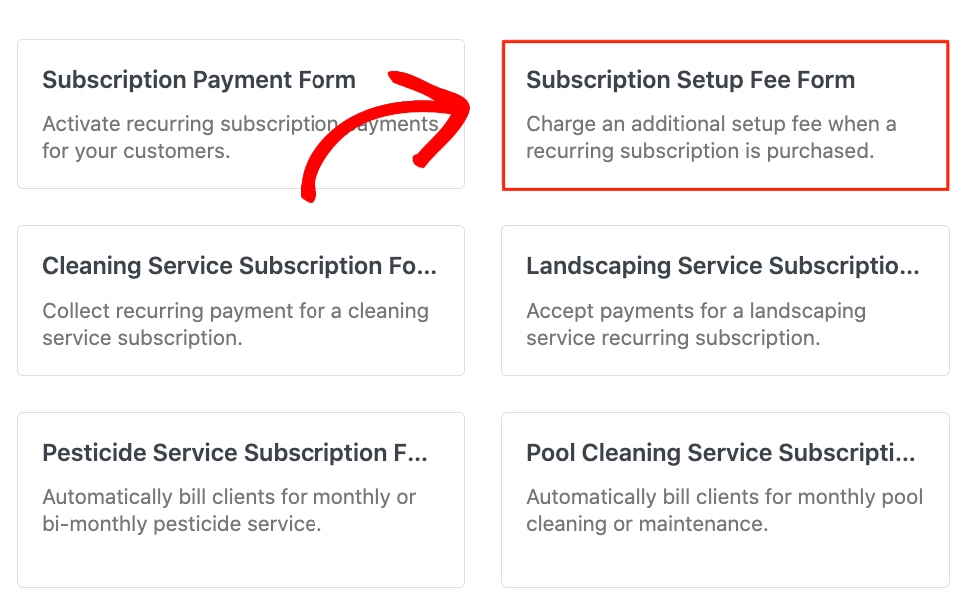
W zakładce Ogólne wprowadź tytuł i opis swojego formularza. Następnie kliknij zakładkę Płatność i wprowadź swoje kwoty, opcje i opłatę instalacyjną.
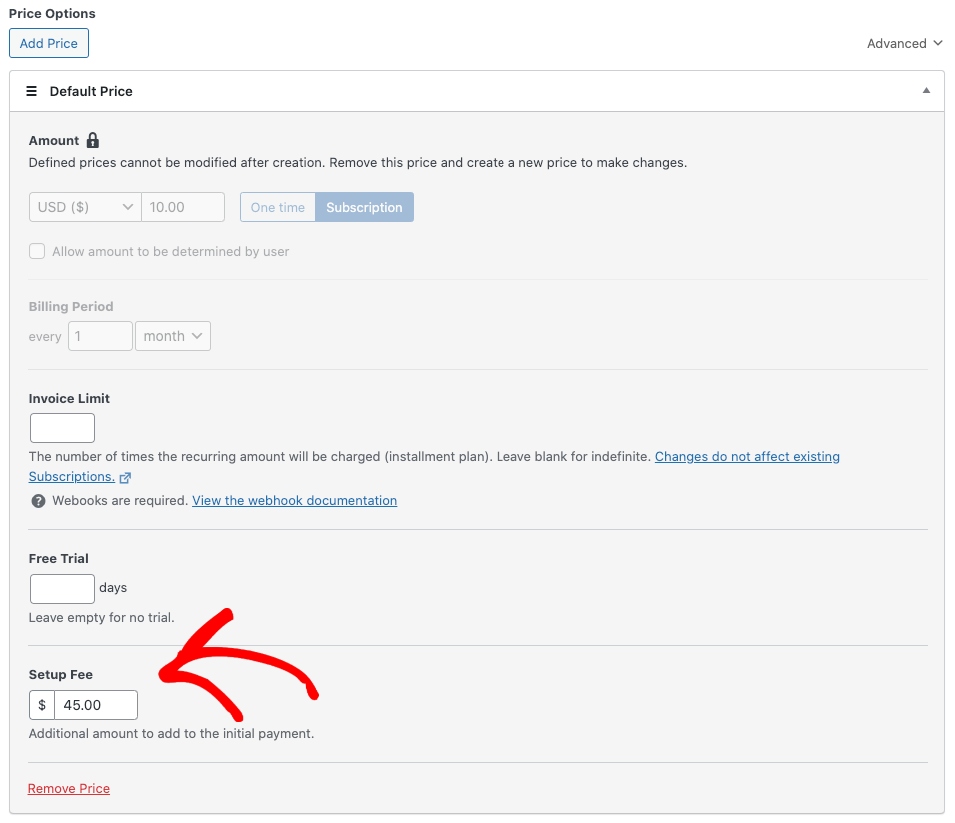
Po dodaniu kwot, okresu rozliczeniowego i opłaty instalacyjnej upewnij się, że wybrałeś metody płatności, które chcesz akceptować.

Następnie, w zakładce Pola formularza, możesz dodawać, edytować lub usuwać niestandardowe pola formularza.
Aby wysłać spersonalizowane potwierdzenie e-mail o anulowaniu subskrypcji i inne powiadomienia dotyczące subskrypcji, musisz dodać Imię. W ten sposób możesz osobiście zwracać się do klienta po imieniu w swoich e-mailach.

Gdy będziesz zadowolony z pól formularza, kliknij zakładkę Powiadomienia e-mail. Tutaj możesz dostosować swój e-mail z potwierdzeniem płatności subskrypcyjnej. Możesz dodawać tagi inteligentne do swojej spersonalizowanej wiadomości i uwzględniać wszelkie wymagane kroki dotyczące subskrypcji. Aby dowiedzieć się więcej, zapoznaj się z naszym szczegółowym przewodnikiem na temat jak tworzyć niestandardowe wiadomości e-mail z potwierdzeniem dla każdego formularza w WordPress.
Pamiętaj, aby kliknąć Opublikuj po zakończeniu.
Krok 4: Utwórz e-mail z potwierdzeniem anulowania
Teraz, gdy utworzyłeś formularz płatności subskrypcyjnych dla swojej witryny, czas utworzyć niestandardowy e-mail z potwierdzeniem anulowania subskrypcji, który pomoże Ci odzyskać subskrybentów.
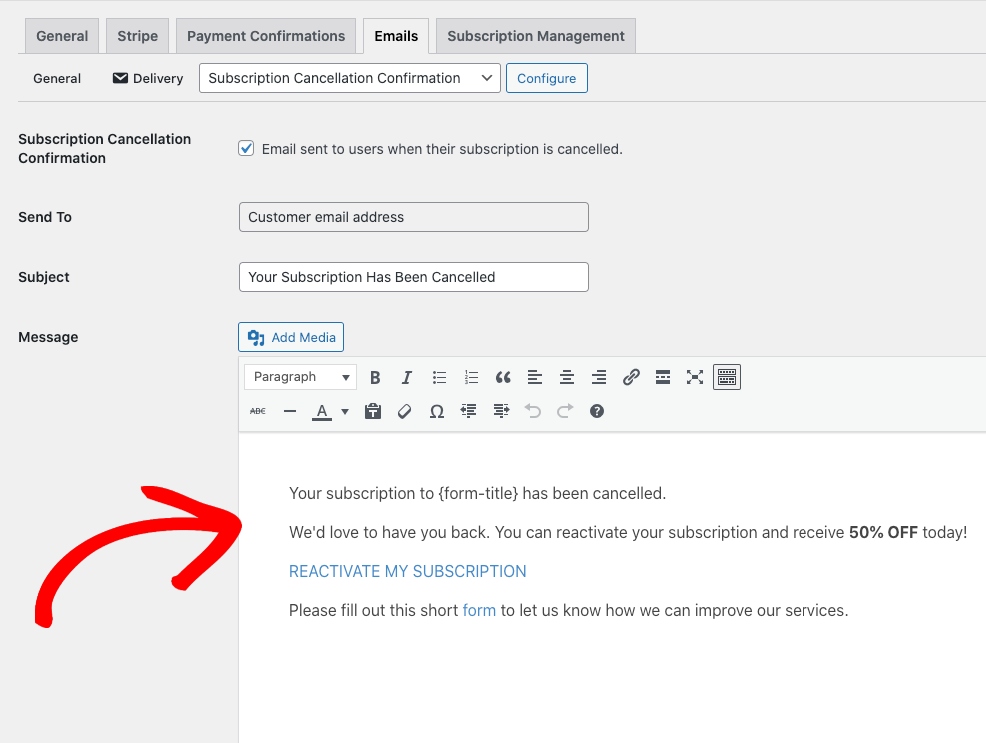
Najpierw przejdź do zakładki Ustawienia WP Simple Pay w panelu administracyjnym i wybierz E-maile. Następnie z menu rozwijanego wybierz Potwierdzenie anulowania subskrypcji i kliknij przycisk Konfiguruj.
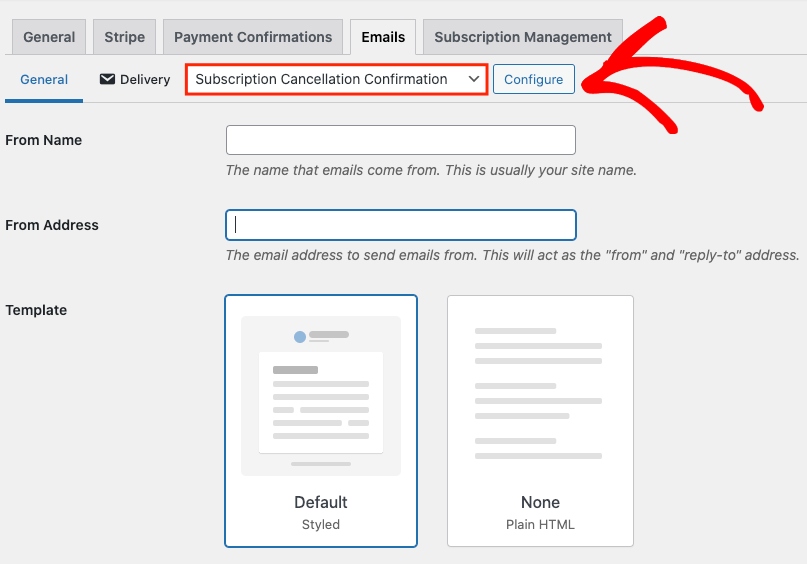
W podanym polu tekstowym dodaj swoją niestandardową wiadomość. Pamiętaj, że dodanie zachęty, takiej jak zniżka, to świetny sposób na zmotywowanie anulowanego subskrybenta do odnowienia.
Jak widać w poniższym przykładowym komunikacie, dodaliśmy zniżkę i link dla subskrybenta do ponownego aktywowania subskrypcji. Zawiera również link do ankiety. Zachęcamy do kreatywności w tworzeniu własnych komunikatów. Możesz dodać logo lub inny obraz do wiadomości e-mail.
Aby dowiedzieć się więcej, zapoznaj się z naszym szczegółowym przewodnikiem na temat dodawania kodu rabatowego do formularza płatności.
Jeśli chcesz otrzymywać powiadomienia e-mail, gdy subskrybent anuluje subskrypcję, kliknij opcję Powiadomienie o anulowaniu subskrypcji w menu rozwijanym i kliknij przycisk Konfiguruj.

Pamiętaj, aby kliknąć przycisk Zapisz zmiany po zakończeniu.
Krok 5: Publikowanie formularza płatności subskrypcji
Teraz, gdy utworzyłeś formularz płatności subskrypcji i dostosowany e-mail z potwierdzeniem anulowania subskrypcji, czas opublikować formularz na swojej stronie.
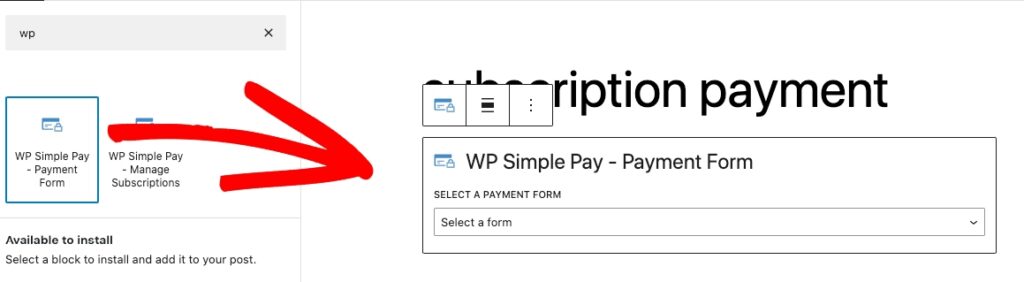
Po prostu przejdź do wpisu lub strony, na której chcesz go opublikować. Następnie kliknij ikonę + , aby dodać blok WP Simple Pay. Następnie wybierz utworzony właśnie formularz subskrypcji z menu rozwijanego. Na koniec kliknij Opublikuj lub Zaktualizuj.
To wszystko! Mamy nadzieję, że ten artykuł pomógł Ci dowiedzieć się, jak tworzyć niestandardowe e-maile z potwierdzeniem anulowania subskrypcji.
Jeśli podobał Ci się ten artykuł, możesz również zapoznać się z poniższymi przewodnikami:
- Jak wykorzystać oferty ograniczone czasowo, aby zwiększyć sprzedaż
- Jak dodać opłatę instalacyjną do planu płatności subskrypcji Stripe w WordPress
- Jak zaoferować 100% zniżki na zapisy do subskrypcji w WordPress
- Jak umożliwić subskrybentom zarządzanie subskrypcjami w WordPress
- Jak zaoferować plany płatności ratalnych w WordPress
Na co czekasz? Zacznij korzystać z WP Simple Pay już dziś!
Aby przeczytać więcej podobnych artykułów, śledź nas na X.
Ujawnienie: Nasze treści są wspierane przez czytelników. Oznacza to, że jeśli klikniesz w niektóre z naszych linków, możemy otrzymać prowizję. Polecamy tylko produkty, które naszym zdaniem dodadzą wartości naszym czytelnikom.


Dodaj odpowiedź