

Cómo aceptar pagos con billetera digital en WordPress
Última actualización el

¿Quieres empezar a aceptar pagos con monedero digital en tu sitio de WordPress?
El uso de monederos digitales sigue ganando popularidad porque ofrecen pagos sin contacto, cómodos y seguros. Para mantenerte competitivo como negocio en línea, necesitarás ofrecer a tus clientes opciones de monederos digitales.
En este artículo, te explicaremos cómo puedes añadir fácilmente monederos digitales a tus opciones de métodos de pago disponibles.
Aceptar pagos con monedero digital en WordPress
La forma más sencilla de aceptar pagos con monedero digital es utilizar un plugin de pagos para WordPress que los admita.
WP Simple Pay es el plugin de pagos de Stripe número 1 para WordPress que te permite cobrar pagos directamente en tu sitio sin tener que configurar un carrito de la compra o implementar una solución de comercio electrónico complicada.
Te permite aceptar los pagos con monedero digital más populares, incluyendo Apple Pay, Google Pay, Microsoft Pay, Cash App Pay, Alipay y GrabPay.
Algunas de las características y beneficios adicionales de WP Simple Pay incluyen:
- Constructor de formularios avanzado de arrastrar y soltar: Crea los formularios de pago perfectos en minutos sin necesidad de código.
- Campos de formulario personalizados: Recopila datos adicionales de tus clientes o donantes durante el proceso de pago utilizando listas desplegables, campos de texto y casillas de verificación.
- Recuperación de comisiones: Elimina la comisión de procesamiento de Stripe trasladándola a tus clientes.
- Plantillas de formularios de pago: Elige entre varias plantillas de formularios de pago predefinidas para empezar rápidamente y cumplir los objetivos únicos de tu negocio u organización.
- Páginas de destino de pago personalizadas: Crea fácilmente páginas de destino de marca y sin distracciones para tus formularios de pago para ayudar a reducir el abandono del proceso de pago y aumentar las conversiones.
¡Elimine la comisión adicional del 3%!
La mayoría de los plugins de Stripe cobran una comisión adicional del 3% por CADA transacción
…¡no WP Simple Pay Pro!
Cómo aceptar pagos con monedero digital
Para este tutorial, vamos a crear el siguiente formulario de pago con monedero digital utilizando WP Simple Pay.
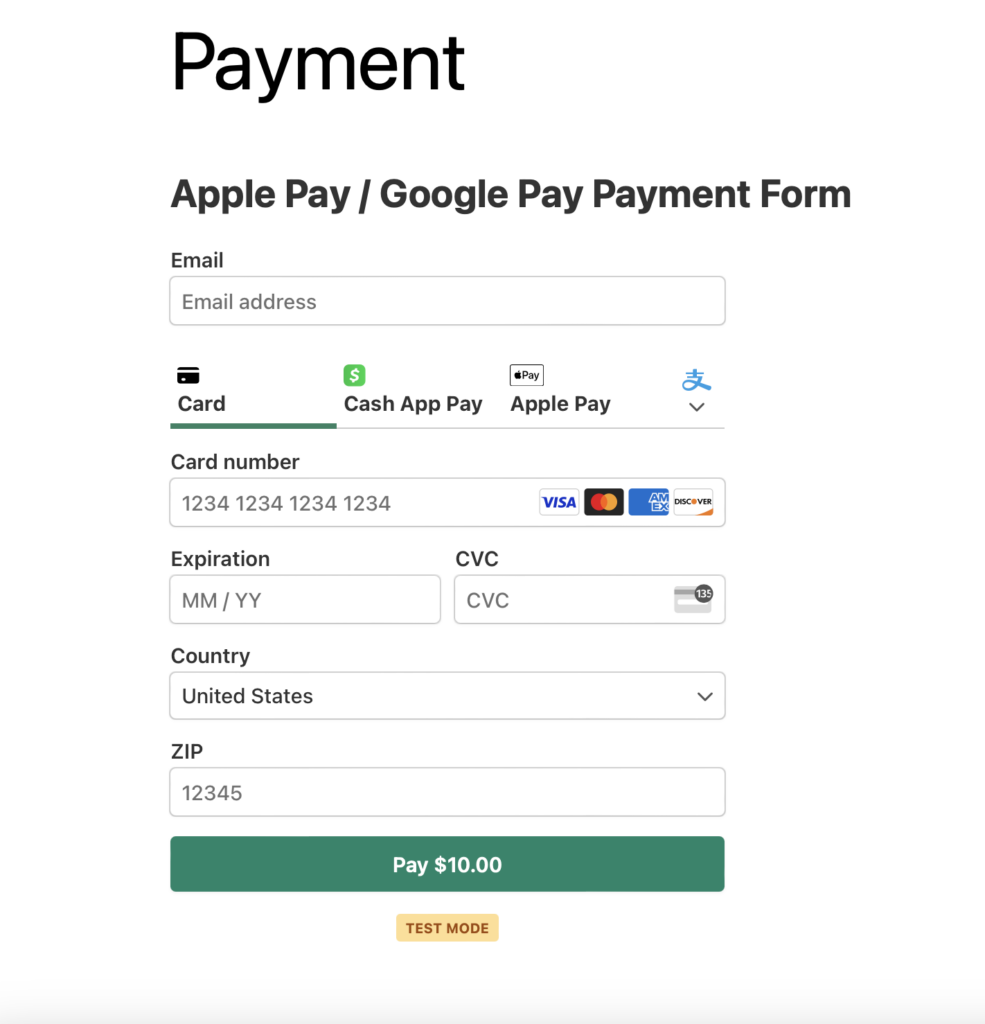
Paso 1: Descargar y activar WP Simple Pay
Para crear un formulario de pago para monederos digitales, primero deberás descargar WP Simple Pay en tu sitio de WordPress y activarlo.
Primero, dirígete a la página de precios y elige el mejor plan para tus necesidades específicas. Si necesitas ayuda con este paso, consulta nuestra reseña de WP Simple Pay para obtener más información sobre las diferentes opciones disponibles.
A continuación, descarga el plugin desde tu cuenta de WP Simple Pay o tu correo electrónico de confirmación de pago. Luego, simplemente instálalo en WordPress.
Para más detalles, consulta nuestra guía detallada sobre cómo instalar WP Simple Pay.
Una vez que hayas terminado de activar el plugin, serás dirigido al asistente de configuración. El asistente de configuración te permite configurar una cuenta de Stripe si aún no tienes una y conectarla a tu sitio sin tener que introducir tus claves API manualmente.

Si no viste el asistente de configuración, simplemente dirígete a la pestaña WP Simple Pay » Ajustes » Avanzado y haz clic en el botón Iniciar asistente de configuración.
2: Conecta WordPress con Stripe
Para conectar tu sitio de WordPress con Stripe, haz clic en Conectar con Stripe.

A continuación, introduce la dirección de correo electrónico que utilizas para tu cuenta de Stripe y conéctala a tu sitio. Si no tienes una cuenta de Stripe, puedes crear una fácilmente introduciendo tu dirección de correo electrónico y completando el registro.
Al completar este proceso, se te mostrará una página de éxito que dice: “Configuración completa.” A continuación, haz clic en Crear un formulario de pago.

Paso 3: Crear un formulario de pago con monedero digital
Deberías haber llegado a la página de la biblioteca de plantillas de formularios de pago. Continúa y elige la plantilla básica de Formulario de pago.

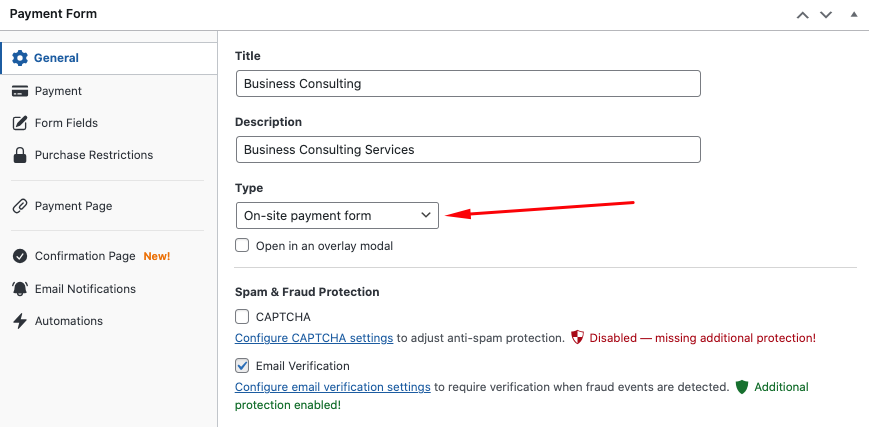
Desde la pestaña General, introduzca el título y la descripción de su formulario y elija Formulario de pago in situ para el Tipo de formulario. Esto garantizará que sus clientes o donantes puedan completar sus pagos sin tener que abandonar su sitio, reduciendo el abandono del proceso de pago.
A continuación, haga clic en la pestaña Pago. Aquí es donde deberá introducir el importe del precio y elegir las opciones de monedero digital que desea ofrecer.
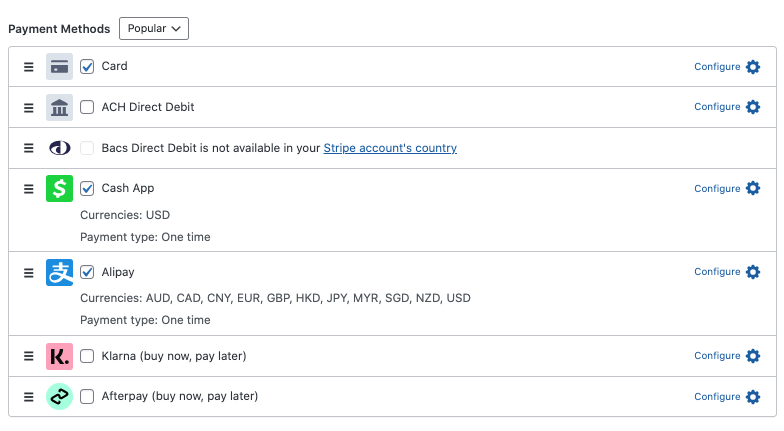
Para los monederos digitales Cash App Pay y Alipay, puede marcar las casillas. Si desea ofrecer Apple Pay / Google Pay / Microsoft Pay, asegúrese de hacer clic en el icono Configurar para el método Tarjeta.
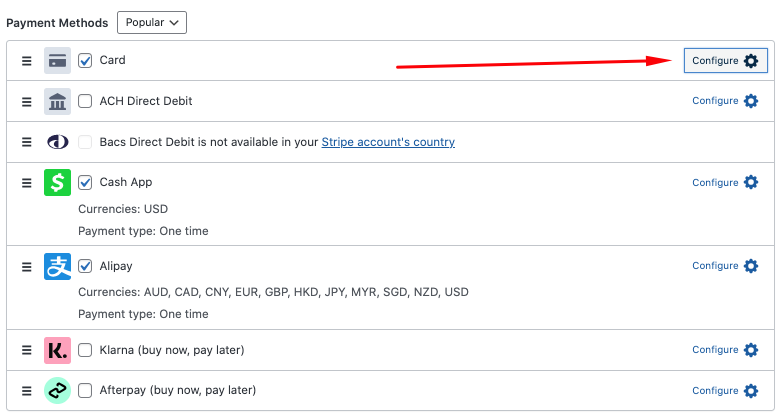
A continuación, marque la casilla de Monederos móviles.
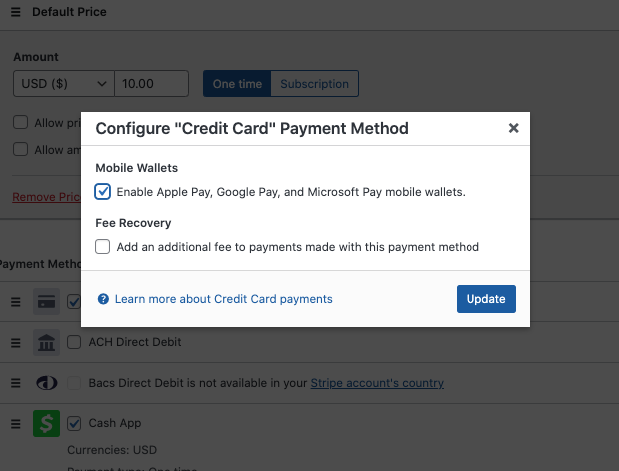
A continuación, haga clic en la pestaña Campos del formulario. Aquí es donde puede añadir, editar y eliminar campos de formulario personalizados para asegurarse de que recopila la información necesaria de sus clientes o donantes.
No dude en programar cuándo su formulario empieza y deja de aceptar pagos desde la pestaña Restricciones de compra.
También puede crear un mensaje de confirmación de pago y un correo electrónico personalizados utilizando las pestañas Página de confirmación y Notificaciones por correo electrónico.
Una vez que haya terminado, asegúrese de hacer clic en Guardar.
Paso 4: Publicar su formulario de pago con monedero digital
Ahora que ha creado su formulario de pago con monedero digital, es hora de publicarlo en su sitio. Haga clic en el botón Publicar.
A continuación, para incrustar el formulario, vaya a la entrada o página donde desee su formulario. Haga clic en el icono + para añadir el bloque WP Simple Pay. Luego elija el formulario que acaba de crear y haga clic en Publicar o Actualizar.

¡Ahí lo tiene! Esperamos que este artículo le haya ayudado a aprender a aceptar pagos con monedero digital en su sitio de WordPress.
Si le ha gustado este artículo, también puede consultar nuestra guía sobre las principales tendencias de comercio electrónico a tener en cuenta en 2024.
¿A qué está esperando? ¡Empiece hoy mismo con WP Simple Pay!
Para leer más artículos como este, síguenos en X.
Divulgación: Nuestro contenido es compatible con los lectores. Esto significa que si haces clic en algunos de nuestros enlaces, podemos ganar una comisión. Solo recomendamos productos que creemos que aportarán valor a nuestros lectores.


Deja una respuesta