
Cómo Aceptar Pagos con GrabPay en WordPress
Última actualización el

¿Quieres aceptar pagos con GrabPay en tu sitio de WordPress?
GrabPay, un método de pago popular en el Sudeste Asiático, permite a las empresas en línea de Malasia y Singapur ofrecer a sus clientes una solución de pago con billetera digital para pagos únicos.
En este artículo, te explicaremos cómo aceptar fácilmente pagos con GrabPay en WordPress.
¿Qué es GrabPay?
Lanzado por Grab, un proveedor de servicios de transporte compartido, GrabPay es la billetera digital más aceptada en el Sudeste Asiático. Permite a sus usuarios realizar pagos en línea utilizando un saldo almacenado. También pueden "recargar" el saldo de su billetera GrabPay utilizando su tarjeta de débito o cuenta bancaria vinculada.
Ofrecer GrabPay elimina la necesidad de que tus clientes introduzcan los detalles de su tarjeta y facturación durante el proceso de pago, aumentando la probabilidad de que completen sus transacciones.
Además, dependiendo de tu procesador de pagos, las comisiones de transacción para GrabPay suelen ser menos costosas que los pagos con tarjeta de crédito y débito.
Por ejemplo, en Singapur, Stripe cobra un 3,4 % + 0,50 S$ por transacción para pagos con tarjeta locales. La comisión de Stripe para pagos con GrabPay es solo del 3,3 %.
En Malasia, la comisión de procesamiento de Stripe para pagos con GrabPay es del 3 %, mientras que el procesador de pagos cobra un 3 % + 1,00 RM para pagos con tarjeta.
¿Cómo funciona GrabPay?
Para pagar con GrabPay, los clientes en Singapur y Malasia son redirigidos al sitio web de GrabPay, donde deben autenticar la transacción utilizando una contraseña de un solo uso. Una vez completada la autenticación, los clientes son redirigidos de vuelta a tu sitio.
Los pagos con GrabPay ofrecen un menor riesgo de fraude porque la autenticación es iniciada y completada por el cliente.
Cómo Aceptar Pagos con GrabPay en WordPress
Empecemos y creemos un formulario de pago con GrabPay.
Primero, para empezar, necesitarás un plugin de WordPress que admita GrabPay.
WP Simple Pay es el mejor plugin de pagos con Stripe para WordPress que te permite cobrar pagos en línea fácilmente sin configurar un carrito de compras. Una de las mejores partes del plugin es que te permite crear formularios de pago para pagos únicos o recurrentes sin código para múltiples métodos de pago, incluido GrabPay.
Paso 1: Instalar y activar WP Simple Pay en WordPress
Para empezar a aceptar pagos con GrabPay en tu sitio, lo primero que deberás hacer es instalar y activar WP Simple Pay.
Simplemente visite la página de precios y elija el plan adecuado para sus necesidades.
A continuación, localiza el archivo .zip en tu correo electrónico de confirmación de compra o en tu nueva cuenta de WP Simple Pay y descárgalo a tu ordenador.
Luego, sube el archivo a tu sitio desde el panel de administración de WordPress.
¿Es la primera vez que instalas un plugin? ¡No te preocupes! Hemos creado una guía paso a paso sobre cómo instalar WP Simple Pay.
Una vez que hayas instalado y activado WP Simple Pay, el asistente de configuración te guiará a través de la conexión de tu cuenta de Stripe a tu sitio.
Haga clic en el botón Empezar.

Si no viste el asistente de configuración, simplemente dirígete a la pestaña WP Simple Pay » Ajustes » Avanzado y haz clic en el botón Iniciar asistente de configuración.
2: Conecta WordPress con Stripe
Para conectar tu sitio de WordPress con Stripe, haz clic en Conectar con Stripe.

A continuación, introduce la dirección de correo electrónico que utilizas para tu cuenta de Stripe y conéctala a tu sitio. Si no tienes una cuenta de Stripe, puedes crear una fácilmente introduciendo tu dirección de correo electrónico y completando el registro.
Al completar este proceso, se te mostrará una página de éxito que dice: “Configuración completa.” A continuación, haz clic en Crear un formulario de pago.

Paso 3: Crear un formulario de pago con GrabPay
Ahora que has instalado y activado WP Simple Pay en WordPress y has conectado tu cuenta de Stripe, es hora de crear un formulario de pago que acepte pagos con GrabPay.
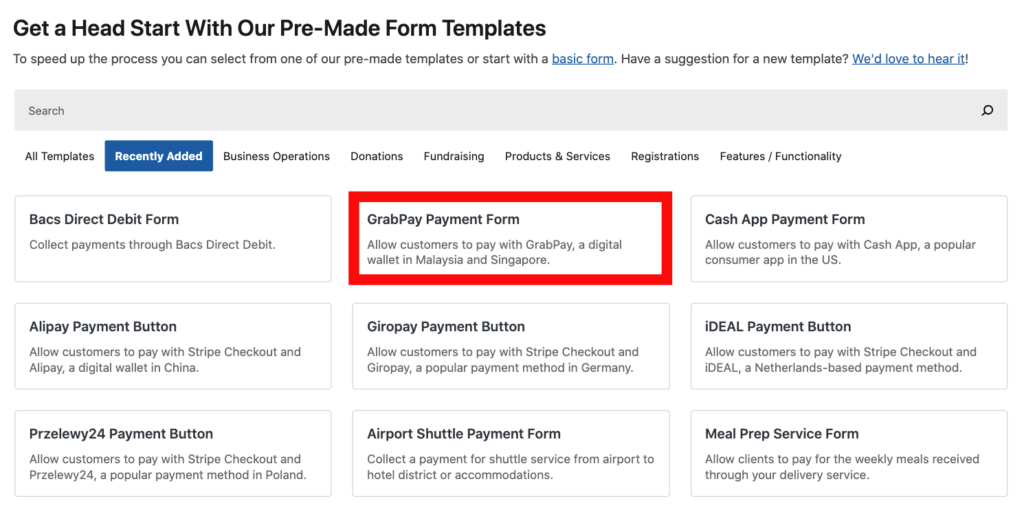
Deberías estar en la página de la biblioteca de plantillas de formularios de pago, donde notarás varias plantillas diferentes para elegir.
Para este tutorial, elige el Formulario de pago GrabPay.
A continuación, en la pestaña General, deberás introducir el título y la descripción de tu formulario.
Asegúrate de dejar seleccionado Formulario de pago en el sitio para el Tipo de formulario. También puedes configurar los ajustes de Protección contra Spam y Fraude, incluyendo CAPTCHA y Verificación por correo electrónico.
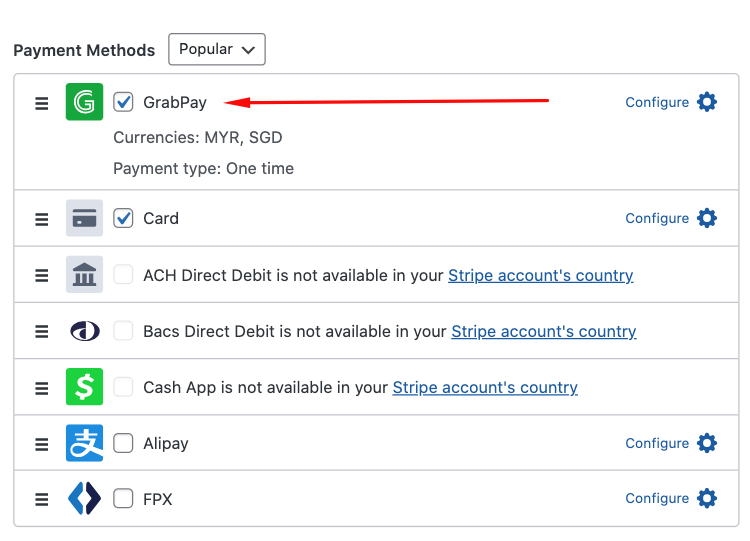
Una vez que hayas terminado, haz clic en la pestaña Pago. Aquí es donde deberás introducir el importe del precio y elegir Pago único para aceptar pagos únicos. Actualmente, los pagos recurrentes no están disponibles con GrabPay.
Notarás la lista de opciones de métodos de pago disponibles. GrabPay ha sido elegido convenientemente para ti con esta plantilla de formulario de pago específica.
A continuación, haz clic en la pestaña Campos del formulario para acceder al menú de opciones de campos personalizados. Puedes añadir, editar y eliminar los campos para asegurarte de que estás recopilando la información que necesitas sobre el pago. Por ejemplo, puedes exigir a tus clientes que rellenen su nombre y dirección de envío.
Una vez que hayas terminado, asegúrate de hacer clic en el botón Guardar borrador en la esquina superior derecha de la pantalla. Ahora puedes previsualizar tu formulario.
Si deseas enviar a tus clientes un correo electrónico de confirmación de pago personalizado o mostrar un mensaje personalizado después de un pago exitoso, puedes hacerlo fácilmente haciendo clic en las pestañas Página de confirmación y Notificaciones por correo electrónico e introduciendo tus mensajes.
WP Simple Pay ofrece una integración incorporada que te permite configurar un montón de automatizaciones diferentes para mejorar la funcionalidad de tu sitio y automatizar tareas relacionadas con la compra, como añadir automáticamente un nuevo cliente a tu lista de correo. Simplemente haz clic en la pestaña Automatizaciones para empezar.
Ahora que has creado tu formulario de pago GrabPay y lo has previsualizado, haz clic en el botón Publicar.
Paso 4: Publica tu formulario de pago GrabPay en tu sitio
Ahora que has publicado tu formulario de pago, es hora de añadirlo a una página o entrada de tu sitio.
Simplemente ve a la página o entrada donde quieres tu formulario y haz clic en el icono + en la parte superior izquierda de tu pantalla. Desde el bloque WP Simple Pay, elige el formulario de pago que acabas de crear.
Una vez que veas tu formulario de pago mostrado en tu página o entrada, asegúrate de hacer clic en el botón Actualizar o Publicar.

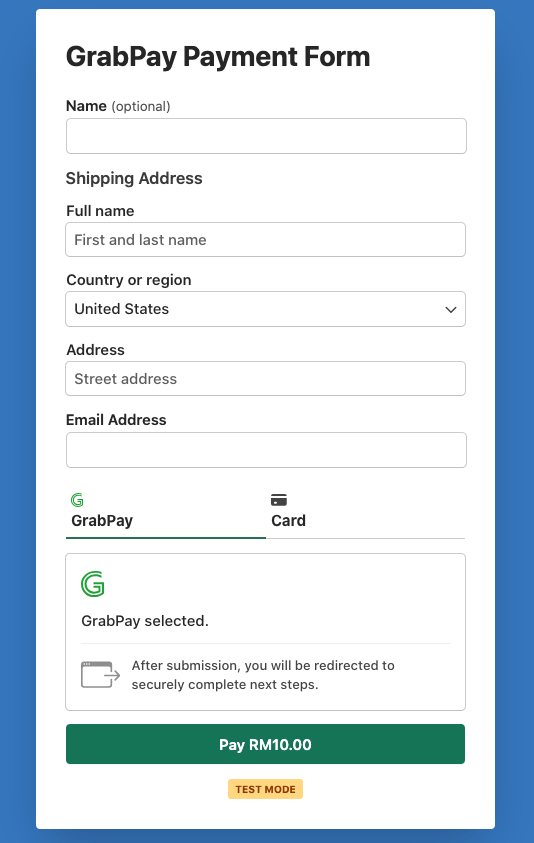
Tu formulario publicado debería parecerse al de abajo. Cuando estés listo para empezar a aceptar pagos en vivo, simplemente navega a la pestaña de Pago y selecciona Modo en vivo.
¡Ahí lo tienes! Esperamos que este artículo te haya ayudado a aprender cómo aceptar fácilmente pagos con GrabPay en tu sitio de WordPress.
Si te ha gustado este artículo, también te puede interesar nuestro artículo: 7 razones por las que deberías aceptar pagos con billetera digital.
¿A qué está esperando? ¡Empiece hoy mismo con WP Simple Pay!
Para leer más artículos como este, síguenos en X.
Divulgación: Nuestro contenido es compatible con los lectores. Esto significa que si haces clic en algunos de nuestros enlaces, podemos ganar una comisión. Solo recomendamos productos que creemos que aportarán valor a nuestros lectores.


Deja una respuesta