
WordPress Ödeme Formlarına Koşullu Mantık Nasıl Eklenir
Son güncelleme tarihi

Serbest bir danışman, yeni müşteri projeleri için bir ödeme formu oluşturduğunu hayal edin. Basit bir depozito ödeyen bireysel alıcılar bile, sayfaya gelen her ziyaretçi aynı alanları görür: “Şirket Adı,” “Vergi Kimliği” ve “Fatura Referansı.”
Form, başkası için yapılmış gibi görünüyor. Bazı ziyaretçiler ödemeyi tamamlamadan sekmeyi kapatır.
Koşullu mantık olmadan WordPress ödeme formlarının maliyeti budur: form, bağlama bakılmaksızın her ziyaretçiye aynı soruları sorar.
Birden fazla alıcı türünü yönetmek isteyen site sahipleri, formu herkese uymayan alanlarla doldurur veya her senaryo için ayrı bir form oluşturur, bu da fiyat değiştiğinde bakım işini ikiye katlar.
İşte ödeme formlarınızda koşullu mantığa ihtiyacınız olan yer burasıdır. Koşullu mantık, ziyaretçinin seçtiği veya girdiği şeye bağlı olarak alanları göstermenize veya gizlemenize olanak tanır.
Bu makalede, WordPress ödeme formlarına koşullu mantık eklemeyi göstereceğiz.
Ödeme Formları İçin Koşullu Mantık Neden Önemlidir
Birçok site sahibiyle çalıştık; cilalı ödeme sayfaları oluşturdular ancak form genel hissettirdiği için ödeme tamamlama oranlarının düştüğünü gördüler. Koşullu mantık, tekrar tekrar ortaya çıkan birkaç sürtünme noktasını ele alır:
- Uzun formlar ödeme terk etmeye neden olur: Bir ziyaretçiye uymayan her alan, ödeme yapmadan önce duraklama nedenidir. Koşullu mantık, görünen form uzunluğunu her kişi için kısa ve ilgili tutar.
- Alakasız alanlar ödeme öncesinde kafa karışıklığı yaratır: “Vergi Kimliği” alanını gören tekil bir alıcı, doğru forma mı geldiğini merak eder. Ödeme sırasındaki bu şüphe anı, genellikle ayrılmalarına neden olmak için yeterlidir.
- Birden fazla form bakım işini katlar: Koşullu mantık olmadan, birçok site sahibi her alıcı türü veya fiyatlandırma senaryosu için ayrı bir ödeme formu oluşturur. Bir fiyat veya onay mesajı değiştiğinde, her formun ayrı ayrı güncellenmesi gerekir.
- Kötü veriler Stripe'a gider: İsteğe bağlı alanlar her zaman görünür olduğunda, ziyaretçiler bunları yer tutucu metinle doldurur veya boş bırakır. Koşullu mantık, bir alan yalnızca uygun olduğunda görünmesini sağlar, böylece Stripe'a akan müşteri verileri doğru ve kullanışlı kalır.
Bununla birlikte, WordPress'te nasıl kolayca ayarlayabileceğinizi görelim.
Ödeme Formlarında Koşullu Mantık Ayarlama
Ödeme formlarınıza WP Simple Pay kullanarak koşullu mantık eklersiniz. WooCommerce veya tam bir alışveriş sepeti olmadan doğrudan Stripe'a sorunsuz bir şekilde bağlanır ve koşullu mantık özelliği ile birlikte gelir.

WP Simple Pay, tam bir e-ticaret kurulumu olmadan tek seferlik ve yinelenen ödemeleri kabul etmek isteyen serbest çalışanlar, kar amacı gütmeyen kuruluşlar, etkinlik organizatörleri ve küçük işletmeler için oluşturulmuş 1 numaralı Stripe WordPress ödeme eklentisidir.
Stripe'ı bir eklenti olarak ekleyen genel amaçlı form oluşturucuların aksine, WP Simple Pay özel olarak Stripe ödemeleri için oluşturulmuştur: koşullu mantık, özel alanlar ve ödeme işlemleri aynı eklentinin parçasıdır.
Görsel form oluşturucusu, her ziyaretçiye uyum sağlayan ödeme formları oluşturmanıza olanak tanıyan bir koşullu mantık seçeneği içerir.
WP Simple Pay'in sunduğu özelliklerden bazıları şunlardır:
- Koşullu Form Alanları: Ziyaretçinin seçtiği veya girdiği şeye göre herhangi bir özel alanı gösterin veya gizleyin. Kod gerekmez, ayrı formlar gerekmez ve çözüm gerekmez.
- 21 Özel Alan Türü: Açılır menüler, radyo düğmeleri, onay kutuları, metin girişleri, tarih seçiciler ve daha fazlası arasından seçim yapın. Her alan kendi bağımsız koşullu kurallarına sahiptir.
- Gerçek Zamanlı Alan Görünürlüğü: Formla etkileşim kurarken koşullar ziyaretçinin tarayıcısında anında değerlendirilir. Sayfa yenileme gerekmez.
- 10+ Ödeme Yöntemi: Kartlar, Apple Pay, Google Pay, ACH Doğrudan Borç, Klarna ve daha fazlası. Koşullu mantık, WP Simple Pay'in desteklediği her ödeme yöntemiyle birlikte çalışır.
Bununla, WordPress ödeme formlarına koşullu mantık eklemek için WP Simple Pay'i nasıl kullanabileceğinizi görelim.
Adım 1: WP Simple Pay'i Yükleyin ve Etkinleştirin
Başlamak için WP Simple Pay web sitesini ziyaret edebilir ve bir plan seçebilirsiniz. Koşullu mantık özelliğinin WP Simple Pay Pro veya daha üst plan kullanıcıları için mevcut olduğunu unutmayın.
Ardından, WP Simple Pay Pro'yu İndir düğmesine tıklayarak .zip dosyasını WP Simple Pay hesap kontrol panelinden indirebilirsiniz.

Oradan, WordPress kontrol panelinize gidin, eklenti dosyalarını yükleyin ve ardından eklentiyi kurun ve etkinleştirin. Daha önce bir WordPress eklentisi kurmadıysanız, bu WordPress eklentilerini kurmaya yönelik adım adım kılavuz tüm süreci anlatmaktadır.
Eklenti etkinleştirildikten sonra, WP Simple Pay kurulum sihirbazı otomatik olarak başlatılır. Başlangıç akışını başlatmak için Başlayalım'a tıklayın.

Sihirbaz görünmezse, WP Simple Pay » Ayarlar » Genel » Gelişmiş bölümüne gidin ve Kurulum Sihirbazını Başlat'a tıklayın.
WP Simple Pay şimdi kurulmuş ve hazır olmalıdır. Ardından, onu Stripe'a bağlayacağız.
Adım 2: WordPress'i Stripe'a Bağlama
Kurulum sihirbazında, ardından Stripe ile Bağlan düğmesine tıklayabilir ve Stripe hesabı için e-posta adresini girebilirsiniz.
Yeni kullanıcılar WordPress'ten ayrılmadan aynı ekrandan ücretsiz bir Stripe hesabı oluşturabilir.

Kimlik doğrulamasını tamamladıktan sonra sihirbaz otomatik olarak ilerler.
Kurulumu bitirmek için Kurulum Tamamlandı ekranını onaylayın. Siteniz artık Stripe'a bağlı ve ödemeleri işlemeye hazır.

Adım 3: Bir Ödeme Formu Oluşturun ve Özel Alanlar Ekleyin
Ardından, kurulum sihirbazındaki 'Ödeme Formu Oluştur' düğmesine tıklayabilirsiniz.
Veya yeni bir form eklemek için WP Simple Pay » Ödeme Formu'na gidip 'Yeni Ödeme Formu Ekle' düğmesine tıklayabilirsiniz.

Buradan, birden fazla yerleşik form şablonu göreceksiniz.
Bir form şablonu seçin.
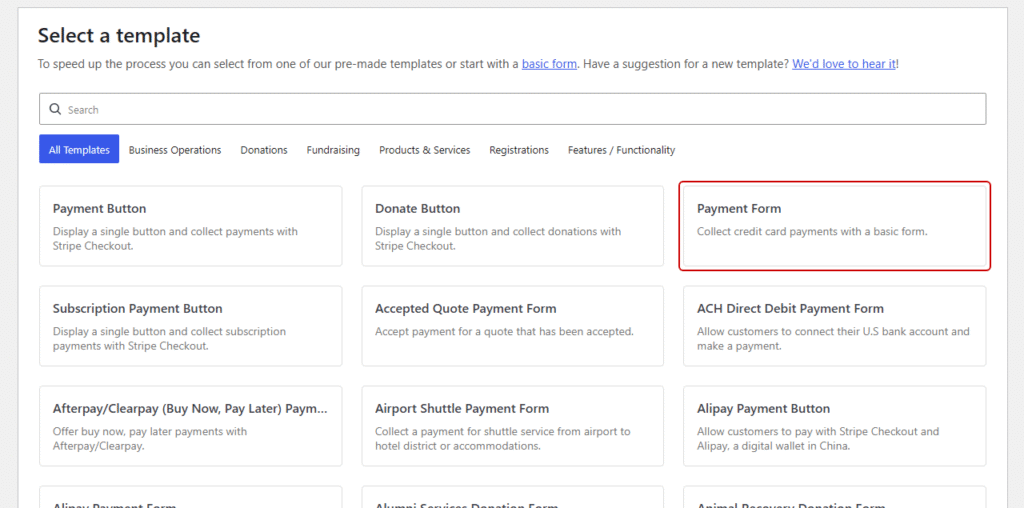
Ödeme Formu çoğu kullanım durumu için çalışır, ancak Abonelik Ödeme Formu veya Eğlenceli Koşu Kayıt Formu gibi kullanım durumu şablonu, hedefinize bağlı olarak eşit derecede iyi çalışır.
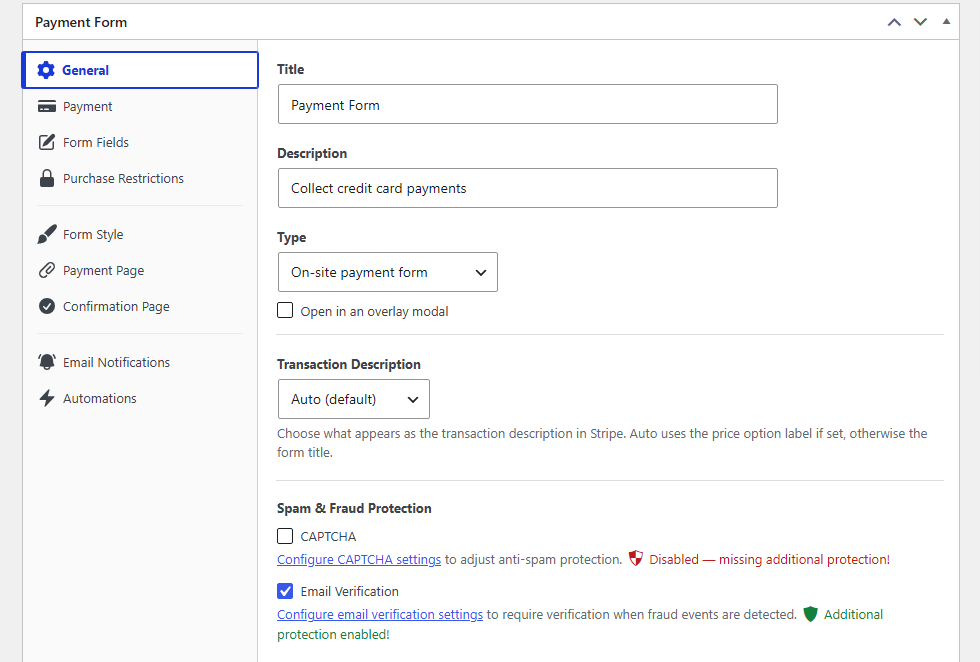
Bir form şablonu seçtikten sonra, Genel sekmesine gidebilir, forma bir başlık verebilir ve bir görüntüleme türü seçebilirsiniz.
Yerinde ödeme formu türü çoğu kullanım durumu için çalışır. Formu açılır pencere olarak göstermek için Açılır pencerede aç seçeneğini de işaretleyebilirsiniz.
Diğer yandan, ziyaretçileri Stripe'ın barındırılan ödeme sayfasına yönlendirmek için Tür açılır menüsünden Site dışı Stripe Ödeme formu seçeneğini de seçebilirsiniz.
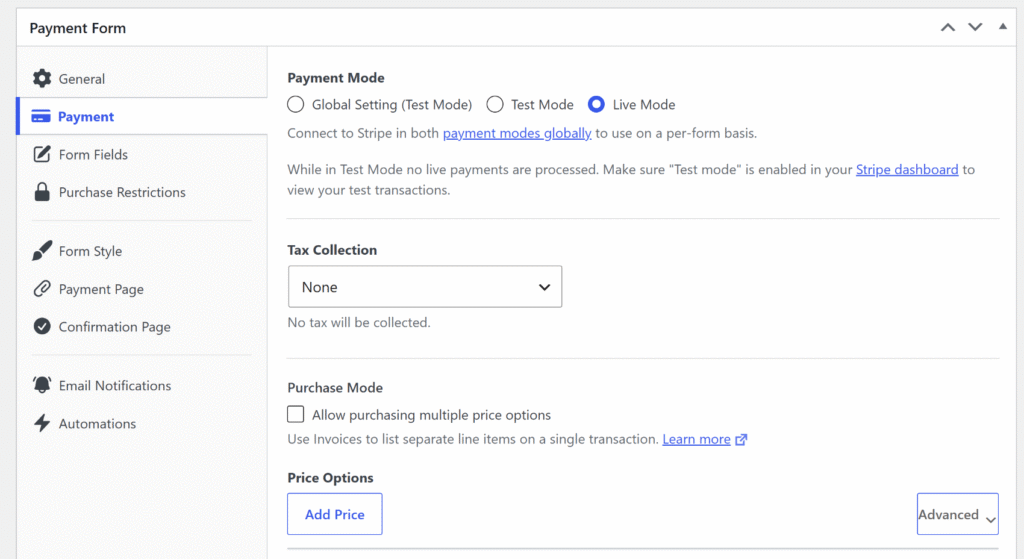
Ardından, Ödeme sekmesini açın ve para birimini, tutarı ve ödemenin tek seferlik mi yoksa yinelenen mi olduğunu yapılandırın.
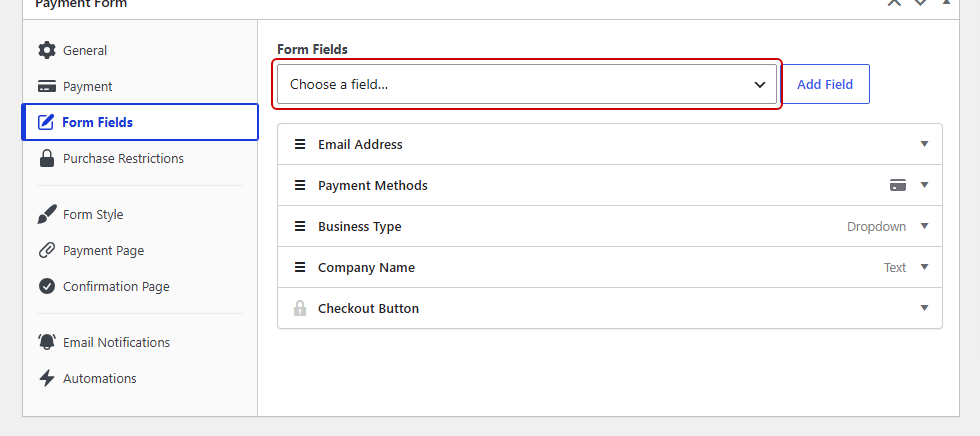
Oradan, Form Alanları sekmesini açmanız gerekecek. Koşullu kurallar için tetikleyici ve hedef görevi görecek alanları eklemek için alan türü açılır menüsünü kullanın.
Bu örnek için, “Müşteri Türü” etiketli bir Açılır Liste alanı ve “Bireysel” ve “Kurumsal” seçenekleri ekleyelim, ardından “Şirket Adı” etiketli bir Metin alanı ekleyelim.
Adım 4: Form Alanlarınıza Koşullu Mantık Ekleyin
Her iki alan da yerindeyken, listedeki Şirket Adı alanını genişletin ve Koşullu Mantık bölümüne gidin.
Devam edin ve Koşullu Mantığı Etkinleştir etiketi altındaki 'Evet' onay kutusunu işaretleyin.
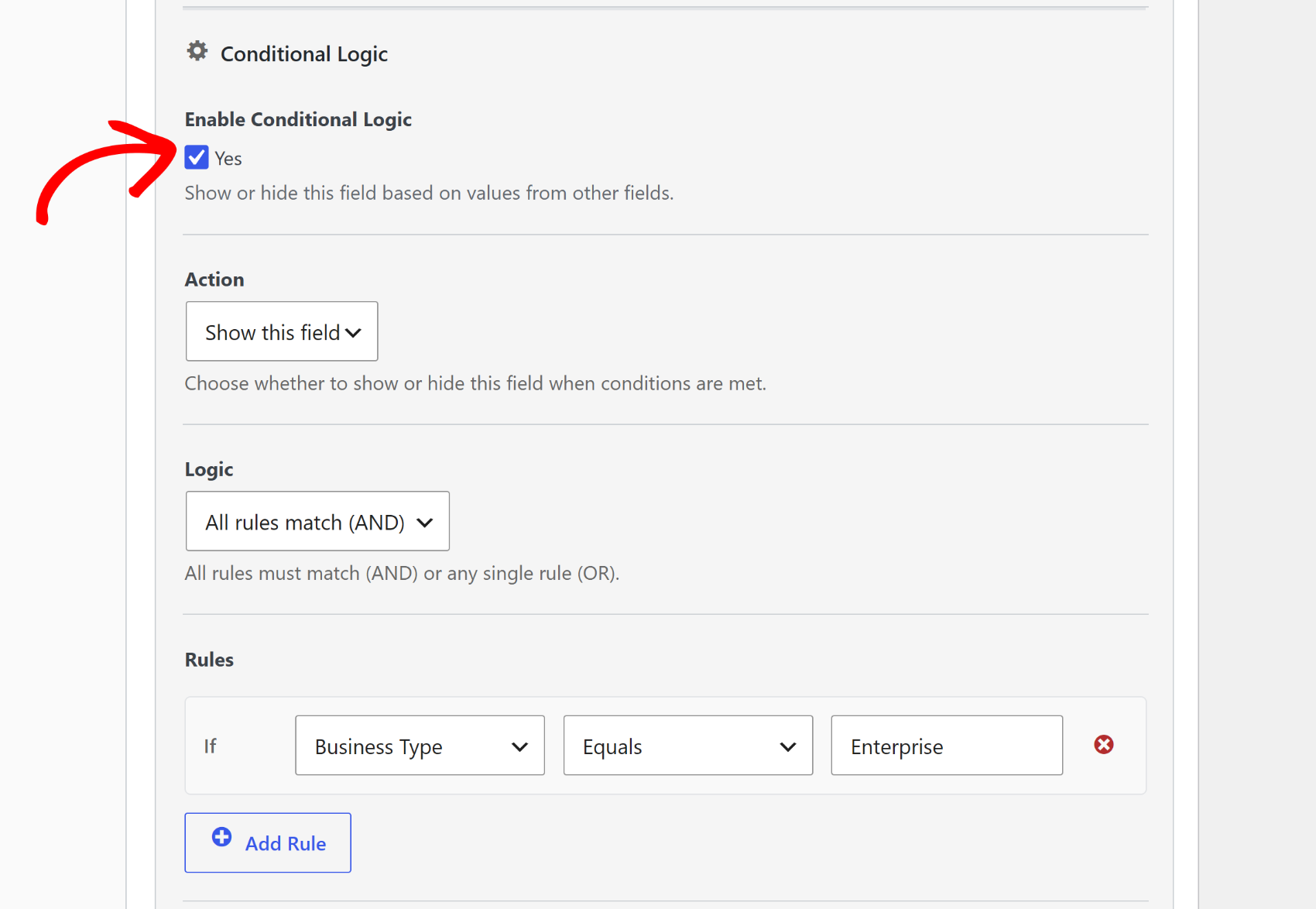
WP Simple Pay iki ayar gösterir: alanın eylemi (Bu alanı göster veya Bu alanı gizle) ve kural mantığı (Tüm kurallar eşleşiyor (VE) veya Herhangi bir kural eşleşiyor (VEYA)).
Eylemi Bu alanı göster olarak ayarlayın ve mantığı Tüm kurallar eşleşiyor (VE) olarak bırakın.
Ardından, kaynak alanı Kurumsal Tür, işleci Eşittir ve değeri ayarlamak istediğiniz değere (bizim durumumuzda Kurumsal olacaktır) ayarlayarak bir kural ekleyin. Bu noktadan itibaren, Şirket Adı alanı, bir ziyaretçi açılır menüden “Kurumsal” seçeneğini seçene kadar gizli kalır.
Profesyonel İpucu: WP Simple Pay alanları yalnızca görsel olarak gizlemez; tamamen devre dışı bırakır. “Şirket Adı” gibi zorunlu bir alan, “Bireysel” seçenini seçen bir ziyaretçi için gizlenmişse gönderimi engellemez. Diğer form oluşturucular alanı görsel olarak gizler ancak zorunlu doğrulamayı aktif bırakır, bu da alanı hiç görmeyen ziyaretçiler için hayalet ödeme hatalarına neden olur.
Ayrıca, bir alan birden fazla seçim için görünmesi gerektiğinde Herhangi bir kural eşleşiyor (VEYA) kullanabilirsiniz. Örneğin, bir ziyaretçi ürün türü açılır listesinden “Fiziksel Ürün” veya “Etkinlik Kiti” seçeneklerinden birini seçtiğinde “Nakliye Adresi” alanını gösterin.
Koşullu kurallara ihtiyaç duyan diğer alanlar için işlemi tekrarlayın. Her alan kendi kurallarını bağımsız olarak yönetir, bu nedenle bir forma daha fazla koşul eklemek basittir.
Adım 5: Koşullu Mantık Formunuzu Yayınlayın ve Test Edin
İşiniz bittiğinde, formu kaydetmek için Yayınla düğmesine tıklamanız yeterlidir.
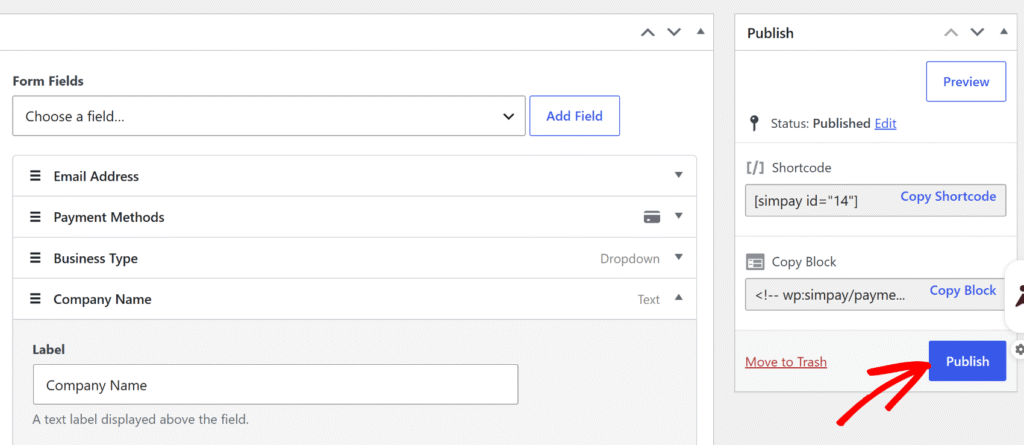
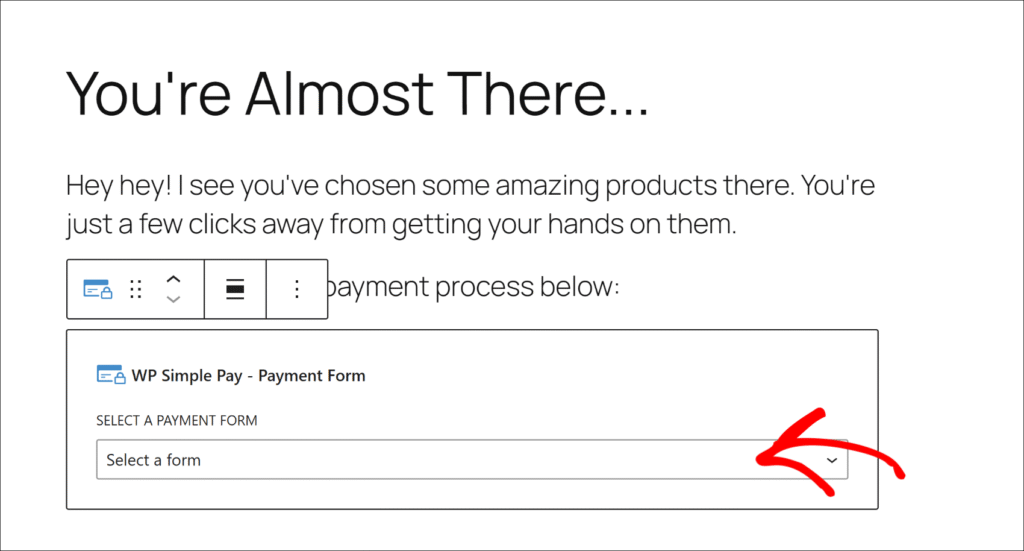
Ardından, WP Simple Pay – Ödeme Formu bloğunu WordPress içerik düzenleyicisinden ekleyerek veya kısa kodu yapıştırarak herhangi bir sayfaya veya gönderiye ekleyebilirsiniz.
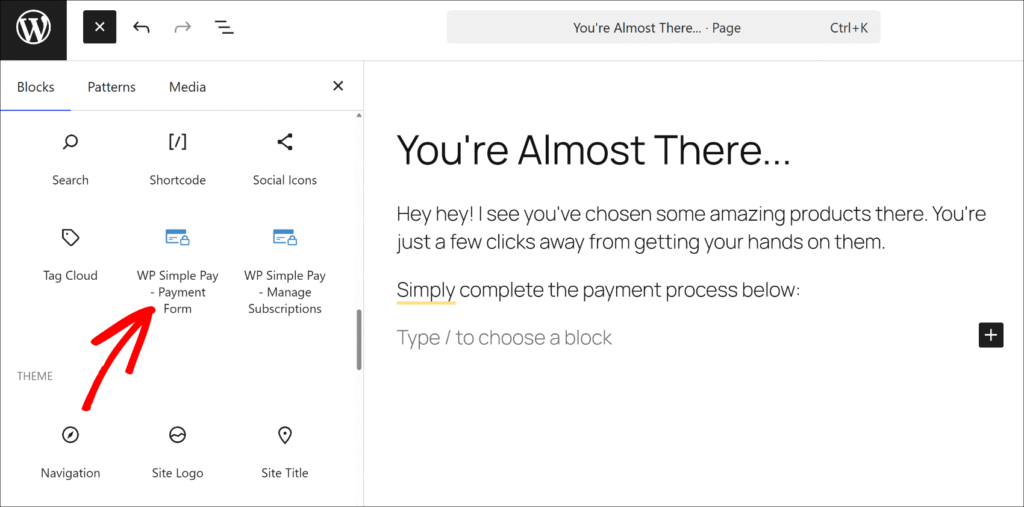
Bloğu ekledikten sonra, açılır menüden formunuzu seçmeniz yeterlidir.
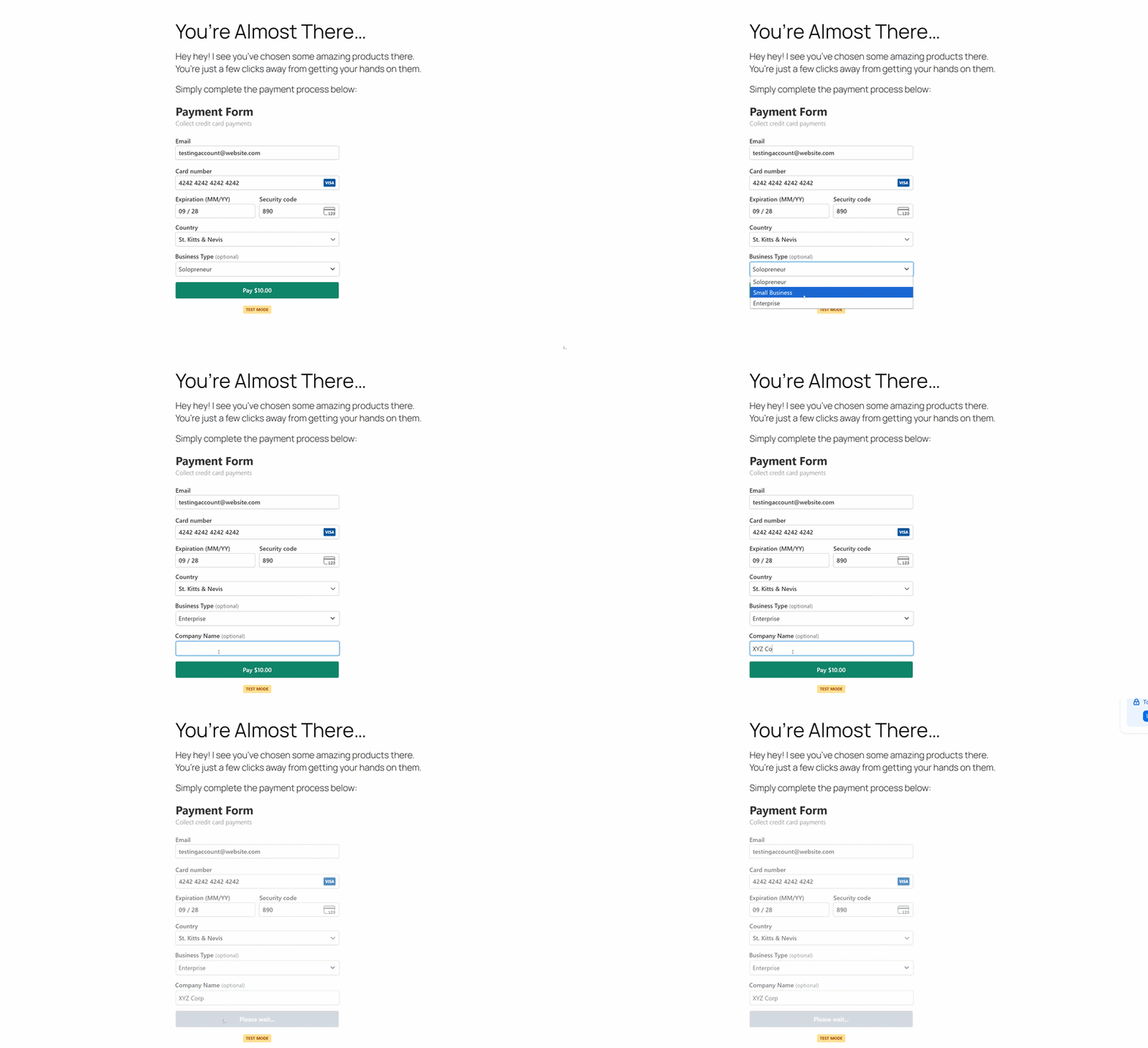
Artık yayınlanan sayfayı ziyaret edebilir ve ödeme formunuzu koşullu mantıkla test edebilirsiniz.
Örneğin, İş Türünü "Kurumsal" olarak değiştirdiğimizde, kullanıcıların şirket adlarını girebilecekleri yeni alan görünür.
Bonus: Fiyat Seçenekleriyle Koşullu Mantık Kullanma
WP Simple Pay'in Ödeme sekmesi birden çok fiyat seçeneğini destekler ve koşullu mantık sistemi, ziyaretçinin hangi fiyat seçeneğini seçtiğine göre tetiklenebilir.
Örneğin, "Standart" ve "VIP" katmanlarına sahip bir kayıt formu, yalnızca VIP alıcılar için "T-shirt Boyutu" açılır menüsü görünebilir, bu da standart ödeme akışını temiz tutar.
Formda Ödeme sekmesinde birden çok fiyat seçeneği yapılandırılmışsa, fiyat seçici koşullu mantık kural oluşturucusunda tetikleme seçeneği olarak otomatik olarak görünür. Alanı göstermesi gereken belirli fiyat seçeneğini seçin ve operatörü Eşittir olarak ayarlayın.
Daha akıllı ödeme akışları oluşturma hakkında daha fazla fikir edinmek için WordPress'te ödeme formu şablonları kullanma kılavuzumuza bakın.
Ödeme Formu Koşullu Mantığı Hakkında SSS
1. Bir ödeme formunda koşullu mantık nedir?
Koşullu mantık, bir ödeme formunun, ziyaretçinin daha önce seçtiği veya girdiği bilgilere göre alanları göstermesine veya gizlemesine olanak tanır. Bir "Şirket Adı" alanı, ziyaretçi bir müşteri türü açılır menüsünden "İşletme"yi seçene kadar gizli kalabilir. Formları kısa tutar ve ziyaretçilerin yalnızca kendi durumlarına uyan alanları görmelerini sağlar.
2. WP Simple Pay koşullu mantığı destekliyor mu?
Evet. WP Simple Pay, tüm Pro planlarında görsel form oluşturucusuna koşullu mantık içerir. Site sahipleri, kodlama gerektirmeden Form Alanları sekmesinden herhangi bir özel alanda etkinleştirebilir. Koşullu mantık, WP Simple Pay Lite'ta mevcut değildir.
3. Bir ziyaretçinin seçtiği fiyata göre farklı alanlar gösterebilir miyim?
Evet. Koşullu mantık sistemi, ziyaretçinin seçtiği fiyat seçeneğini tetikleyen bir Fiyat eşittir operatörü içerir. Bu, "T-shirt Boyutu" gibi bir alanın, yalnızca bir ziyaretçi formdaki belirli bir fiyatlandırma katmanını veya paketini seçtiğinde görünebileceği anlamına gelir.
4. Bir açılır menü seçimine göre bir alanı nasıl gösterir veya gizlerim?
Form Alanları sekmesinde, hedef alanı genişletin ve Koşullu Mantığı Etkinleştir'i işaretleyin. Kaynak alanı açılır menü olarak ayarlayın, operatör olarak eşittir'i seçin ve kuralı tetiklemesi gereken seçenek değerini girin. Ziyaretçi seçimini yaptıkça form, ziyaretçinin tarayıcısında gerçek zamanlı olarak güncellenir.
5. Bir alana birden fazla koşul ekleyebilir miyim?
Evet. Her alan birden çok kuralı destekler ve Tüm kurallar eşleşsin (VE) veya Herhangi bir kural eşleşsin (VEYA) seçeneklerinden hangisinin uygulanacağını seçebilirsiniz. Bu, yalnızca belirli bir ürün türü ve minimum satın alma tutarı seçildiğinde bir alan gösterme gibi senaryoları ele alır.
Ödeme Formları İçin Koşullu Mantık Kullanmaya Başlayın
WordPress ödeme formlarına koşullu mantık eklemek, her ödeme işlemini daha alakalı hale getirir. Ziyaretçiler yalnızca kendi durumlarına uyan alanları görür, Stripe'a akan veriler temiz kalır ve site sahipleri birçok form yerine tek bir form yönetir.
Umarız bu makale, WordPress ödeme formlarına koşullu mantık eklemeyi öğrenmenize yardımcı olmuştur. Ayrıca Stripe ödeme formunuza özel alanlar ekleme ve WordPress'te forma özel e-posta onay mesajları oluşturma hakkındaki kılavuzlarımıza da bakmak isteyebilirsiniz.
Ödeme almaya hazır mısınız? Bugün WP Simple Pay ile başlayın.
Bunun gibi daha fazla makale okumak için bizi X'te takip edin.
Açıklama: İçeriğimiz okuyucu desteklidir. Bu, bazı bağlantılarımıza tıklarsanız, bir komisyon kazanabileceğimiz anlamına gelir. Yalnızca okuyucularımıza değer katacağına inandığımız ürünleri öneririz.


Yanıt Bırakın