

Hur man accepterar Bacs Direct Debit-betalningar i WordPress
Senast uppdaterad

Vill du acceptera Bacs Direct Debit-betalningar på din WordPress-webbplats?
Bacs Direct Debit är den mest populära betalningsmetoden i Storbritannien för både stora och återkommande betalningar, och står för över 14 % av alla transaktioner som görs av konsumenter. Det gör det möjligt för brittiska kunder att slutföra köp genom att helt enkelt ange och verifiera sina bankkontouppgifter.
I den här artikeln guidar vi dig genom processen att skapa betalningsformulär för din webbplats som låter dig acceptera Bacs Direct Debit-betalningar i WordPress.
Varför acceptera Bacs Direct Debit?
Framför allt, om din onlineverksamhet är baserad i Storbritannien, är det ett smart val att acceptera Bacs Direct Debit eftersom bankdebeteringar har låga tvistefrekvenser. Detta är ett enkelt sätt att undvika chargebacks samt frekventa returer och återbetalningar.
Dessutom, om ditt företag erbjuder återkommande professionella tjänster eller produkter med högt värde, rekommenderas det starkt att acceptera Bacs Direct Debit eftersom det är den mest använda betalningsmetoden för stora inköp och återkommande prenumerationsbetalningar i Storbritannien.
Beroende på din betalningshanterare tillåter Bacs Direct Debit dig också vanligtvis att spara på transaktionsavgifter.
Till exempel, med Stripe är avgiften bara 1 % med start på 20p, och maximerad till 2,00 £, jämfört med standardkortavgiften på 1,5 % + 0,20 £.
Hur man accepterar Bacs Direct Debit i WordPress
Nu när du vet mer om Bacs Direct Debit, låt oss skapa ett betalningsformulär som gör det enkelt att börja acceptera betalningsmetoden på din WordPress-webbplats.
Det bästa sättet att acceptera Bacs Direct Debit på din WordPress-webbplats är att använda ett Stripe-betalningsplugin som stöder betalningsmetoden.
WP Simple Pay är det främsta Stripe-betalningspluginet för WordPress som gör det enkelt att acceptera Bacs Direct Debit-betalningar. Pluginet låter dig också acceptera flera ytterligare betalningsmetoder, inklusive ACH Direct Debit, traditionella kredit- och betalkort, olika digitala plånböcker (Apple Pay, Google Pay, Microsoft Pay), köp nu, betala senare-tjänster och mer.
WP Simple Pay låter dig också:
- Enkelt skapa de perfekta betalningsformulären utan kod med hjälp av pluginets avancerade dra-och-släpp-formulärbyggare.
- Skicka automatiskt dina kunder eller donatorer anpassade bekräftelsemejl för betalningar för enskilda betalningsformulär.
- Ge dina kunder en friktionsfri köpupplevelse med varumärkesskapade landningssidor som är värdar för dina betalningsformulär.
- Samla in hela nettosumman genom att föra över den extra Stripe-transaktionsavgiften till dina kunder.
- Och mer…
Ta bort den extra avgiften på 3 %!
De flesta Stripe-plugins tar ut en extra avgift på 3 % för VARJE transaktion
…inte WP Simple Pay Pro!
För Bacs Direct Debit-betalningar erbjuder WP Simple Pay bekvämt en förbyggd mall som låter dig skapa ett betalningsformulär på några minuter.
För den här handledningen kommer vi att skapa ett betalningsformulär som fungerar som det nedan.
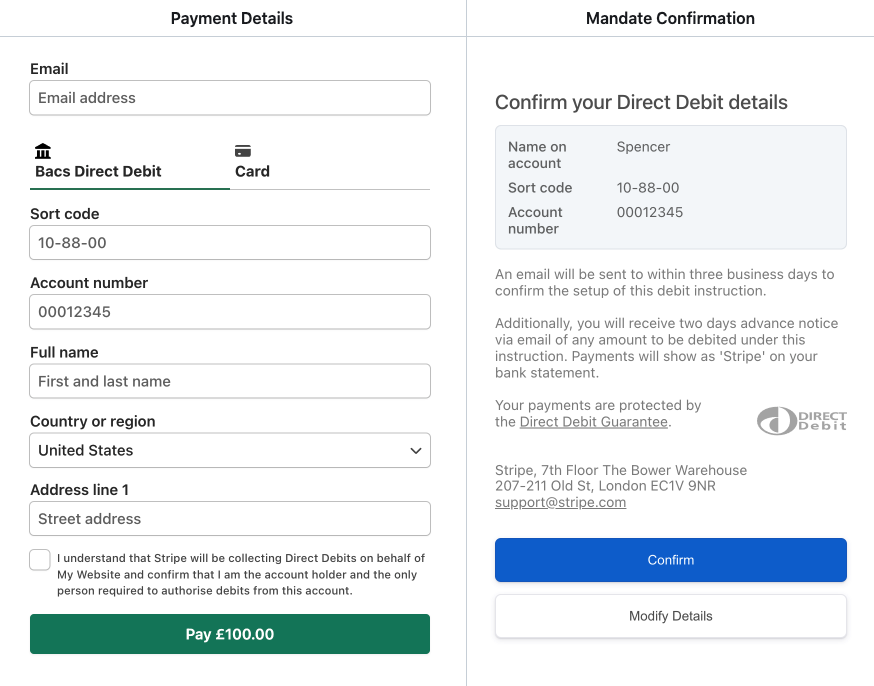
Som du kan se, när din kund har fyllt i de obligatoriska fälten, visas en Mandate Confirmation som de kan bekräfta sina bankuppgifter med. Ytterligare instruktioner gällande deras autogirobetalning ges.
För att hjälpa dig att börja erbjuda Bacs Direct Debit till dina brittiska kunder, låt oss börja med att skapa ett betalningsformulär med WP Simple Pay.
Steg 1: Installera och aktivera WP Simple Pay
För att skapa ett Bacs Direct Debit-betalningsformulär, är det första du behöver göra att installera och aktivera WP Simple Pay i WordPress.
För att göra detta, besök helt enkelt prissidan och välj den bästa planen för dina specifika behov. Tänk på att för att acceptera Bacs Direct Debit behöver du antingen Pro- eller Elite-planen.
Leta sedan reda på .zip-filen du fick i ditt e-postmeddelande och ladda ner den till din dator. Du kan också hitta .zip-filen i ditt WP Simple Pay-konto.
Ladda sedan upp filen till din WordPress-webbplats. Om du behöver ytterligare instruktioner, se vår steg-för-steg-guide om hur du installerar plugin-programmet.
När plugin-programmet har installerats och aktiverats framgångsrikt, se till att klicka på knappen Låt oss komma igång för att starta installationsguiden.

Om du inte såg installationsguiden, gå helt enkelt till fliken WP Simple Pay » Inställningar » Avancerat och klicka på knappen Starta installationsguiden.
2: Anslut WordPress till Stripe
För att ansluta din WordPress-webbplats till Stripe, klicka på Anslut med Stripe.

Därefter anger du e-postadressen du använder för ditt Stripe-konto och ansluter den till din webbplats. Om du inte har ett Stripe-konto kan du enkelt skapa ett genom att ange din e-postadress och slutföra registreringen.
När du har slutfört denna process visas en framgångssida som säger: "Installation klar." Klicka sedan på Skapa en betalningsformulär.

Steg 3: Skapa ett Bacs Direct Debit-betalningsformulär
Nu när du har installerat och aktiverat WP Simple Pay på din WordPress-webbplats och anslutit ditt Stripe-konto via installationsguiden, är det dags att skapa ett betalningsformulär som accepterar Bacs Direct Debit.
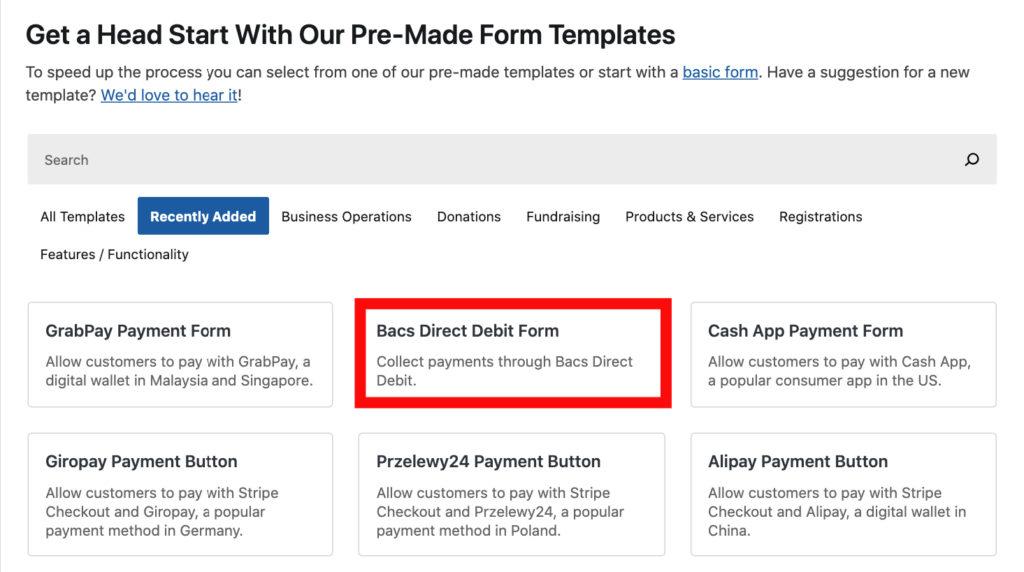
Du bör ha hamnat på sidan för mallbiblioteket för betalningsformulär. Medan WP Simple Pay erbjuder massor av förbyggda mallar som du kan välja mellan, fortsätt och välj Bacs Direct Debit-formulär.
Därefter, i fliken Allmänt, ange titeln och beskrivningen av ditt formulär i de angivna fälten.
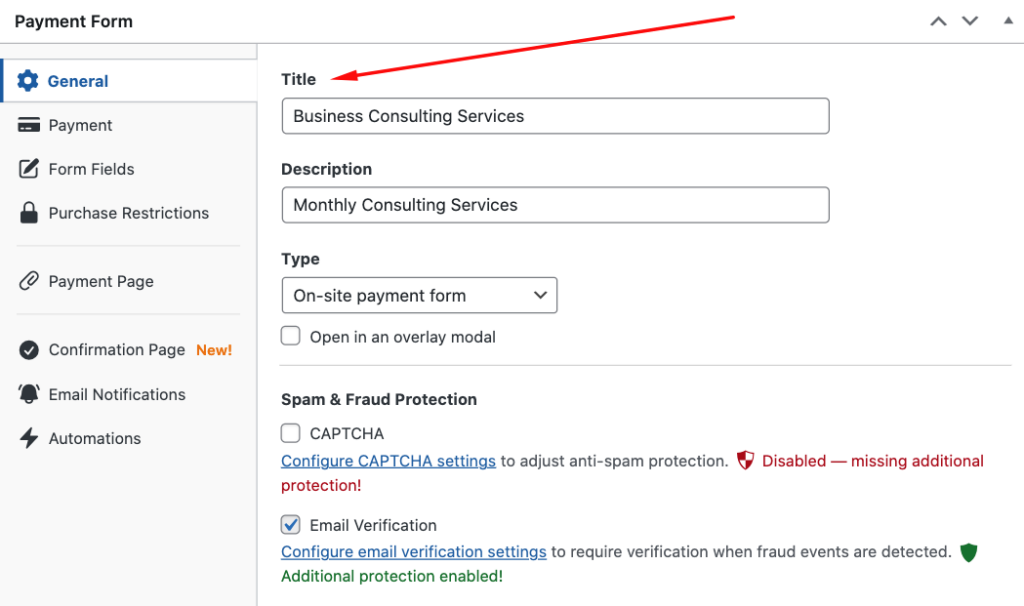
Se till att Betalningsformulär på plats är valt för formulärets Typ. Detta gör att dina kunder kan slutföra sin kassa utan att behöva lämna din webbplats.
När du är nöjd med titeln och beskrivningen, klicka på fliken Betalning.
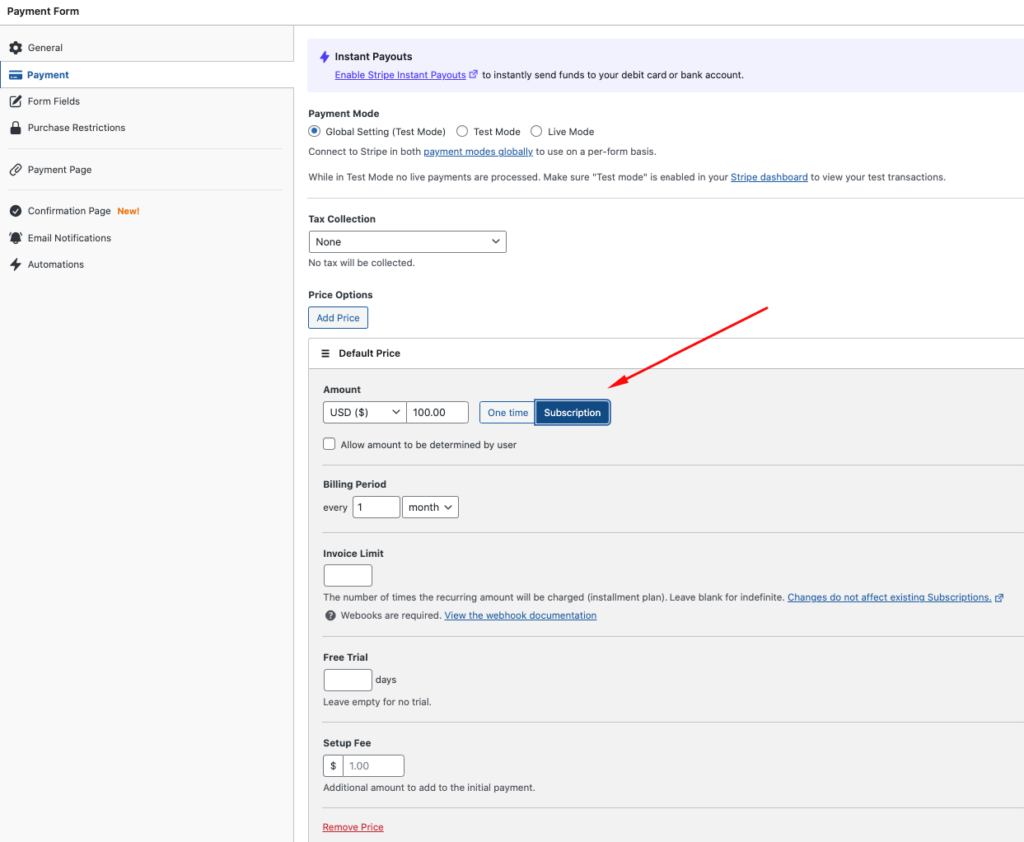
Vi har redan konstaterat att Bacs Direct är den föredragna lokala betalningsmetoden för återkommande betalningar bland brittiska kunder. Så, låt oss fortsätta och välja Prenumeration och ange ditt pris.
Du kan också ändra faktureringsperioden till veckovis, månadsvis eller årligen. För den här handledningens skull kan du låta den vara inställd på varje månad. Detta säkerställer att dina kunder debiteras samma belopp varje månad tills de avbryts. Det kommer också att hjälpa till att snabba upp betalningshanteringen eftersom mandatet kommer att vara på plats för alla framtida betalningar.
Därefter kommer du att märka att Bacs redan har förvalts som din betalningsmetod.
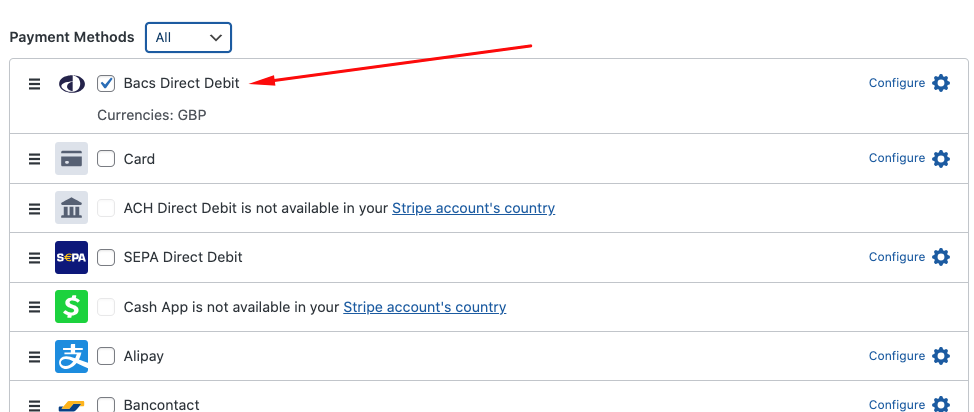
När du har angett ditt prisbelopp och konfigurerat ditt formulär för att acceptera återkommande betalningar, klickar du på fliken Form Fields.
Här kan du redigera, lägga till och ta bort formulärets anpassade fält.
Välj helt enkelt de specifika formulärfälten du vill lägga till från rullgardinsmenyn och klicka på knappen Add Field.
När du är klar med att konfigurera de anpassade fälten kan du fortsätta till de ytterligare flikarna för att anpassa dina e-postmeddelanden för betalningsbekräftelse, meddelanden och automatisering.
Steg 4: Publicera ditt betalningsformulär på din webbplats
Nu när du har skapat ditt Bacs Direct Debit-betalningsformulär, se till att klicka på knappen Publish.
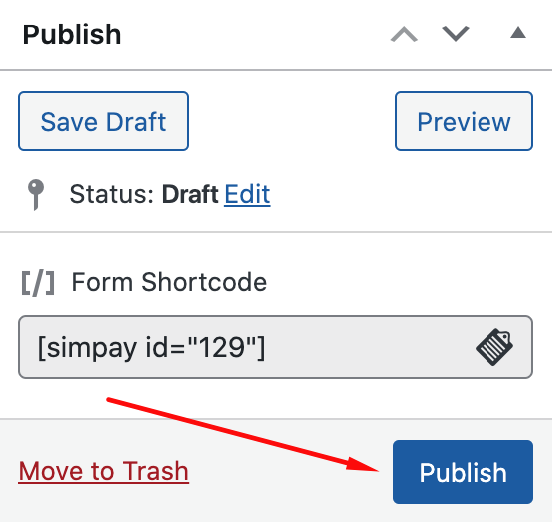
Gå sedan helt enkelt till sidan eller inlägget där du vill ha ditt betalningsformulär och klicka på ikonen + längst upp till vänster på skärmen.
Välj sedan WP Simple Pay-blocket och välj formuläret du just skapade från rullgardinsmenyn.

Slutligen, se till att klicka på knappen Update eller Publish.
Det var allt! Vi hoppas att den här artikeln har hjälpt dig att skapa ett Bacs Direct Debit-betalningsformulär. Du är nu redo att börja acceptera Bacs direkt på din WordPress-webbplats.
Om du gillade den här artikeln kanske du också vill kolla in vår guide om hur du accepterar ACH Direct Debit-betalningar i WordPress.
Vad väntar du på? Kom igång med WP Simple Pay idag!
För att läsa fler artiklar som denna, följ oss på X.
Disclosure: Vårt innehåll stöds av läsare. Det betyder att om du klickar på några av våra länkar kan vi tjäna en provision. Vi rekommenderar bara produkter som vi tror kommer att tillföra värde för våra läsare.


Lämna ett svar