
Como Permitir Google Pay / Apple Pay / Microsoft Pay no WordPress
Última atualização em

Você quer habilitar carteiras digitais no seu site WordPress?
Com o WP Simple Pay, você pode criar um formulário de pagamento que se integra facilmente com carteiras digitais como Apple Pay, Google Pay e até Microsoft Pay.
Neste artigo, mostraremos como habilitar diferentes carteiras de pagamento digital no WordPress (passo a passo).
Habilitando Carteiras de Pagamento Digital no WordPress
Carteiras digitais são o futuro dos pagamentos e, em comparação com cartões de crédito, oferecem muitos benefícios. Por exemplo, pagar com carteiras digitais é super fácil e oferece melhor segurança do que a maioria das outras formas de pagamento.
Isso não significa que os cartões de crédito vão desaparecer. Na verdade, se você estiver usando um plugin de pagamento como o WP Simple Pay para criar seu formulário de pagamento, você pode facilmente oferecer ambos os métodos de pagamento – cartões de crédito e carteiras digitais.
Guia Passo a Passo para Habilitar Apple Pay / Google Pay / Microsoft Pay
Usar o WP Simple Pay é a maneira mais fácil de habilitar Apple Pay, Google Pay e Microsoft Pay no seu site WordPress.
WP Simple Pay é o melhor plugin de pagamentos Stripe para WordPress que permite aceitar facilmente pagamentos online em seu site sem precisar configurar um carrinho de compras. O plugin também permite aceitar Apple Pay / Google Pay / Microsoft Pay, além de vários métodos de pagamento adicionais.
Com o WP Simple Pay, você também pode:
- Remova a taxa de processamento adicional de 3% do Stripe para receber o valor total.
- Crie um formulário de pagamento em minutos usando dezenas de modelos de formulário de pagamento pré-fabricados.
- Aceite vários métodos de pagamento, incluindo Débito Direto ACH, cartões de débito/crédito tradicionais, Cash App Pay, serviços de Compre Agora, Pague Depois, Alipay e muito mais.
- Configure facilmente assinaturas e planos de parcelamento para garantir financiamento de longo prazo e aumentar o valor médio dos pedidos.
- E mais…
Remova a taxa adicional de 3%! bsp;
A maioria dos plugins Stripe cobra uma taxa adicional de 3% para CADA transação
…não o WP Simple Pay Pro!
Neste tutorial, vamos criar o seguinte formulário de pagamento:
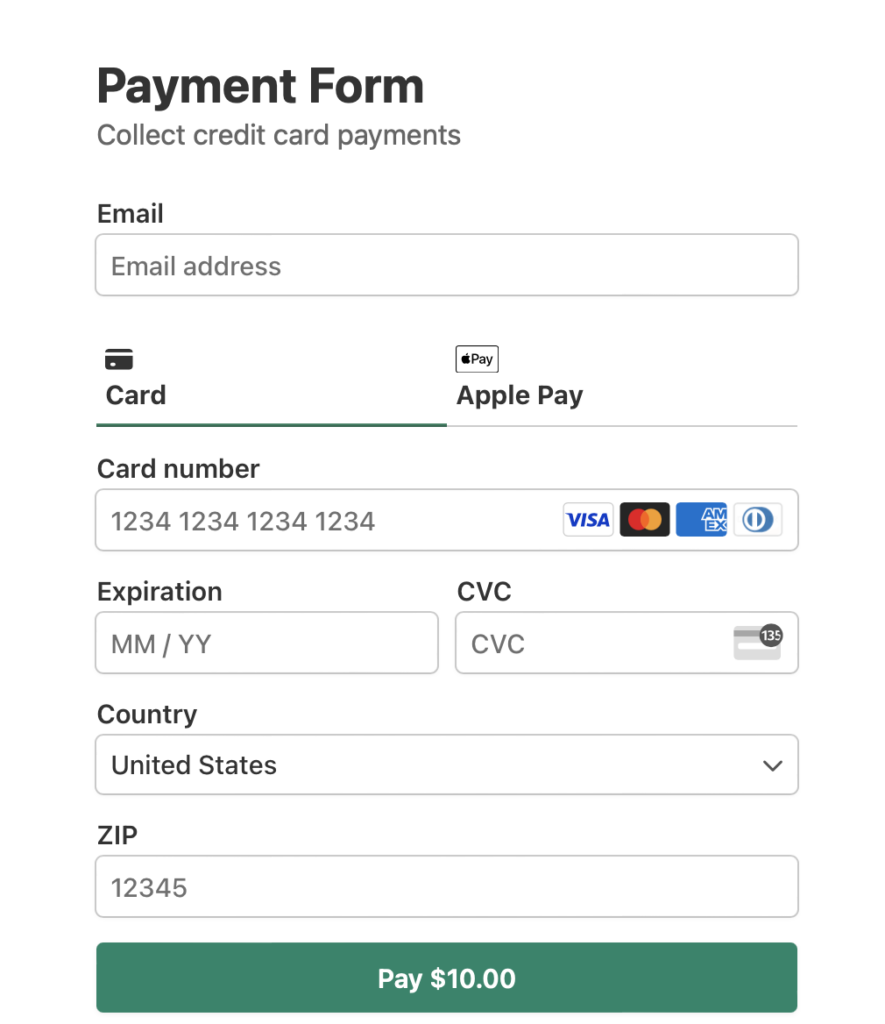
Antes de começarmos, observe que para aceitar pagamentos Stripe em seu site, o Stripe exige que seu site use criptografia SSL/HTTPS. Não se preocupe se você ainda não tem um certificado SSL, criamos um guia simples passo a passo sobre como adicionar SSL no WordPress.
Vamos começar!
Etapa 1: Instalar e Ativar o WP Simple Pay
Primeiro de tudo. Para ativar carteiras de pagamento como Apple Pay, Google Pay e Microsoft Pay em seu site, você precisará instalar e ativar o plugin WP Simple Pay.
Tudo o que você precisa fazer é visitar a página de preços e escolher o melhor plano para suas necessidades.
Em seguida, vá para o painel do WordPress e carregue o arquivo .zip que você recebeu em seu e-mail de confirmação de compra. Você também pode encontrar o arquivo fazendo login em sua conta WP Simple Pay.
Se precisar de ajuda para instalar o WP Simple Pay, não se preocupe! Preparamos um guia detalhado sobre como instalar o plugin.
Depois de instalar e ativar o plugin, o assistente de configuração solicitará que você conecte sua conta Stripe. Se você ainda não tem uma conta Stripe, pode criar uma agora.

Se você não viu o assistente de configuração, basta acessar a aba WP Simple Pay » Configurações » Avançado e clicar no botão Iniciar Assistente de Configuração.
2: Conecte o WordPress ao Stripe
Para conectar seu site WordPress ao Stripe, clique em Conectar com Stripe.

Em seguida, insira o endereço de e-mail que você usa para sua conta Stripe e conecte-o ao seu site. Se você não tem uma conta Stripe, pode criar uma facilmente inserindo seu endereço de e-mail e concluindo o registro.
Ao concluir este processo, você verá uma página de sucesso que diz, “Configuração Concluída.” Em seguida, clique em Criar um Formulário de Pagamento.

Etapa 3: Aceitando Pagamentos via Apple Pay / Google Pay / Microsoft Pay
Até agora, você conectou seu site ao Stripe e está pronto para criar um formulário de pagamento que aceita pagamentos por meio de todas as carteiras de pagamento disponíveis.
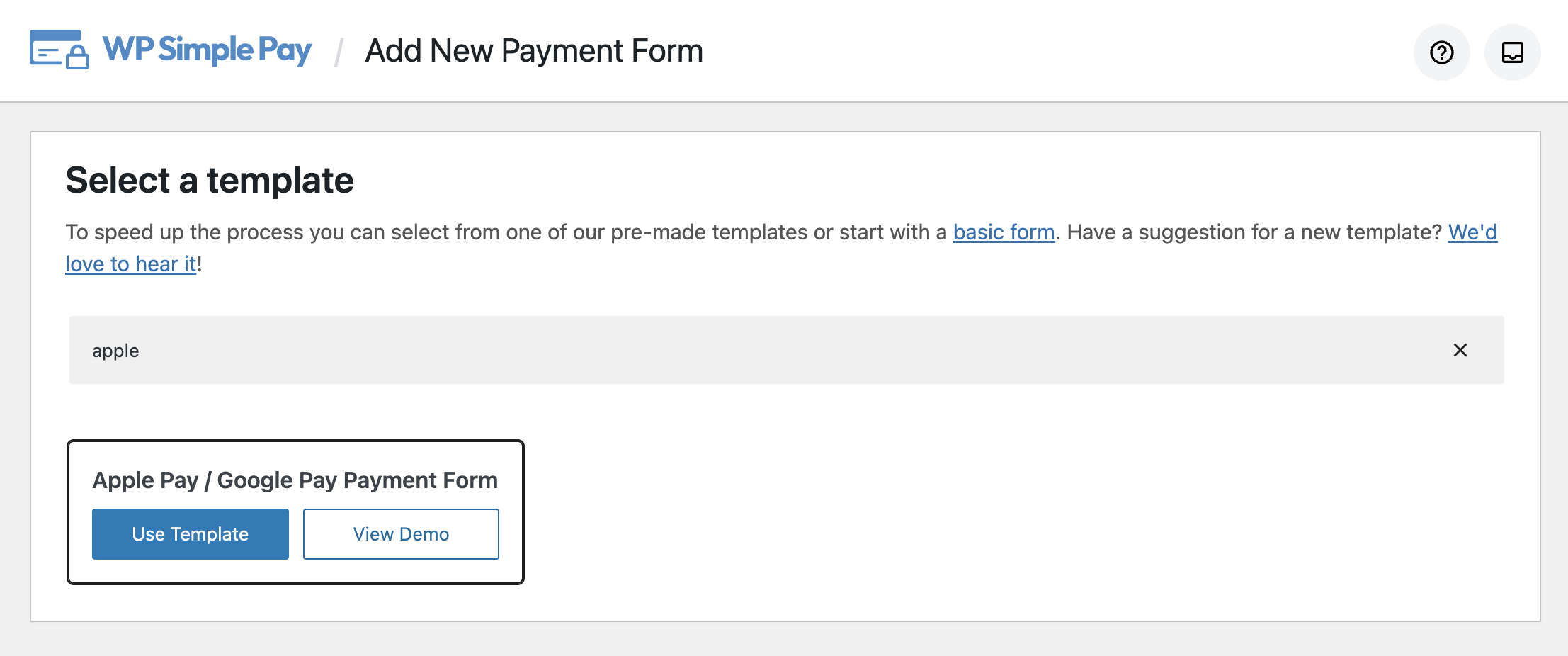
Para criar um formulário de pagamento, você precisará escolher um modelo de formulário. Nesta etapa, você pode ver diferentes modelos de formulário de pagamento. Se você ainda não está nesta página, pode navegar para WP Simple Pay » Adicionar Novo para começar a criar um formulário de pagamento.
Vamos clicar em Formulário Apple Pay / Google Pay.
Em seguida, você será solicitado a fornecer um título, descrição e escolher um tipo para o seu formulário de pagamento.

Para personalizar a página de sucesso do pagamento, escolha Página Específica, pela qual você pode redirecionar os usuários para uma de suas páginas existentes em seu site após a conclusão do pagamento, ou escolha URL de Redirecionamento se desejar redirecionar os usuários para um URL de terceiros.

Em seguida, clique na opção Pagamento à esquerda e você poderá editar a moeda, o valor e até mesmo escolher entre um pagamento único e uma assinatura de pagamento.
Você notará uma lista de opções de métodos de pagamento disponíveis. Vá em frente e marque a caixa para Cartões e, em seguida, clique em Configurar.
Em seguida, marque a caixa ao lado de Habilitar carteiras móveis Apple Pay, Google Pay e Microsoft Pay e clique em Atualizar.
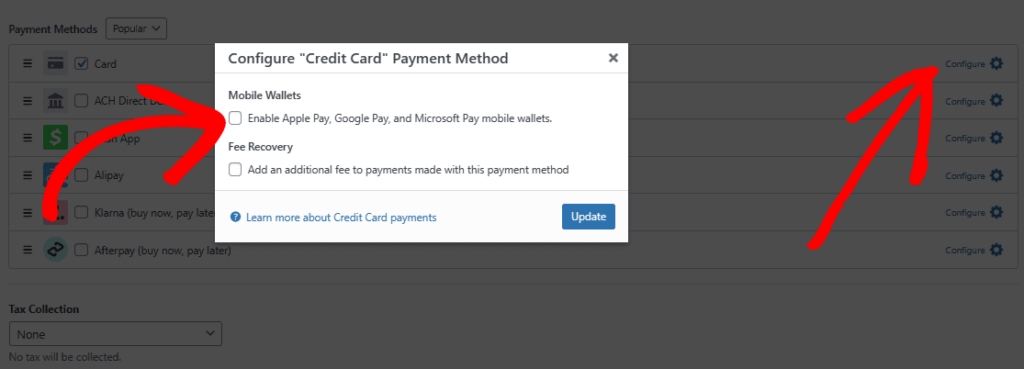
Se você quiser recuperar a taxa de processamento adicional da Stripe, certifique-se de marcar a caixa para Recuperação de Taxa e insira o valor.
Na opção Campos do Formulário, você pode adicionar ou personalizar quaisquer campos do formulário existentes.
Para personalizar o botão do seu formulário de pagamento, clique em Checkout Stripe e escolha um Tipo de Botão e Estilo de Formulário com base em suas necessidades.
Isso funciona se você escolheu o Checkout Stripe para o seu Tipo de formulário em vez de No Local. Os formulários de Checkout Stripe são hospedados em uma página segura pela Stripe, enquanto os formulários de pagamento no local permitem que seus usuários concluam suas transações diretamente em seu site.
Google Pay e Apple Pay são habilitados por padrão ao usar o checkout Stripe. No entanto, para aceitar Apple Pay, seu site deve estar conectado à sua conta Stripe em Modo Ativo.
Você também precisará registrar seu domínio web na Apple. O WP Simple Pay registrará automaticamente seu domínio na Apple na primeira vez que você salvar o formulário. No entanto, se você vir um erro de verificação de domínio como na captura de tela abaixo, precisará verificar manualmente seu nome de domínio da seguinte maneira.
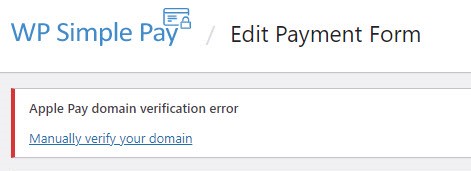
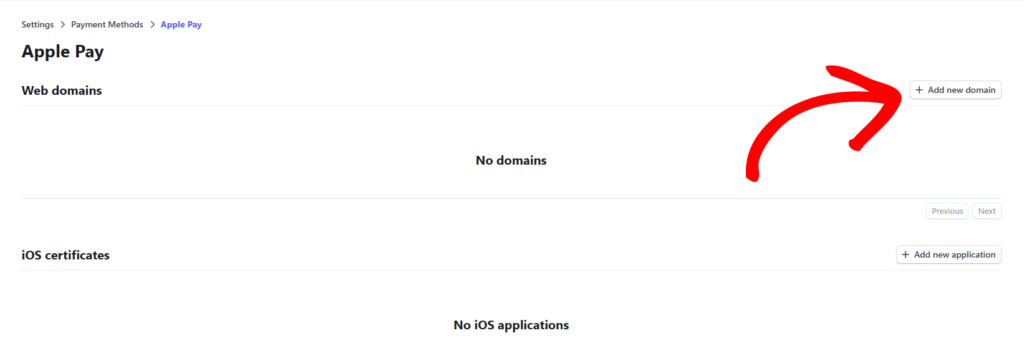
Primeiramente, você precisará dizer à Stripe para registrar seu domínio na Apple. Isso pode ser feito simplesmente navegando para a aba Apple Pay nas Configurações da Conta do seu Painel Stripe e clicando em Adicionar novo domínio.
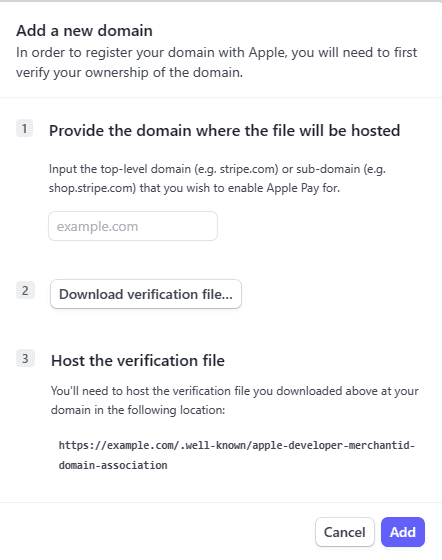
Na tela seguinte, você precisará inserir seu domínio, baixar o arquivo de verificação e hospedar o arquivo em seu domínio.
Para mais informações, consulte as instruções da Stripe sobre como verificar seu domínio com o Apple Pay.
Após o registro, seus clientes poderão fazer pagamentos em seu site. Assim que tudo estiver configurado, você precisará publicar seu formulário.
Etapa 4: Publique seu formulário
Agora que você está pronto, é hora de publicar e incorporar seu formulário em seu site. Clique em Publicar à direita.
Certifique-se de testar o formulário primeiro antes que ele seja publicado. Você pode alternar todo o seu site ou formulários de pagamento individuais entre os modos de teste e produção (leia mais sobre o modo de teste).
Para incorporar o formulário, vá para a postagem ou página onde deseja publicá-lo. Em seguida, clique no ícone + para adicionar o bloco WP Simple Pay. Em seguida, escolha o formulário que você acabou de criar e clique em Publicar ou Atualizar.

É isso!
Esperamos que você tenha aprendido como habilitar carteiras Google Pay / Apple Pay / Microsoft Pay em seu site WordPress.
Se você gostou deste artigo, talvez também queira conferir como tranquilizar seus clientes de que os dados de pagamento deles estão seguros.
Para ler mais artigos como este, siga-nos no Facebook e Twitter.
Divulgação: Nosso conteúdo é apoiado pelo leitor. Isso significa que, se você clicar em alguns de nossos links, poderemos ganhar uma comissão. Recomendamos apenas produtos que acreditamos que agregarão valor aos nossos leitores.


Deixe um Comentário