
Como Aceitar Pagamentos Recorrentes no WordPress (Passo a Passo)
Última atualização em

Você quer aceitar pagamentos recorrentes no seu site WordPress?
Seja para um negócio online que oferece produtos, serviços, cursos online ou assinaturas, permitir que seus clientes ou membros se inscrevam para pagamentos recorrentes semanalmente, mensalmente ou anualmente permite que você colete um fluxo constante de renda sem levantar um dedo.
Além disso, pagamentos recorrentes ajudam organizações sem fins lucrativos e de caridade a obter receita de uma base de doadores estável.
Neste artigo, mostraremos como aceitar facilmente pagamentos recorrentes no WordPress para que você possa contar com financiamento de longo prazo e otimizar seus processos de faturamento.
O Que Exatamente São Pagamentos Recorrentes?
Faturamento recorrente é a prática de cobrar seus clientes ou doadores em um intervalo definido por um período de tempo ou indefinidamente. Em vez de enviar uma fatura ou solicitar o pagamento, o valor é simplesmente cobrado do método de pagamento selecionado pelos seus clientes. Ninguém precisa fazer nada manualmente depois que o formulário de pagamento Stripe for configurado.
No passado, faturar clientes com base em assinatura era difícil. Você tinha que enviar faturas, direcioná-los para formulários de pagamento individualizados ou inserir os detalhes do cartão de crédito deles em cada data de pagamento.
Mas com o faturamento recorrente automático, você pode aceitar pagamentos repetidos sem problemas, sem incomodar seus clientes.
As Vantagens do Faturamento Recorrente
Por que você ofereceria faturamento recorrente aos seus clientes ou doadores?
- Você pode automatizar seu faturamento, o que significa que não há mais recebimento de cheques, processamento de cartões de crédito ou envio de faturas todo mês. Isso é muito menos trabalho para gerenciar.
- Como o sistema é automatizado, há menos pagamentos atrasados ou perdidos.
- A retenção de seus clientes/doadores aumenta devido à inércia – a probabilidade de os clientes permanecerem porque não precisam tomar uma nova decisão de compra todo mês.
- As informações de pagamento permanecem seguras porque há menos duplicação/circulação de informações confidenciais.
- Menos conversas constrangedoras com seus clientes sobre pagamentos atrasados ou perdidos, o que melhora seu relacionamento geral.
- Seu fluxo de caixa se torna mais previsível porque você não espera por ninguém para receber o pagamento.
- Menos dinheiro gasto em materiais como papel, envelopes e selos.
Lembre-se que o faturamento é uma despesa. Cada minuto que você gasta analisando suas contas, inserindo detalhes de cartão de crédito, enviando lembretes de pagamento e acompanhando é um tempo que você não pode gastar em trabalhos mais importantes, como o crescimento do seu negócio.
Seus clientes também apreciarão, especialmente se planejam trabalhar com você ou doar para sua causa por um longo período. Você também os poupará do incômodo de lidar com pagamentos.
Portanto, se você cobra os mesmos clientes regularmente, é inteligente aceitar pagamentos recorrentes automaticamente.
Configurando Pagamentos Recorrentes no WordPress
Para aceitar pagamentos recorrentes, a primeira coisa que você precisará fazer é escolher um gateway de pagamento. Recomendamos o uso do Stripe, o melhor gateway de pagamento que permite aceitar pagamentos com cartão de crédito e vários métodos de pagamento não-cartão.
Para saber por que o consideramos o melhor processador de pagamentos para sites WordPress, leia nosso guia detalhado: 7 Razões para Usar o Stripe para Aceitar Pagamentos no WordPress.
A maneira mais fácil de aceitar pagamentos do Stripe no seu WordPress é usar o WP Simple Pay.
WP Simple Pay é o plugin de pagamentos do Stripe nº 1 para WordPress que permite aceitar pagamentos recorrentes com facilidade. O plugin também permite que seus clientes gerenciem suas próprias renovações recorrentes para ajudar a minimizar o cancelamento de assinaturas e aumentar a retenção de clientes.
Recursos adicionais do WP Simple Pay incluem:
- Períodos de Teste Gratuitos: Ofereça aos clientes períodos de teste gratuitos para atrair mais assinantes.
- Cupons: Configure descontos baseados em porcentagem ou valor fixo que podem ser resgatados uma vez ou para sempre.
- Integrações de Terceiros: Integre seus formulários de pagamento com plugins de automação populares para automatizar tarefas pós-compra, como adicionar novos assinantes à sua lista de e-mail.
- E-mails de Confirmação por Formulário: Personalize seus e-mails de confirmação de pagamento para aprimorar a comunicação com seus assinantes.
- Construtor de Formulários Avançado de Arrastar e Soltar: Crie os formulários de pagamento perfeitos em minutos, sem necessidade de codificação.
- E muito mais…
Remova a taxa adicional de 3%! bsp;
A maioria dos plugins Stripe cobra uma taxa adicional de 3% para CADA transação
…não o WP Simple Pay Pro!
Como Aceitar Pagamentos Recorrentes
A melhor maneira de aceitar pagamentos recorrentes no seu site WordPress é usar o WP Simple Pay.
Neste tutorial, mostraremos como é fácil!
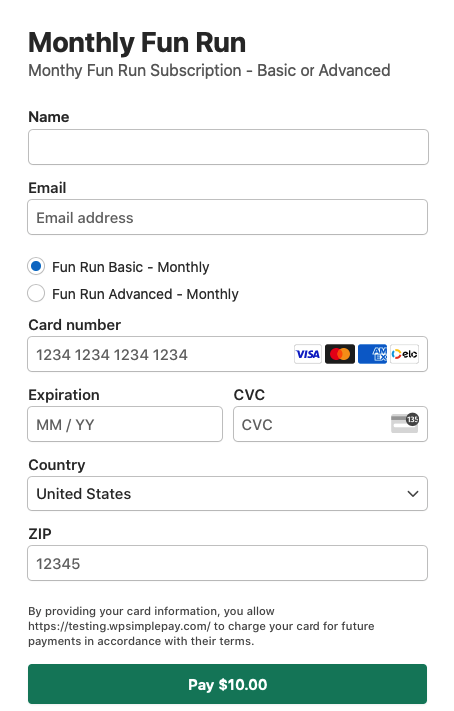
Aqui está o formulário que vamos criar. Lembre-se de que você pode personalizar facilmente a aparência do formulário da maneira que desejar.
Etapa 1: Instalar e Ativar o WP Simple Pay
Para começar a aceitar pagamentos recorrentes no seu site WordPress, a primeira coisa que você precisará fazer é instalar e ativar o WP Simple Pay.
Primeiro, visite a página de preços e escolha o melhor plano para suas necessidades.
Após comprar o plugin WP Simple Pay, baixe-o do e-mail de recibo da sua compra ou da sua conta WP Simple Pay.
Para instalá-lo, vá ao painel de administração do seu WordPress, navegue até Plugins » Adicionar Novo e clique em Enviar Plugin.
Em seguida, clique em Escolher arquivo e localize o arquivo .zip do WP Simple Pay no seu computador. Clique em Instalar agora. Quando o upload for concluído após alguns segundos, clique no botão Ativar plugin.
É a primeira vez que instala um plugin no WordPress? Sem problemas! Você pode seguir nossas instruções detalhadas neste guia.
Depois de ativar o plugin, você será direcionado para o assistente de configuração. O assistente de configuração facilita a configuração de uma conta Stripe e sua conexão com seu site. No assistente de configuração, clique em Vamos Começar.

Se você não viu o assistente de configuração, basta acessar a aba WP Simple Pay » Configurações » Avançado e clicar no botão Iniciar Assistente de Configuração.
2: Conecte o WordPress ao Stripe
Para conectar seu site WordPress ao Stripe, clique em Conectar com Stripe.

Em seguida, insira o endereço de e-mail que você usa para sua conta Stripe e conecte-o ao seu site. Se você não tem uma conta Stripe, pode criar uma facilmente inserindo seu endereço de e-mail e concluindo o registro.
Ao concluir este processo, você verá uma página de sucesso que diz, “Configuração Concluída.” Em seguida, clique em Criar um Formulário de Pagamento.

Etapa 3: Crie um Formulário de Pagamento Recorrente
Agora que você conectou seu site ao Stripe, vamos começar a criar um formulário de pagamento.
Existem vários modelos de formulário de pagamento diferentes que permitem aceitar pagamentos, então você não precisa sempre começar um formulário de pagamento do zero. Se você ainda não está nesta página, pode navegar para WP Simple Pay » Adicionar Novo para criar um formulário de pagamento.
Para fins deste tutorial, vamos escolher o modelo básico Formulário de Pagamento.

Etapa 4: Configurar o Formulário para Aceitar Pagamentos Recorrentes
Após selecionar o modelo de Formulário de Pagamento, você será direcionado para a página de criação do formulário de pagamento, onde poderá escolher diferentes configurações.
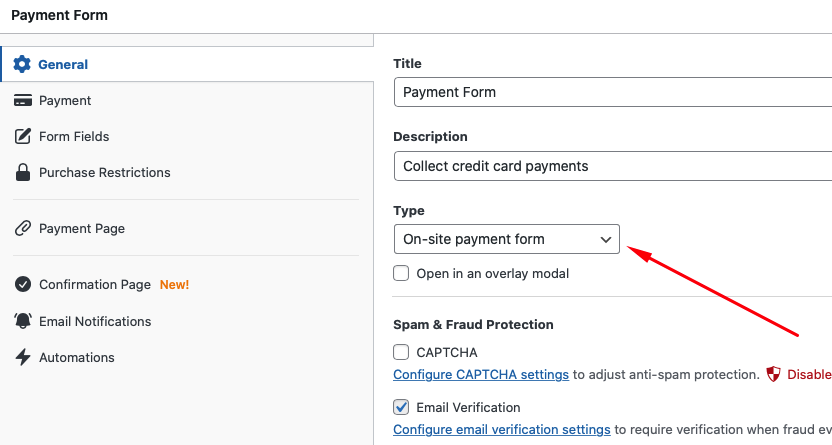
Na aba Geral, você pode alterar o título, a descrição e o tipo de formulário de acordo com suas necessidades. Para saber mais, confira esta postagem sobre como escolher os tipos de formulário de pagamento corretos.
Continue e deixe o Tipo do formulário definido como Formulário de pagamento no local para garantir que seus assinantes concluam o processo de checkout sem sair do seu site.
Em seguida, clique em Pagamento. Você poderá personalizar o preço e as opções de precificação e até mesmo escolher entre opções de pagamento único e de assinatura.
Ao clicar em um dos valores de preço, você pode ver que a caixa de seleção Permitir que o preço seja opcionalmente comprado como assinatura está disponível. Com esta opção selecionada, seus clientes podem fazer pagamentos únicos ou como assinatura.
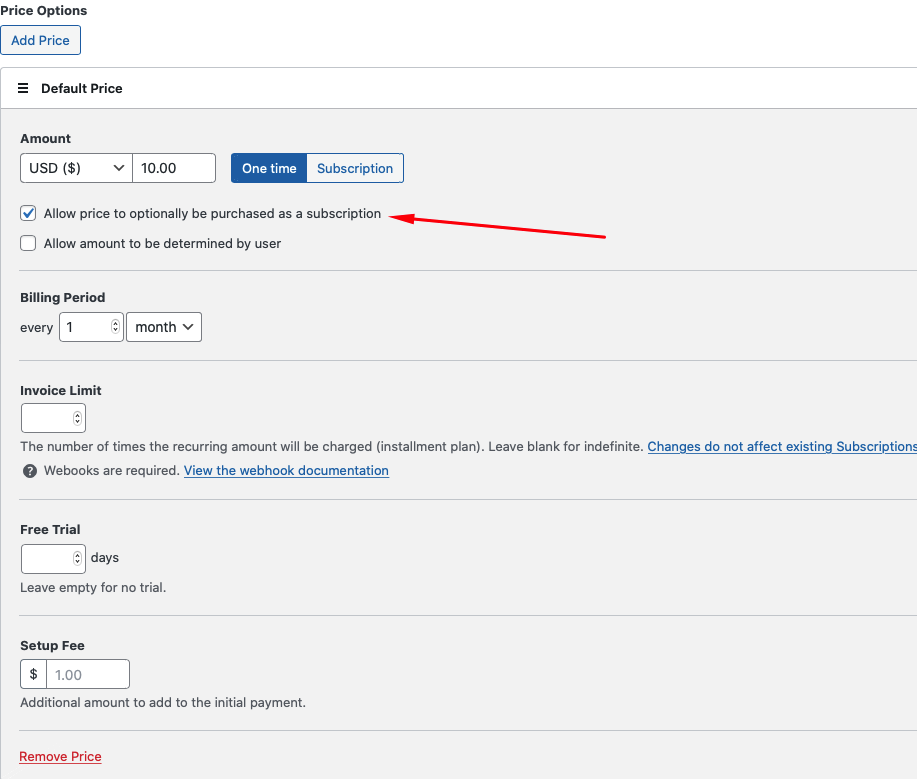
Alternativamente, se você deseja aceitar apenas pagamentos recorrentes e proibir pagamentos únicos, pode ativar o botão Assinatura em vez de Pagamento único.
Sinta-se à vontade para alterar o período de faturamento e adicionar um teste gratuito, se desejar. Você também pode oferecer aos seus clientes várias opções de precificação se oferecer diferentes pacotes de preços. Simplesmente clique no botão Adicionar Preço e personalize o preço e o período de faturamento. Certifique-se de rotular suas opções de precificação para que seus clientes possam identificar rapidamente a assinatura que desejam.
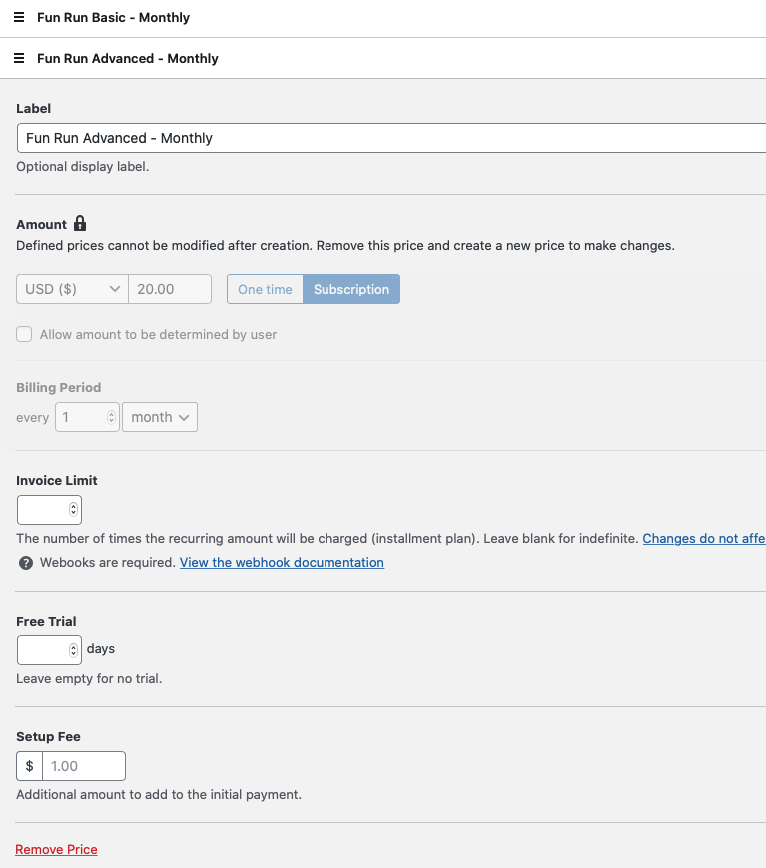
Neste tutorial, usaremos os valores padrão para o período de faturamento – ou seja, cobrado mensalmente.
Você pode até personalizar como a assinatura é gerenciada navegando para WP Simple Pay » Configurações e, em seguida, clicando na aba Gerenciamento de Assinaturas no seu painel do WordPress.
Para os Métodos de Pagamento, você notará uma lista de opções disponíveis. Continue e deixe Cartão selecionado. Isso garantirá que o cartão de crédito do seu cliente seja cobrado automaticamente todos os meses.
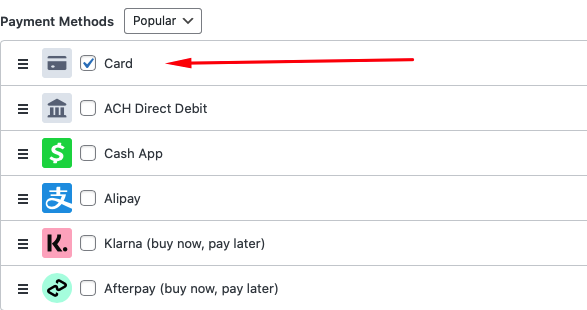
Em seguida, clique na opção Campos do Formulário. É aqui que você pode adicionar, editar ou remover campos personalizados em seu formulário. Vamos adicionar Nome para que seus assinantes sejam obrigados a preencher o nome durante o processo de checkout.
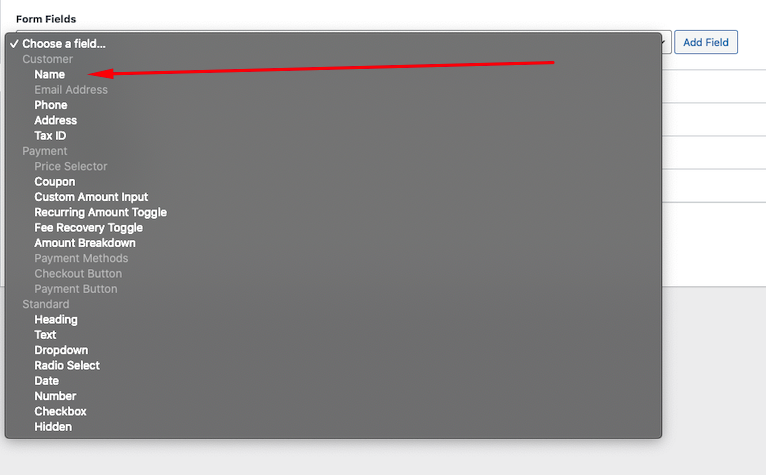
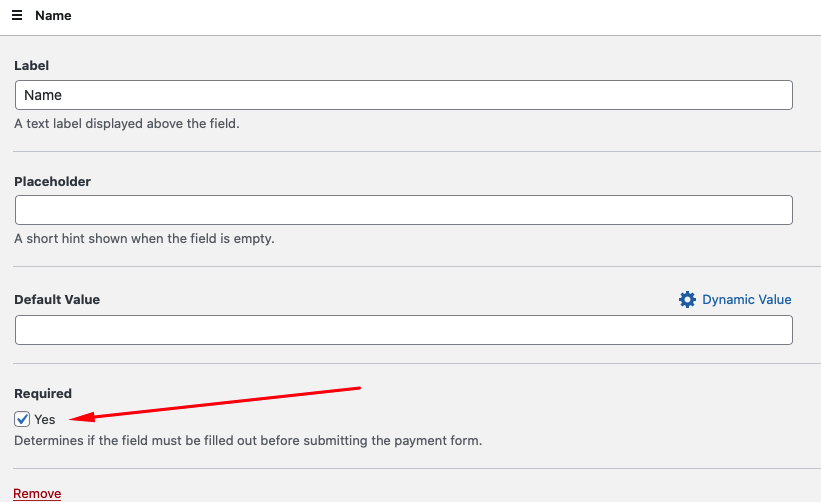
Depois de clicar no botão Adicionar Campo, clique na opção Nome na lista de campos e marque a caixa Obrigatório.
Em seguida, clique no bot ildeo Salvar rascunho e depois clique na op extit{ ext{ extquestiondown}}o Notifica ext{ extquestiondown} ext{ extquestiondown}es por e-mail. ilde{E} sempre uma boa ideia personalizar sua mensagem de confirma ext{ extquestiondown} ext{ extquestiondown} ext{ extquestiondown}o por e-mail com informa ext{ extquestiondown} ext{ extquestiondown}es adicionais sobre o evento, produtos ou servi ext{ extquestiondown}os.
Basta digitar sua mensagem no campo.
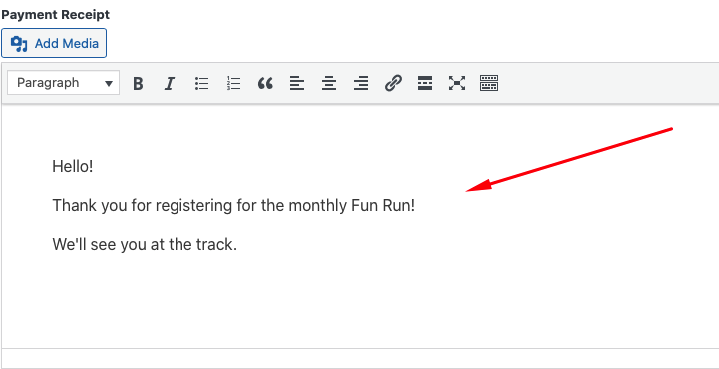
N ildeo se esque ext{ extquestiondown}a de publicar seu formul ext{ extquestiondown}rio quando terminar.
Etapa 5: Adicionar o Formul ext{ extquestiondown}rio de Pagamento Recorrente a uma P ext{ extquestiondown}gina
Certifique-se de testar o formul ext{ extquestiondown}rio primeiro antes que ele entre em produ ext{ extquestiondown} ext{ extquestiondown} ext{ extquestiondown}o. Voc ext{ extquestiondown} ext{ extquestiondown} pode alternar todo o seu site ou formul ext{ extquestiondown}rios de pagamento individuais entre os modos de teste e produ ext{ extquestiondown} ext{ extquestiondown} ext{ extquestiondown}o (saiba mais sobre o modo de teste).
Quando estiver pronto, seu ext{ extquestiondown}ltimo passo ext{ extquestiondown} coletar pagamentos recorrentes no WordPress.
Navegue at ext{ extquestiondown} uma p ext{ extquestiondown}gina/postagem existente do WordPress ou crie uma nova. Em seguida, clique no ext{ extquestiondown}cone + para adicionar o bloco WP Simple Pay. Em seguida, escolha o formul ext{ extquestiondown}rio que voc ext{ extquestiondown} acabou de criar e clique em Publicar ou Atualizar.

É isso!
Esperamos que este guia tenha ajudado voc ext{ extquestiondown} a aprender como aceitar pagamentos recorrentes no WordPress.
Se voc ext{ extquestiondown} gostou deste artigo, talvez voc ext{ extquestiondown} tamb ext{ extquestiondown}m queira conferir nosso guia sobre como criar uma conta de usu ext{ extquestiondown} ext{ extquestiondown}rio do WordPress ap ext{ extquestiondown}s o pagamento.
O que você está esperando? Comece hoje mesmo com o WP Simple Pay!
Para ler mais artigos como este, siga-nos no X.
Divulgação: Nosso conteúdo é apoiado pelo leitor. Isso significa que, se você clicar em alguns de nossos links, poderemos ganhar uma comissão. Recomendamos apenas produtos que acreditamos que agregarão valor aos nossos leitores.




Deixe um Comentário