

Como Adicionar uma Assinatura de Teste Gratuito do Stripe no WordPress
Última atualização em

Você quer oferecer uma assinatura de teste gratuito no seu site WordPress? Você não precisa ser um gigante como a Netflix para começar a oferecer. Com o WP Simple Pay, qualquer pessoa pode oferecer um plano de pagamento de teste gratuito. O único requisito é que você precisa saber como clicar com o mouse!
Neste artigo, mostraremos como adicionar uma oferta de assinatura de teste gratuito no seu site WordPress com o Stripe.
Oferecendo Testes Gratuitos com o Stripe
A maneira mais fácil de oferecer serviços de teste gratuito no seu site WordPress é com o WP Simple Pay.
O WP Simple Pay é, sem dúvida, o melhor plugin de pagamento Stripe para WordPress que oferece muitos recursos como pagamentos Compre Agora, Pague Depois, pagamentos recorrentes, aceitando pagamentos através de carteiras digitais como Google Pay e Apple Pay, e muito mais.
Antes de começarmos, lembre-se que o Stripe exige que seu site use criptografia SSL/HTTPS em seu site para aceitar pagamentos. Não se preocupe se você ainda não tem um certificado SSL, por favor, consulte o guia passo a passo sobre como adicionar SSL no WordPress.
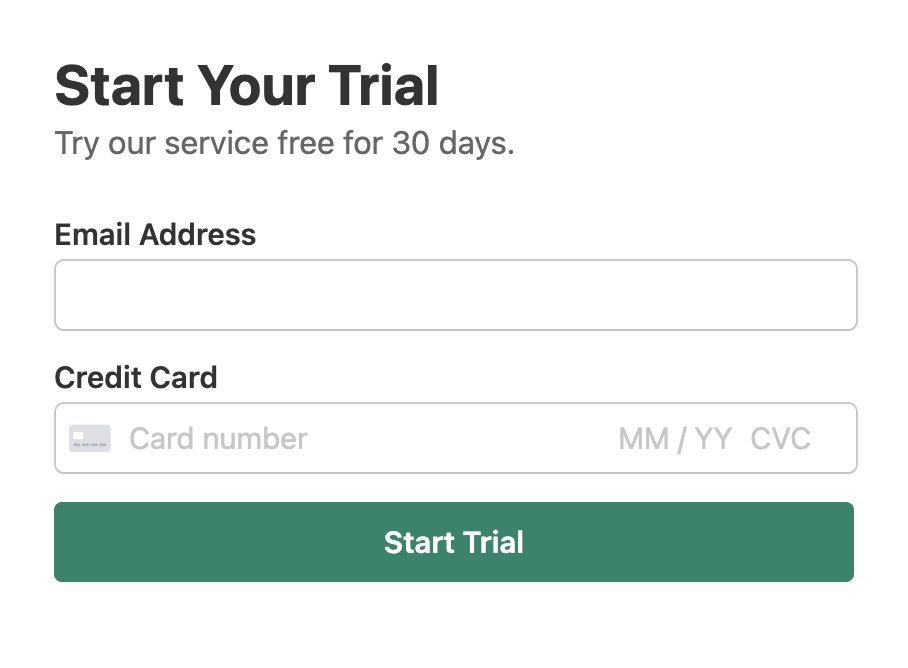
Veja como será o formulário de teste gratuito:
Passo 1: Instale o WP Simple Pay para Configurar o Teste Gratuito no WordPress
Para configurar uma assinatura de teste gratuito no seu site WordPress, a primeira coisa que você precisará fazer é instalar e ativar o plugin WP Simple Pay.
Para mais detalhes, veja este guia passo a passo sobre como instalar o WP Simple Pay.
Remova a taxa adicional de 3%! bsp;
A maioria dos plugins Stripe cobra uma taxa adicional de 3% para CADA transação
…não o WP Simple Pay Pro!

Se você não viu o assistente de configuração, basta acessar a aba WP Simple Pay » Configurações » Avançado e clicar no botão Iniciar Assistente de Configuração.
2: Conecte o WordPress ao Stripe
Para conectar seu site WordPress ao Stripe, clique em Conectar com Stripe.

Em seguida, insira o endereço de e-mail que você usa para sua conta Stripe e conecte-o ao seu site. Se você não tem uma conta Stripe, pode criar uma facilmente inserindo seu endereço de e-mail e concluindo o registro.
Ao concluir este processo, você verá uma página de sucesso que diz, “Configuração Concluída.” Em seguida, clique em Criar um Formulário de Pagamento.

Passo 3: Crie um Formulário de Teste Gratuito no WordPress
Após conectar sua conta Stripe ao WordPress, você pode prosseguir e criar um formulário de pagamento que aceite uma assinatura de teste gratuito.
O WP Simple Pay vem com muitos modelos diferentes que são personalizados para suas necessidades exclusivas. Para o modelo de teste gratuito, basta procurar por 'trial' na barra de pesquisa e escolher o modelo chamado Formulário de Serviços Recorrentes com Período de Teste.
Se você ainda não está nesta página, pode navegar para WP Simple Pay » Adicionar Novo para começar a criar um formulário de pagamento de teste gratuito.
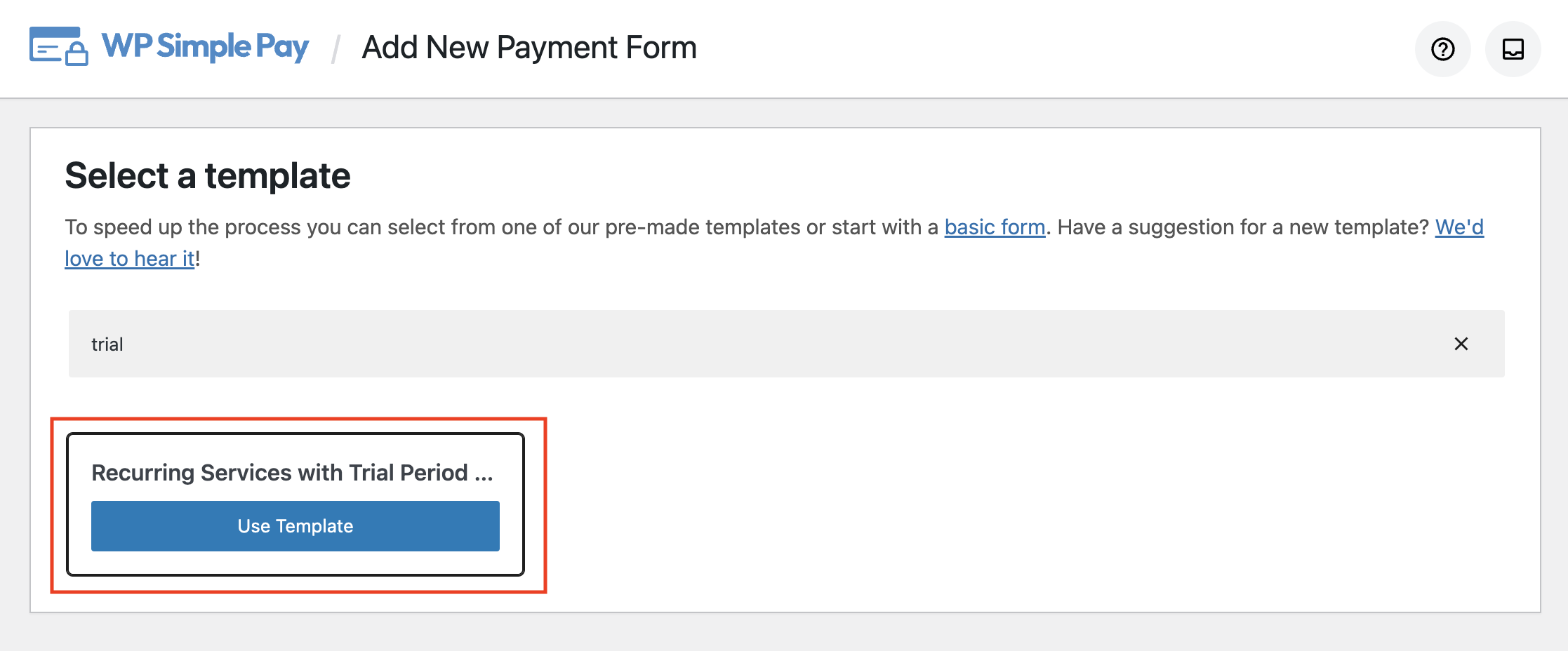
Após clicar no modelo, você será direcionado para a aba Geral do seu formulário de teste gratuito. Sinta-se à vontade para ajustar o título, a descrição e alguns outros elementos do seu formulário.

Por padrão, Formulário de pagamento no local é escolhido como seu tipo de pagamento. Você pode até configurá-lo para abrir o formulário em um método de sobreposição, que é a melhor opção se você quiser exibir um botão em sua página em vez de um formulário completo. Dessa forma, quando você clicar no botão, o pop-up será acionado.
Alternativamente, se você quiser hospedar o formulário de pagamento no site do Stripe, você pode escolher formulário de pagamento externo como seu Tipo.
Agora vamos dar uma olhada em como escolher a opção correta de Página de Sucesso do Pagamento. A página de sucesso padrão (configuração global) será exibida após a conclusão do checkout, que você pode personalizar em WP Simple Pay » Configurações.
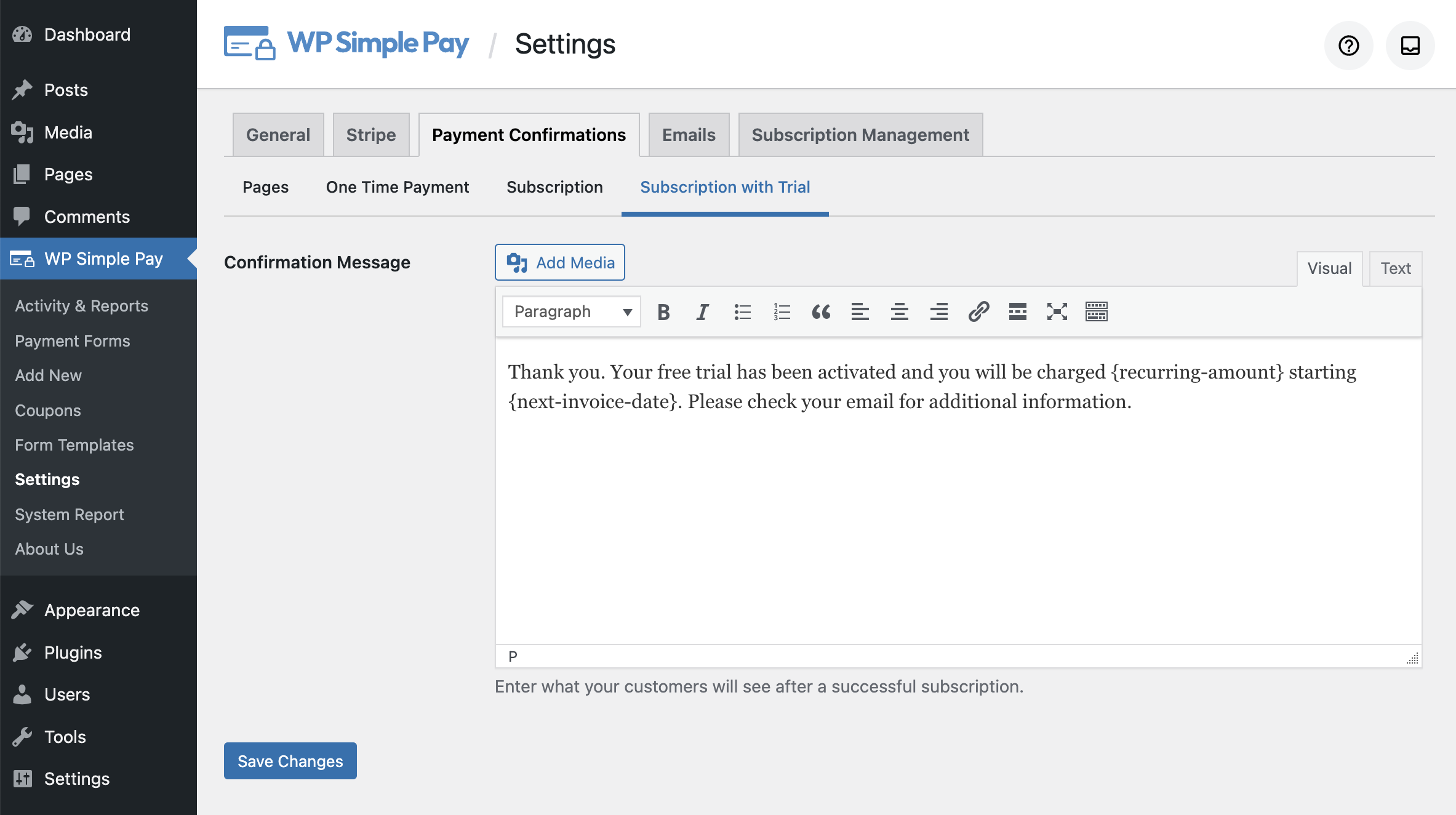
Embora você sempre possa personalizar sua página de sucesso padrão com tags inteligentes, o WP Simple Pay também permite que você escolha uma Página Específica para este formulário específico. Ou, se você quiser redirecionar os usuários para um site externo, escolha URL de Redirecionamento.
A próxima coisa que você terá que fazer é escolher a opção Pagamento à esquerda. Uma vez selecionado, você pode encontrar uma opção para alterar o preço padrão, adicionar um novo valor, escolher uma moeda e muito mais.
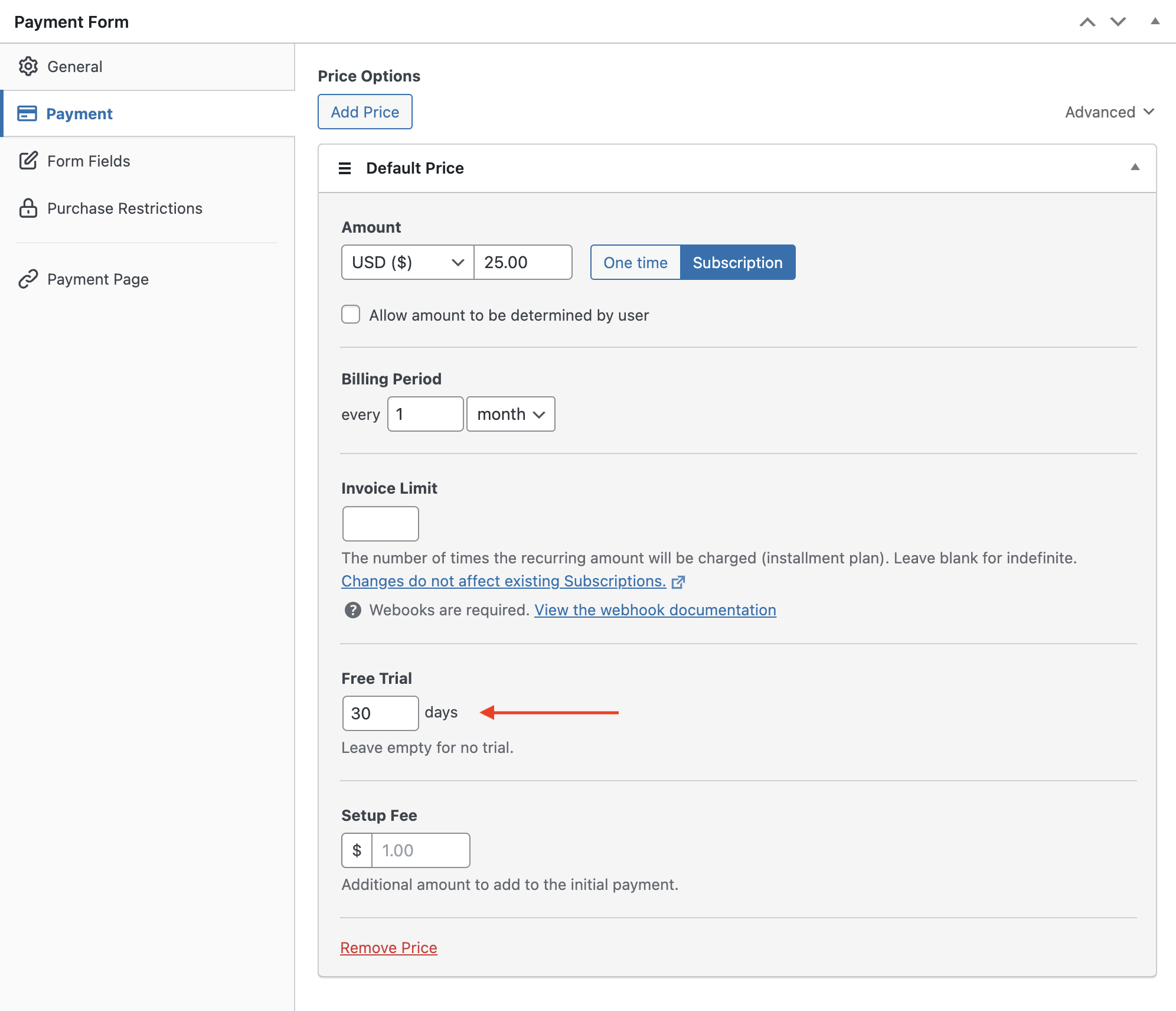
Lembre-se de que, por padrão, 30 dias é definido como seu período de avaliação gratuita. Sinta-se à vontade para alterá-lo de acordo com suas necessidades.
Na opção Campos do Formulário, você pode até adicionar ou personalizar quaisquer campos de formulário existentes.

Se você quiser criar uma página de pagamento sem distrações em seu site, clique na opção Página de pagamento à esquerda e ative a página. Para mais detalhes, confira como criar uma página de pagamento sem distrações em seu site.
Etapa 4: Publique seu formulário de avaliação gratuita
Agora, você está pronto para testar seu formulário de avaliação gratuita e publicá-lo em sua página ativa. Vá em frente e teste seu formulário com os detalhes do cartão de crédito de teste. Se o seu formulário estiver funcionando como você deseja, você pode mudar o modo de pagamento de Teste para Ativo e, em seguida, incorporá-lo em seu site ativo.
Para incorporar o formulário, vá para a postagem ou página onde deseja publicá-lo. Em seguida, clique no ícone + para adicionar o bloco WP Simple Pay. Em seguida, escolha um formulário que você acabou de criar. E então, clique em Publicar ou Atualizar.

É isso!
Esperamos que este artigo tenha ajudado você a aprender como adicionar uma assinatura de avaliação gratuita do Stripe no WordPress.
Remova a taxa adicional de 3%! bsp;
A maioria dos plugins Stripe cobra uma taxa adicional de 3% para CADA transação
…não o WP Simple Pay Pro!
Se você gostou deste artigo, talvez também queira conferir como habilitar planos de pagamento "compre agora, pague depois" no WordPress
Para ler mais artigos como este, siga-nos no Facebook e Twitter.
Divulgação: Nosso conteúdo é apoiado pelo leitor. Isso significa que, se você clicar em alguns de nossos links, poderemos ganhar uma comissão. Recomendamos apenas produtos que acreditamos que agregarão valor aos nossos leitores.


Deixe um Comentário