
Como Instalar o WP Simple Pay Pro
Neste Documento
A maneira mais fácil de instalar o WP Simple Pay Pro é fazer o upload do plugin através da sua área de administração do WordPress. No entanto, também cobriremos como instalá-lo manualmente via upload FTP.
Antes de instalar, você pode querer revisar os requisitos do sistema para o WP Simple Pay Pro. Você também precisará garantir que o SSL (HTTPS) esteja ativado, a menos que o site seja apenas um site de teste.
Precisa de ajuda para escolher um provedor de hospedagem? Veja nossos provedores de hospedagem WordPress recomendados.
Atualizando do WP Simple Pay Lite? Leia isto primeiro.
Upload Direto
Primeiro, você precisará baixar o arquivo zip do plugin WP Simple Pay Pro do recibo do seu e-mail de compra ou da sua conta WP Simple Pay.
Se estiver visualizando o recibo do seu e-mail de compra, clique no link de download incluído.
Se estiver na sua área de conta, clique no botão Download WP Simple Pay Pro na seção Downloads.
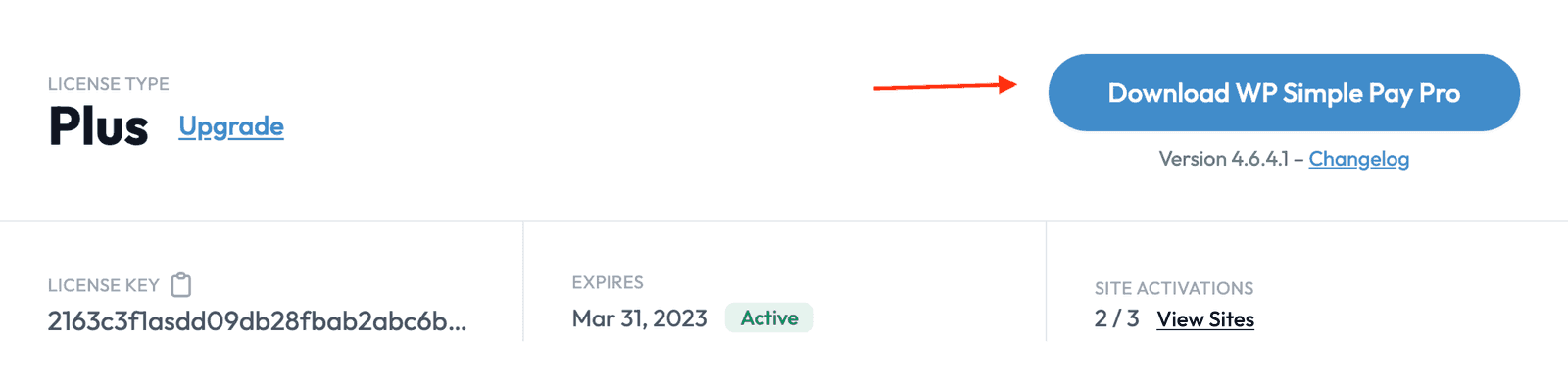
Clicar no link de download iniciará o download do arquivo zip do plugin para o seu computador.
Alguns navegadores, como o Safari no Mac, extraem automaticamente arquivos zip em alguns casos. Se isso acontecer, clique com o botão direito ou Control-clique no link de download e selecione "Baixar arquivo vinculado como…", permitindo que você o baixe como um arquivo zip. Clique aqui para mais informações.
Depois que o arquivo zip do plugin for salvo em seu computador, faça login no painel de administração do WordPress do site onde você deseja instalar o WP Simple Pay Pro (ou seja, meusite.com/wp-admin).
Navegue até a pasta wp-content/plugins em seu site.
Na próxima tela, você deverá ver um botão Escolher arquivo. Clique nele, selecione o arquivo zip do WP Simple Pay Pro e, em seguida, clique em Instalar agora.
Neste ponto, o WordPress deverá instalar o plugin para você. Quando terminar, você deverá ver um botão Ativar plugin. Clique nele para continuar.
Quando a ativação do plugin for concluída, você deverá ser levado para a página que lista todos os seus plugins com uma mensagem "Plugin ativado" no topo.
Neste ponto, um assistente de configuração deverá aparecer automaticamente para que você possa prosseguir para a próxima etapa, que é ativar sua chave de licença do WP Simple Pay.
Próxima etapa: Assistente de Configuração do WP Simple Pay
Recomendamos este guia passo a passo de instalação do plugin se você ficar preso durante a fase de instalação do WP Simple Pay.
Enviar via FTP
Aqui estão as etapas se você precisar instalar o plugin WP Simple Pay Pro manualmente ou simplesmente preferir este método.
- Baixe o arquivo zip do plugin WP Simple Pay Pro do recibo de e-mail da sua compra ou da sua conta WP Simple Pay.
- Descompacte o arquivo baixado em seu computador. Agora você deverá ver uma pasta wp-simple-pay-pro.
- Conecte-se ao seu site WordPress usando um programa FTP/SFTP, como FileZilla, Cyberduck ou Transmit.
- Navegue até a pasta wp-content/plugins no seu site.
- Envie sua pasta local wp-simple-pay-pro para a pasta wp-content/plugins do seu site. Se você estiver atualizando e a pasta existir, remova seu conteúdo antes de enviar os arquivos do plugin atualizado.
- No seu painel do WordPress, clique em Plugins para ver a lista de plugins do seu site.
- Encontre WP Simple Pay Pro e clique no link Ativar.
- Quando a ativação do plugin for concluída, você deve ativar sua chave de licença do WP Simple Pay Pro para receber atualizações e suporte do plugin.
Vá aqui para mais detalhes sobre como instalar plugins via upload FTP.
Ainda tem d uevovidas? Estamos aqui para ajudar!
Última Modificação: