
Turbine Suas Vendas: Como Habilitar Facilmente Compras de Múltiplos Itens em Uma Única Transação
Última atualização em

 Spencer Finnell
Você quer turbinar suas vendas permitindo que os clientes comprem vários itens ou serviços e produtos baseados em assinatura em uma única transação?
Permitir que os clientes comprem várias quantidades usando um formulário de pagamento oferece vários benefícios significativos para negócios online. Eliminar atritos durante o processo de pagamento é essencial para aumentar as taxas de conversão, reduzir o abandono de carrinho e aumentar o valor médio do pedido.
Neste artigo, abordaremos como habilitar facilmente compras de múltiplos itens em uma única transação em seu site WordPress.
Oferecendo Múltiplos Itens em Uma Compra
Habilitar múltiplos itens e quantidades em um único formulário de pagamento pode melhorar a satisfação do cliente, aumentar as vendas e a eficiência geral do processamento de pagamentos.
É imperativo que os negócios online tornem a experiência de checkout o mais fácil e simplificada possível. Se a compra de mais de um item em diferentes quantidades não for oferecida em um formulário de pagamento, muitos clientes potenciais deixarão seu site e procurarão um que o faça.
Imagine querer comprar várias quantidades de uma empresa e ter que completar transações separadas. Nada ideal, certo?
Esse cenário seria ainda mais problemático para organizações que oferecem ingressos, inscrições para eventos, serviços de catering, sessões de fotografia, e assim por diante.
Aqui estão mais alguns motivos pelos quais você deve habilitar compras de múltiplos itens e quantidades em um único formulário de pagamento:
- Formulários de pagamento flexíveis resultam em alcançar um público mais amplo. Isso pode ajudar a atrair compradores que preferem comprar em grande quantidade ou buscam a conveniência de pagar por vários produtos diferentes com valores diferentes em uma única transação.
- Melhor fidelidade do cliente pode ser alcançada permitindo que os clientes comprem os itens nas quantidades que desejam em uma transação fácil.
Habilitando Múltiplas Compras em Uma Transação
Vamos dar uma olhada em como você pode salvar clientes perdidos e aumentar as vendas com alguns passos simples em seu formulário de pagamento.
Passo 1: Instale um Plugin de Pagamentos Stripe
Escolher o plugin de pagamentos Stripe correto é um passo crítico para garantir que você possa permitir que os clientes façam várias compras em uma única transação.
WP Simple Pay é o melhor plugin de pagamentos Stripe para WordPress porque facilita a aceitação de pagamentos diretamente em seu site sem usar código. Ele também permite compras de múltiplos itens em um formulário de pagamento, o que pode ajudá-lo a aumentar suas vendas.

Primeiro, para instalar e ativar o WP Simple Pay em seu site, basta visitar a página de preços e escolher o melhor plano para suas necessidades específicas.
Em seguida, você precisará baixar o arquivo .Zip de seu e-mail de confirmação de pagamento ou de sua conta WP Simple Pay e carregá-lo em seu site a partir do painel de administração do WordPress.
Se esta é a primeira vez que você instala um plugin, não se preocupe! Basta seguir nosso guia passo a passo para instalar o WP Simple Pay.
Assim que terminar de instalar e ativar o WP Simple Pay, o assistente de configuração o guiará na configuração das definições básicas de e-mail e na conexão da sua conta Stripe. Clique no botão Começar.

Se você não viu o assistente de configuração, basta acessar a aba WP Simple Pay » Configurações » Avançado e clicar no botão Iniciar Assistente de Configuração.
2: Conecte o WordPress ao Stripe
Para conectar seu site WordPress ao Stripe, clique em Conectar com Stripe.

Em seguida, insira o endereço de e-mail que você usa para sua conta Stripe e conecte-o ao seu site. Se você não tem uma conta Stripe, pode criar uma facilmente inserindo seu endereço de e-mail e concluindo o registro.
Ao concluir este processo, você verá uma página de sucesso que diz, “Configuração Concluída.” Em seguida, clique em Criar um Formulário de Pagamento.

Etapa 3: Crie um Formulário de Pagamento
Agora que você instalou e ativou o WP Simple Pay em seu site, é hora de criar um formulário de pagamento que permita aos seus clientes comprar vários itens facilmente.
Como você pode ver, o WP Simple Pay oferece vários modelos de formulário de pagamento pré-construídos para você escolher.
Para fins deste tutorial, você desejará selecionar o modelo básico Formulário de Pagamento. Este modelo permite que você crie formulários de pagamento que permitem aos seus clientes oferecer vários itens em um único formulário.

No construtor de formulário de pagamento, clique na aba Geral para começar a criar seu formulário sem usar código. Insira o título e a descrição do seu formulário e mantenha Formulário de pagamento no local selecionado para o Tipo de formulário.
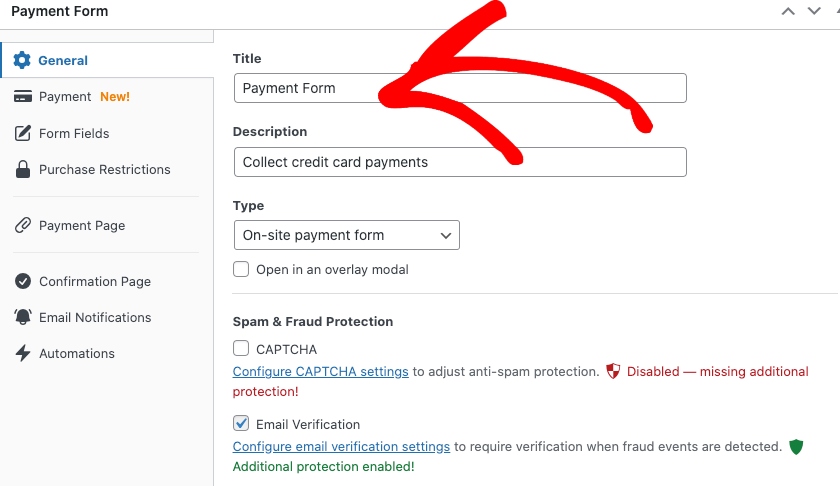
Em seguida, clique na aba Pagamento. A primeira coisa que você precisará fazer é marcar a caixa ao lado de Permitir compra de várias opções de preço.
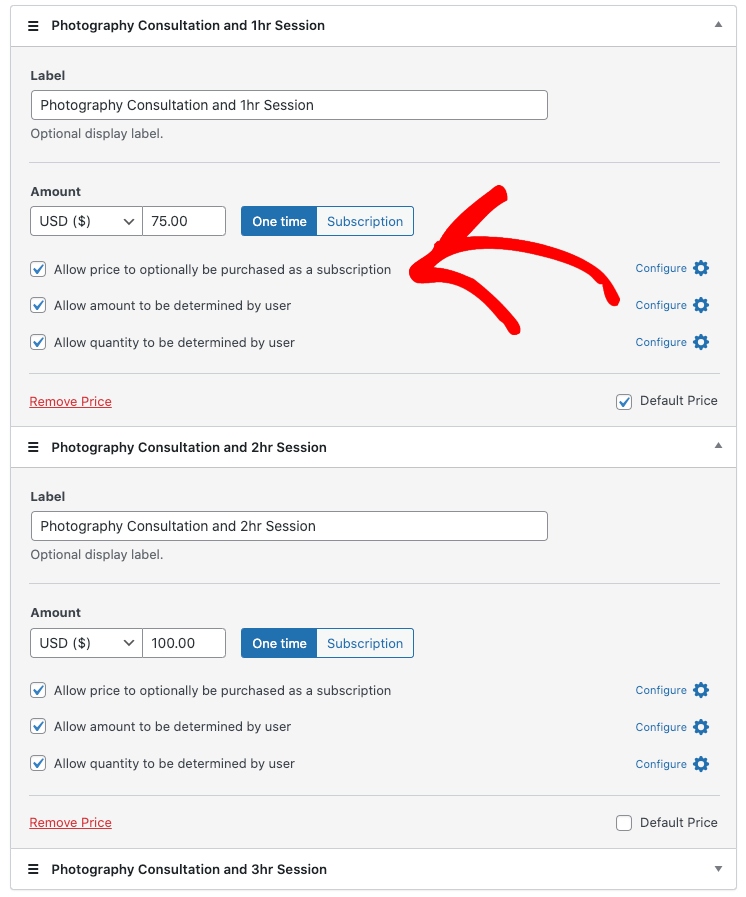
Em seguida, adicione suas opções de preço. Para cada opção de preço, certifique-se de marcar as caixas ao lado de Permitir que o valor seja determinado pelo usuário e Permitir que a quantidade seja determinada pelo usuário.
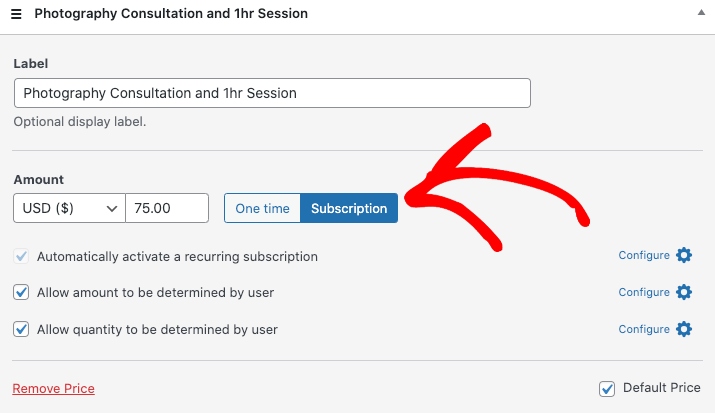
Se você deseja oferecer serviços ou produtos baseados em assinatura, pode ativar o botão de assinatura para permitir que os clientes configurem pagamentos recorrentes automáticos para cada opção de preço.
Alternativamente, você pode permitir que os clientes escolham se desejam ou não optar por pagamentos recorrentes marcando a caixa ao lado de Permitir que o preço seja opcionalmente comprado como assinatura.

Para fins deste tutorial, permitiremos que os clientes escolham entre uma compra única ou um plano de assinatura para cada item. No entanto, você pode personalizar seu formulário de pagamento de vários itens para atender às necessidades específicas do seu negócio.
Quando você configurar suas opções e valores de preço, role para baixo para selecionar os métodos de pagamento que deseja aceitar.
Lembre-se, quanto mais opções de método de pagamento você oferecer, mais vendas você provavelmente fará.
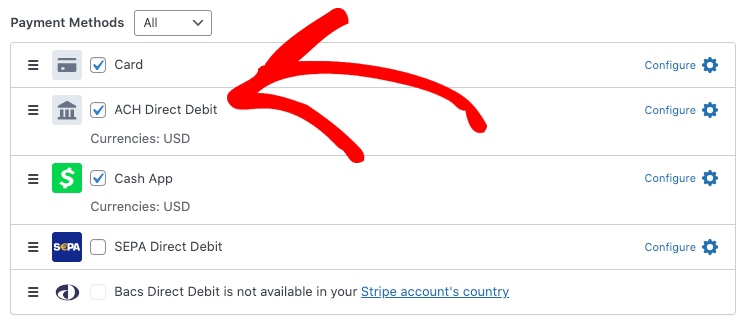
Em seguida, clique na aba Campos Personalizados. Aqui, você pode adicionar, editar e remover campos personalizados e organizá-los em seu formulário.
Por exemplo, você pode adicionar o campo Texto para permitir que os clientes forneçam notas ou informações adicionais sobre suas necessidades específicas.
Simplesmente escolha o campo Texto fornecido no menu suspenso e insira as instruções no campo Rótulo.
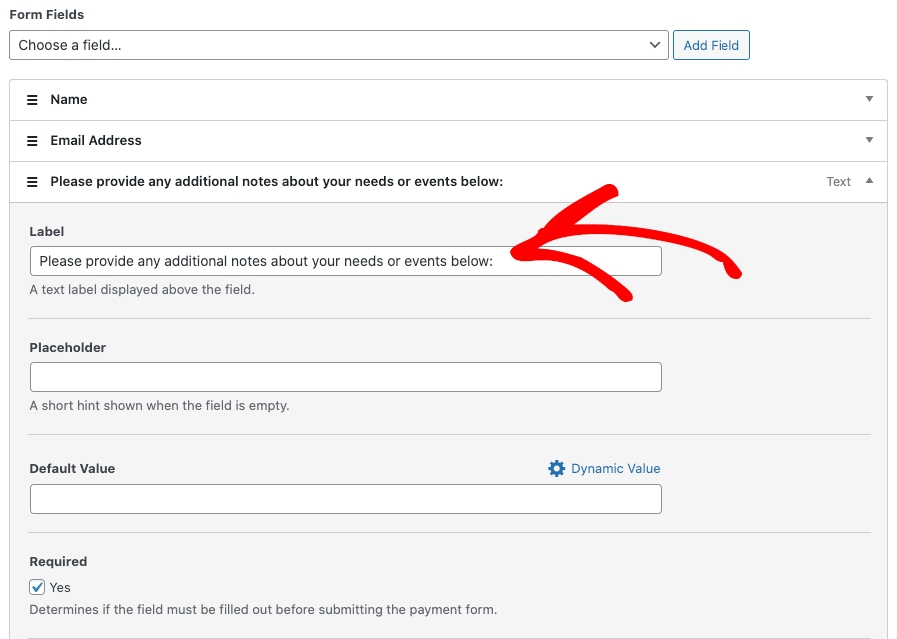
Depois de configurar os campos personalizados, certifique-se de clicar no botão Salvar Rascunho e visualizar seu formulário para garantir que as opções de preço e os botões de quantidade estejam funcionando corretamente.
Quando estiver satisfeito com seu formulário, clique no botão Publicar.
Seu formulário deve aparecer de forma semelhante ao abaixo:

Etapa 4: Publique seu formulário de vários itens
Agora que você criou seu formulário de pagamento de vários itens, precisará adicioná-lo a uma página ou postagem em seu site.
Primeiro, vá para a página ou postagem e clique no ícone + para abrir o bloco WP Simple Pay.
Em seguida, no menu suspenso, escolha o formulário de pagamento que você acabou de criar.

Seu formulário de pagamento será exibido na página. Certifique-se de clicar no botão Atualizar ou Salvar.
Pronto! Esperamos que este artigo tenha ajudado você a aprender como impulsionar suas vendas oferecendo vários itens e quantidades em um único formulário de pagamento.
Se você gostou deste artigo, talvez também queira conferir nosso guia sobre como melhorar a comunicação com o cliente com um recibo de e-mail detalhado.
O que você está esperando? Comece hoje mesmo com o WP Simple Pay!
Para ler mais artigos como este, siga-nos no X.
Divulgação: Nosso conteúdo é apoiado pelo leitor. Isso significa que, se você clicar em alguns de nossos links, poderemos ganhar uma comissão. Recomendamos apenas produtos que acreditamos que agregarão valor aos nossos leitores.


Deixe um Comentário