

Como Melhorar a Comunicação com o Cliente com um Recibo de E-mail Detalhado
Última atualização em

 Spencer Finnell
Você deseja criar uma página de confirmação de pagamento com um detalhamento dos itens comprados?
Um detalhamento ajudará os clientes a entender o que podem esperar de você e quanto custa cada item. Ele fornecerá os detalhes de uma forma que esclarece qualquer confusão sobre as cobranças.
Neste artigo, mostraremos como criar facilmente um e-mail personalizado com um recibo detalhado para ajudar você a melhorar a comunicação com o cliente.
Neste artigo
Por que Enviar um Recibo por E-mail Detalhado?
Recibos por e-mail detalhados podem ser enviados automaticamente aos clientes após eles completarem uma transação em seu site.
O cliente recebe o e-mail de confirmação de pagamento em poucos minutos, garantindo que seu produto ou serviço está a caminho.
Você pode usar recibos por e-mail detalhados para informar aos clientes exatamente o que eles compraram e o custo de cada item individual, esclarecendo quaisquer dúvidas que eles possam ter.
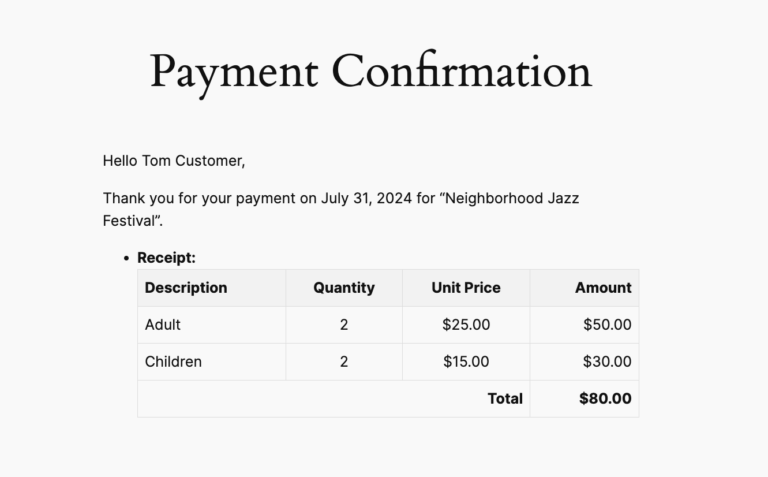
Dito isso, vamos examinar como enviar um recibo por e-mail personalizado com um detalhamento.
Como Enviar um Recibo por E-mail com um Detalhamento
A maneira mais fácil de criar um recibo por e-mail personalizado com um detalhamento é usar um plugin de pagamentos Stripe para WordPress, como o WP Simple Pay, que permite automatizar recibos por e-mail sem usar código. É o plugin de pagamentos Stripe nº 1 do mercado e permite aceitar pagamentos em seu site WordPress sem a necessidade de instalar plugins adicionais ou construir um carrinho de compras complicado.
O plugin oferece muitas Smart Tags que você pode usar para gerar detalhes específicos sobre a transação automaticamente em seus recibos por e-mail sem escrever uma única linha de código.
Primeiro, você precisa instalar e ativar o plugin em seu site. Em seguida, visite a página de preços e escolha o melhor plano para suas necessidades. Depois de terminar de instalar o plugin, carregue o arquivo .Zip para o seu site através do seu painel de administração do WordPress.
Se precisar de ajuda, basta seguir nosso tutorial passo a passo sobre como instalar o WP Simple Pay Pro.
Após a ativação, o plugin iniciará automaticamente o seu assistente de configuração.
Clique no botão Vamos Começar.
O assistente o guiará rapidamente pela conexão da sua conta Stripe com o seu site.
Após terminar, você deverá ver uma mensagem de sucesso. Clique no botão Criar um Formulário de Pagamento.

Uma vez na página da biblioteca de modelos de formulário de pagamento, você pode escolher entre vários formulários pré-construídos diferentes. A melhor parte de usar um modelo é que a maior parte do trabalho já foi concluída para você. Você pode facilmente fazer alterações nas configurações padrão para atender às suas necessidades específicas.
Primeiro, clique no modelo Formulário de Pagamento. Embora você possa usar o WP Simple Pay para criar confirmações de e-mail de pagamento e recibos por e-mail com detalhamento de itens para todos os tipos de formulários de pagamento diferentes, usaremos o modelo básico de Formulário de Pagamento para este tutorial.

Criando um Formulário de Pagamento
Agora que você instalou o WP Simple Pay e conectou sua conta Stripe, é hora de criar um formulário de pagamento que você pode usar para aceitar pagamentos online diretamente em seu site. Você também pode criar sua mensagem personalizada de recibo por e-mail a partir do construtor de formulários de pagamento.
Primeiro, na guia Geral, insira o título e a descrição do seu formulário de pagamento. Além disso, certifique-se de deixar Formulário de pagamento no local selecionado para o Tipo.

Em seguida, na guia Pagamento, insira o valor do preço e os detalhes dos itens que você deseja vender. Você pode clicar no botão Adicionar Preço para criar várias opções de preço e escolher entre um pagamento único ou de assinatura para cada item individual.
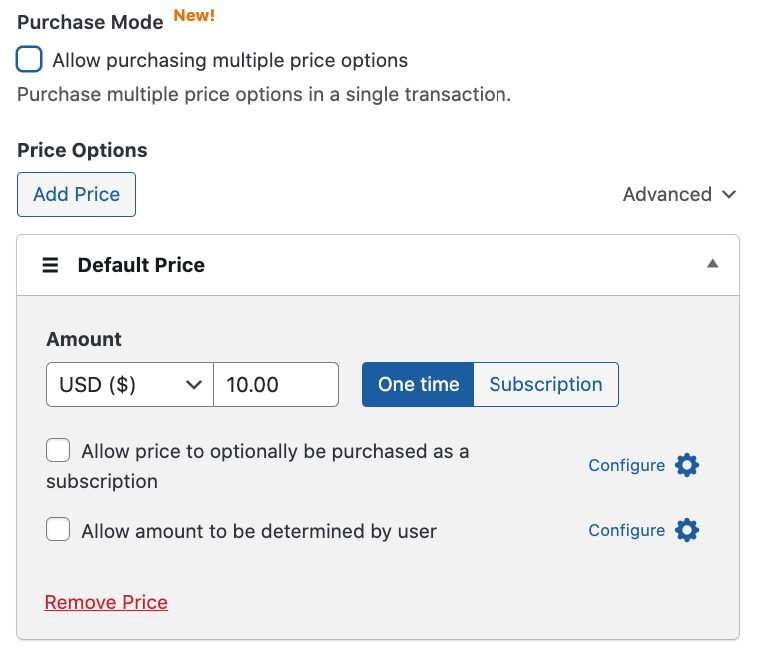
Em seguida, role para baixo e escolha as opções de método de pagamento. O WP Simple Pay oferece mais de 10 métodos de pagamento para ajudá-lo a aumentar as conversões.
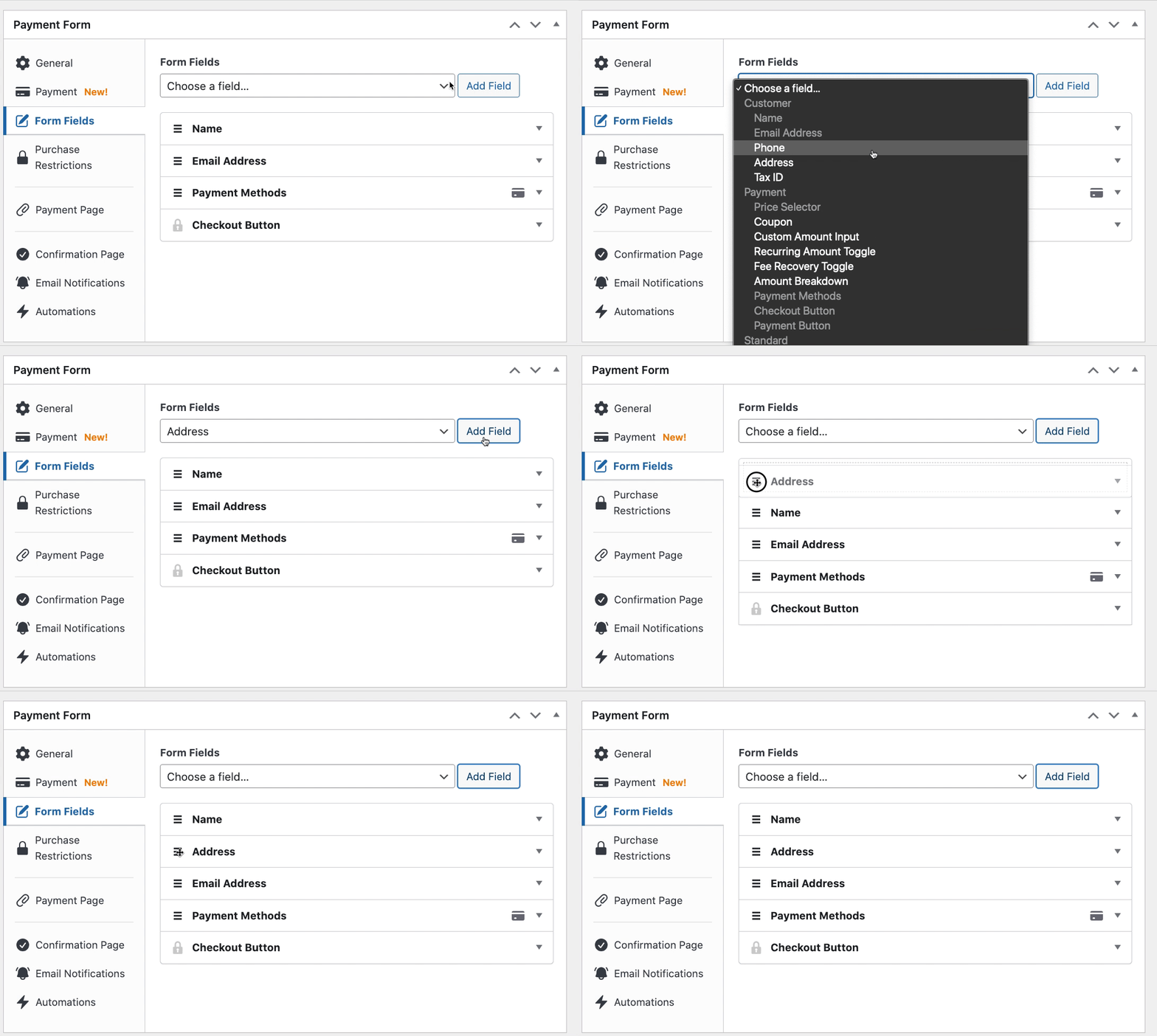
Depois de terminar de configurar os métodos de pagamento, clique na guia Campos do Formulário. Você pode adicionar, editar e remover campos para personalizar completamente seu formulário. Além disso, sinta-se à vontade para clicar no ícone de hambúrguer para arrastar e soltar na ordem em que deseja que apareçam.
Criando um Detalhamento para Recibos por E-mail
Agora que você criou seu formulário de pagamento, clique na guia Notificações por E-mail.
Aqui, você precisará inserir uma mensagem personalizada no campo fornecido. Você pode escolher entre várias Smart Tags diferentes para preencher automaticamente os dados em seu recibo por e-mail.
Para criar uma tabela detalhada para seu e-mail, basta inserir {receipt}.
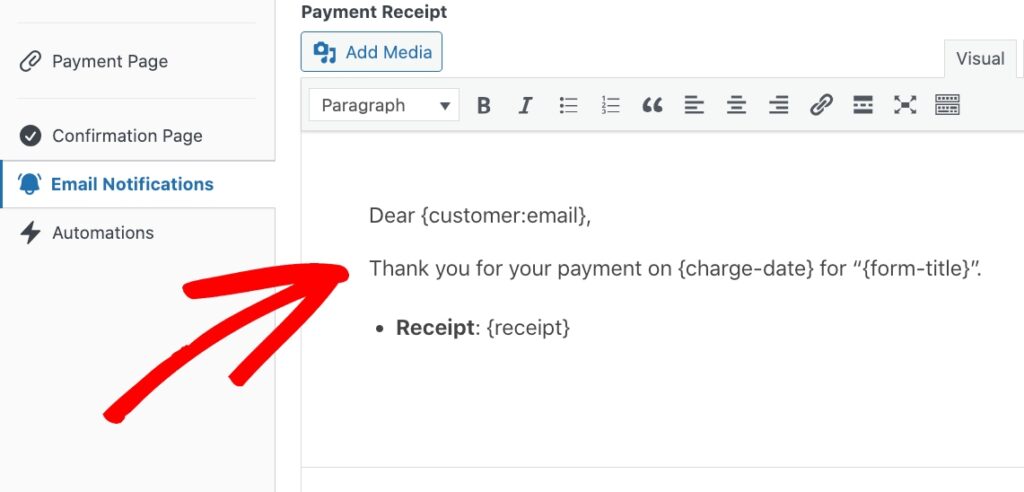
Finalmente, prossiga e clique no botão Publicar.
Publicando seu Novo Formulário de Pagamento
Agora que você criou seu formulário de pagamento e seu recibo por e-mail, é hora de publicar o formulário em seu site.
Basta ir para a página ou postagem onde você deseja seu formulário e clicar no ícone + para adicionar o bloco WP Simple Pay.
Em seguida, escolha o formulário que você acabou de criar no menu suspenso e clique em Publicar ou Atualizar.
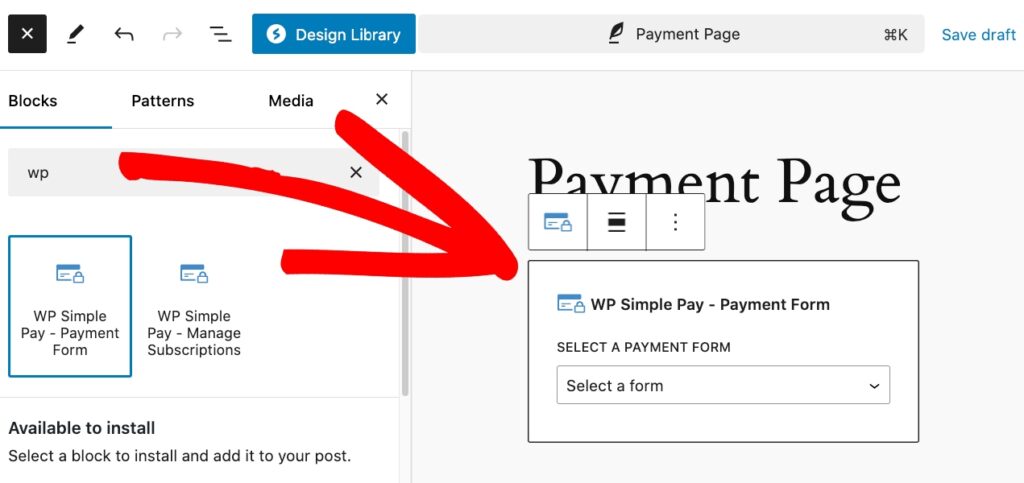
Aí está!
Esperamos que este artigo tenha ajudado você a aprender como enviar um recibo por e-mail com detalhamento de itens.
Se você gostou deste artigo, talvez também queira conferir nosso guia sobre como criar um formulário de inscrição para eventos com várias opções de preço e quantidade.
O que você está esperando? Comece hoje mesmo com o WP Simple Pay!
Para ler mais artigos como este, siga-nos no X.
Divulgação: Nosso conteúdo é apoiado pelo leitor. Isso significa que, se você clicar em alguns de nossos links, poderemos ganhar uma comissão. Recomendamos apenas produtos que acreditamos que agregarão valor aos nossos leitores.


Deixe um Comentário