
Como Criar um Formulário de Inscrição para Eventos com Múltiplas Opções de Preço e Quantidade
Última atualização em

 Spencer Finnell
Você quer criar um formulário de inscrição de eventos que ofereça várias opções de preço e quantidade em uma única transação para o seu site WordPress?
Organizar um evento é um processo complexo com várias partes móveis. Quer você esteja organizando um evento presencial em um local ou um evento online como um webinar, é fácil perder detalhes importantes que podem impactar negativamente a experiência dos seus convidados, bem como sua receita.
Além disso, criar uma experiência de checkout conveniente e flexível para os inscritos que lhes permita comprar várias inscrições e quaisquer itens adicionais em uma única transação é fundamental para alcançar uma taxa de comparecimento bem-sucedida.
Neste artigo, mostraremos como criar facilmente formulários de inscrição de eventos com várias opções de preço e quantidade para ajudá-lo a aumentar a participação, acompanhar as inscrições, aceitar pagamentos e coletar dados dos convidados.
Como Criar Formulários de Inscrição de Eventos
Criar um formulário de inscrição de eventos é uma maneira fundamental de automatizar grande parte do processo de inscrição. Ele permite que seus convidados se inscrevam, paguem pela admissão e enviem quaisquer informações relevantes.
Quando feito corretamente, os formulários de inscrição de eventos eliminam a necessidade de inscrever convidados manualmente ou coletar um único pagamento.
Quando se trata de criar um formulário de inscrição de eventos para o seu site, a melhor maneira é usar um plugin de pagamentos Stripe para WordPress que permite aceitar pagamentos para eventos e coletar e armazenar as informações do seu convidado.
WP Simple Pay é o plugin de pagamentos Stripe nº 1 para WordPress. Ele permite criar formulários de inscrição para vários tipos diferentes de eventos. Uma das melhores partes sobre o plugin é que você também pode criar mensagens personalizadas de e-mail de confirmação referentes ao evento. Você também pode usá-lo para oferecer diferentes opções de preços de inscrição e itens adicionais e configurar restrições que evitam overbooking.
Alguns recursos adicionais incluem:
- [NOVO] Recibos de Pagamento Detalhados: Crie facilmente um recibo de confirmação de pagamento detalhado com um resumo dos itens comprados.
- Mais de 10 Métodos de Pagamento: Aumente as inscrições de eventos oferecendo os métodos de pagamento mais populares, incluindo cartões de crédito e débito, Débito Direto ACH, carteiras digitais, Compre Agora, Pague Depois e muito mais.
- E-mails de Confirmação por Formulário: Envie aos inscritos confirmações por e-mail personalizadas que fornecem informações sobre o evento.
- Restrições de Compra: Controle quando seu formulário de inscrição começa e para de aceitar novos inscritos para evitar overbooking.
- Modelos Pré-construídos: Crie formulários de inscrição de eventos rapidamente usando um dos modelos de formulário pré-construídos.
- E mais…
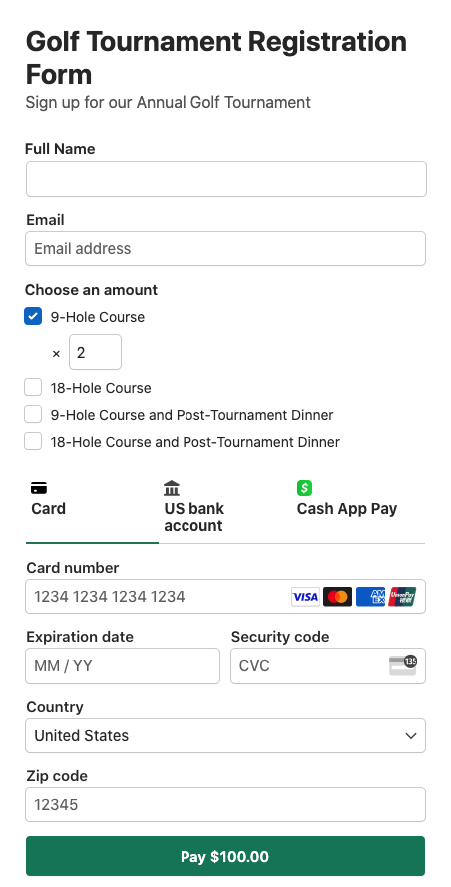
Para fins deste tutorial, criaremos o seguinte formulário:
Etapa 1: Instalar e Ativar o WP Simple Pay
Se você ainda não instalou e ativou o WP Simple Pay em seu site WordPress, precisará fazer isso para criar um formulário de inscrição de eventos com várias opções de preço e quantidade.
Tudo o que você precisa fazer é visitar a página de preços do plugin e escolher o melhor plano para suas necessidades. Em seguida, localize o arquivo .Zip do seu e-mail de confirmação e carregue-o em seu site.
Para mais informações, consulte nosso guia passo a passo sobre como instalar o WP Simple Pay.
Após ativar o plugin, você pode prosseguir e conectar sua conta Stripe com o WP Simple Pay.
O assistente de configuração facilita a configuração de uma conta Stripe e sua conexão com seu site. No assistente de configuração, clique em Vamos Começar.

Se você não viu o assistente de configuração, basta acessar a aba WP Simple Pay » Configurações » Avançado e clicar no botão Iniciar Assistente de Configuração.
2: Conecte o WordPress ao Stripe
Para conectar seu site WordPress ao Stripe, clique em Conectar com Stripe.

Em seguida, insira o endereço de e-mail que você usa para sua conta Stripe e conecte-o ao seu site. Se você não tem uma conta Stripe, pode criar uma facilmente inserindo seu endereço de e-mail e concluindo o registro.
Ao concluir este processo, você verá uma página de sucesso que diz, “Configuração Concluída.” Em seguida, clique em Criar um Formulário de Pagamento.

Etapa 3: Crie um Formulário de Inscrição para Eventos
Agora que você conectou seu site ao Stripe, vamos criar um formulário de pagamento de inscrição para eventos que oferece várias opções de preço e quantidade.
Assim que você clicar no botão Criar um Formulário de Pagamento no assistente de configuração, você poderá escolher entre uma variedade de modelos pré-construídos.
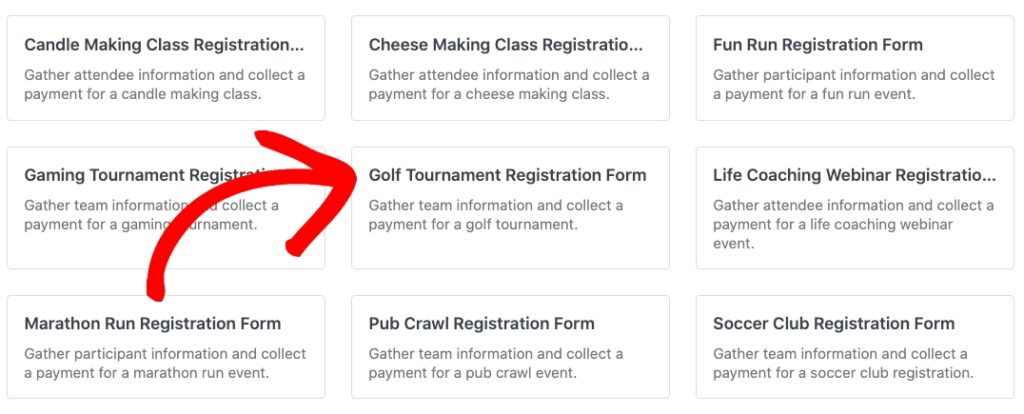
Clique na guia Inscrições para ver todos os modelos de inscrição pré-construídos disponíveis. Para este tutorial, prossiga e escolha Formulário de Inscrição para Torneio de Golfe.
Depois de selecionar o modelo, você pode inserir o título e a descrição do seu formulário na guia Geral. Em seguida, escolha Formulário de pagamento no local para o Tipo. Isso garantirá que seu formulário seja hospedado diretamente em seu site.
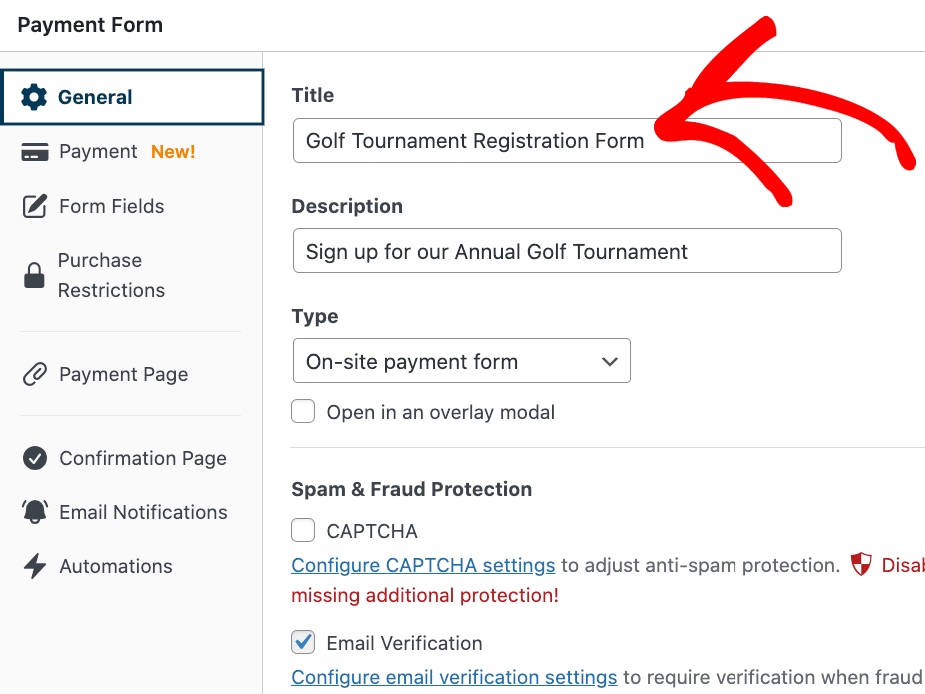
Em seguida, na guia Pagamento, certifique-se de que Valor único Valor esteja selecionado se você tiver um preço específico que espera que os convidados paguem.
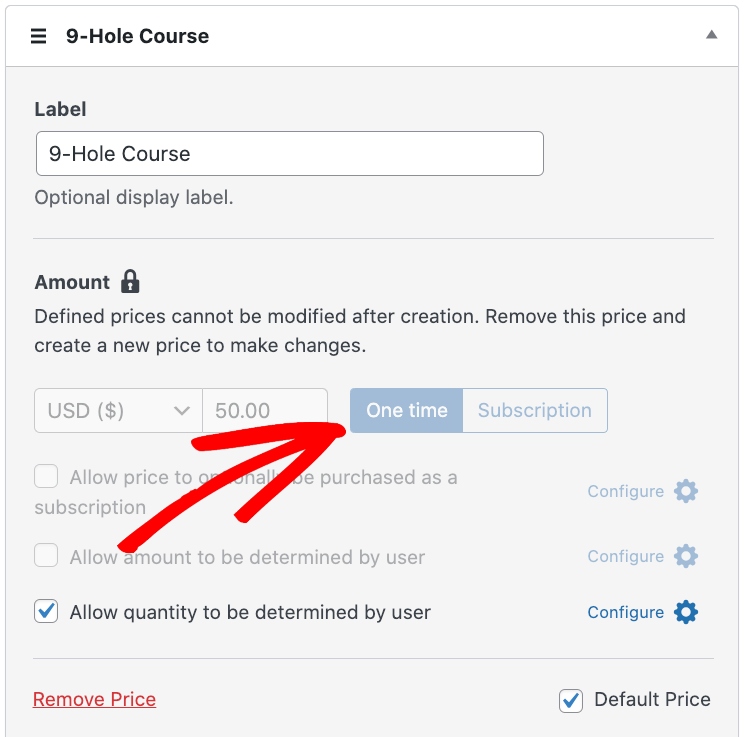
Se você quiser permitir que os convidados escolham quanto pagarão, selecione a caixa de seleção que diz Permitir que o valor seja determinado pelo usuário.
Finalmente, para configurar diferentes valores de preço e várias opções de quantidade, marque a caixa que diz Permitir que a quantidade seja determinada pelo usuário para cada valor de preço.
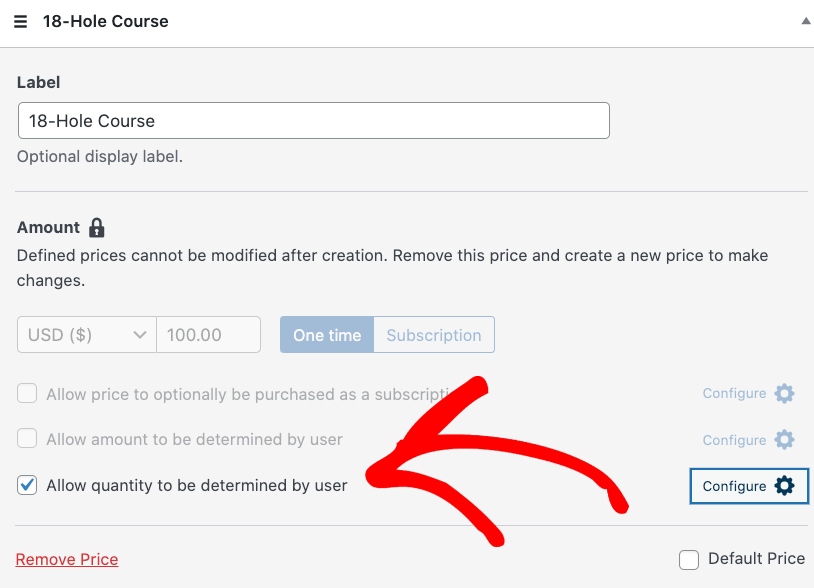
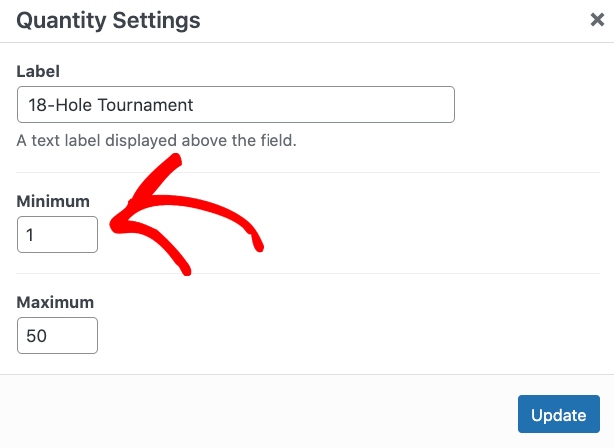
Em seguida, para configurar limites de compra, basta clicar no botão Configurar e inserir os limites personalizados.
Etapa 4: Adicionar Campos Personalizados
Ao contrário de outros tipos de formulários de pagamento, os de inscrição para eventos podem ser bastante longos. Você pode ter várias perguntas para fazer aos seus convidados.
Para começar, basta adicionar os campos que você absolutamente precisa para processar um pagamento: Nome Completo, E-mail, Métodos de Pagamento e um Botão de Finalização de Compra.
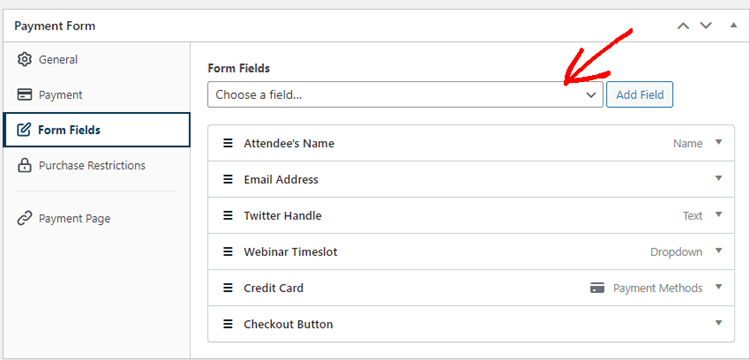
Para saber mais, consulte nosso guia detalhado sobre como coletar dados do cliente durante o checkout.
Em seguida, prossiga e adicione quaisquer campos relacionados ao seu evento. Por exemplo, se você planeja distribuir camisetas para os convidados, você vai querer adicionar um campo Seleção de Rádio que pergunte o tamanho deles. Ao adicionar um novo campo ao formulário, basta clicar nele para expandir e configurar suas opções.
Quais outros campos você deve adicionar?
- Número de telefone
- Endereço físico (se você precisar enviar algo a eles, como passes físicos)
- Contato de emergência (caso as pessoas viajem sozinhas para o seu evento)
- Nomes de usuário de mídia social (para que você possa interagir com eles antes e depois do evento)
Seu formulário de inscrição de evento também é um ótimo lugar para coletar dados extras sobre seus convidados. Você pode usar essas informações para criar um evento que atenda melhor aos desejos e necessidades deles. Por exemplo, aqui estão algumas perguntas que você pode fazer.
- Por que você está participando do nosso evento?
- Onde você soube deste evento?
- Que tipos de comidas e bebidas você gosta?
- O que você espera aprender ou realizar?
- Que tipo de entretenimento você curte?
Digamos que um número esmagador de convidados envie que esperam fazer conexões com pessoas que pensam como elas. Você pode usar essas informações para alterar o formato do seu evento, de modo que haja mais comunicação cara a cara entre os convidados.
Depois de adicionar todos os campos que você precisa, clique e arraste-os até que apareçam na ordem em que você deseja que apareçam no formulário. Em seguida, clique em Publicar para salvar seu formulário.
Etapa 5: Incorpore o Formulário em uma Página
Após publicar o formulário, o próximo passo é incorporá-lo em uma página para que os futuros convidados possam acessá-lo.
Certifique-se de testar o formulário primeiro antes que ele vá ao ar.
Para incorporar o formulário, vá para a postagem ou página onde você deseja publicá-lo. Em seguida, clique no ícone + para adicionar o bloco WP Simple Pay. Em seguida, escolha o formulário que você acabou de criar e clique em Publicar ou Atualizar.

Agora que seu formulário de inscrição de evento está disponível em sua página, é hora de passar para outras tarefas, como promover seu evento e direcionar tráfego para sua página de inscrição de evento.
Esperamos que este artigo tenha ajudado você a aprender como criar facilmente um formulário de inscrição de evento com várias opções de preço e quantidade para seu site WordPress.
Se você gostou deste artigo, talvez também queira conferir nosso guia sobre como limitar quantidades de compra no WordPress.
O que você está esperando? Comece hoje mesmo com o WP Simple Pay!
Para ler mais artigos como este, siga-nos no X.
Divulgação: Nosso conteúdo é apoiado pelo leitor. Isso significa que, se você clicar em alguns de nossos links, poderemos ganhar uma comissão. Recomendamos apenas produtos que acreditamos que agregarão valor aos nossos leitores.

