
Como Aceitar Pagamentos Dentro de um Período Específico no WordPress
Última atualização em

Você está procurando aceitar pagamentos durante um período específico no WordPress?
Ter controle sobre a data e hora de início/fim de quando seu site aceita pagamentos online é uma ótima solução para eventos com prazo determinado, como inscrições. Aceitar pagamentos durante um período específico também garante que você não venda em excesso produtos com disponibilidade limitada.
Neste artigo, mostraremos como aceitar facilmente pagamentos dentro de um período definido no WordPress, para que você possa evitar a superlotação de eventos ou a venda excessiva de produtos que não estão mais disponíveis.
Por que Configurar um Cronograma de Coleta de Pagamentos?
Configurar com antecedência quando seu site começa e para de aceitar pagamentos é uma ótima solução para eventos, bem como para produtos e serviços de edição limitada.
Por exemplo, a inscrição online para um evento, como um webinar, pode precisar estar disponível para compra apenas algumas semanas antes do evento ao vivo. Agendar a coleta de pagamentos para o evento de acordo com suas necessidades exatas pode ajudar a evitar a venda excessiva de vagas disponíveis.
Aceitando Pagamentos Durante um Período Específico
WP Simple Pay é o melhor plugin de pagamentos Stripe para WordPress que permite aceitar pagamentos em seu site para todos os tipos de produtos, serviços e eventos.
Uma das melhores partes do WP Simple Pay é que ele permite personalizar seus formulários de pagamento para aceitar pagamentos dentro de um período definido.
Recursos adicionais do WP Simple Pay incluem:
- Limites de Estoque: Controle o número de transações que um formulário de pagamento pode aceitar para gerenciar metas de arrecadação de fundos e produtos com disponibilidade limitada.
- Aceita mais de 10 métodos de pagamento: Aumente as conversões oferecendo aos clientes mais formas de pagar, incluindo débito direto ACH, cartões de crédito/débito e Apple Pay / Google Pay.
- Campos Personalizados Avançados no Formulário: Faça perguntas personalizadas aos seus clientes usando menus suspensos, caixas de seleção e campos de texto.
- Modelos de Formulário Pré-fabricados: Crie formulários de pagamento em minutos usando um modelo pré-fabricado que melhor atenda às suas necessidades, incluindo formulários para inscrições em eventos.
- E mais…
Remova a taxa adicional de 3%! bsp;
A maioria dos plugins Stripe cobra uma taxa adicional de 3% para CADA transação
…não o WP Simple Pay Pro!
Etapa 1: Instalar e Ativar o WP Simple Pay
Para começar a aceitar pagamentos dentro de um período específico, a primeira coisa que você precisará fazer é instalar e ativar o WP Simple Pay.
A maneira mais fácil de fazer isso é ir à página de preços, escolher um plano com base em suas necessidades e criar uma conta WP Simple Pay.
Em seguida, baixe o plugin da sua conta ou do recibo de compra por e-mail. Depois, basta navegar até Plugins » Adicionar Novo » Enviar Plugin no seu painel de administração do WordPress. Clique em Escolher arquivo e localize o arquivo .zip do WP Simple Pay em seu computador. Clique em Instalar agora. Assim que o upload for concluído, clique no botão Ativar plugin.
Para obter instruções, confira nosso guia detalhado sobre como instalar o WP Simple Pay.
Depois de ativar o plugin no WordPress, você precisará conectar sua conta Stripe ao seu site seguindo as etapas do assistente de configuração.
Não se preocupe se você não estiver familiarizado com o Stripe ou ainda não tiver uma conta. Com o Stripe Connect, você pode integrar facilmente sua conta Stripe ao seu site. O assistente de configuração irá guiá-lo até mesmo na criação de uma nova conta Stripe, caso você ainda não tenha uma.
Etapa 2: Conectar o WordPress ao Stripe
Para conectar seu site WordPress ao Stripe, clique em Conectar com Stripe.

Em seguida, insira o endereço de e-mail que você usa para sua conta Stripe e conecte-a ao seu site. Se você não tiver uma conta Stripe, poderá criar uma facilmente inserindo seu endereço de e-mail e concluindo o registro.

Ao concluir este processo, você verá uma página de sucesso que diz Configuração Concluída. Em seguida, para criar um formulário de pagamento, clique no botão Criar um Formulário de Pagamento.

Etapa 3: Crie um Formulário de Pagamento
Até agora, você baixou, instalou e ativou o WP Simple Pay no WordPress, conectou sua conta Stripe e clicou em Criar um Formulário de Pagamento.
Você deverá ter chegado à página da biblioteca de modelos de formulário de pagamento pré-fabricados. O WP Simple Pay oferece vários modelos de formulário de pagamento pré-fabricados para você escolher. Para fins deste tutorial, vamos escolher o modelo básico de Formulário de Pagamento.

Etapa 4: Configurar as Definições do Formulário de Pagamento
Para começar a aceitar pagamentos em um intervalo de datas específico, você precisará configurar as definições do seu formulário de pagamento.
Primeiro, vá para a guia Geral. É aqui que você pode editar o título, a descrição e o tipo de formulário.
Quando se trata do tipo de formulário, você tem a opção de escolher entre um Formulário de pagamento no local e um Checkout Stripe fora do local, que redirecionará seus clientes para uma página de checkout hospedada pelo Stripe.
Se desejar, você também pode fazer com que seu formulário seja aberto em uma janela pop-up escolhendo Abrir em uma sobreposição modal.
Uma coisa a ter em mente é que, para configurar o agendamento de coleta de pagamentos e começar a aceitar pagamentos em um intervalo de datas específico, você precisará escolher o tipo de formulário de pagamento no local.

Em seguida, clique em Pagamento. É aqui que você pode definir o preço, a moeda e os métodos de pagamento que deseja oferecer aos seus clientes. Você também pode configurar uma opção de pagamento único ou de assinatura.

Em seguida, clique em Campos do Formulário. Aqui é onde você pode editar, adicionar ou remover campos do formulário. Você pode até reorganizar a ordem dos campos clicando e arrastando o ícone do botão do menu para criar um formulário de pagamento completamente personalizado da maneira que desejar.
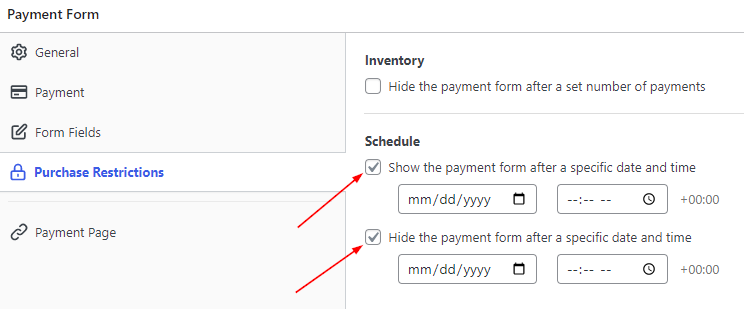
Finalmente, para configurar facilmente o agendamento da coleta de pagamentos, clique em Restrições de Compra.
Em seguida, marque as caixas e insira as datas e horários específicos em que você deseja que o formulário aceite pagamentos.
Etapa 5: Incorporar o Formulário de Pagamento em uma Página
Agora que seu formulário de pagamento está agendado para aceitar pagamentos apenas durante o intervalo de datas que você especificou, você está pronto para adicioná-lo ao seu site.
Antes de publicar seu formulário, certifique-se de testá-lo. Você pode alternar todo o seu site ou formulários de pagamento individuais entre os modos de teste e publicação. Para instruções detalhadas, siga nosso tutorial sobre como habilitar o modo de teste do Stripe no WordPress.
Para incorporar o formulário de pagamento, basta ir para a página ou post onde você deseja que seu formulário apareça. Em seguida, clique no ícone + para adicionar o bloco WP Simple Pay. Em seguida, escolha o formulário que você acabou de criar e clique em Publicar.

Pronto! Esperamos que este artigo tenha ajudado você a aprender como aceitar pagamentos em seu site WordPress durante um período específico.
Se você gostou deste artigo, talvez também queira conferir como vender produtos de edição limitada no WordPress.
O que você está esperando? Comece hoje mesmo com o WP Simple Pay!
Para ler mais artigos como este, siga-nos no X.
Divulgação: Nosso conteúdo é apoiado pelo leitor. Isso significa que, se você clicar em alguns de nossos links, poderemos ganhar uma comissão. Recomendamos apenas produtos que acreditamos que agregarão valor aos nossos leitores.


Deixe um Comentário