
Como Criar um Formulário de Pagamento em Sobreposição no WordPress (Maneira Fácil)
Última atualização em

Você quer criar um formulário de pagamento em sobreposição no seu site? Com o WP Simple Pay, você pode facilmente criar um botão que exibe um formulário de pagamento em sobreposição ao ser clicado.
Neste artigo, mostraremos como criar um formulário de pagamento em sobreposição no WordPress (passo a passo).
Criando um Formulário de Pagamento em Sobreposição
WP Simple Pay, o melhor plugin de pagamento Stripe para WordPress, facilita a aceitação de pagamentos de várias maneiras, incluindo um formulário de pagamento em sobreposição.
Tudo o que você precisa fazer é criar um botão de pagamento e incorporá-lo ao seu site. Quando seus clientes clicarem nesse botão, um formulário pop-up em sobreposição será acionado, onde seus clientes poderão concluir o pagamento.
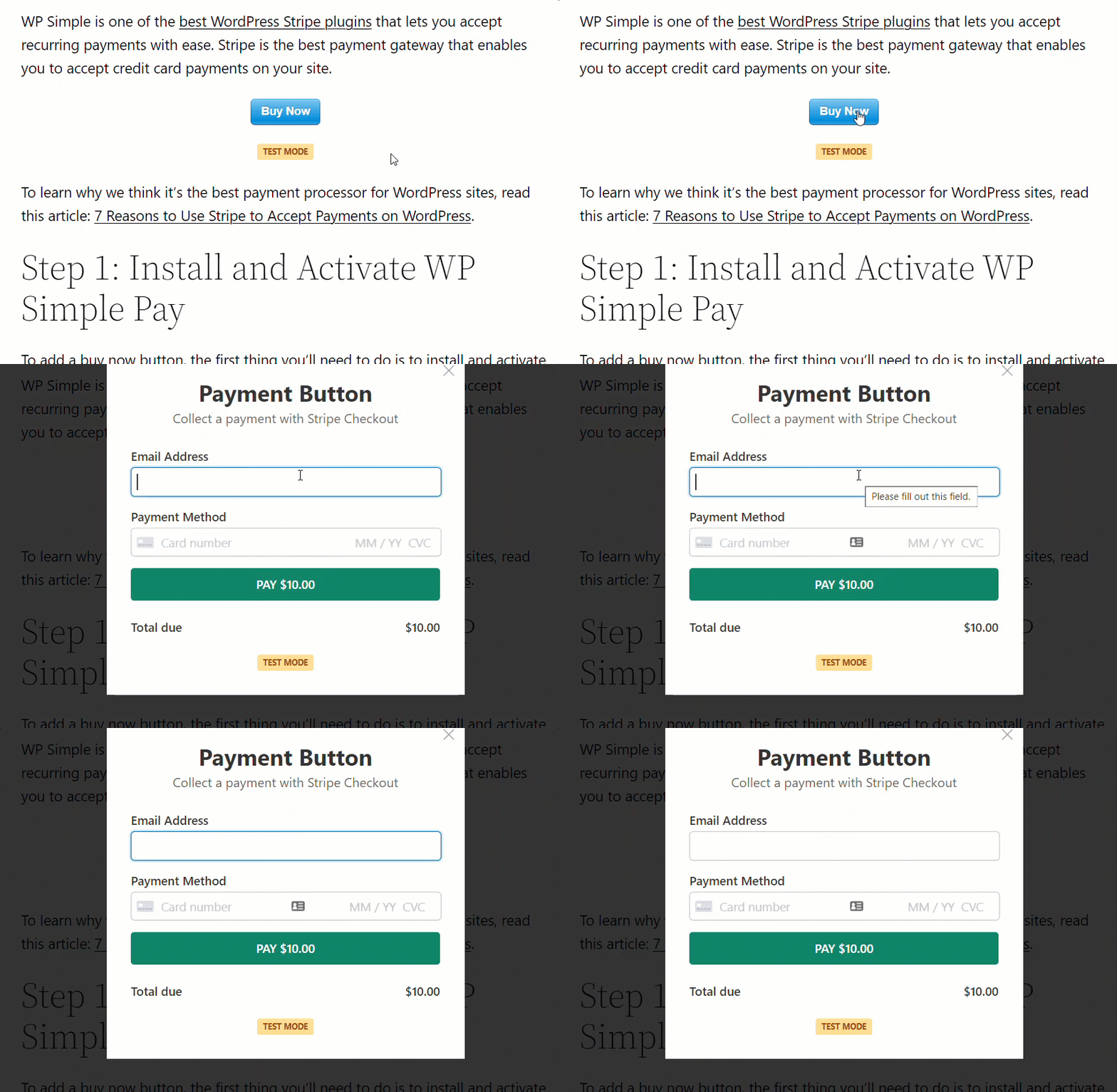
A melhor parte é que um formulário pop-up em sobreposição permite que seus clientes concluam o pagamento na mesma página onde o botão de pagamento está incorporado.
Isso significa que, ao contrário de um botão de pagamento convencional, não é necessário redirecionar para outra página de checkout, o que aumenta a taxa de conversão e ajuda você a ganhar mais.
Etapa 1: Instalar e Ativar o WP Simple Pay
Para criar um formulário de pagamento em sobreposição, a primeira coisa que você precisará fazer é instalar e ativar o WP Simple Pay.
WP Simple Pay é um dos melhores plugins Stripe para WordPress que permite criar facilmente um botão de pagamento.
Após comprar o plugin WP Simple Pay, baixe-o do e-mail de recibo de compra ou da sua conta WP Simple Pay.
Para instalá-lo, vá para o seu painel do WordPress, navegue até Adicionar Novo em Plugins e, em seguida, Enviar Plugin. Clique em Escolher arquivo e localize o arquivo .zip do WP Simple Pay em seu computador. Clique em Instalar agora. Quando o upload for concluído, pressione o botão Ativar Plugin.
Se você quiser instalar o WP Simple Pay via FTP, siga este guia.
Remova a taxa adicional de 3%! bsp;
A maioria dos plugins Stripe cobra uma taxa adicional de 3% para CADA transação
…não o WP Simple Pay Pro!

Se você não viu o assistente de configuração, basta acessar a aba WP Simple Pay » Configurações » Avançado e clicar no botão Iniciar Assistente de Configuração.
2: Conecte o WordPress ao Stripe
Para conectar seu site WordPress ao Stripe, clique em Conectar com Stripe.

Em seguida, insira o endereço de e-mail que você usa para sua conta Stripe e conecte-o ao seu site. Se você não tem uma conta Stripe, pode criar uma facilmente inserindo seu endereço de e-mail e concluindo o registro.
Ao concluir este processo, você verá uma página de sucesso que diz, “Configuração Concluída.” Em seguida, clique em Criar um Formulário de Pagamento.

Passo 3: Crie um Formulário de Pagamento em Sobreposição
Agora que você conectou sua conta Stripe ao seu site, é hora de criar seu formulário de pagamento em sobreposição.
Você precisa começar escolhendo um dos modelos de formulário pré-construídos que o WP Simple Pay oferece. Cada modelo de formulário pré-construído vem com todos os recursos essenciais que você precisará para suas necessidades exclusivas.
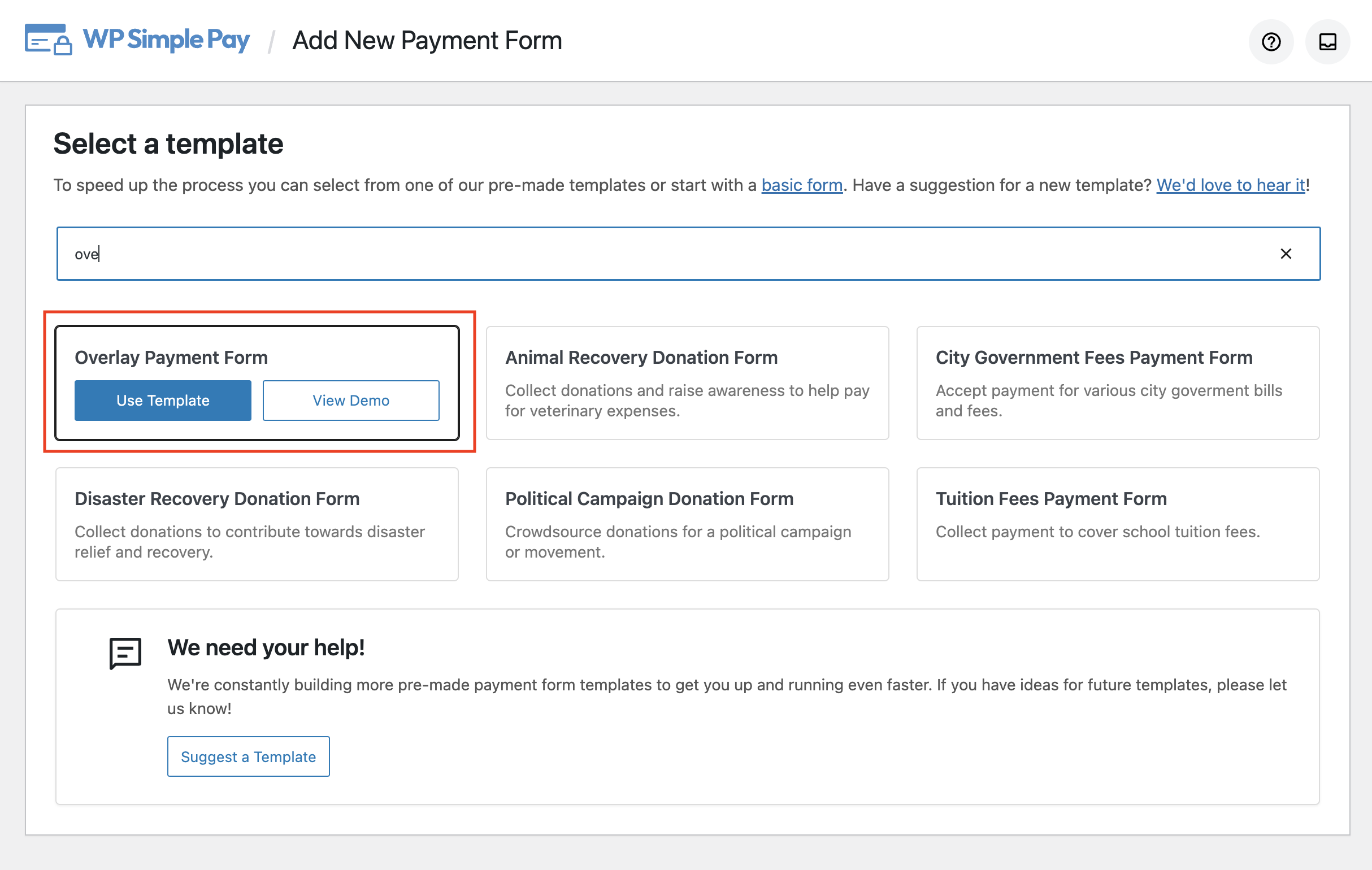
Embora você possa criar um formulário de pagamento em sobreposição com qualquer modelo, vamos escolher o modelo Formulário de Pagamento em Sobreposição, pois ele pré-seleciona os recursos de que você precisará imediatamente.
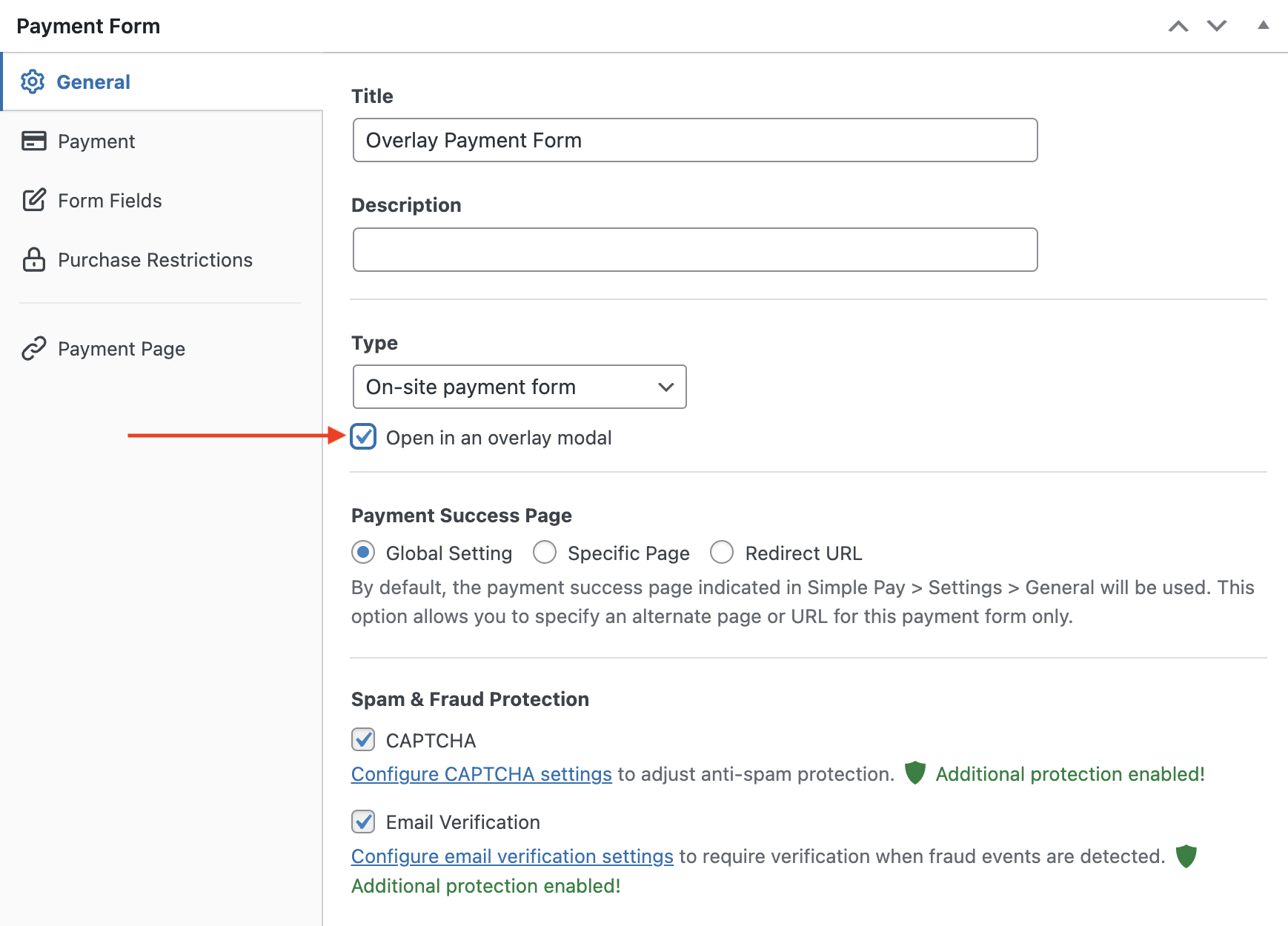
Nas configurações Gerais, você pode personalizar o título e a descrição do seu formulário.
O modelo Formulário de Pagamento em Sobreposição pré-seleciona o Tipo como Formulário de pagamento no local e também pré-seleciona a caixa de seleção Abrir em uma sobreposição modal.
Em seguida, clique na guia Pagamento à esquerda, onde você pode adicionar, remover ou personalizar as opções de preço. Você também pode habilitar vários métodos de pagamento que são suportados no país da sua conta Stripe.

Agora, certifique-se de salvar o formulário como rascunho clicando em Salvar Rascunho no lado direito.
Na guia Campos do Formulário, você pode ver que vários campos do formulário são pré-selecionados para este modelo.
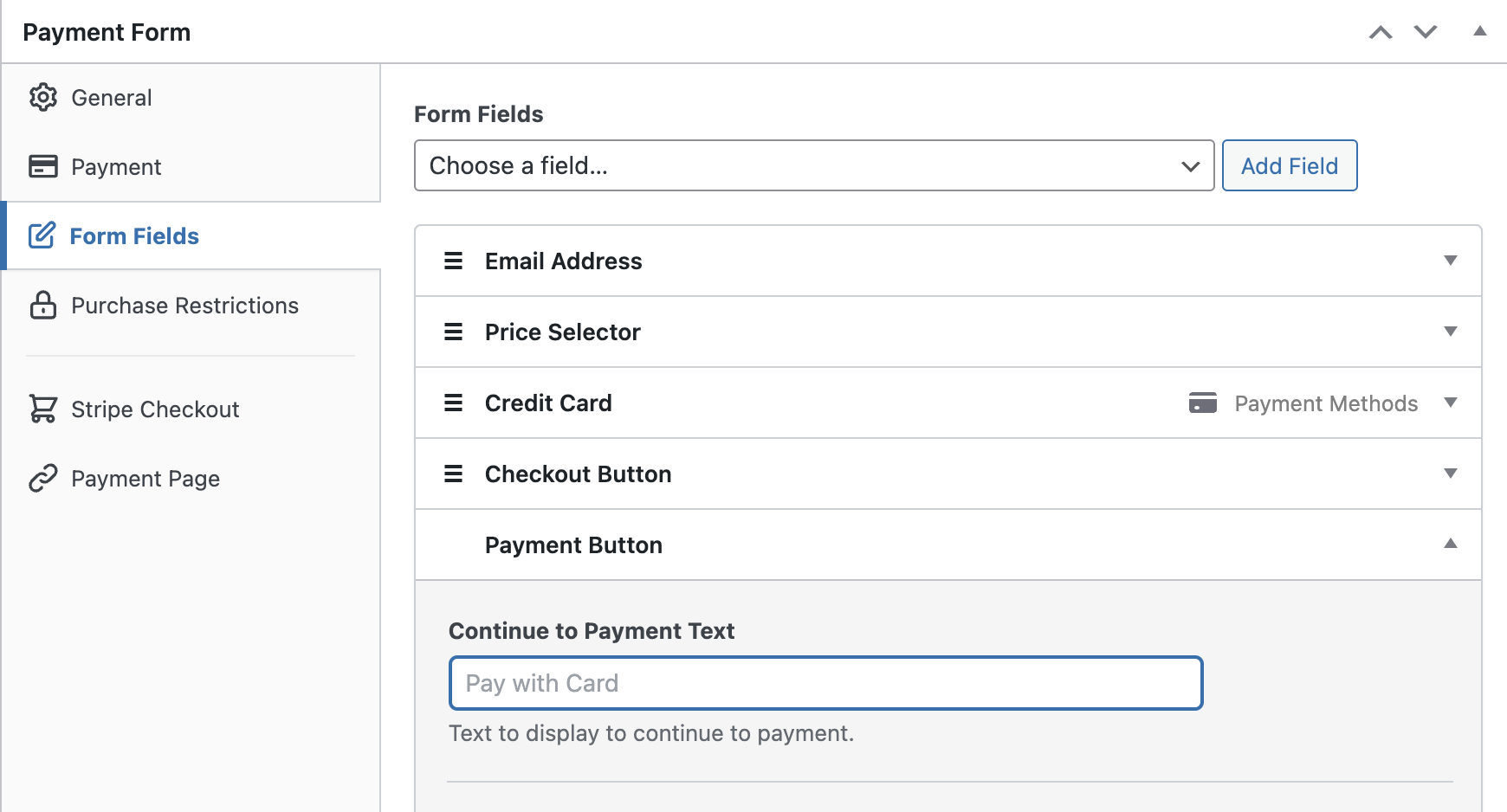
Todos esses campos do formulário, exceto o campo Botão de Pagamento, serão usados e exibidos no formulário de pagamento em sobreposição. O campo Botão de Pagamento é o botão que seu cliente precisa clicar para ver o formulário de pagamento em sobreposição.
Assim como com qualquer outro campo, sinta-se à vontade para personalizar o texto do Botão de Pagamento e alterar o Estilo do Botão de acordo com suas necessidades.
Você também pode coletar dados adicionais de seus clientes adicionando novos campos ao seu formulário.
Vá em frente e visualize seu botão agora clicando no botão Visualizar à direita. Em seguida, clique no seu botão de pagamento para ver seu formulário de sobreposição. Se parecer bom, publique o formulário e, em seguida, faça alguns pagamentos de teste para ver se funciona como pretendido (leia mais sobre o modo de teste).
Etapa 4: Adicione o Formulário de Pagamento de Sobreposição ao Seu Site
Agora que seu formulário de pagamento está pronto para aceitar pagamentos, é sua vez de incorporar seu formulário em seu site.

Para incorporar o formulário, vá para o post ou página onde você deseja publicá-lo. Em seguida, clique no ícone + para adicionar o bloco WP Simple Pay. Em seguida, escolha um formulário que você acabou de criar. E então, clique em Publicar ou Atualizar.
É isso! Esperamos que este artigo tenha ajudado você a aprender como criar um formulário de pagamento de sobreposição no WordPress. Comece hoje mesmo com o WP Simple Pay para aceitar pagamentos.
Para ler mais artigos como este, siga-nos no Facebook e Twitter.
Divulgação: Nosso conteúdo é apoiado pelo leitor. Isso significa que, se você clicar em alguns de nossos links, poderemos ganhar uma comissão. Recomendamos apenas produtos que acreditamos que agregarão valor aos nossos leitores.


Deixe um Comentário