
Como Usar Smart Tags para Personalizar E-mails de Confirmação de Pagamento
Última atualização em

Você tem desejado usar tags inteligentes para personalizar seus e-mails de confirmação de pagamento?
Embora as tags inteligentes possam parecer intimidantes para novos usuários do WordPress, você não precisa de conhecimento em codificação para aproveitar seu poder para aprimorar a comunicação com o cliente e otimizar os processos pós-compra.
Neste artigo, mostraremos como você pode usar facilmente tags inteligentes para personalizar seus e-mails de confirmação de pagamento no WordPress.
Por que Personalizar E-mails de Confirmação de Pagamento?
Personalizar seus e-mails de confirmação de pagamento é importante por algumas razões principais.
- Fortaleça um vínculo mais forte com seus clientes: personalizar e-mails de confirmação de pagamento permite que você adicione um toque humano às suas mensagens de "obrigado". Os clientes são mais propensos a retornar para mais produtos ou serviços se sentirem que você realmente se importa com suas necessidades.
- Melhore a transparência: personalizar seus e-mails de confirmação permite que você aborde quaisquer próximos passos necessários na jornada de compra, como datas de um evento ou um link de download para arquivos digitais.
O que são Tags Inteligentes?
Tags inteligentes identificam certas palavras e tipos de dados em páginas da web e outros conteúdos digitais para ajudar os usuários a realizar tarefas de forma rápida e fácil. Ao automatizar tarefas, as tags inteligentes aumentam a produtividade.
Dito isso, quando se trata dos seus formulários de pagamento WP Simple Pay, as tags inteligentes tornam super fácil para você adicionar automaticamente detalhes personalizados coletados durante o checkout a recibos de pagamento e e-mails de confirmação sem código. Isso as torna uma ótima ferramenta para elevar a comunicação com o cliente sem consumir seu tempo.
Como Usar Smart Tags para Personalizar E-mails de Confirmação de Pagamento
Se você já está usando o WP Simple Pay para aceitar pagamentos online, você pode personalizar seus e-mails de confirmação usando as tags inteligentes que o plugin atualmente suporta.
Se você ainda não está usando o melhor plugin de pagamentos Stripe para aceitar pagamentos em seu site, você precisará escolher um plano na página de preços que melhor atenda às suas necessidades. Em seguida, faça o upload do arquivo .zip através do seu painel de administração do WordPress.
Se esta é a primeira vez que você instala um plugin, confira nosso guia passo a passo sobre como instalar o WP Simple Pay.
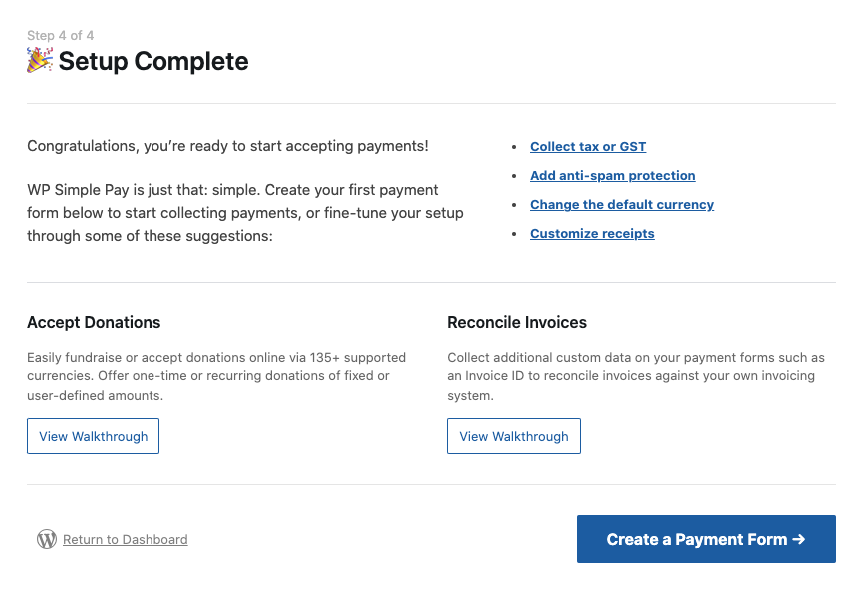
Depois de instalar e ativar o plugin, o assistente de configuração o guiará na configuração de suas opções e na conexão de sua conta Stripe. Assim que terminar, clique no botão Criar um Formulário de Pagamento na página de sucesso.
Etapa 1: Crie um Formulário de Pagamento
Você precisará primeiro criar um formulário de pagamento para começar a aceitar pagamentos em seu site e enviar e-mails de confirmação de pagamento personalizados para os clientes.
Você notará que existem vários modelos de formulário de pagamento pré-construídos diferentes para você escolher. Vamos escolher o Formulário de Pagamento básico.
Em seguida, na aba Geral, certifique-se de inserir o título e a descrição do seu formulário e mantenha Formulário de pagamento no local selecionado para o Tipo.
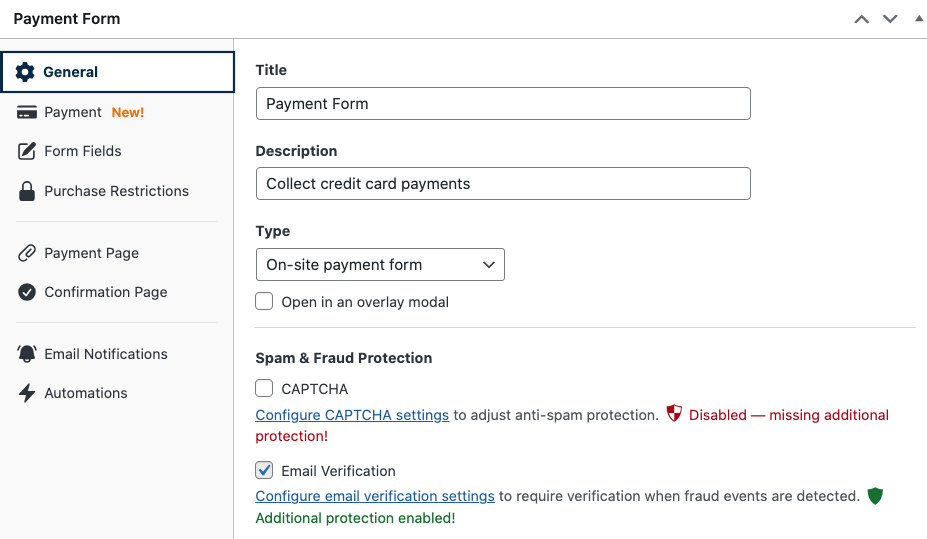
Em seguida, clique na aba Pagamento. Se você quiser oferecer vários itens em uma única transação, você precisará inserir os valores e as quantidades de cada item.
Por fim, role a página para baixo e escolha as opções de método de pagamento que você deseja aceitar.
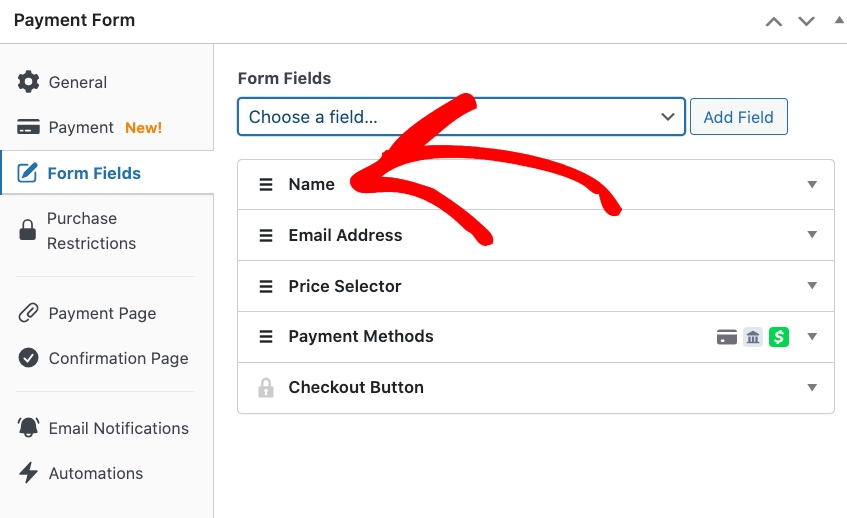
Quando terminar, clique em Campos do Formulário. Aqui, você pode coletar informações específicas de seus clientes para personalizar as confirmações por e-mail.
Para saber mais, consulte nosso guia detalhado sobre quais informações coletar dos clientes durante o checkout.
Para fins deste tutorial, vamos adicionar Nome ao formulário de pagamento. Simplesmente escolha 'Nome' no menu suspenso e clique no botão Adicionar Campo.
Se você quiser criar uma página de pagamento dedicada para hospedar seu formulário de pagamento, continue na aba Página de Pagamento e configure suas configurações.
Usando a aba Página de Confirmação, você também pode criar uma mensagem de página de confirmação dedicada para a qual os clientes são redirecionados após suas compras.
Etapa 2: Adicionar Smart Tags ao seu E-mail de Confirmação
Até agora, você instalou e ativou o WP Simple Pay em seu site, conectou sua conta Stripe e criou um formulário de pagamento.
O próximo passo para personalizar sua mensagem de e-mail de confirmação de pagamento para este formulário específico é clicar na aba Notificações por E-mail.
No campo de texto, insira sua mensagem e adicione smart tags para personalizá-la.
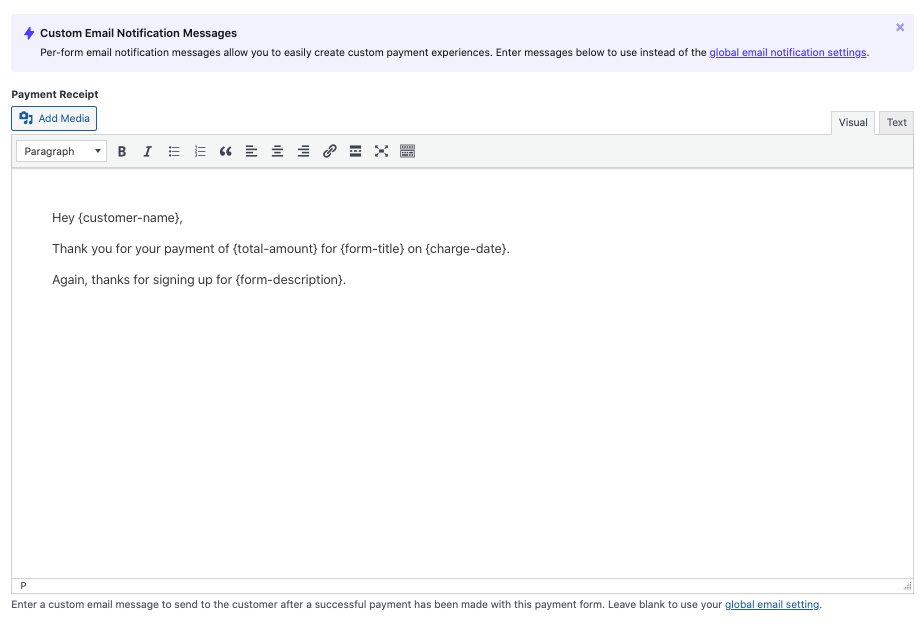
Para este exemplo específico, foram adicionados {customer-name}, {total-amount}, {form-title}, {charge-date} e {form-description}.
O WP Simple Pay suporta convenientemente as seguintes smart tags:
| {form-title} – O título do formulário. {form-description} – A descrição do formulário. {form-amount} – O valor total do pagamento. {customer-name} – O valor do campo de nome do formulário. {charge-date} – A data da cobrança retornada pela Stripe. {charge-ID} – O ID exclusivo da cobrança retornado pela Stripe. {subtotal-amount} – O custo cumulativo dos itens selecionados. {payment-type} – O tipo de pagamento (único ou recorrente). {card-brand} – A marca do cartão usado. Visa, Amex, etc. {card-last4} – Os últimos quatro dígitos do cartão usado. {tax-amount} – O valor do imposto calculado com base no total e na configuração de porcentagem de imposto. {free-recovery-amount} – O valor de recuperação de taxa calculado com base no total e na configuração de porcentagem de recuperação de taxa. {receipt} – O detalhamento do recibo do pagamento, incluindo itens, ajustes e totais. {coupon-amount}- O valor do cupom aplicado ao pagamento. |
Quando terminar de escrever sua mensagem personalizada, certifique-se de clicar em Publicar.
Etapa 3: Publique seu Formulário de Pagamento
Agora que você criou seu formulário de pagamento e adicionou smart tags ao seu e-mail de confirmação de pagamento, você precisará publicar seu formulário em uma página ou postagem em seu site.
Tudo o que você precisa fazer é simplesmente clicar em Copiar Bloco na seção Publicar da sua tela e colar na página ou postagem.
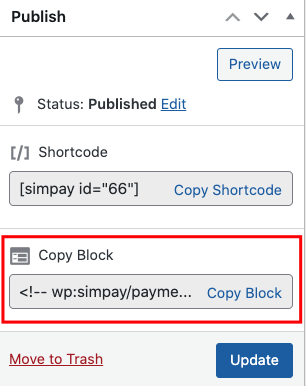
Seu e-mail personalizado de confirmação de pagamento será enviado automaticamente aos clientes quando eles finalizarem a compra usando este formulário.
Se você gostou deste artigo, talvez também queira conferir nosso guia sobre como criar fluxos de pagamento personalizados com mensagens de confirmação por formulário no WordPress.
O que você está esperando? Comece hoje mesmo com o WP Simple Pay!
Para ler mais artigos como este, siga-nos no X.
Divulgação: Nosso conteúdo é apoiado pelo leitor. Isso significa que, se você clicar em alguns de nossos links, poderemos ganhar uma comissão. Recomendamos apenas produtos que acreditamos que agregarão valor aos nossos leitores.


Deixe um Comentário