
Como Usar Modelos de Formulário de Pagamento no WordPress para Aumentar as Vendas
Última atualização em

Você quer usar modelos de formulário de pagamento de alta conversão no seu site WordPress para aumentar as vendas e começar a aceitar pagamentos de forma rápida e fácil?
Pode ser intimidante criar seus primeiros formulários de pagamento. Usar modelos de formulário pré-fabricados remove muito do trabalho para você, ao mesmo tempo que lhe dá controle total sobre a personalização e as funcionalidades dos seus formulários de pagamento ativos.
Neste artigo, compartilharemos algumas maneiras criativas de usar modelos de formulário de pagamento no WordPress para aumentar as vendas e economizar muito tempo.
Criando um Bom Formulário de Pagamento
Bons formulários de pagamento geralmente têm alguns elementos-chave em comum. Primeiro, a maioria dos clientes espera que suas transações online sejam o mais rápidas possível. Você deve considerar manter seus formulários de pagamento simples e diretos, evitando campos e perguntas desnecessários.
Em seguida, ser transparente sobre o preço e as taxas adicionais ajuda a construir confiança em seu negócio e permite que seus clientes saibam exatamente pelo que estão pagando. Certifique-se de fornecer detalhes detalhados e informações específicas sobre quaisquer opções variáveis que você possa estar oferecendo.
E, finalmente, é importante usar um design e elementos de formulário de pagamento que se alinhem com seu produto, serviço, evento ou arrecadação de fundos. Por exemplo, você não usaria um formulário de pagamento de doações se fosse um consultor vendendo cursos de coaching de negócios.
Usando Modelos de Formulário de Pagamento
Usar modelos de formulário de pagamento pré-fabricados é uma ótima ideia se você quiser economizar tempo e evitar começar do zero. Os modelos vêm com configurações padrão que proporcionam a melhor experiência de checkout para seus clientes, dependendo do que eles estão comprando.
Por exemplo, se você deseja aceitar pagamentos em seu site para cursos online, deve usar um modelo de formulário de pagamento que já tenha uma opção de renovação recorrente integrada. Isso não só garante que seus clientes serão cobrados semanalmente, mensalmente ou anualmente, mas também evita que você precise voltar mais tarde para atualizar suas informações.
Além disso, muitos modelos pré-fabricados já possuem opções de preços e valores personalizáveis configurados, para que você possa ter uma boa ideia do que é possível em seu formulário sem ter que gastar muito tempo adivinhando e testando.
Como Usar Modelos de Formulário de Pagamento
Antes de compartilharmos algumas ideias sobre como usar modelos de formulário de pagamento, você precisará instalar um plugin que permita aceitar pagamentos em seu site e ofereça modelos de formulário de pagamento.
WP Simple Pay é o plugin de pagamentos Stripe nº 1 para WordPress que permite coletar pagamentos facilmente diretamente em seu site, sem precisar configurar um carrinho de compras. Uma das melhores partes do plugin é que ele oferece dezenas de modelos de formulário de pagamento que foram projetados especificamente para arrecadação de fundos, produtos e serviços. Você pode usá-los para criar formulários de pagamento de alta conversão em minutos para praticamente qualquer coisa que você possa imaginar.
Com o WP Simple Pay, você também pode:
- Aceite renovações recorrentes automaticamente sem precisar solicitar detalhes de pagamento cada vez que seus clientes forem cobrados.
- Aceite mais de 10 métodos de pagamento, incluindo Cash App Pay, cartões de crédito e débito, débito automático ACH, serviços de Compre Agora, Pague Depois, Alipay e muito mais.
- Edite, adicione ou remova campos personalizados para coletar informações de seus clientes.
- Envie e-mails de confirmação de compra personalizados e mensagens para formulários de pagamento individuais.
- Crie páginas de destino de marca, sem distrações, para seus formulários de pagamento.
- E muito mais…
Remova a taxa adicional de 3%! bsp;
A maioria dos plugins Stripe cobra uma taxa adicional de 3% para CADA transação
…não o WP Simple Pay Pro!
Para começar com modelos de formulário de pagamento pré-fabricados, a primeira coisa que você precisará fazer é instalar e ativar o WP Simple Pay. É super fácil e permitirá que você acesse uma biblioteca completa de modelos de formulário de pagamento que você pode personalizar.
Etapa 1: Instalar e Ativar o WP Simple Pay no WordPress
Primeiro, basta visitar a página de preços e escolher um plano.
Em seguida, você precisará baixar o plugin do e-mail do recibo de compra ou da sua conta WP Simple Pay.
Depois de baixar o plugin, vá para o seu painel do WordPress, navegue até Adicionar Novo em Plugins, e então Enviar Plugin.
Clique em Escolher arquivo e localize o arquivo .zip do WP Simple Pay em seu computador. Em seguida, clique em Instalar agora. Quando a instalação for concluída após alguns segundos, pressione o botão Ativar plugin.
Se precisar de ajuda com esta etapa, consulte nosso guia detalhado sobre como instalar o plugin.
Clique em Vamos Começar.

Se você não viu o assistente de configuração, basta acessar a aba WP Simple Pay » Configurações » Avançado e clicar no botão Iniciar Assistente de Configuração.
2: Conecte o WordPress ao Stripe
Para conectar seu site WordPress ao Stripe, clique em Conectar com Stripe.

Em seguida, insira o endereço de e-mail que você usa para sua conta Stripe e conecte-o ao seu site. Se você não tem uma conta Stripe, pode criar uma facilmente inserindo seu endereço de e-mail e concluindo o registro.
Ao concluir este processo, você verá uma página de sucesso que diz, “Configuração Concluída.” Em seguida, clique em Criar um Formulário de Pagamento.

Agora que você instalou e ativou o WP Simple Pay em seu site WordPress e clicou no botão Criar um formulário de pagamento no assistente de configuração, você deve ter sido redirecionado automaticamente para a página da biblioteca de modelos.
Como você pode ver, o plugin fornece uma lista extensa de modelos pré-fabricados disponíveis para você escolher.
Criando um Formulário com Preços Empacotados
Vá em frente e clique na aba Produtos e Serviços para começar a criar um formulário de pagamento com opções de preços empacotados já configuradas no modelo.
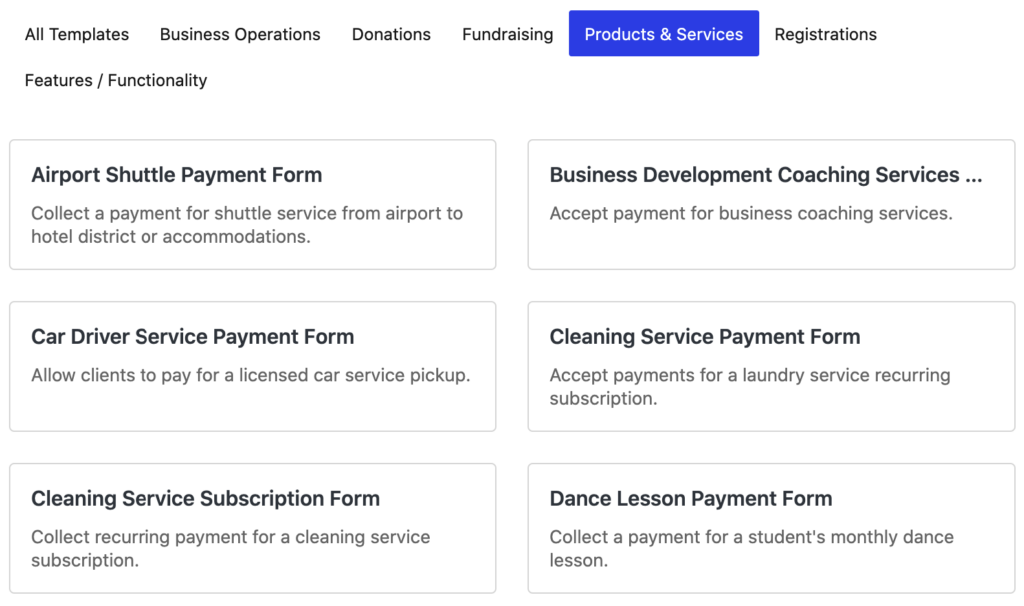
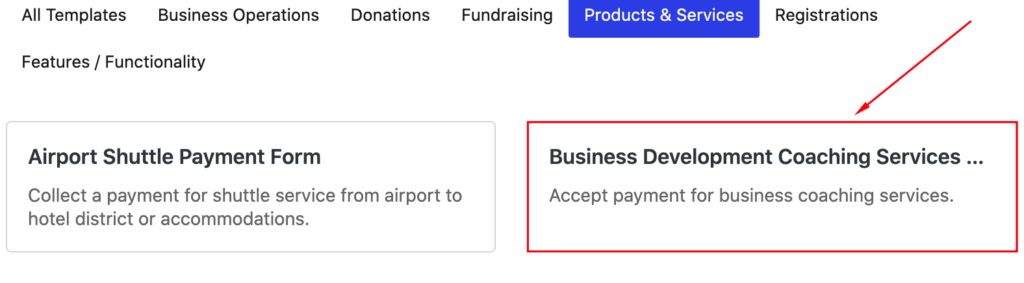
Embora existam vários modelos de formulário de pagamento pré-fabricados para muitos tipos de produtos e serviços, vamos usar primeiro o modelo Serviços de Coaching para Desenvolvimento de Negócios.
Primeiro, você pode personalizar o título e a descrição do seu formulário. Como este modelo é usado para Coaching de Desenvolvimento de Negócios, é uma boa ideia ser o mais específico possível.
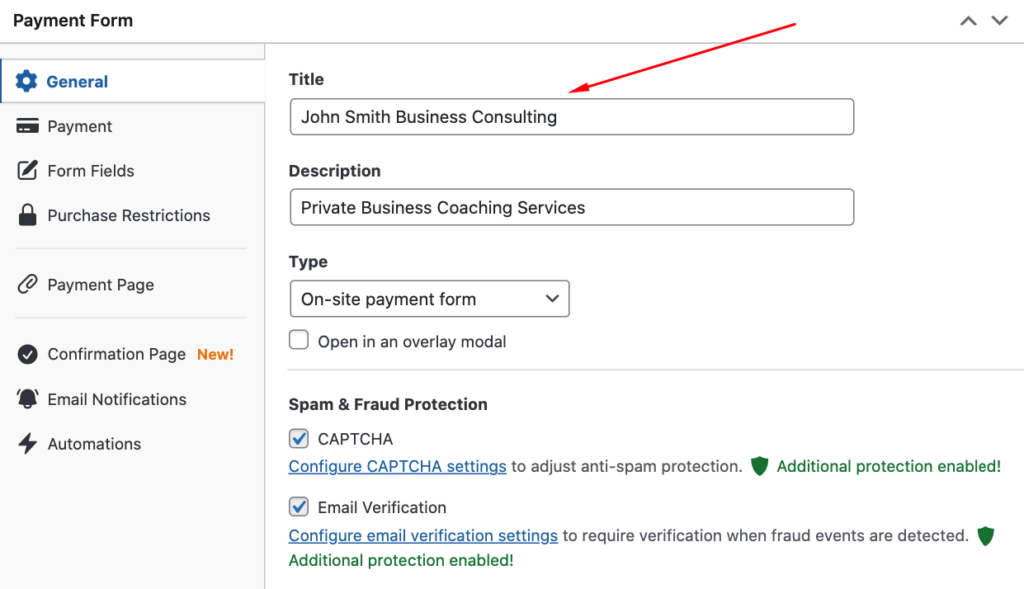
Para manter seus visitantes em seu site durante todo o processo de checkout, mantenha Formulário de pagamento no local selecionado para o Tipo de formulário.
Em seguida, na aba Pagamento, você pode ver que existem três opções de preços diferentes já configuradas para você. Você pode clicar em cada uma delas para editar a descrição, alterar o preço e até mesmo escolher se deseja oferecer as opções de preço como uma assinatura.
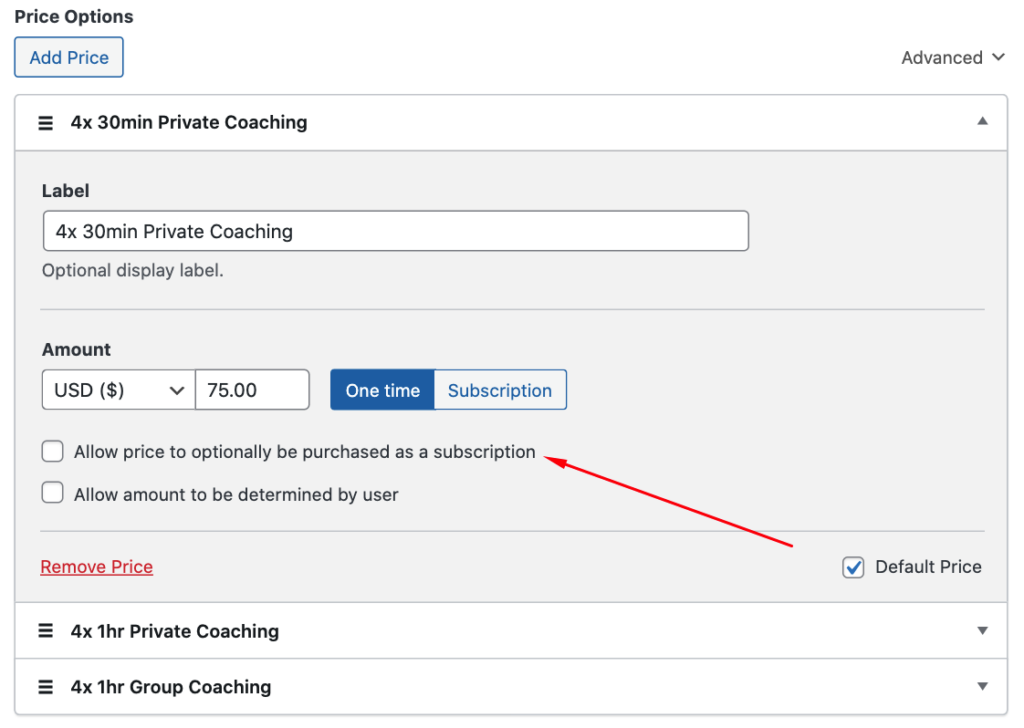
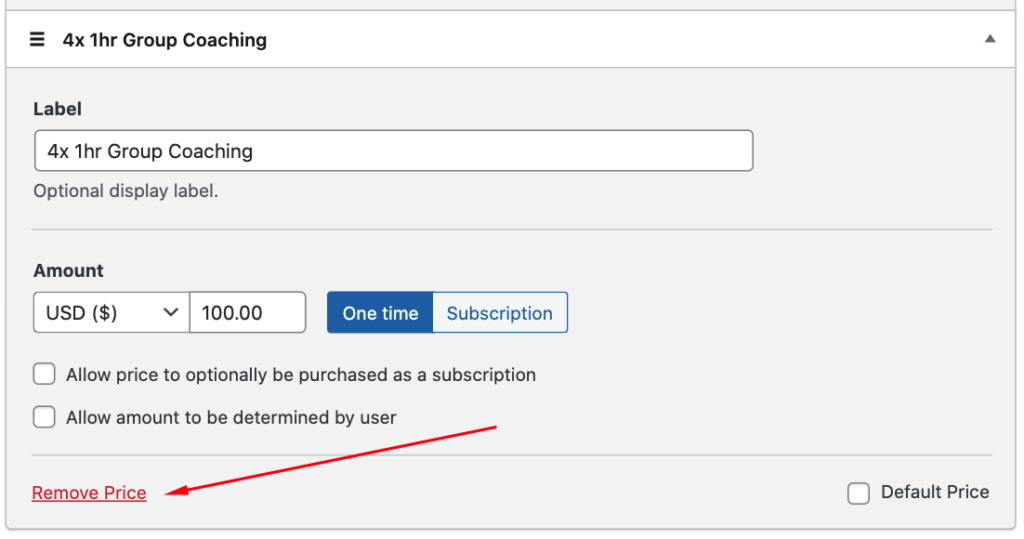
Se você não quiser oferecer um terceiro pacote, simplesmente remova-o clicando em Remover Preço.
Talvez você queira adicionar um pacote para apenas uma ou duas sessões de coaching particular. Você pode fazer isso facilmente clicando no botão Adicionar Preço e inserindo seu Rótulo e o valor do preço.
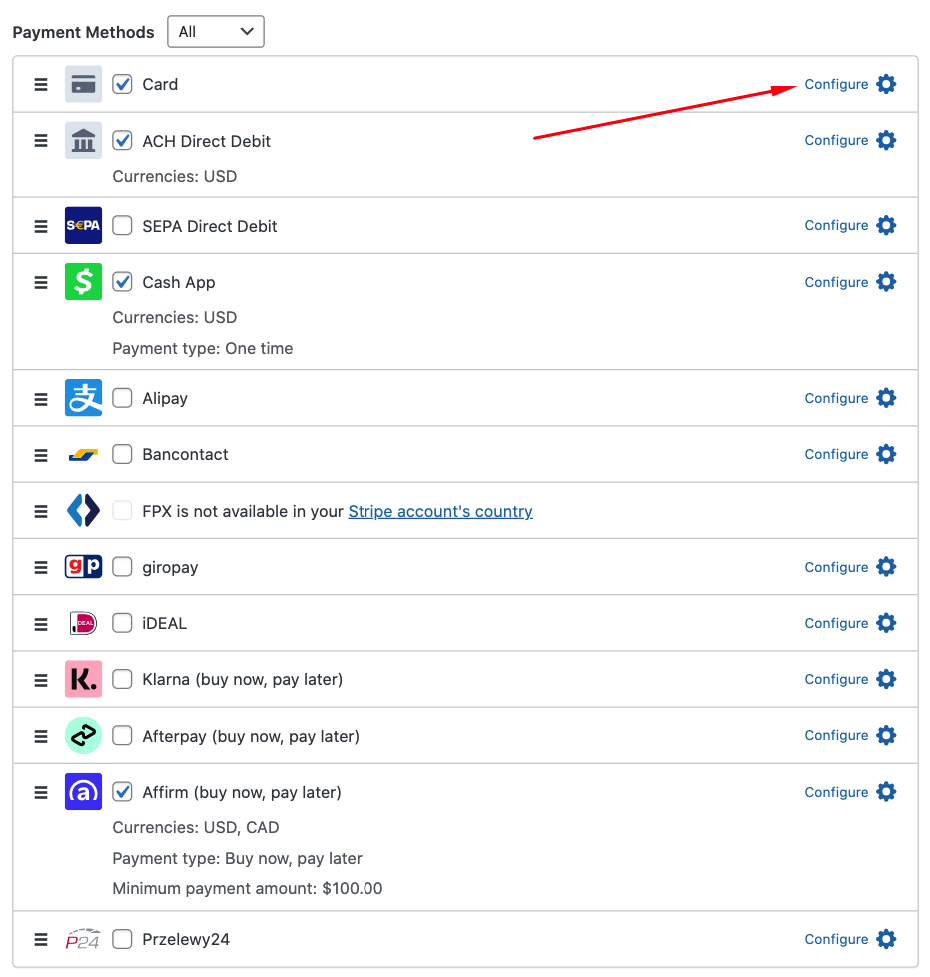
Agora, para os métodos de pagamento, você verá uma lista de todas as opções disponíveis. Lembre-se que para aumentar as conversões e expandir o alcance do seu negócio, é uma boa ideia oferecer várias opções de pagamento.
Simplesmente marque as caixas ao lado dos métodos que você deseja aceitar.
Para fins deste tutorial, vamos escolher Cartão, Débito Direto ACH, Cash App e Affirm. Estes permitirão que você aceite uma ampla gama de métodos de pagamento. Além disso, aceitar Apple Pay / Google Pay / Microsoft Pay também é recomendado. Simplesmente clique em Configurar na opção Cartão.
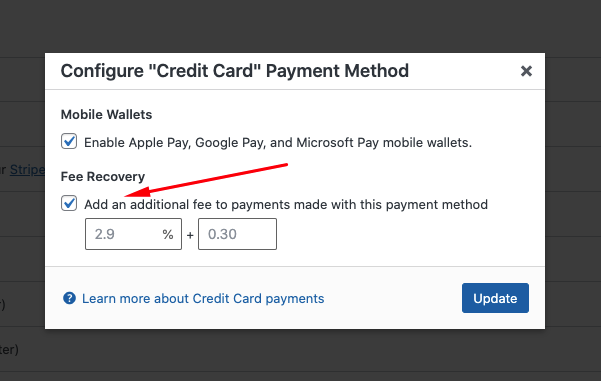
Em seguida, marque a caixa para Habilitar carteiras móveis Apple Pay, Google Pay e Microsoft Pay.
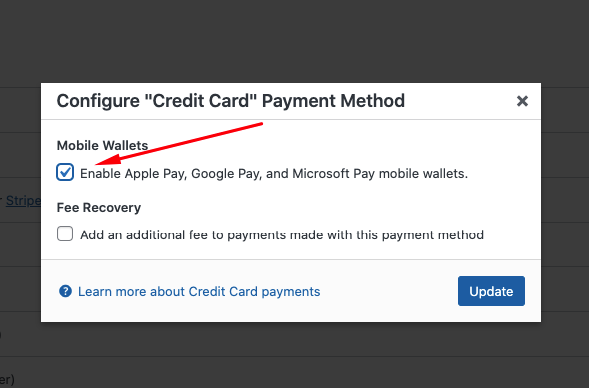
Para remover a taxa adicional de processamento de 3% da Stripe, marque a caixa para Adicionar uma taxa adicional aos pagamentos feitos com este método de pagamento e insira a porcentagem. Isso garantirá que você receba o valor total do preço, exigindo que seus clientes a cubram.
Em seguida, na aba Campos do Formulário, você notará que vários campos já foram configurados para você.
Para fornecer total transparência aos seus clientes, é sempre útil adicionar o campo Detalhamento do Valor. Isso detalhará o preço e as taxas no formulário de pagamento.
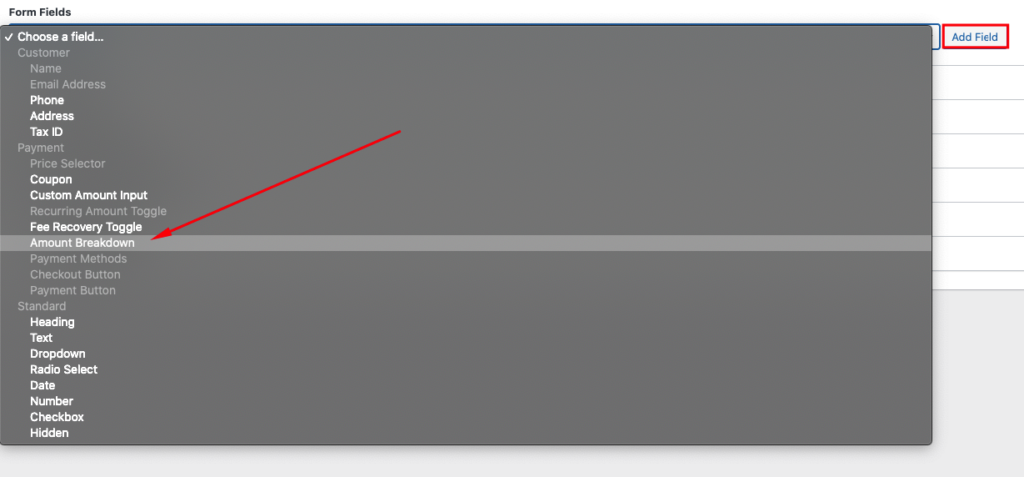
Depois de personalizar seus Campos do Formulário, certifique-se de clicar em Publicar.
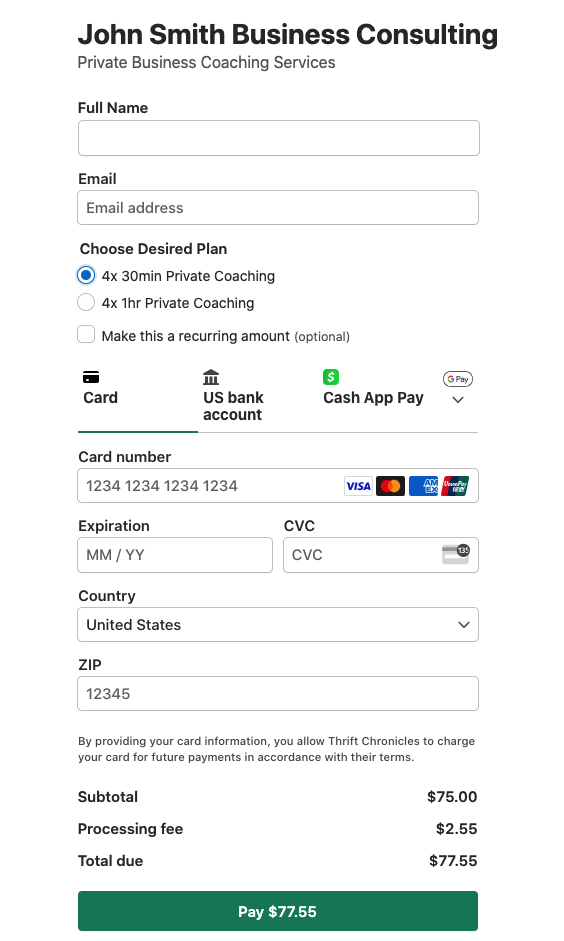
Seu formulário completo deve se parecer com o da imagem abaixo. Você notará como as duas opções de preço são exibidas perto do topo do formulário, facilitando para os clientes escolherem exatamente qual desejam. A opção de pagamento recorrente também é exibida claramente para que eles vejam.
Adicionalmente, o detalhamento do valor é listado na parte inferior, logo acima do botão Pagar, tornando claro e fácil de entender o que está sendo cobrado dos clientes.
Criando um Formulário de Pagamento por Assinatura
Agora que você viu com que rapidez e facilidade você pode criar um formulário de pagamento usando um modelo pré-fabricado de Produtos e Serviços, vamos dar uma olhada em como é fácil criar um formulário de pagamento por assinatura usando o modelo pré-fabricado fornecido.
Primeiro, no painel de administração do WordPress, vá para WP Simple Pay → Modelos de Formulário.
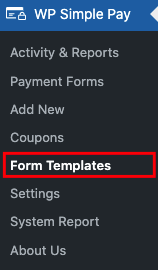
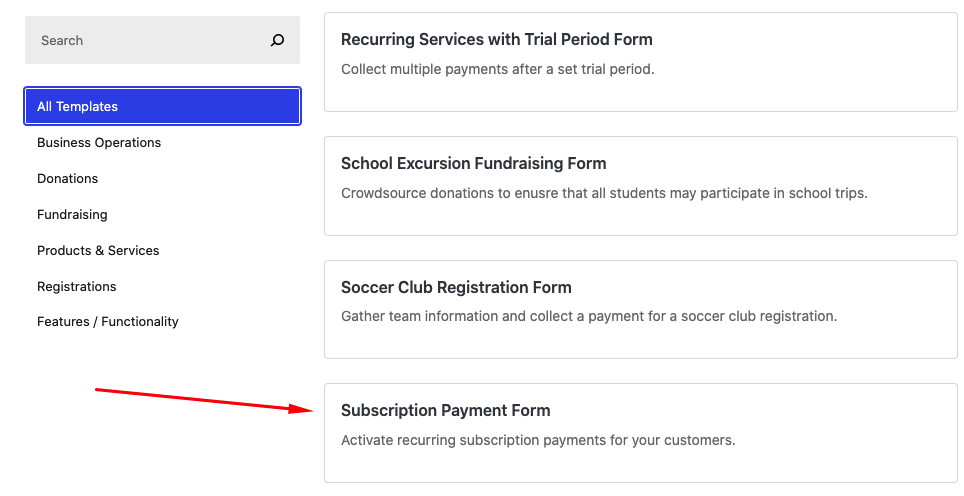
Em seguida, role para baixo até ver o formulário Pagamento por Assinatura e clique no botão Usar Modelo.
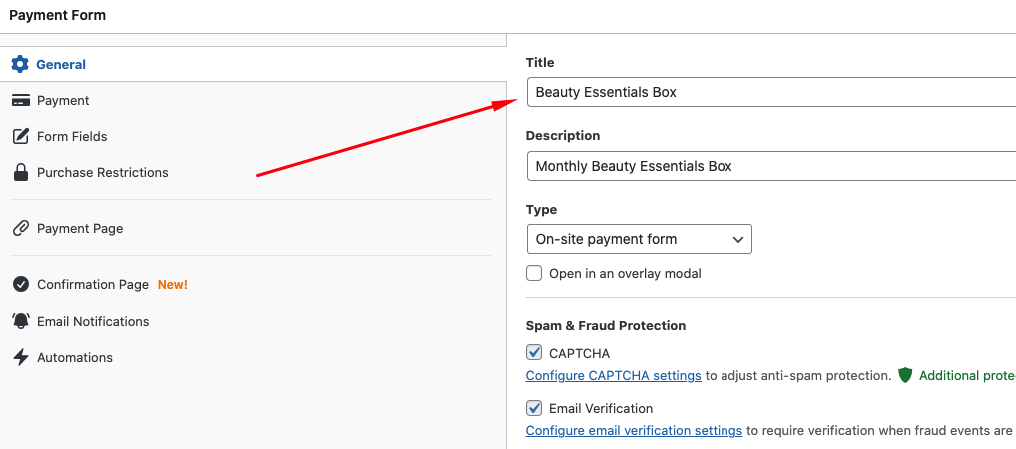
Na aba Geral, simplesmente adicione um título e uma descrição para o seu produto. Para o Tipo de formulário, mantenha o formulário de pagamento No Local selecionado no menu suspenso para garantir que seus visitantes permaneçam em seu site durante o processo de checkout.
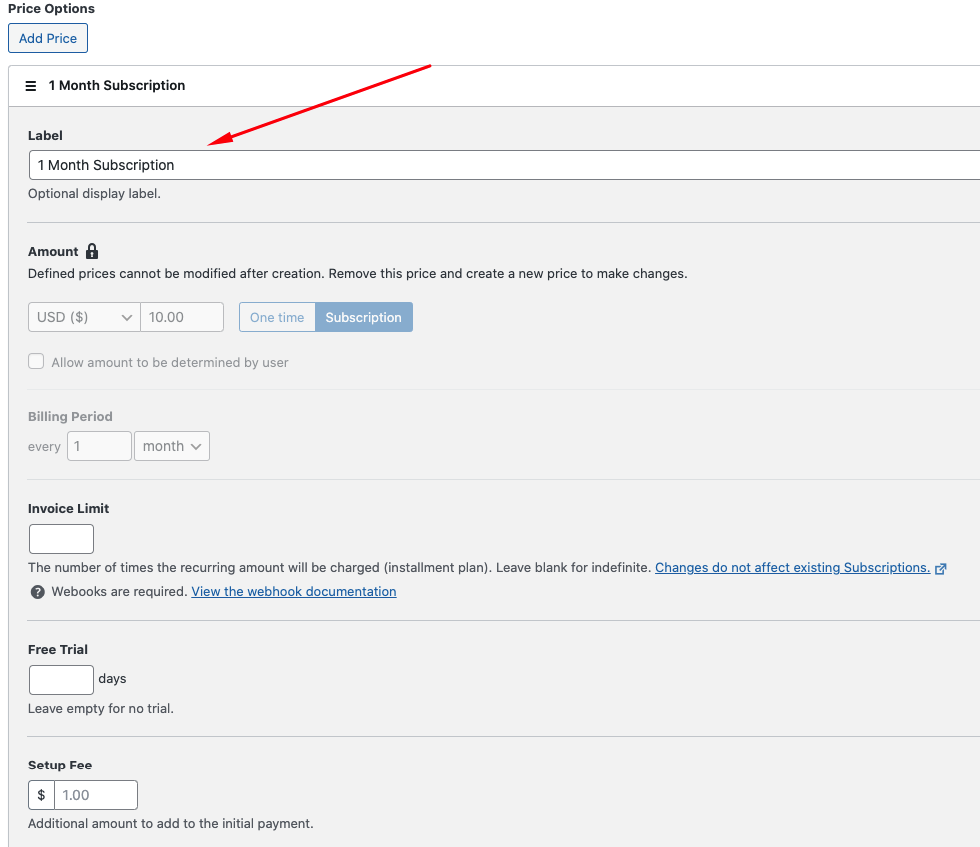
Em seguida, na aba Pagamento, para economizar seu tempo, dois valores e frequências de planos de assinatura já foram adicionados para você. Prossiga e insira os Rótulos para ambas as opções de preço para que seus clientes saibam exatamente quais planos estão sendo oferecidos.
Você também pode adicionar uma terceira opção de assinatura clicando no botão Adicionar Preço.
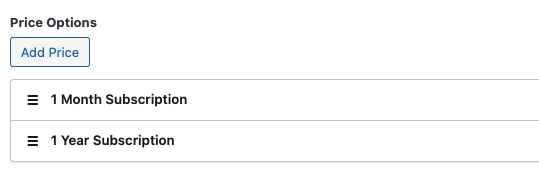
Quando terminar de atualizar seus Rótulos, suas opções de preço devem ficar assim:
Agora que você configurou suas opções de assinatura, prossiga e marque as caixas ao lado dos métodos de pagamento que deseja aceitar. Cartões já foram selecionados por padrão.
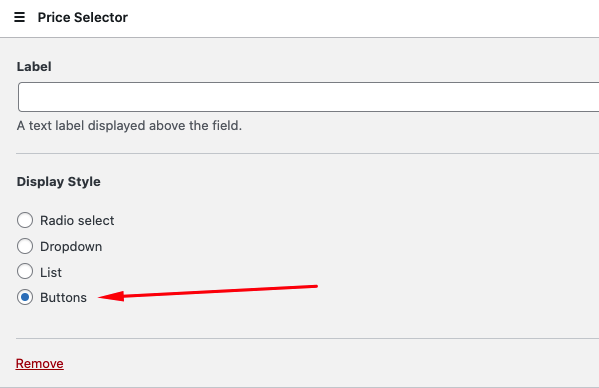
Em seguida, na aba Campos do Formulário, o recurso Seletor de Preço permite que você escolha como deseja que as opções de assinatura sejam exibidas em seu formulário. Prossiga e escolha Botões para que seus clientes não sejam obrigados a clicar em um menu suspenso para encontrar o plano que desejam.
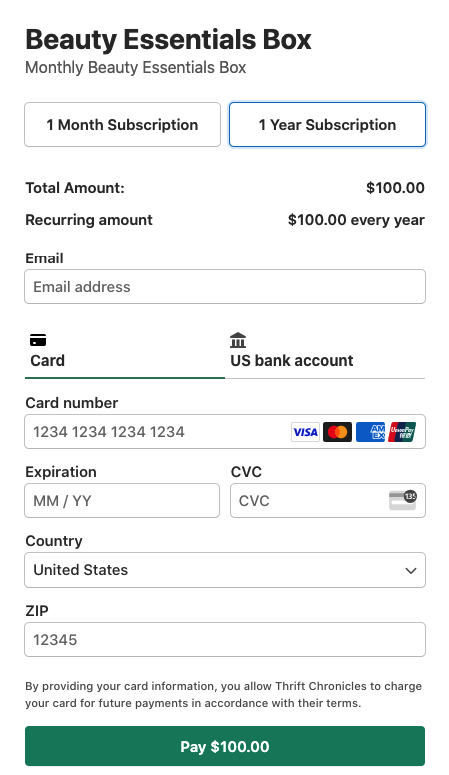
Certifique-se de clicar em Publicar e, em seguida, visualize seu formulário. Ele deve ficar como o da imagem abaixo.
Você notará que as diferentes opções de planos de assinatura e os valores totais para cada uma delas são exibidos bem no topo do seu formulário, facilitando para que seus clientes escolham o que funciona melhor para eles.
Aí está! Embora tenhamos mostrado algumas maneiras diferentes de usar modelos de formulário pré-fabricados, existem inúmeras opções de personalização e funcionalidades disponíveis usando modelos pré-fabricados, dependendo de suas necessidades e casos de uso específicos.
Se você gostou deste artigo, talvez também queira conferir nosso útil guia sobre como adicionar uma taxa de configuração a um plano de assinatura no WordPress.
O que você está esperando? Comece hoje mesmo com o WP Simple Pay!
Para ler mais artigos como este, siga-nos no X.
Divulgação: Nosso conteúdo é apoiado pelo leitor. Isso significa que, se você clicar em alguns de nossos links, poderemos ganhar uma comissão. Recomendamos apenas produtos que acreditamos que agregarão valor aos nossos leitores.


Deixe um Comentário