
Como Permitir que Clientes Gerenciem Renovações Recorrentes no WordPress
Última atualização em

Você quer permitir que seus clientes gerenciem renovações recorrentes (assinaturas) em seu site WordPress?
Estudos recentes mostram que assinaturas de e-commerce continuarão a ganhar popularidade entre os consumidores. Isso ocorre porque as assinaturas permitem que eles se envolvam com as marcas que amam, controlem suas finanças e comprem com mais facilidade.
Com tudo isso dito, permitir que seus clientes controlem suas próprias assinaturas é uma ótima maneira de aprimorar a experiência do cliente, reduzir o cancelamento de assinaturas e construir relacionamentos duradouros com seus clientes.
Neste artigo, compartilharemos o método mais fácil para permitir que seus clientes gerenciem suas renovações recorrentes no WordPress.
Por que Permitir que Clientes Gerenciem Renovações Recorrentes?
Já mencionamos que permitir que seus clientes gerenciem renovações recorrentes é uma ótima maneira de aprimorar a experiência do cliente. No entanto, existem vários benefícios adicionais que podem ajudar você a expandir seus negócios.
Ao permitir que seus clientes gerenciem suas próprias renovações recorrentes, você pode:
- Reduzir o cancelamento de assinaturas
- Aumentar a retenção de clientes
- Nutrir relacionamentos duradouros com os clientes
Dar aos seus clientes a liberdade de atualizar suas informações de pagamento ou até mesmo cancelar sua assinatura antes do próximo ciclo de faturamento pode ajudar a representar sua empresa como confiável.
Como resultado, isso leva a taxas de retenção de clientes mais altas, melhor experiência do cliente e mais receita para o seu negócio.
Permitindo que Clientes Gerenciem Renovações Recorrentes
WP Simple Pay é o plugin de pagamentos Stripe nº 1 para WordPress que permite ativar pagamentos de assinatura recorrente para seus clientes, criando um formulário de pagamento personalizável.
Uma das melhores partes do plugin independente é que ele oferece a opção de permitir que seus clientes gerenciem suas assinaturas.
Além disso, você pode oferecer testes gratuitos, cobrar de seus clientes uma taxa inicial de configuração e oferecer planos de parcelamento flexíveis.
O WP Simple Pay oferece duas maneiras diferentes de controlar como os clientes gerenciam suas assinaturas para que você possa decidir qual funciona melhor para o seu negócio:
- No Site: Permita que seus clientes atualizem o método de pagamento da assinatura por meio de um dos métodos disponíveis no formulário de pagamento original.
- Portal do Cliente Stripe: Permita que seus clientes gerenciem sua assinatura por meio do Portal do Cliente hospedado pelo Stripe.
Para este tutorial, mostraremos como configurar as configurações de gerenciamento de assinatura no site.
Etapa 1: Instalar e Ativar o WP Simple Pay
Para começar a permitir que seus clientes gerenciem renovações recorrentes, a primeira coisa que você precisará fazer é instalar e ativar o WP Simple Pay em seu site WordPress.
Remova a taxa adicional de 3%! bsp;
A maioria dos plugins Stripe cobra uma taxa adicional de 3% para CADA transação
…não o WP Simple Pay Pro!
Tudo o que você precisa fazer é acessar a página de preços, escolher o melhor plano para suas necessidades e criar uma conta WP Simple Pay.
Em seguida, você precisará baixar o plugin de sua conta e carregá-lo em seu site.
Para obter instruções, consulte nosso guia detalhado sobre como instalar o WP Simple Pay.

Se você não viu o assistente de configuração, basta acessar a aba WP Simple Pay » Configurações » Avançado e clicar no botão Iniciar Assistente de Configuração.
2: Conecte o WordPress ao Stripe
Para conectar seu site WordPress ao Stripe, clique em Conectar com Stripe.

Em seguida, insira o endereço de e-mail que você usa para sua conta Stripe e conecte-o ao seu site. Se você não tem uma conta Stripe, pode criar uma facilmente inserindo seu endereço de e-mail e concluindo o registro.
Ao concluir este processo, você verá uma página de sucesso que diz, “Configuração Concluída.” Em seguida, clique em Criar um Formulário de Pagamento.

Etapa 3: Crie um Formulário de Pagamento de Assinatura
Agora que você conectou sua conta Stripe ao seu site, é hora de criar um formulário de assinatura.
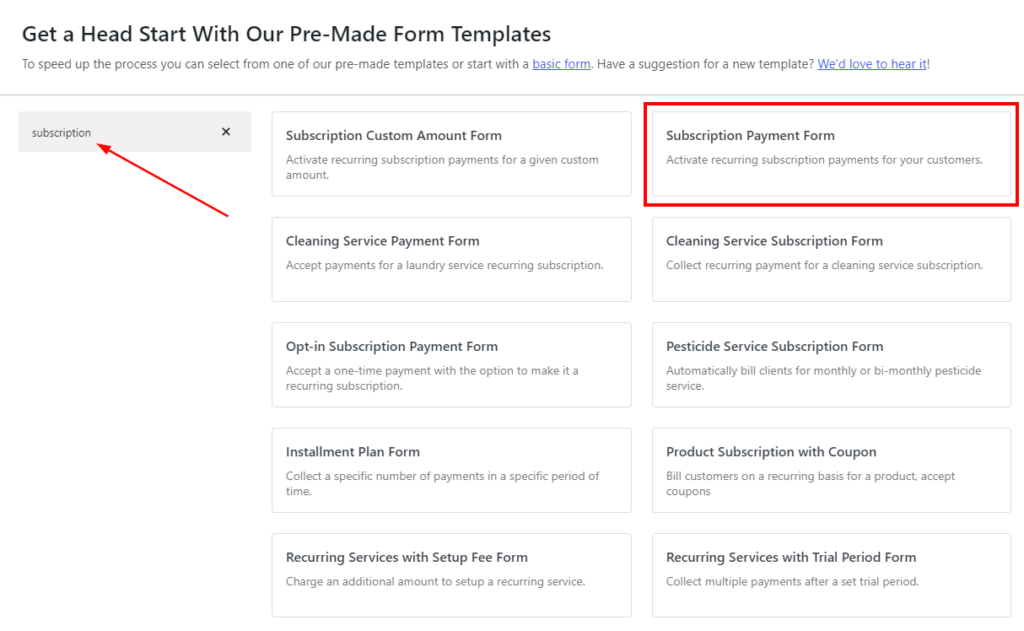
Você deve ter chegado à página da biblioteca de modelos de formulário de pagamento. Embora existam vários modelos diferentes de formulário de pagamento de assinatura disponíveis, para fins deste tutorial, vamos escolher Formulário de Pagamento de Assinatura.
Etapa 4: Configurar o Formulário para Aceitar Pagamentos Recorrentes
Na próxima tela, você será levado à guia Geral. É aqui que você pode personalizar o título, a descrição e o tipo de formulário do seu formulário de pagamento.
Para mais informações sobre tipos de formulário, consulte nosso guia detalhado sobre como escolher o tipo certo de formulário de pagamento.
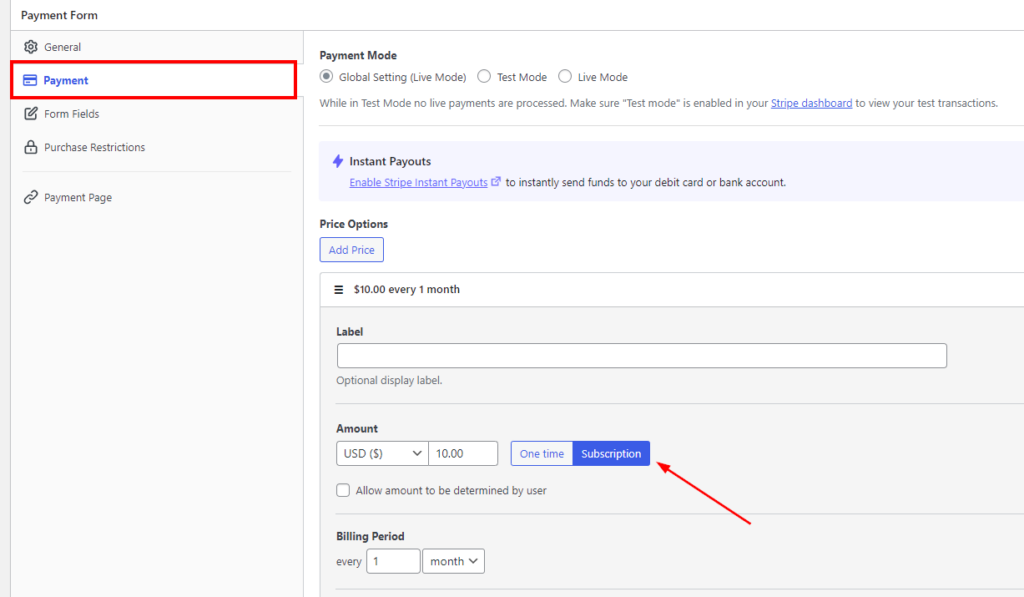
Em seguida, clique na guia Pagamento. É aqui que você pode adicionar o valor do pagamento, a moeda e os métodos de pagamento ao seu formulário.
Depois de terminar de personalizar seu formulário, você precisará configurá-lo para aceitar pagamentos recorrentes.
Quando você clica em um dos valores de preço, você notará que pode alternar entre Pagamento Único e Assinatura. Vá em frente e ative o botão Assinatura, em vez de Pagamento Único.
Para saber mais sobre como criar formulários de pagamento de assinatura eficazes, confira nosso tutorial sobre como aceitar pagamentos recorrentes através do seu site WordPress.
Etapa 5: Personalize as Configurações de Gerenciamento de Assinatura
Para permitir que seus clientes gerenciem suas renovações recorrentes, você precisará personalizar as configurações do formulário de pagamento de assinatura.
Simplesmente navegue até WP Simple Pay » Configurações e clique na guia Gerenciamento de Assinatura.
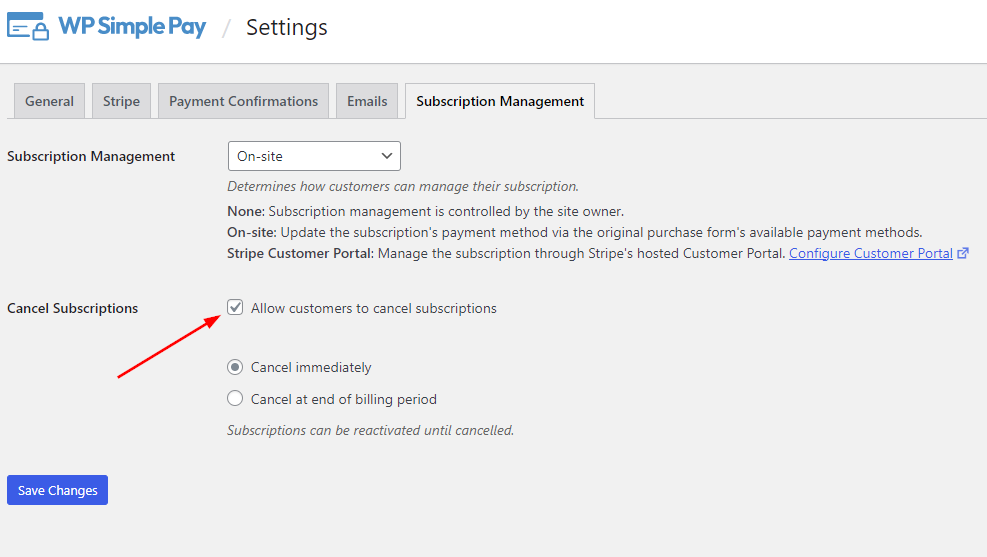
Para permitir que seus clientes cancelem suas assinaturas, marque a caixa. Você também tem a opção de permitir que seus clientes cancelem imediatamente ou no final do período de faturamento.
Não se esqueça de salvar suas alterações.
É isso! Esperamos que este tutorial tenha ensinado como permitir que seus clientes gerenciem renovações recorrentes no WordPress.
Se você gostou deste artigo, talvez também queira conferir como adicionar uma taxa de configuração a um plano de assinatura no WordPress.
O que você está esperando? Comece hoje mesmo com o WP Simple Pay!
Para ler mais artigos como este, siga-nos no X.
Divulgação: Nosso conteúdo é apoiado pelo leitor. Isso significa que, se você clicar em alguns de nossos links, poderemos ganhar uma comissão. Recomendamos apenas produtos que acreditamos que agregarão valor aos nossos leitores.




Deixe um Comentário