
Como Oferecer Planos de Pagamento Parcelado no WordPress (Maneira Fácil)
Última atualização em

Você quer oferecer planos de pagamento parcelado sem juros para clientes no seu site WordPress?
Aceitar planos de pagamento flexíveis é uma maneira eficaz de aumentar o valor médio do pedido e impulsionar as conversões.
Além disso, eles ajudam a fidelizar clientes, tornando seus produtos e serviços acessíveis.
Neste artigo, mostraremos a melhor maneira de oferecer planos de pagamento parcelado no WordPress.
Habilitando Planos de Pagamento Parcelado no WordPress
Usar um plugin de pagamentos Stripe como o WP Simple Pay é a maneira mais fácil de oferecer planos parcelados no seu site WordPress.
Com o WP Simple Pay, você pode aceitar pagamentos Stripe no seu site de várias maneiras diferentes.
- Compre Agora, Pague Depois: O WP Simple Pay suporta três serviços diferentes de financiamento de curto prazo, Klarna, Afterpay/Clearpay e Affirm, permitindo que você ofereça serviços de Compre Agora Pague Depois no seu site.
- Pagamentos Recorrentes: Oferecer planos de assinatura é a melhor opção para automatizar sua cobrança e gerar um fluxo constante de receita confiável.
- Aceitar Google Pay/ Apple Pay/ Microsoft Pay: Permita que os clientes paguem com sua carteira digital preferida.
- Pagamentos Únicos: Os clientes podem fazer um pagamento único usando mais de 10 opções de método de pagamento, incluindo cartões de crédito e débito tradicionais, débito direto ACH, Cash App Pay, Alipay e muito mais.
Como Oferecer Planos de Pagamento Parcelado
Lembre-se que para aceitar pagamentos Stripe no seu site, o Stripe exige que você use criptografia SSL/HTTPS. Não se preocupe se você ainda não tem um certificado SSL! Tudo o que você precisa fazer é seguir este guia passo a passo sobre como adicionar SSL no WordPress.
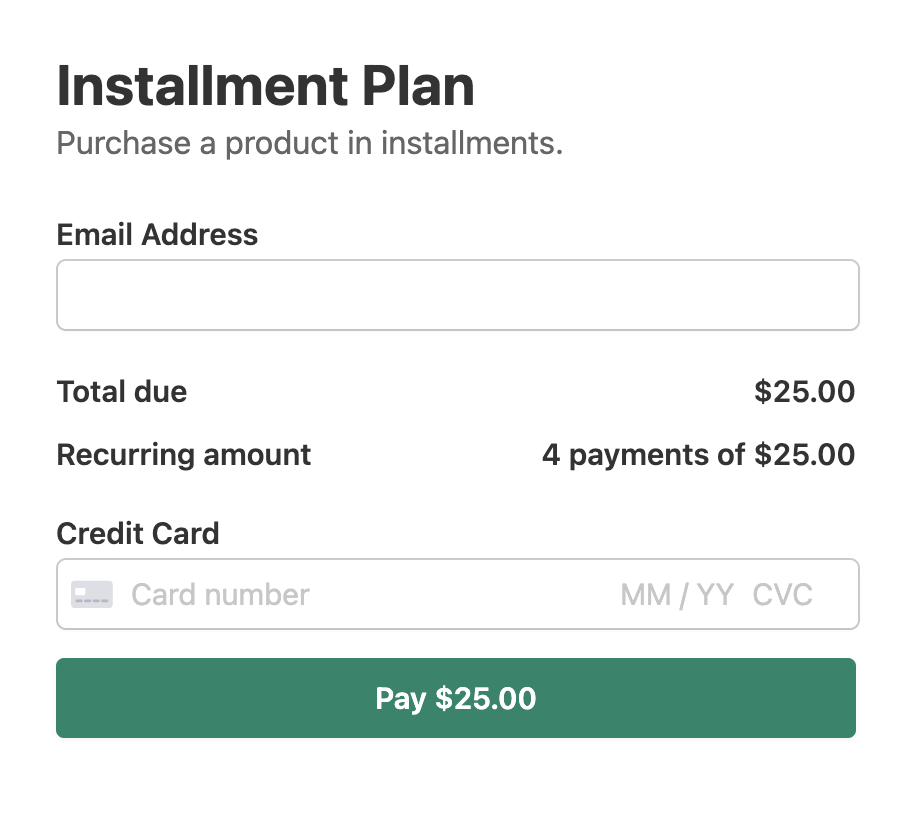
Aqui está o formulário de plano de pagamento parcelado que vamos criar com este tutorial:
Passo 1: Instalar o WP Simple Pay para Oferecer Planos Parcelados
A primeira coisa que você precisará fazer para oferecer planos de pagamento parcelado no seu site é instalar e ativar o plugin WP Simple Pay no seu site.
Para mais detalhes, veja este guia passo a passo sobre como instalar o WP Simple Pay.
Simplesmente visite a página de preços e escolha um plano. Para ajudar você a decidir, confira nosso guia: WP Simple Pay Pro vs. Lite: Vale a pena o Pro?
Em seguida, depois de terminar de instalar o plugin no WordPress, o assistente de configuração irá guiá-lo na conexão da sua conta Stripe ao seu site.
Clique em Vamos Começar.

Se você não viu o assistente de configuração, basta acessar a aba WP Simple Pay » Configurações » Avançado e clicar no botão Iniciar Assistente de Configuração.
2: Conecte o WordPress ao Stripe
Para conectar seu site WordPress ao Stripe, clique em Conectar com Stripe.

Em seguida, insira o endereço de e-mail que você usa para sua conta Stripe e conecte-o ao seu site. Se você não tem uma conta Stripe, pode criar uma facilmente inserindo seu endereço de e-mail e concluindo o registro.
Ao concluir este processo, você verá uma página de sucesso que diz, “Configuração Concluída.” Em seguida, clique em Criar um Formulário de Pagamento.

Passo 3: Habilitar Planos Parcelados com Stripe
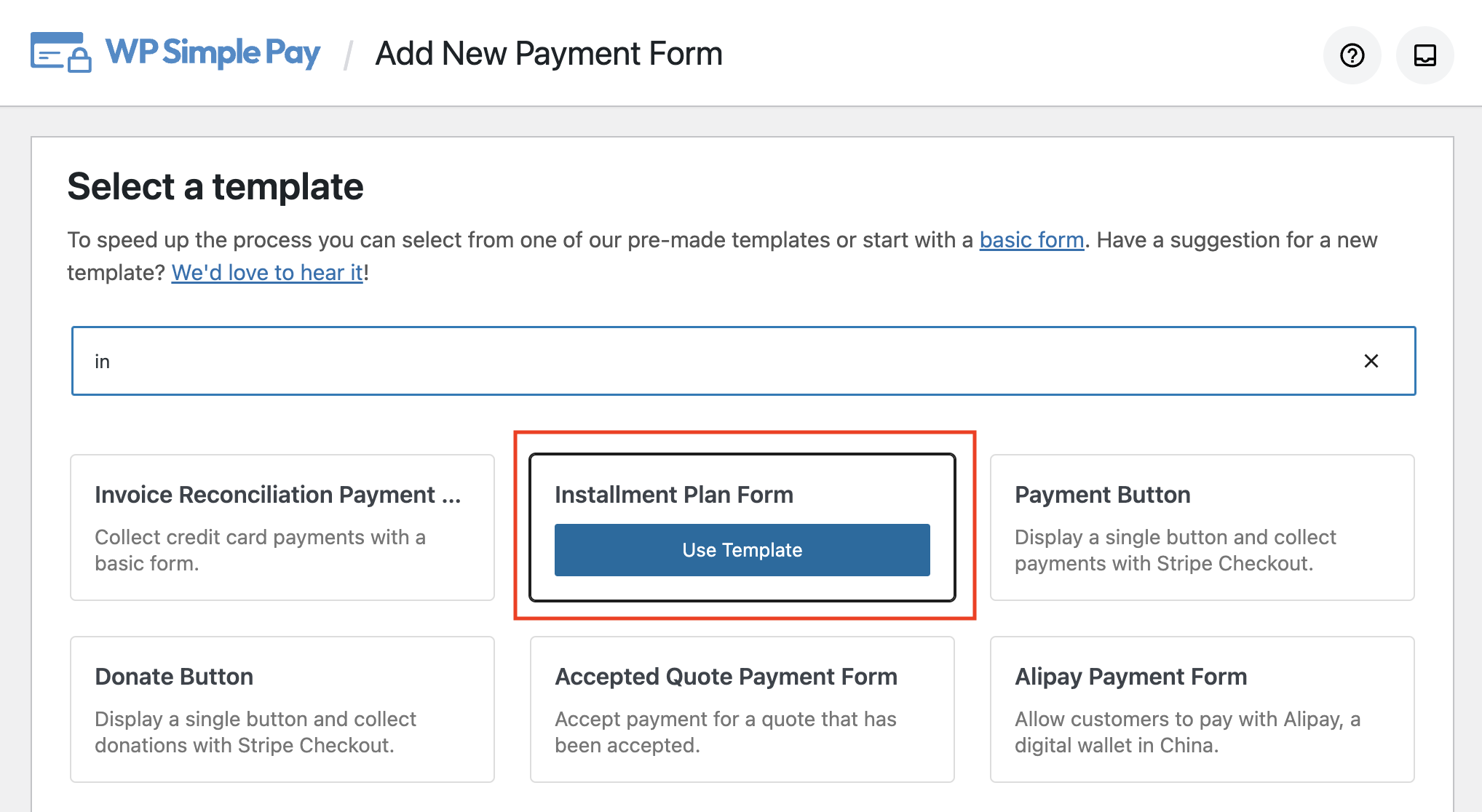
Após clicar no botão Criar um Formulário de Pagamento, você será solicitado a escolher um modelo de formulário de pagamento.
Em seguida, como queremos aceitar pagamentos com opções de plano parcelado, vamos selecionar o Formulário de Plano Parcelado.
Caso você pule o assistente de configuração após ativar o WP Simple Pay, você pode criar um formulário de pagamento indo em WP Simple Pay » Adicionar Novo.
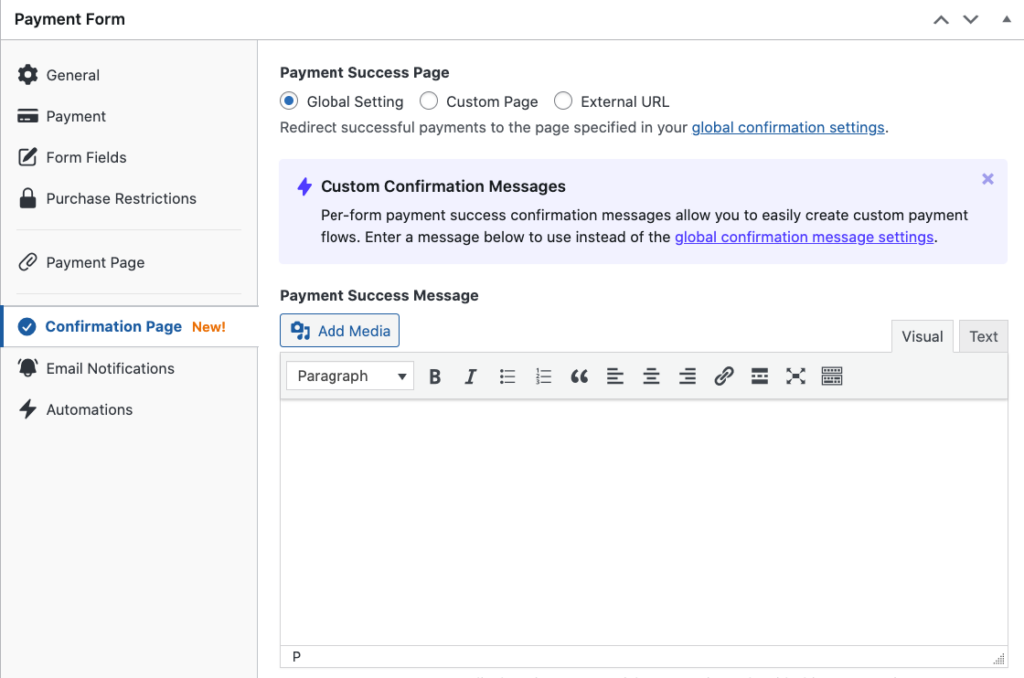
Após selecionar o modelo certo, você será solicitado a configurar o formulário. Na guia Geral, você pode personalizar o título, a descrição e alguns outros elementos do seu formulário.

Por padrão, o Formulário de pagamento no local é escolhido como seu Tipo de pagamento. Se você quiser hospedar o formulário em uma página de checkout hospedada pelo Stripe em vez de hospedá-lo em seu próprio site, você pode escolher o Formulário de checkout do Stripe fora do local.
Para mais detalhes, confira o guia completo para configurar o checkout do Stripe em seu site.
O WP Simple Pay também permite que você crie uma mensagem personalizada para sua página de confirmação de pagamento usando a guia Página de confirmação. Esta é uma ótima maneira de informar seus clientes sobre seus pedidos e fornecer as próximas etapas necessárias imediatamente após o checkout.
Agora, vamos escolher a opção Pagamento à esquerda para configurar as definições de pagamento. Você pode adicionar novos preços, alterar a moeda e o valor, e selecionar entre pagamentos únicos ou de assinatura nesta página. Além disso, como escolhemos um modelo para planos de parcelamento, a opção Assinatura foi escolhida por padrão.
O período de faturamento foi configurado para ser mensal. Sinta-se à vontade para alterá-lo de acordo com suas necessidades.
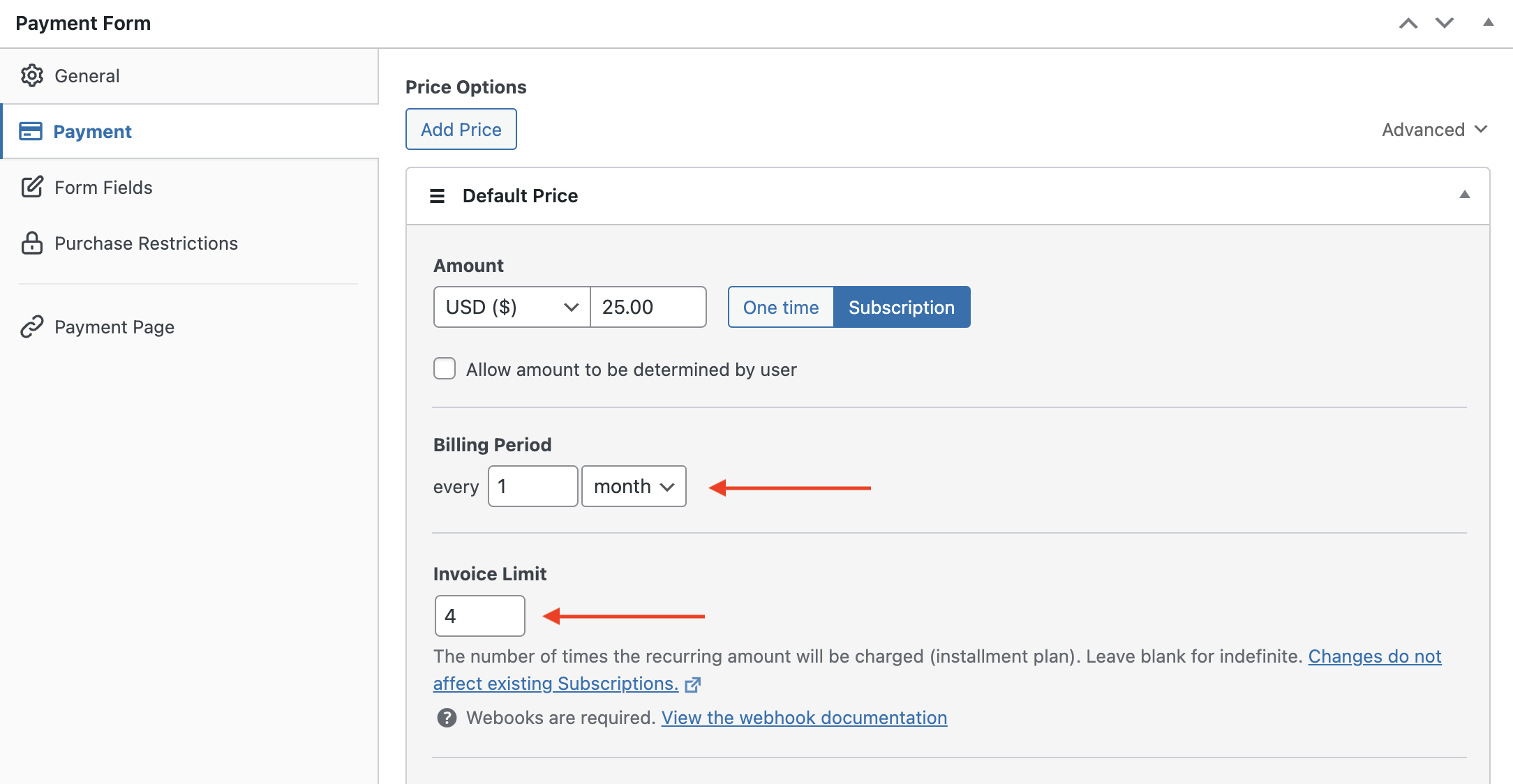
Você também pode adicionar e personalizar campos de formulário na guia Campos do formulário. Certifique-se de adicionar o campo Resumo do valor a este formulário para mostrar qual plano seus clientes estão escolhendo. Dessa forma, você pode mostrar o Total a pagar e o Valor recorrente no formulário ativo.

Etapa 4: Publique seu formulário em seu site
É isso! Agora você está pronto para aceitar pagamentos via parcelamento em seu site. Vamos publicar seu formulário clicando no botão Publicar no lado direito.
Além disso, você precisará garantir que testou o formulário antes que ele vá ao ar. Você pode alternar todo o seu site ou formulários de pagamento individuais entre os modos de teste e produção. Para mais informações, consulte nosso guia sobre como habilitar o modo de teste do Stripe no WordPress.
Para incorporar o formulário, vá para a postagem ou página onde você deseja publicá-lo.
Em seguida, clique no ícone + para adicionar o bloco WP Simple Pay. Escolha o formulário que você acabou de criar e clique em Publicar ou Atualizar.

Esperamos que este artigo tenha ajudado você a aprender como oferecer planos de pagamento parcelado no WordPress.
Se você gostou deste artigo, talvez também queira conferir nosso guia sobre como habilitar planos de pagamento "Compre Agora, Pague Depois" no WordPress.
O que você está esperando? Comece hoje mesmo com o WP Simple Pay!
Para ler mais artigos como este, siga-nos no X.
Divulgação: Nosso conteúdo é apoiado pelo leitor. Isso significa que, se você clicar em alguns de nossos links, poderemos ganhar uma comissão. Recomendamos apenas produtos que acreditamos que agregarão valor aos nossos leitores.




Deixe um Comentário