

Como Adicionar Planos de Pagamento "Compre Agora, Pague Depois" ao WordPress
Última atualização em

 Spencer Finnell
Você quer oferecer "Compre Agora, Pague Depois" aos seus clientes através do seu site WordPress?
O uso de serviços "Compre Agora, Pague Depois" está em alta, especialmente entre millennials e a Geração Z. Você pode aproveitar essa alternativa popular aos cartões de crédito para aumentar o valor médio do pedido e impulsionar as vendas.
Neste artigo, mostraremos passo a passo como adicionar planos de pagamento "Compre Agora, Pague Depois" ao seu site WordPress.
Por que "Compre Agora, Pague Depois"?
"Compre Agora, Pague Depois" (BNPL) é um tipo de financiamento de curto prazo que permite aos seus clientes pagar em parcelas flexíveis.
BNPL é uma situação ganha-ganha para você e seus clientes. Eles podem começar a desfrutar do que pediram imediatamente sem fazer o pagamento integral, enquanto você recebe o pagamento integral antecipadamente.
O que torna a maioria dos serviços "Compre Agora, Pague Depois", como Klarna, Affirm e Clearpay, atraentes é que eles oferecem uma taxa de juros de 0% se os clientes completarem os pagamentos em dia.
Para negócios online, oferecer uma opção "Compre Agora, Pague Depois" através do Stripe provou aumentar as vendas em até 27%. Essa oferta também pode aumentar o valor médio do pedido em até 45%.
Se você acha que poderia se beneficiar de oferecer financiamento de curto prazo em seu site, mas ainda está hesitante, você está deixando muito dinheiro na mesa.
Adicionando "Compre Agora, Pague Depois" ao WordPress
A maneira mais fácil de oferecer planos de pagamento "Compre Agora, Pague Depois" em seu site é usar um plugin de pagamentos Stripe como o WP Simple Pay.
WP Simple Pay é um plugin completo de pagamentos Stripe que permite aceitar pagamentos únicos ou recorrentes no WordPress sem precisar configurar um carrinho de compras.
Mais de 15.000 usuários em todo o mundo já o utilizam para coletar pagamentos por seus serviços, produtos e doações.
WP Simple Pay atualmente suporta três serviços diferentes de financiamento de curto prazo: Klarna, Affirm e Afterpay/Clearpay.
Para fins deste tutorial, adicionaremos o Klarna a um formulário de pagamento WP Simple Pay.
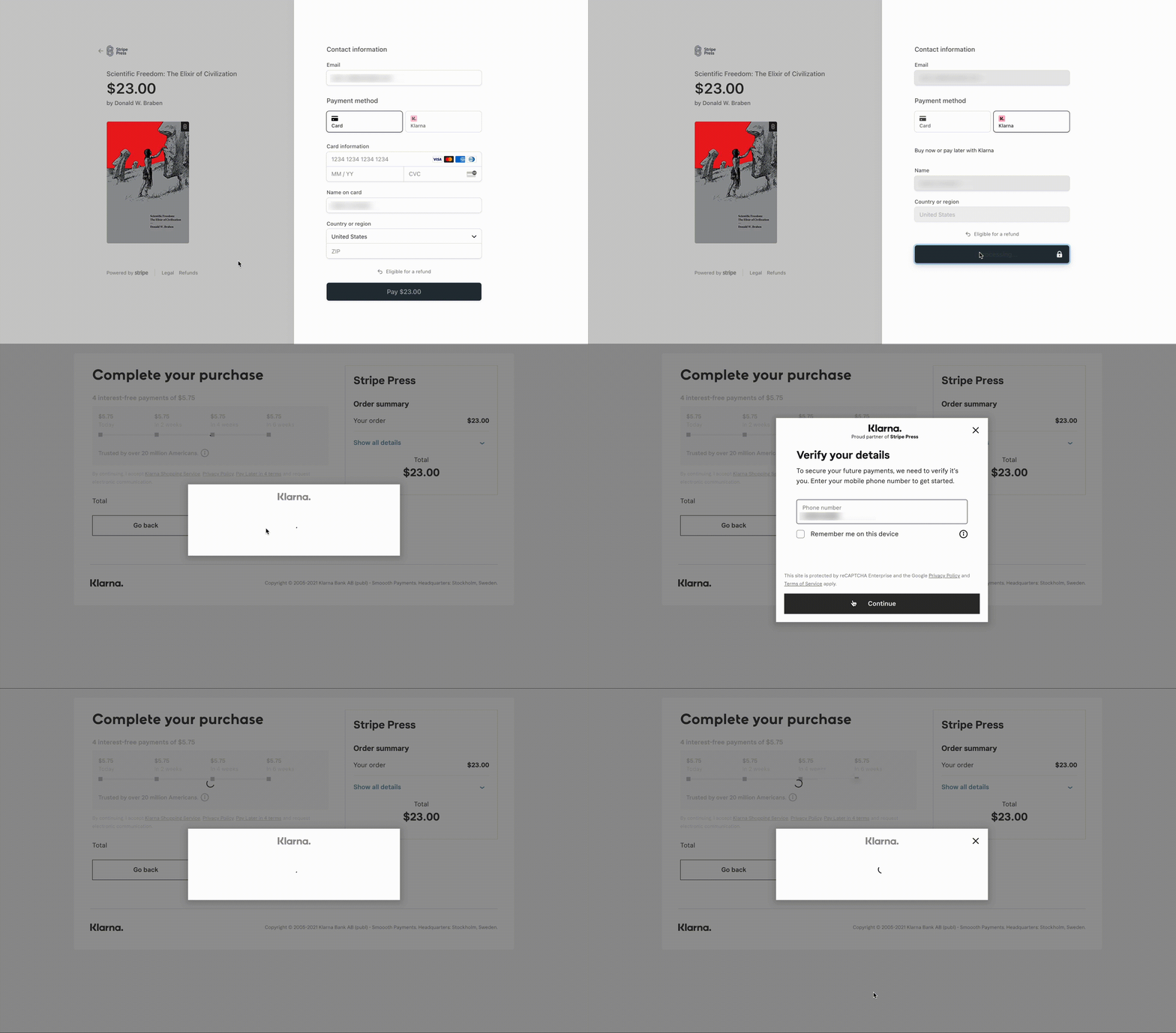
Aqui está uma prévia do fluxo de pagamento Klarna:
Etapa 1: Instalar e Ativar o WP Simple Pay
Para oferecer "Compre Agora, Pague Depois" aos seus clientes, você primeiro precisará instalar e ativar o WP Simple Pay no WordPress.
Se você está instalando um plugin do WordPress pela primeira vez, consulte este guia passo a passo sobre como instalar o WP Simple Pay.
Após instalar e ativar o plugin, o assistente de configuração o guiará na conexão da sua conta Stripe. Não tem uma conta Stripe? Sem problemas! Você pode criar uma neste passo.
Clique em Vamos Começar.

Se você não viu o assistente de configuração, basta acessar a aba WP Simple Pay » Configurações » Avançado e clicar no botão Iniciar Assistente de Configuração.
2: Conecte o WordPress ao Stripe
Para conectar seu site WordPress ao Stripe, clique em Conectar com Stripe.

Em seguida, insira o endereço de e-mail que você usa para sua conta Stripe e conecte-o ao seu site. Se você não tem uma conta Stripe, pode criar uma facilmente inserindo seu endereço de e-mail e concluindo o registro.
Ao concluir este processo, você verá uma página de sucesso que diz, “Configuração Concluída.” Em seguida, clique em Criar um Formulário de Pagamento.

Passo 3: Crie um Formulário "Compre Agora, Pague Depois"
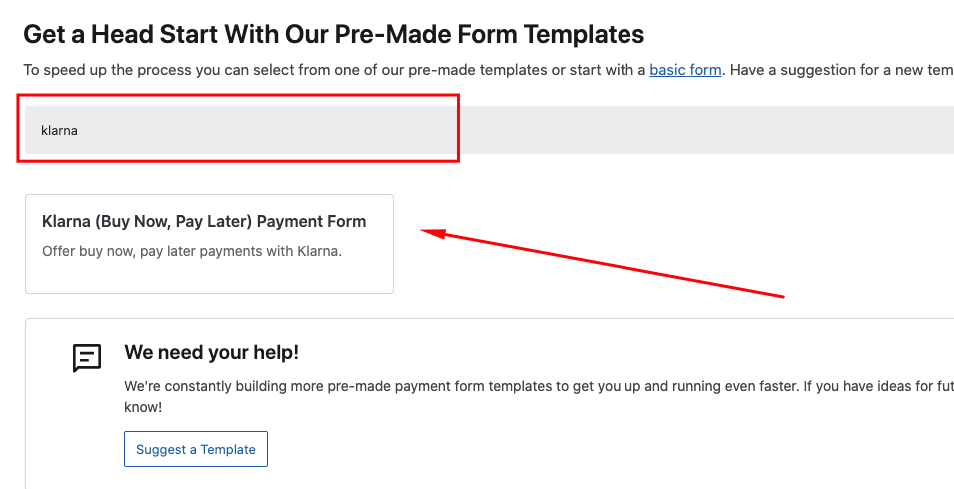
Até agora, você instalou o WP Simple Pay e conectou sua conta Stripe ao seu site. Em seguida, você precisará encontrar o modelo de formulário de pagamento Klarna digitando-o no campo de pesquisa fornecido na página da biblioteca de modelos de formulário de pagamento.
Como mencionado, o WP Simple Pay suporta três serviços "Compre Agora, Pague Depois" diferentes: Klarna, Affirm e Afterpay/Clearpay.
Klarna está atualmente disponível para comerciantes Stripe nos seguintes países: Austrália, Canadá, Nova Zelândia, Estados Unidos e 24 países europeus, incluindo o Reino Unido, França e Alemanha.
Afterpay/Clearpay está atualmente disponível para comerciantes Stripe nos seguintes países: Estados Unidos, Canadá, Austrália, Nova Zelândia e Reino Unido.
A Affirm está atualmente disponível para comerciantes Stripe nos Estados Unidos e Canadá.
A melhor parte é que com o WP Simple Pay, você pode configurar um formulário de pagamento que se integra com Klarna, Affirm ou Afterpay/Clearpay em minutos. Não há processo de inscrição, integração ou subscrição para começar.
Se você deseja criar um formulário de pagamento que se integre com Klarna, selecione o modelo Klarna (Compre Agora, Pague Depois). Caso contrário, selecione Afterpay/Clearpay (Compre Agora, Pague Depois).
Para configurar um formulário de pagamento para pagamentos com Affirm, consulte nosso guia detalhado.
O restante das configurações são semelhantes para formulários de pagamento Klarna e Afterpay/Clearpay.
Agora você será solicitado a configurar seu formulário. Primeiro, certifique-se de adicionar o título e a descrição do seu formulário na aba Geral.

Por padrão, o Tipo será escolhido como Formulário de Checkout Stripe no site. Você pode alterá-lo para Formulário de pagamento fora do site, se precisar. Com o Formulário de pagamento no site escolhido, você pode configurá-lo para abri-lo em uma janela modal.
Se você não tiver certeza de qual Tipo escolher, confira nosso guia completo: Tipos de Formulário de Pagamento: Incorporado vs. Modal vs. Checkout Stripe.
O WP Simple Pay permite que você personalize facilmente sua página de sucesso de pagamento. Você pode escolher uma página específica do seu site ou, se quiser redirecionar os usuários para um site de terceiros, escolha URL de Redirecionamento.
Em seguida, clique na aba Pagamento para ver o preço padrão, que você pode editar para atender às suas necessidades.

Importante: Por enquanto, NÃO vamos mudar o modo de pagamento para Modo Ativo. Assim que o formulário estiver completamente configurado, você poderá fazer um teste de pagamento. E então, você poderá mudar o modo para Ativo se tudo funcionar bem.
Nesta página, você também pode alterar a moeda e o valor.
Em seguida, clique na aba Pagamento para personalizar a moeda e o valor. Você pode até escolher entre pagamentos únicos e de assinatura.
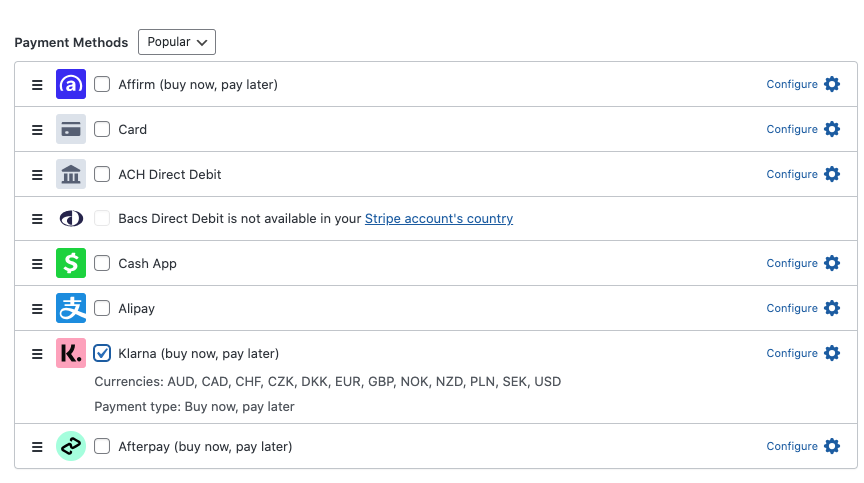
Certifique-se de que seu serviço preferido de Compre Agora, Pague Depois esteja selecionado como seu método de pagamento na seção Métodos de Pagamento — Klarna, Affirm ou Afterpay/Clearpay.
Etapa 4: Publique seu Formulário Compre Agora, Pague Depois
Agora que seu formulário de pagamento está pronto, é hora de incorporá-lo e publicá-lo em seu site.
Como sempre, não se esqueça de testar o formulário antes que ele vá ao ar. Você pode alternar todo o seu site ou formulários de pagamento individuais entre os modos de Teste e Ativo.
Para incorporar o formulário, basta ir à postagem ou página onde você deseja publicá-lo. Em seguida, clique no ícone + para adicionar o bloco WP Simple Pay.

Em seguida, escolha o formulário de Compre Agora, Pague Depois que você criou e clique em Publicar ou Atualizar.
É isso!
Espero que este artigo tenha ajudado você a aprender como aceitar pagamentos Compre Agora, Pague Depois com Stripe no WordPress.
Se você gostou deste artigo, talvez também queira conferir nosso guia sobre Como Aceitar Pagamentos Affirm no WordPress.
O que você está esperando? Comece hoje mesmo com o WP Simple Pay!
Para ler mais artigos como este, siga-nos no Facebook e Twitter.
Divulgação: Nosso conteúdo é apoiado pelo leitor. Isso significa que, se você clicar em alguns de nossos links, poderemos ganhar uma comissão. Recomendamos apenas produtos que acreditamos que agregarão valor aos nossos leitores.


Deixe um Comentário