
Como Aceitar Pagamentos com Affirm no WordPress
Última atualização em

Você quer aceitar pagamentos com a Affirm no seu site WordPress? Oferecer opções de financiamento flexíveis é uma ótima maneira de atrair clientes e aumentar o valor médio dos pedidos.
A Affirm é uma das poucas maneiras de evitar perder vendas de maior valor sem ter que esperar pelo seu dinheiro. Você recebe o valor total no momento da venda, menos a taxa da Stripe, e a Affirm assume a tarefa de coletar as parcelas.
Passei mais de uma década testando plugins de pagamento no WordPress, e este esconde mais armadilhas do que a maioria. Neste artigo, mostrarei como aceitar facilmente pagamentos com a Affirm no WordPress.
O que é a Affirm e como os clientes pagam?
Affirm é um credor, e você pode pensar nele como uma plataforma de Compre Agora, Pague Depois (BNPL) que permite aos seus clientes dividir os pagamentos de compras em parcelas que podem ser pagas ao longo do tempo sem taxas.
Quando um cliente escolhe Affirm no checkout, ele é redirecionado para o site ou aplicativo da Affirm, faz login em sua conta e, em seguida, escolhe um plano de pagamento que tem 12 horas para aceitar.
Quais planos eles veem depende de quanto estão gastando. Nos Estados Unidos, o Stripe documenta três níveis: Pague em 30 para compras entre US$ 35 e US$ 50, Pague em 4 parcelas quinzenais sem juros entre US$ 50 e US$ 500, e parcelas mensais de 3 a 36 meses de US$ 100 a US$ 30.000.
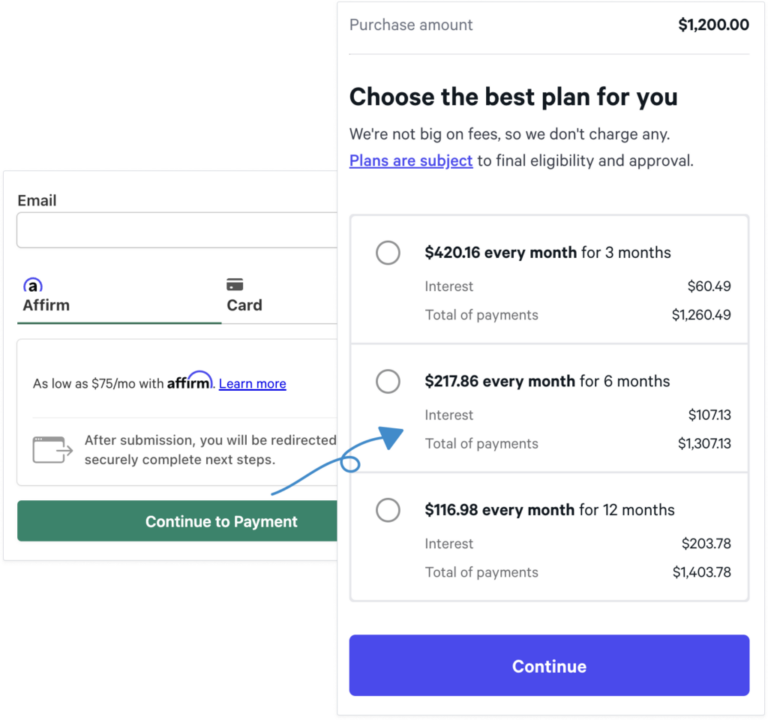
Uma coisa que vale a pena notar é que apenas alguns desses planos são isentos de juros. Pague em 30 e Pague em 4 são 0% APR, mas os planos mensais mais longos têm juros, com taxas variando de 10% a 36% APR, dependendo da elegibilidade do cliente.
Além disso, você não pode escolher qual plano o cliente vê. A Affirm decide isso algoritmicamente com base no tamanho do carrinho e no perfil do cliente, então o mesmo formulário pode mostrar termos diferentes para pessoas diferentes.
Onde a Affirm Realmente Funciona
Esta é a primeira coisa a verificar, pois descarta a Affirm para muitos sites antes que qualquer configuração comece.
Sua conta Stripe deve ser baseada nos Estados Unidos ou Canadá, e você só pode cobrar em USD ou CAD. A Affirm está em pré-visualização privada para o Reino Unido, mas ainda não está disponível lá em geral.
A Affirm também é apenas doméstica. Você pode vender para clientes no mesmo país de sua empresa e em nenhum outro lugar, então uma empresa dos EUA não pode usar a Affirm para vender para um cliente canadense, mesmo que ambos os países sejam suportados.
Depois, há a restrição de categoria de negócios, que pega as pessoas de surpresa. O Stripe lista a Affirm como proibida para serviços de empresa para empresa, serviços profissionais como jurídicos, consultoria e contabilidade, a maioria dos códigos de categoria de comerciantes de software, faculdades e universidades, organizações de membros, organizações religiosas e arrecadação de fundos de caridade.
Esse último grupo é importante para muitos usuários do WP Simple Pay. Se você administra uma organização sem fins lucrativos e está coletando doações, a Affirm não é uma opção, então você vai querer olhar para os outros métodos de pagamento que o Stripe suporta em vez disso.
Você Deve Ativar a Affirm?
Se você for elegível, aqui está o que eu consideraria antes de ativá-la.
- Você recebe o pagamento adiantado, integralmente. O Stripe disponibiliza o valor total da compra para você, menos as taxas, e a Affirm assume o risco do pagamento a partir daí.
- A liquidação leva até dois dias úteis. A Affirm liquida em um cronograma T+2, então é mais lento do que um pagamento com cartão, mas não dramaticamente.
- A taxa é maior que a de um cartão. A Stripe cobra uma taxa por transação para a Affirm que difere da sua taxa padrão de cartão, portanto, vale a pena verificar os preços dos métodos de pagamento locais da Stripe para o número atual antes de se comprometer. Tenha em mente que a taxa de processamento da Stripe sempre se aplica a cada método de pagamento. O que o WP Simple Pay Pro remove é a taxa *adicional* do plugin que alguns outros plugins da Stripe adicionam, não a taxa da própria Stripe.
- Reembolsos são mais lentos e em uma única direção. Você tem 120 dias para emitir um reembolso; leva cerca de dois dias para processar e, uma vez enviado, não pode ser cancelado. A Affirm cancela os pagamentos agendados restantes do cliente e devolve o que ele já pagou, menos qualquer juro cobrado.
- Disputas funcionam de forma diferente. Não há prazo para um cliente abrir uma disputa na Affirm; você tem 15 dias corridos para enviar evidências, e a Affirm emite uma decisão final em até 60 dias. A Affirm cobre perdas por fraude do cliente, embora a Stripe possa contatá-lo para pausar um envio primeiro.
- Sem assinaturas, de forma alguma. A Affirm não suporta pagamentos recorrentes, que é o motivo mais comum pelo qual as pessoas o consideram ausente de um formulário. Mais sobre isso em breve.
- O Stripe Radar não o cobre. Se você depende das regras do Radar para triagem de fraudes, elas não se aplicarão aos pagamentos da Affirm.
Dito isso, vamos dar uma olhada em como você pode aceitar pagamentos da Affirm em seu site WordPress.
Aceite Pagamentos Affirm em Seu Site
Para aceitar pagamentos da Affirm em seu site, tudo o que você precisa fazer é escolher um plugin de pagamento WordPress que suporte a Affirm. WP Simple Pay é o plugin de pagamentos Stripe nº 1 para WordPress, permitindo que você aceite pagamentos da Affirm diretamente em seu site, juntamente com vários outros métodos de pagamento.

O plugin também permite que você aceite facilmente pagamentos online sem ter que configurar uma loja de comércio eletrônico complicada ou até mesmo um carrinho de compras. É um plugin autônomo de pagamentos Stripe, portanto, você não precisa instalar nenhum outro complemento ou extensão para coletar pagamentos.
Recursos adicionais do WP Simple Pay incluem:
- Formulários de Pagamento no Site: Permita que seus visitantes finalizem a compra diretamente em seu site.
- Modelos de Formulário de Pagamento: Escolha entre dezenas de modelos de formulário de pagamento diferentes para criar formulários para diferentes produtos, serviços e eventos em minutos.
- Assinaturas: Configure planos de assinatura que cobram automaticamente os assinantes.
- Aceite mais de 13 métodos de pagamento, incluindo cartões de débito/crédito, débito direto ACH, Google Pay/Apple Pay e muito mais.
- E mais…
Note que a Affirm não está disponível em todos os planos do WP Simple Pay. Ela requer o plano Professional ou o plano Elite, portanto, se você estiver no Personal ou Plus, precisará fazer um upgrade antes que a Affirm apareça na lista de métodos de pagamento.
Você também precisará de uma conta Stripe sediada nos EUA ou Canadá e um site WordPress onde você possa instalar plugins.
Etapa 1: Instalar e Ativar o WP Simple Pay
Para começar, acesse a página de preços do WP Simple Pay, escolha o plano Professional ou Elite e crie sua conta.
Depois de comprá-lo, você pode baixar o zip do plugin na área da sua conta ou no e-mail do recibo de compra. Em seguida, no seu administrador do WordPress, faça o upload do plugin. Assim que isso for feito, basta instalá-lo e ativá-lo.

Após a conclusão da ativação, o WP Simple Pay assume a tela com seu assistente de configuração.
Esse é o sinal de que o plugin foi instalado corretamente. Você pode simplesmente seguir as instruções no assistente para configurar o plugin.
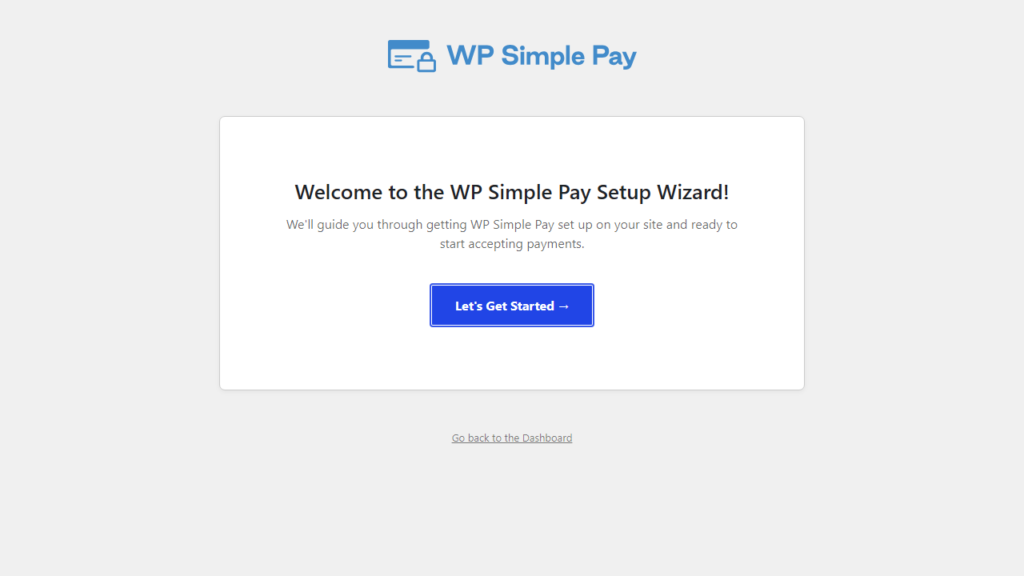
Se o assistente não apareceu, você pode iniciá-lo manualmente em WP Simple Pay » Configurações » Avançado clicando no botão Iniciar Assistente de Configuração. Há também um tutorial completo de instalação na documentação se você tiver dificuldades.
Etapa 2: Conectar o WordPress ao Stripe
Em seguida, você precisará vincular o plugin ao Stripe. Clique em Conectar com Stripe e insira o endereço de e-mail da sua conta Stripe.

Se você ainda não tem uma conta Stripe, pode criar uma na mesma tela, inserindo seu e-mail e concluindo o registro.
Lembre-se apenas que o país da conta deve ser EUA ou Canadá para que o Affirm funcione.
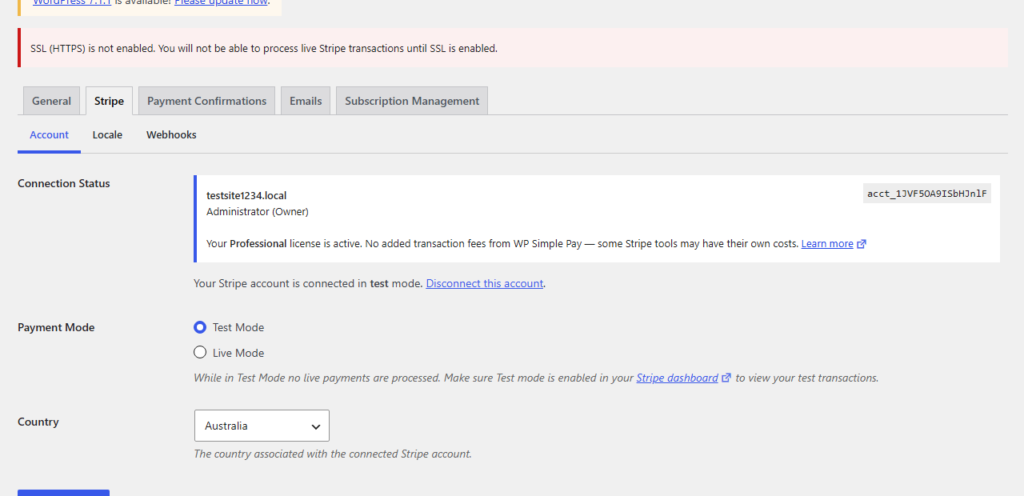
Assim que a conexão for bem-sucedida, você chegará a uma página Configuração Concluída.
Passo 3: Ative a Affirm no seu Painel Stripe
Esta etapa é fácil de perder, e pular isso é exatamente o motivo pelo qual o Affirm muitas vezes funciona em modo de teste e depois desaparece quando você vai para o ambiente de produção.
O Affirm precisa ser ativado no seu painel Stripe antes de processar pagamentos em tempo real. Portanto, vá para as configurações de método de pagamento do seu painel Stripe, encontre o Affirm e ative-o lá.
Depois disso, o Stripe pode revisar sua conta para confirmar sua elegibilidade. Também exige que seu site seja publicamente acessível e exiba os preços na moeda local do cliente.
Passo 4: Crie seu Formulário de Pagamento
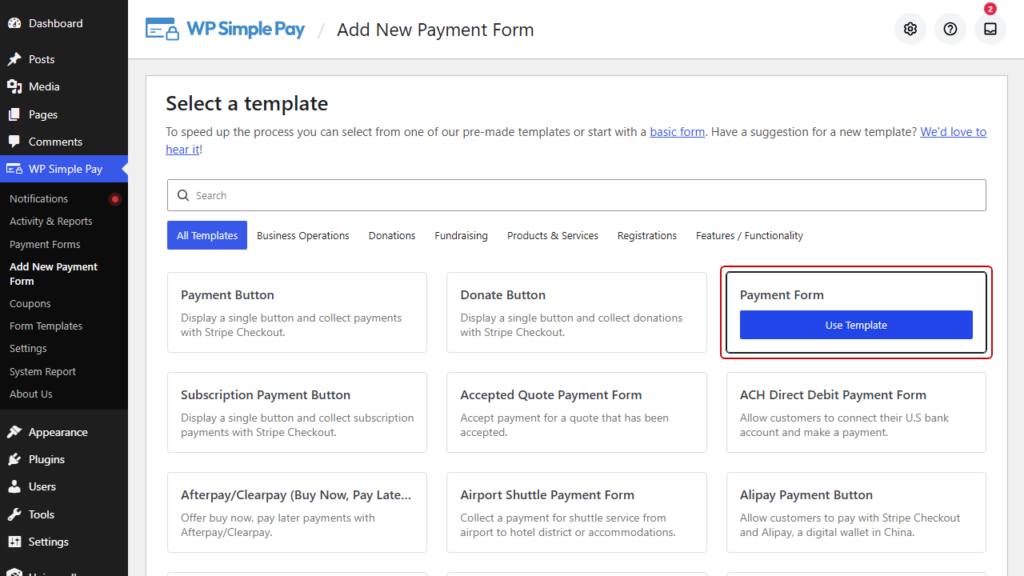
De volta ao WordPress, vá para WP Simple Pay » Adicionar Novo Formulário de Pagamento. Você verá a biblioteca de modelos, que oferece pontos de partida para produtos, serviços, doações e eventos.
Para uma compra simples com Affirm, você pode escolher o modelo Formulário de Pagamento.
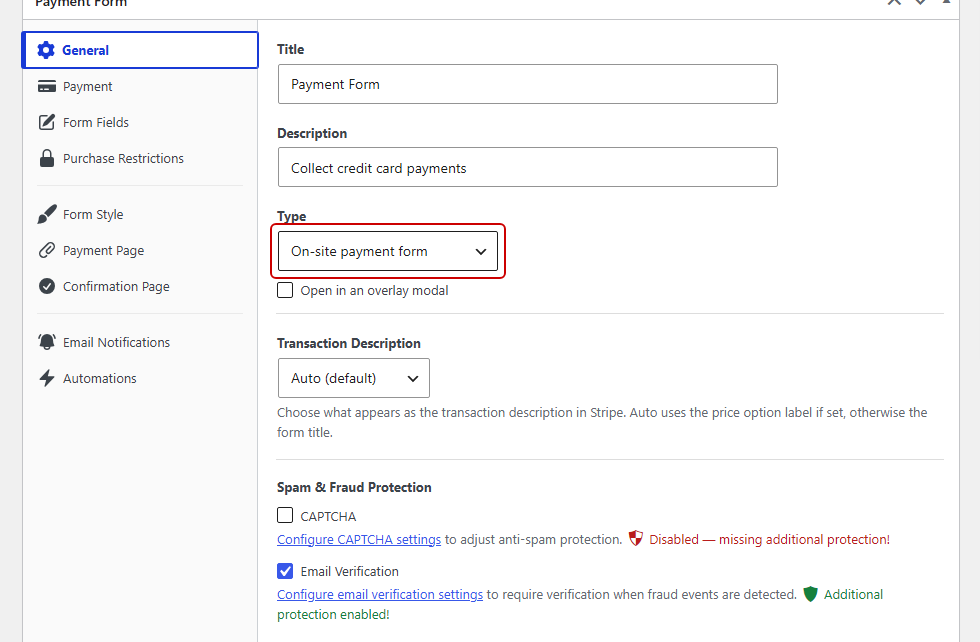
A partir daqui, a aba Geral é onde você define o título e a descrição do seu formulário, e escolhe o tipo de formulário.
Selecione Formulário de pagamento no local para que os clientes possam finalizar a compra sem sair do seu site.
Passo 5: Adicione a Affirm como Método de Pagamento
Agora clique na aba Pagamento. É aqui que você define o valor e escolhe quais métodos de pagamento o formulário aceita.
Defina seu preço primeiro e defina-o em US$ 100 ou mais, porque se o valor do formulário for inferior a US$ 100, o plugin remove silenciosamente o Affirm do que ele envia para o Stripe.
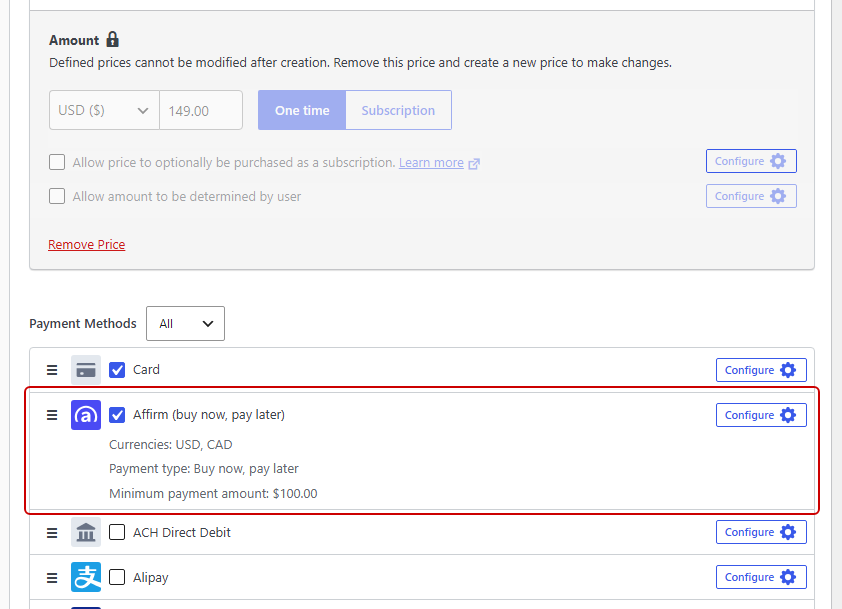
Com o valor definido, ative Affirm (compre agora, pague depois) na lista de métodos de pagamento. Vale a pena ativar Cartão junto com ele para que os clientes que não se qualificam para o Affirm ainda tenham uma maneira de pagar, e há mais informações sobre oferecer aos clientes uma escolha de método de pagamento se você quiser adicionar outros.
Uma coisa a deixar como está: mantenha o tipo de pagamento como único. O Affirm não aparecerá se você configurar o formulário para pagamentos recorrentes.
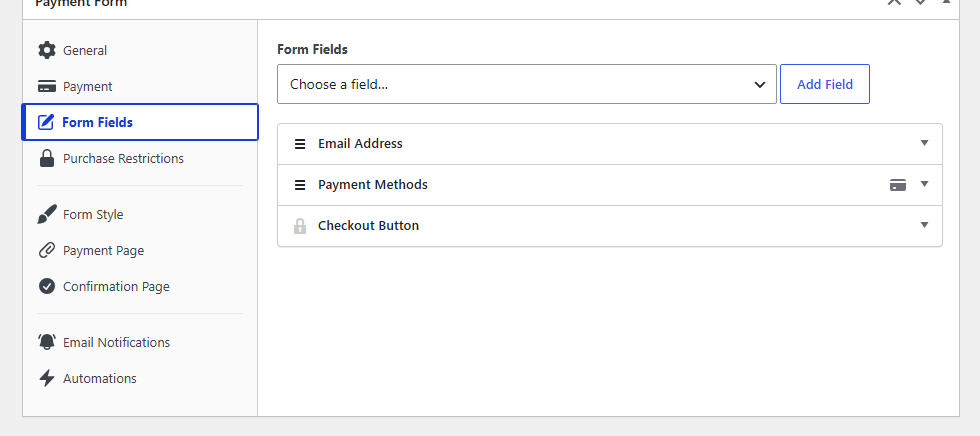
Depois disso, você pode abrir a aba Campos do Formulário para adicionar, remover ou reordenar campos como o nome do cliente. Quando o formulário estiver correto, clique em Publicar.
Passo 6: Incorpore o Formulário em uma Página
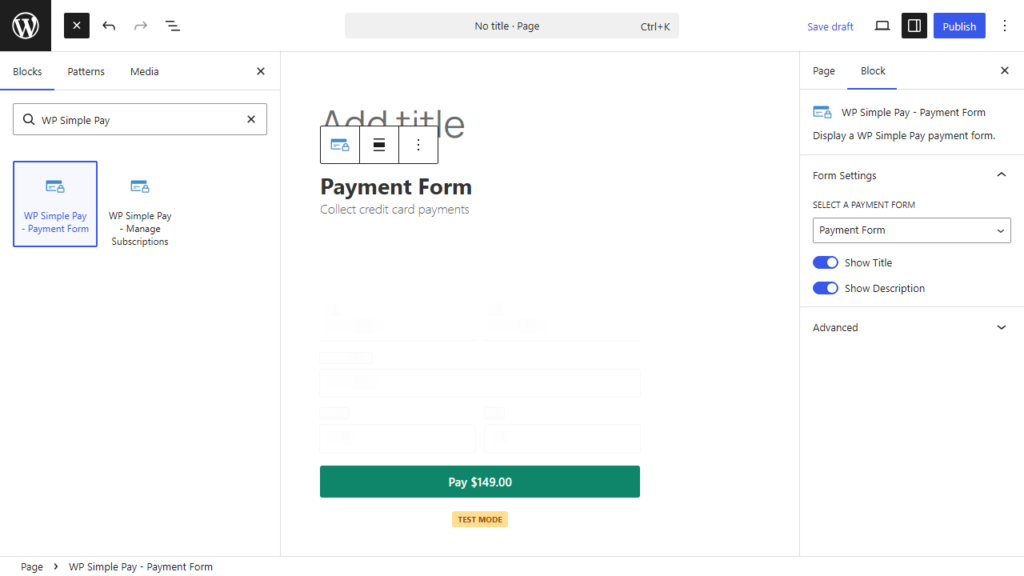
Com o formulário publicado, abra a página ou post onde você deseja que ele apareça. Clique no ícone +, procure pelo bloco WP Simple Pay e adicione-o.
Em seguida, escolha seu novo formulário no menu suspenso do bloco e publique a página.
Passo 7: Teste a Affirm Antes de Publicar
Não pule este. O Affirm se comporta de maneira diferente de um pagamento com cartão, e você vai querer ver o fluxo de redirecionamento pessoalmente antes que um cliente o veja.
Primeiro, mude o plugin para o modo de teste, o que você pode fazer em WP Simple Pay » Configurações » Stripe alterando o modo de conexão. Há um guia detalhado para o modo de teste do Stripe se você nunca o usou antes.
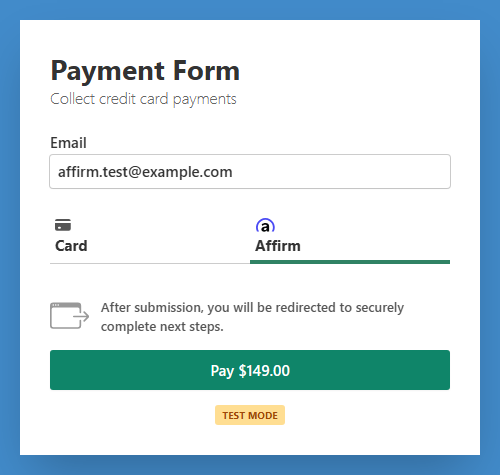
Em seguida, carregue sua página, escolha Affirm e siga o redirecionamento. Você deve pousar no ambiente de teste do Affirm, ver as opções de plano e retornar ao seu site assim que o pagamento for autorizado.

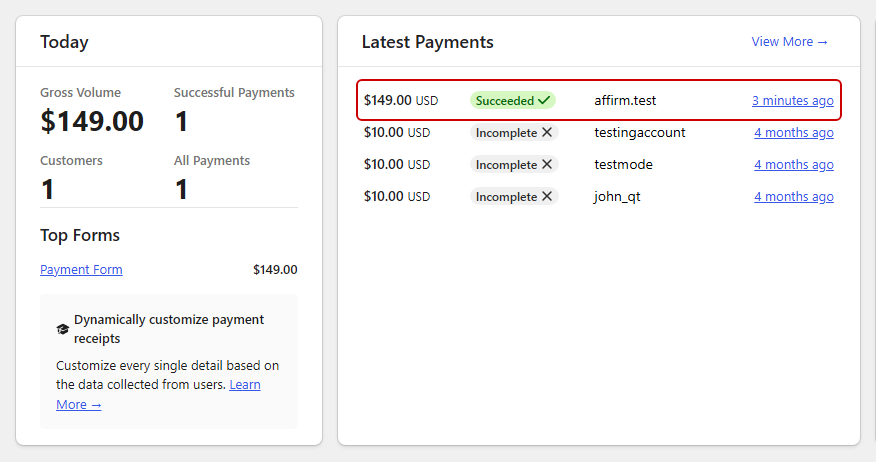
Por fim, confirme se o pagamento foi realmente efetuado verificando WP Simple Pay » Atividade e Relatórios.
Se a transação aparecer lá, seu formulário funciona.
Solução de problemas de pagamentos com Affirm no WordPress
- Affirm está faltando na lista de métodos de pagamento. Verifique primeiro seu nível de licença, pois o Affirm requer o plano Professional ou Elite. Se seu nível estiver correto, o plugin pode estar informando que "Affirm não está disponível no país da sua conta Stripe", o que significa que sua conta Stripe não está sediada nos EUA ou Canadá.
- Affirm não aparece no checkout. As causas comuns são um valor de formulário abaixo de $100, uma moeda de formulário que não seja USD ou CAD, e um formulário configurado para recorrente em vez de único. O Affirm também só é exibido para clientes cujo país é suportado, o que o Stripe determina primeiro pelo endereço de entrega e, em segundo lugar, pelo endereço IP do cliente.
- Affirm desaparece quando seu formulário vende vários itens. Se você habilitou a compra de vários itens, o WP Simple Pay remove o Affirm automaticamente, junto com Klarna, Afterpay e Alipay. Esses métodos não são suportados pela API de Faturas do Stripe que os formulários de vários itens usam, portanto, um formulário de item único é a única maneira de oferecer o Affirm.
- Affirm funciona em modo de teste, mas não em produção. Isso é quase sempre a Etapa 3. O Affirm precisa ser ativado separadamente no seu painel Stripe para pagamentos em produção, e o Stripe ainda pode estar revisando sua conta para elegibilidade.
- Pagamentos falham para um tipo específico de negócio. Verifique a lista de categorias proibidas e restritas na documentação do Affirm do Stripe. Software, serviços profissionais, B2B e arrecadação de fundos são proibidos, e várias categorias de comércio e serviços são restritas e precisam de informações adicionais na conta.
Perguntas Frequentes
1. O Affirm funciona para assinaturas ou pagamentos recorrentes?
Não. O Affirm não suporta pagamentos recorrentes, e o WP Simple Pay o oculta em qualquer formulário configurado para assinaturas. Se você precisar de cobrança recorrente no estilo de parcelamento, use um plano de pagamento parcelado baseado em cartão em vez disso, que cobra um cartão salvo em uma programação que você define.
2. Há alguma taxa para aceitar pagamentos com Affirm?
Sim. A Stripe cobra uma taxa por transação para a Affirm que é mais alta do que sua taxa padrão de cartão, e você pode verificar o valor atual na página de preços de métodos de pagamento locais da Stripe. O WP Simple Pay Pro não adiciona nenhuma taxa extra de plugin, ao contrário de outros plugins da Stripe, mas a taxa de processamento da própria Stripe sempre se aplica.
3. Quais países e moedas suportam a Affirm?
A Affirm funciona para empresas sediadas nos Estados Unidos e Canadá, cobrando em USD ou CAD. É apenas doméstica, então você só pode vender para clientes em seu próprio país. O Reino Unido está em pré-visualização privada, mas não está disponível para o público em geral.
4. Qual é o valor mínimo para um pagamento Affirm?
$100. O WP Simple Pay impõe esse mínimo e remove silenciosamente a Affirm de um formulário com preço inferior. O próprio limite da Stripe é menor, $35 para Pagar em 30 dias e $50 para Pagar em 4 parcelas, mas esses níveis não são alcançáveis através do WP Simple Pay. Preço seu formulário em $100 ou mais.
5. Recebo o pagamento adiantado ou conforme o cliente paga?
Você recebe o pagamento adiantado. A Stripe disponibiliza o valor total da compra para você, menos as taxas, e a Affirm coleta as parcelas diretamente do seu cliente. O acerto leva até dois dias úteis, e a Affirm assume o risco se o cliente parar de pagar.
Considerações Finais
A Affirm é uma adição forte se você vende produtos únicos de maior preço para clientes dos EUA ou Canadá e você se enquadra fora das categorias proibidas da Stripe. Receber o pagamento integral adiantado enquanto o cliente divide o custo é uma troca genuinamente boa.
Não é adequado para assinaturas, para organizações sem fins lucrativos que coletam doações ou para empresas de serviços que a Stripe restringe. Se for o seu caso, adicionar outras opções de "compre agora, pague depois" como Klarna ou Afterpay vale a pena, pois suas regras de elegibilidade diferem das da Affirm.
Espero que este artigo tenha ajudado você a aprender como aceitar facilmente pagamentos Affirm no WordPress. Se você gostou deste artigo, talvez também queira conferir como aceitar pagamentos recorrentes no WordPress e como aceitar doações no WordPress.
Pronto para oferecer? Obtenha o WP Simple Pay Pro e ative a Affirm no seu próximo formulário.
Divulgação: Nosso conteúdo é apoiado pelo leitor. Isso significa que, se você clicar em alguns de nossos links, poderemos ganhar uma comissão. Recomendamos apenas produtos que acreditamos que agregarão valor aos nossos leitores.



Deixe um Comentário