
Como Aceitar Pagamentos no WordPress Sem WooCommerce
Última atualização em

A maioria dos proprietários de sites WordPress que desejam aceitar pagamentos no WordPress sem o WooCommerce acabam instalando-o de qualquer forma. E essa é a ferramenta errada para quem precisa de um formulário de pagamento em vez de uma loja.
O WooCommerce é uma plataforma completa de comércio eletrônico construída em torno de produtos, estoque, um carrinho de compras e gerenciamento de pedidos. Se você é freelancer, uma organização sem fins lucrativos ou um criador de cursos, nada disso se aplica à sua situação.
Vimos isso em primeira mão. Configurar uma loja para coletar uma taxa de serviço ou processar uma doação significa configurar regras de impostos e frete que você nunca usará e direcionar todos os clientes por um carrinho antes que eles possam pagar.
Isso é atrito acumulado em um checkout que deveria levar segundos, e cada etapa desnecessária é uma chance de alguém abandonar o processo. É aqui que o WP Simple Pay é útil. Ele coloca um formulário de pagamento no ar em qualquer página em minutos, sem um carrinho de compras.
Neste artigo, mostraremos como aceitar pagamentos no WordPress sem o WooCommerce.
Por que você não precisa do WooCommerce para pagamentos
Aceitar um pagamento e administrar uma loja online são duas coisas diferentes, e o WooCommerce as agrupa.
Um plugin de pagamento dedicado lida com o lado do pagamento sem a maquinaria da loja. Assim, você obtém um formulário que coleta dinheiro sem o catálogo de produtos, carrinho ou gerenciamento de pedidos que você precisaria configurar de outra forma.
Um plugin apenas de pagamento conecta seu site WordPress diretamente a um processador de pagamentos, e para o WP Simple Pay, esse processador é o Stripe. Você cria um formulário, define um preço, escolhe um tipo de pagamento (único ou recorrente) e publica.
Pela nossa experiência, essa configuração cobre a maioria dos proprietários de sites WordPress: freelancers coletando depósitos, organizações sem fins lucrativos realizando campanhas de doação, criadores de cursos cobrando matrículas e organizadores de eventos que precisam de um formulário, não de uma loja completa.
O resultado é um formulário de pagamento Stripe em qualquer página, sem um carrinho entre seu cliente e o botão de pagamento.
Agora, vamos ver por que usar o WooCommerce é um exagero para o seu site WordPress.
Por que o WooCommerce é um exagero para pagamentos
Trabalhamos com muitos proprietários de sites que instalaram o WooCommerce para coletar um único pagamento e gastaram mais tempo na configuração do que jamais esperavam.
É aqui que o atrito tende a aparecer:
- É feito para lojas, não para formulários: O WooCommerce é projetado em torno de produtos, estoque e carrinhos de compras, portanto, colocar um formulário de pagamento autônomo no ar significa criar um "produto", configurar uma página de checkout e desativar recursos que você nunca usará.
- A configuração leva muito mais tempo do que deveria: Uma instalação nova do WooCommerce requer a configuração de gateway de pagamento, impostos e frete antes que qualquer coisa esteja no ar, mesmo que você esteja apenas coletando uma taxa de serviço fixa.
- Todo pagamento passa por um carrinho: O WooCommerce direciona os clientes por um fluxo de "Adicionar ao Carrinho" antes do checkout, que é a experiência do usuário correta para uma loja com vários itens. Mas uma barreira desnecessária para uma taxa de serviço, doação ou pagamento de assinatura.
- Manutenção contínua acumula: WooCommerce e suas extensões precisam de atualizações regulares, verificações de compatibilidade e atenção periódica, enquanto um plugin apenas de pagamentos tem uma área de superfície muito menor para manter.
O WP Simple Pay remove toda essa sobrecarga e oferece aos proprietários de sites WordPress exatamente o que eles precisam: um formulário de pagamento Stripe ativo em qualquer página em minutos. Para uma análise direta de como um plugin de pagamento se compara a uma loja completa, veja nossa comparação entre WooCommerce e WP Simple Pay.
Dito isso, vamos ver como você pode configurar o WP Simple Pay no WordPress e criar um formulário de pagamento simples.
Como Aceitar Pagamentos Sem WooCommerce
Para aceitar pagamentos Stripe no WordPress sem um carrinho de compras, o WP Simple Pay é a melhor solução do mercado.

O WP Simple Pay é o plugin de pagamentos Stripe nº 1 para WordPress. Ele permite coletar pagamentos únicos e recorrentes de um único formulário de arrastar e soltar, suportando mais de 10 serviços de pagamento, como Apple Pay, Google Pay, Débito Direto ACH, Klarna, Afterpay, Affirm e outros através do Stripe, sem configurar um carrinho de compras ou escrever uma linha de código.
Veja o que o torna a escolha certa para este tutorial:
- Mais de 10 métodos de pagamento — Aceite cartões, Apple Pay, Google Pay, Débito Direto ACH, Klarna, Afterpay, Affirm, Cash App Pay e outros através do Stripe, tudo do mesmo formulário sem necessidade de configuração por método.
- Modelos de pagamento pré-construídos — Escolha entre modelos prontos para pagamentos únicos, assinaturas, doações, registros de eventos e mais, para que você comece com uma base funcional em vez de uma página em branco.
- Sem taxa de transação adicional de 3% — O WP Simple Pay Pro remove a taxa adicional de 3% do plugin que a maioria dos plugins Stripe cobra além da taxa de processamento padrão do Stripe.
- Pagamentos únicos e recorrentes — Aceite ambos os tipos de pagamento do mesmo construtor de formulários, sem a necessidade de um plugin de assinatura separado.
Com isso, vamos ver como você pode usar o WP Simple Pay para aceitar pagamentos no WordPress sem o WooCommerce.
Etapa 1: Instalar e Ativar o WP Simple Pay
Para começar, você pode visitar o site do WP Simple Pay e escolher o plano que melhor atende às suas necessidades.
Após a conclusão da compra, baixe o arquivo ZIP do plugin no painel da sua conta WP Simple Pay.

Em seguida, você pode fazer o upload dos arquivos do plugin no painel de administração do WordPress e instalar e ativar o plugin.
Após a ativação, o assistente de configuração do WP Simple Pay é iniciado automaticamente. Clique em Vamos Começar para começar a conectar sua conta Stripe.

Observação: Se o assistente não aparecer, navegue até WP Simple Pay » Configurações » Geral » Avançado e clique no botão Iniciar Assistente de Configuração. Para obter ajuda na instalação de plugins, consulte o guia do WPBeginner sobre como instalar um plugin do WordPress.
O WP Simple Pay está instalado e pronto. Em seguida, você o conectará à sua conta Stripe.
Etapa 2: Conectar o WordPress ao Stripe
No assistente de configuração, clique em Conectar com Stripe e insira o endereço de e-mail associado à sua conta Stripe.
A autorização conecta seu site WordPress ao Stripe, e novos usuários podem criar uma conta Stripe na mesma tela sem um cadastro separado.

Após concluir a conexão, o assistente o guiará por mais algumas etapas de configuração antes de chegar à tela 🎉 Configuração Concluída, momento em que o WP Simple Pay estará pronto para criar formulários de pagamento.
Para mais detalhes sobre a conexão com o Stripe, consulte a documentação de configuração do WP Simple Pay Stripe.

Observação: O WP Simple Pay se conecta no modo de teste por padrão. O modo de teste permite que você processe pagamentos usando cartões de teste do Stripe antes de publicar, para que possa confirmar que tudo funciona antes que dinheiro real seja envolvido.
Etapa 3: Crie seu Formulário de Pagamento
Em seguida, você pode criar um novo formulário de pagamento para seu site. Basta clicar no botão Criar um Formulário de Pagamento no assistente de configuração para começar.
Ou, no seu painel do WordPress, vá para WP Simple Pay » Formulários de Pagamento e clique em Adicionar Novo Formulário de Pagamento.

O WP Simple Pay abrirá o seletor de modelos, onde você escolherá um ponto de partida para seu formulário.
Para um pagamento único geral, selecione o modelo Formulário de Pagamento; para uma página de arrecadação de fundos, escolha Botão Doar; para cobranças recorrentes, escolha Formulário de Pagamento de Assinatura. Cada modelo é totalmente personalizável e, para dicas de como aproveitar melhor cada um, consulte nosso guia sobre como usar modelos de formulário de pagamento no WordPress para aumentar as vendas.
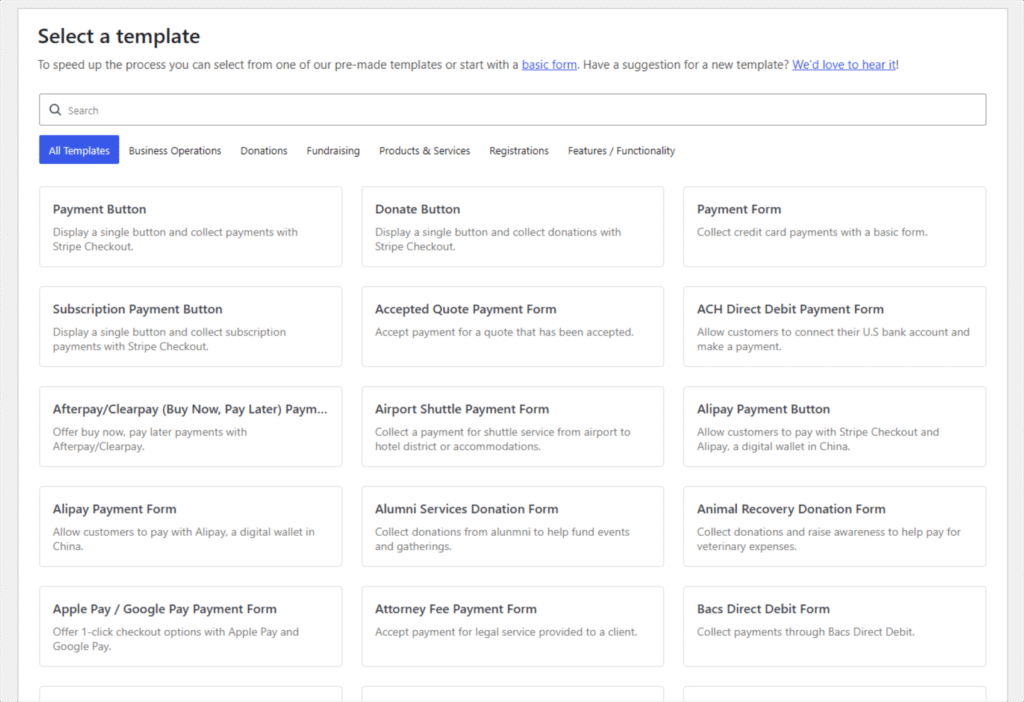
Cada modelo é totalmente personalizável e, para dicas de como aproveitar melhor cada um, consulte nosso guia sobre como usar modelos de formulário de pagamento no WordPress para aumentar as vendas.
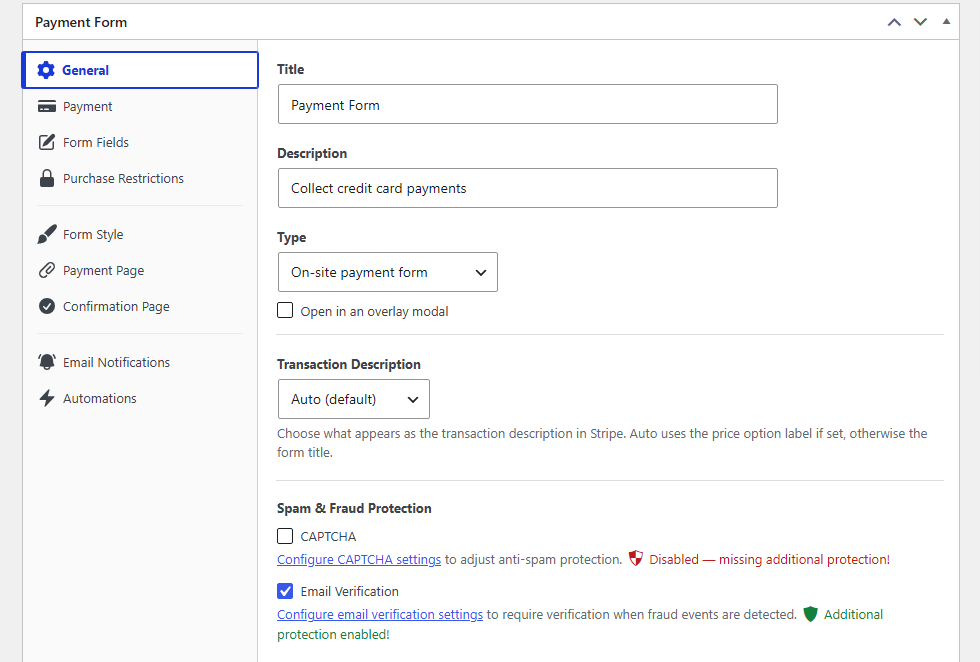
Na aba Geral, dê um título e uma descrição ao seu formulário. Depois disso, você pode escolher o tipo de exibição clicando no menu suspenso Tipo. Aqui, você verá 2 opções:
- Formulário de pagamento no local incorpora o formulário diretamente na página.
- Formulário de checkout Stripe externo envia os clientes para uma página de checkout hospedada pelo Stripe.
E abaixo do menu suspenso Tipo, você verá a caixa de seleção Abrir em uma janela modal, que o exibe como um pop-up.
Para ajudar a decidir entre essas opções, consulte nosso guia sobre formulários de pagamento incorporados vs. modais vs. checkout Stripe.
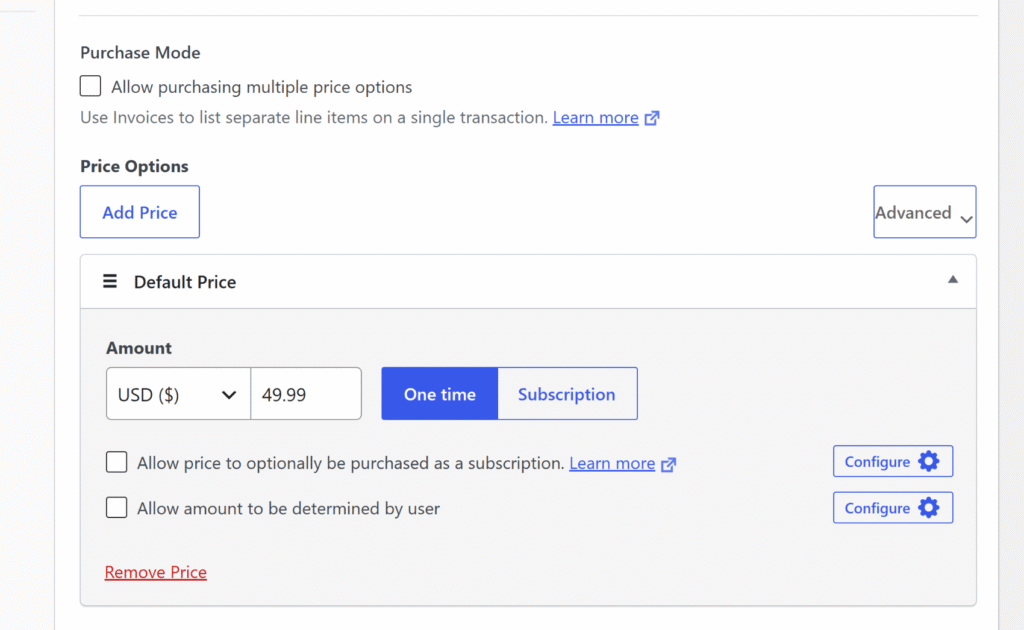
Em seguida, você pode clicar na aba Pagamento e definir a moeda, o valor do pagamento e o tipo de cobrança (única ou assinatura).
Para dar aos clientes a opção de escolher entre vários preços, clique em Adicionar Preço para adicionar linhas de preço adicionais, ou consulte a documentação de opções de pagamento do WP Simple Pay para mais informações.
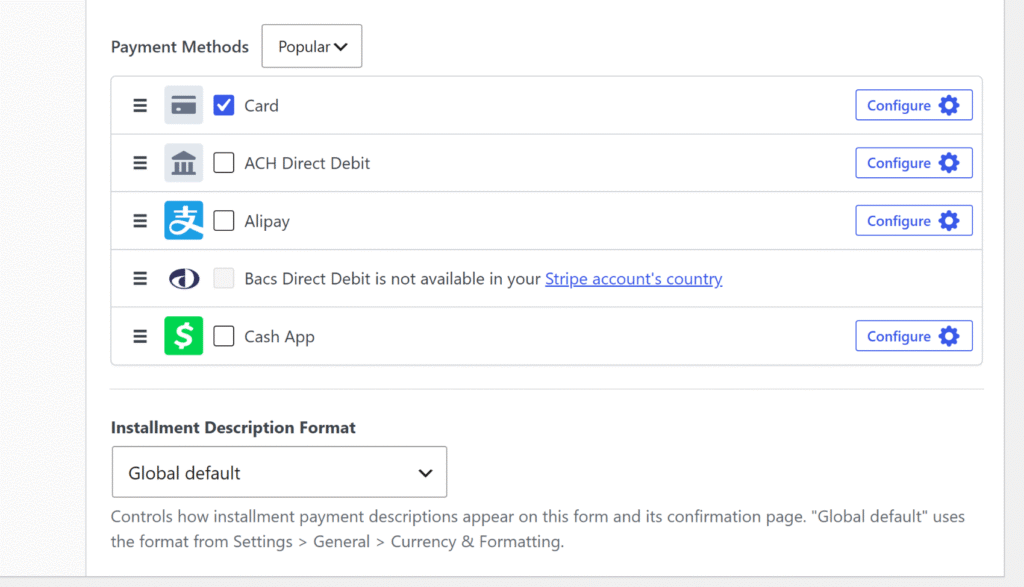
Você pode então rolar para baixo e selecionar os métodos de pagamento que deseja oferecer aos seus clientes.
O WP Simple Pay oferece mais de 10 opções de pagamento, tornando mais fácil para os usuários escolherem uma opção que considerem conveniente.
Depois que isso for feito, você poderá personalizar seu formulário de pagamento.
Na aba Campos do formulário, você verá os campos padrão que seu formulário exibe aos clientes: um campo de endereço de e-mail, um seletor de preço e o campo de entrada do cartão.
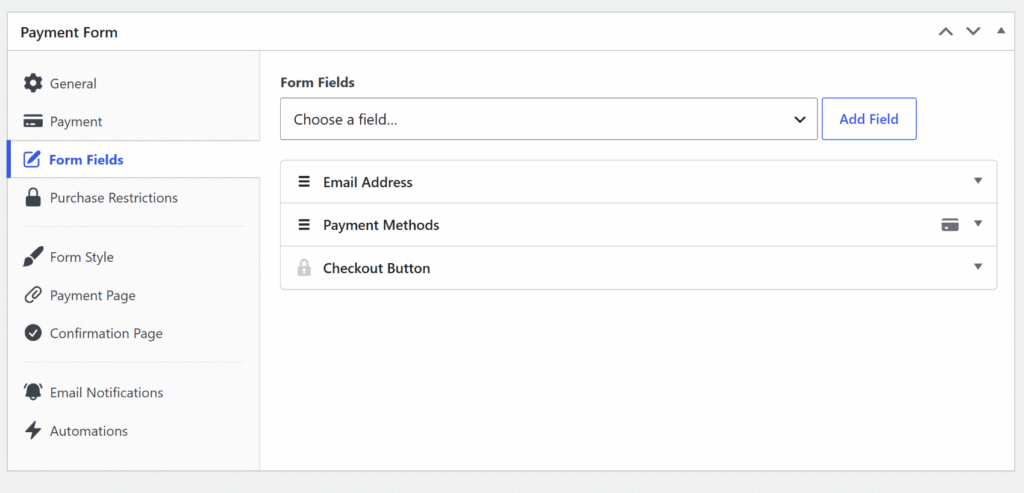
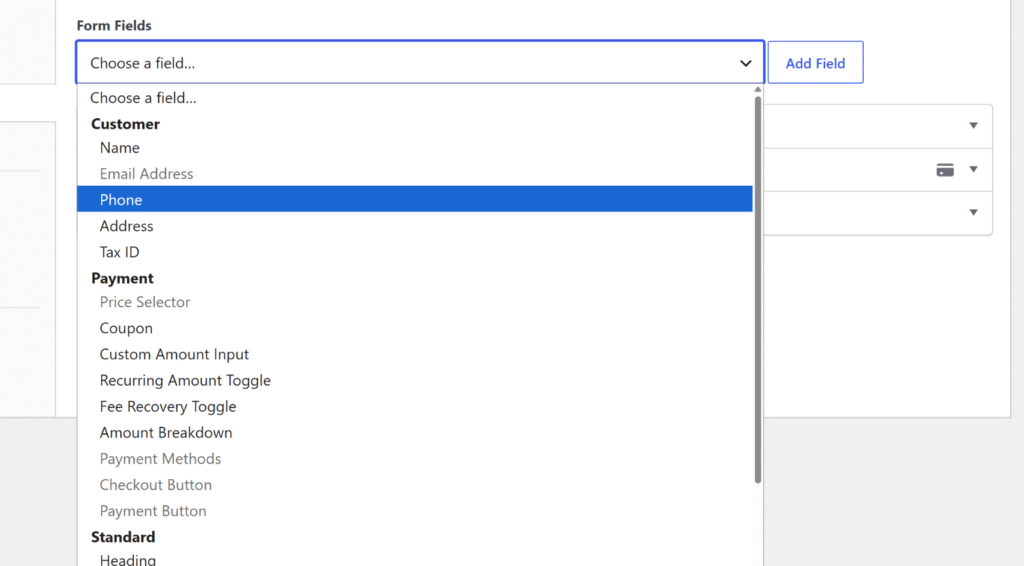
Selecione um tipo de campo no menu suspenso Escolher um campo e clique em Adicionar campo para inseri-lo.
Pode ser um número de telefone, uma entrada de texto ou uma caixa de seleção.
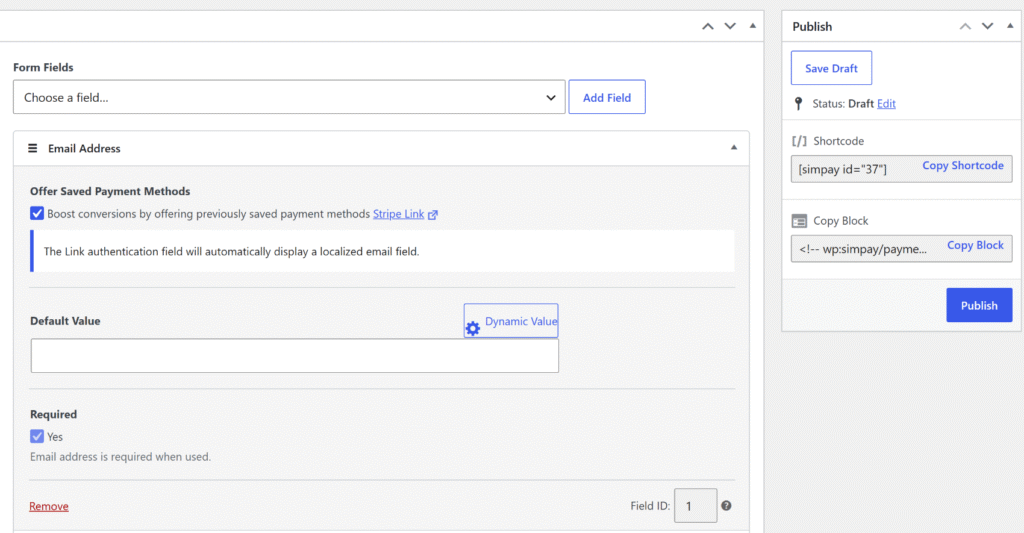
Em seguida, você pode expandir cada campo do formulário e adicionar mais detalhes.
Quando seu formulário estiver configurado, clique em Publicar.
Etapa 4: Adicionar o Formulário a uma Página e Executar um Pagamento de Teste
Agora que seu formulário está pronto, você pode simplesmente colocá-lo em qualquer lugar do seu site para coletar pagamentos.
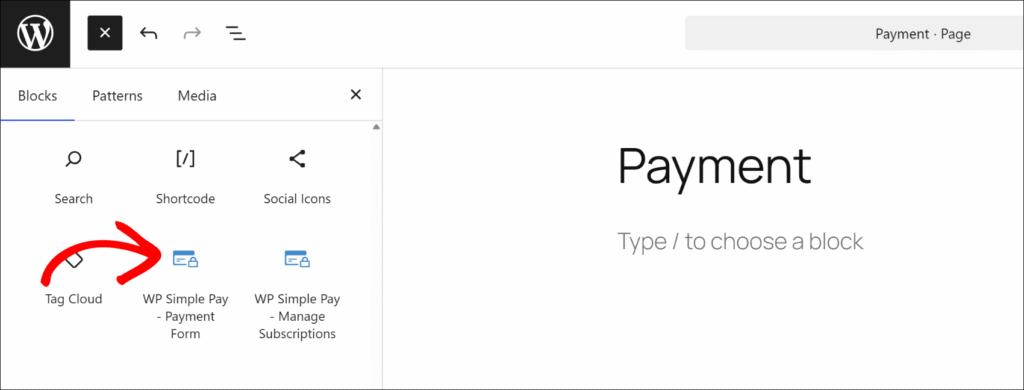
Para começar, crie uma nova página do WordPress ou abra uma existente e adicione um bloco WP Simple Pay – Formulário de Pagamento do editor de conteúdo do WordPress.
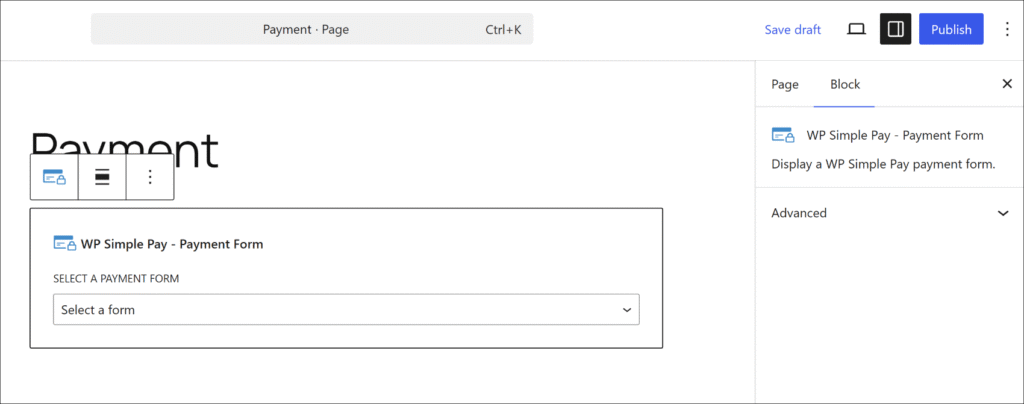
Depois de adicionar o bloco, escolha seu formulário publicado no menu suspenso.
Agora, você pode clicar em Atualizar ou Publicar para tornar a página ativa.
Você também pode copiar o shortcode do editor de formulários e colá-lo em qualquer área de texto ou bloco de shortcode na página.
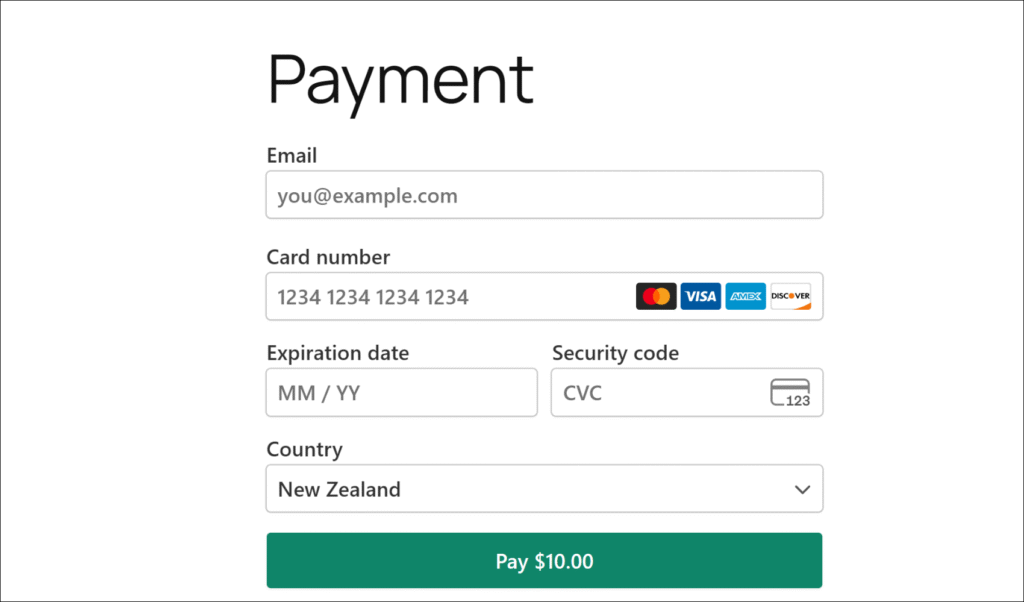
Com o formulário ativo no modo de teste, insira o número do cartão de teste do Stripe 4242 4242 4242 4242, qualquer data de validade futura e qualquer CVC de 3 dígitos, e envie. A mensagem de confirmação aparecerá, e você pode encontrar uma lista completa de cartões de teste para diferentes cenários de pagamento na documentação de testes do Stripe.
A partir daí, você pode ir para WP Simple Pay » Atividade e Relatórios para confirmar que o pagamento de teste aparece no feed de atividades recentes.
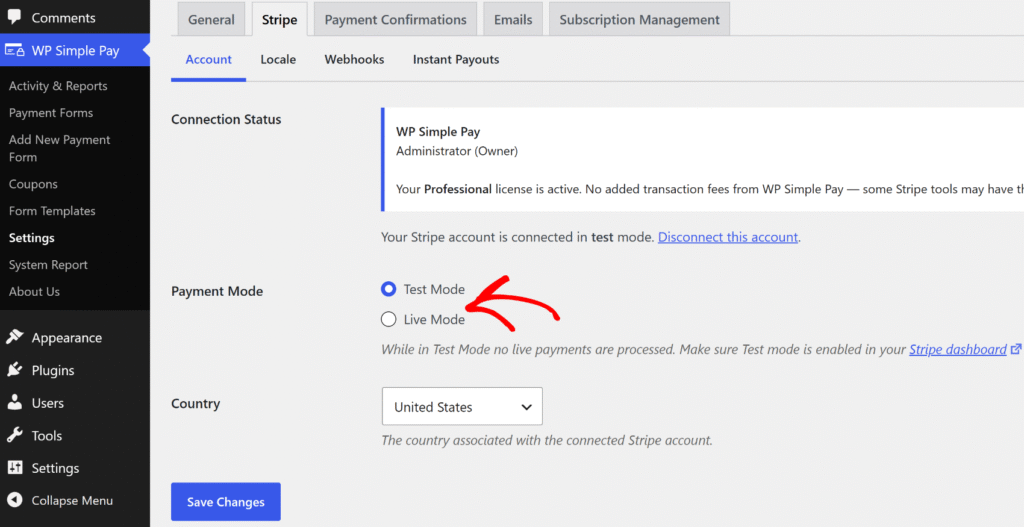
Depois de confirmar que o pagamento de teste funciona, vá para WP Simple Pay » Configurações » Stripe » Conta e mude a opção de rádio Modo de Pagamento de Modo de Teste para Modo Ativo.
Seu formulário agora está pronto para aceitar pagamentos reais.
Bônus: Aceite Pagamentos Recorrentes no WordPress
Se você precisar cobrar os clientes em uma programação, o WP Simple Pay lida com cobranças recorrentes do mesmo construtor de formulários sem a necessidade de um plugin separado.
Na aba Pagamento, altere o tipo de pagamento para Assinatura e defina o intervalo de faturamento: diário, semanal, mensal ou anual.
Você também pode adicionar uma taxa de configuração, um período de teste gratuito ou um número definido de cobranças para faturamento estilo parcelado — essas opções avançadas de assinatura exigem o plano WP Simple Pay Pro Professional ou superior. A cobrança recorrente básica está disponível em todos os planos do WP Simple Pay Pro, a partir do Personal.
Para um guia completo, veja nosso guia sobre como aceitar pagamentos recorrentes através do seu site WordPress.
Perguntas Frequentes Sobre Formulários de Pagamento sem WooCommerce
1. Posso aceitar pagamentos no WordPress sem o WooCommerce?
Sim. Um plugin de pagamento dedicado como o WP Simple Pay conecta o WordPress diretamente ao Stripe sem o WooCommerce. Você cria um formulário de pagamento com sua marca, o publica em qualquer página do WordPress e começa a coletar pagamentos em minutos. Não é necessário catálogo de produtos, carrinho de compras ou configuração de loja.
2. Qual é o melhor plugin de pagamento do WordPress sem WooCommerce?
WP Simple Pay é o plugin de pagamentos Stripe nº 1 para WordPress, usado por mais de 14.000 proprietários de sites que precisam coletar pagamentos sem uma loja de comércio eletrônico completa. Ele suporta pagamentos únicos e recorrentes, mais de 10 métodos de pagamento e modelos pré-construídos para doações, assinaturas e registros de eventos. A configuração leva minutos, sem necessidade de desenvolvedor ou carrinho de compras.
3. Preciso de uma conta Stripe para usar o WP Simple Pay?
Sim. O WP Simple Pay é alimentado pelo Stripe, que lida com todo o processamento de pagamentos e é construído para negócios de serviços digitais, não para varejo. O assistente de configuração inclui um botão Conectar com Stripe que guia você pela conexão completa sem nenhuma chave de API. Novos usuários podem criar uma conta Stripe diretamente do assistente durante a configuração, e o Stripe suporta mais de 135 moedas em mais de 45 países.
4. Como adiciono um formulário de pagamento ao WordPress sem WooCommerce?
Instale o WP Simple Pay, conecte-o ao Stripe usando o assistente de configuração, em seguida, vá para WP Simple Pay » Formulários de Pagamento, clique em Adicionar Novo Formulário de Pagamento e escolha um modelo. Defina o valor, o tipo de pagamento e quaisquer campos personalizados nas guias relevantes, em seguida, clique em Publicar. Adicione o formulário a qualquer página do WordPress usando o bloco WP Simple Pay – Formulário de Pagamento ou um shortcode.
5. O WP Simple Pay cobra taxas extras além das do Stripe?
O WP Simple Pay Pro não adiciona uma taxa de transação extra além da taxa de processamento padrão do Stripe. A própria taxa de processamento do Stripe se aplica a todas as transações, independentemente do plugin. O WP Simple Pay Lite inclui uma taxa adicional de 3% por transação, que é removida em todos os planos Pro. Visite a página de preços do WP Simple Pay para um detalhamento completo dos níveis.
Agora você sabe como aceitar pagamentos no WordPress sem WooCommerce: instale o WP Simple Pay, conecte-o ao Stripe, crie um formulário de pagamento em minutos e publique-o em qualquer página.
Esperamos que este artigo tenha ajudado você a aprender como aceitar pagamentos no WordPress sem WooCommerce. Você também pode querer ver nossos guias sobre como aceitar pagamentos recorrentes através do seu site WordPress e sobre como projetar o formulário de pagamento perfeito em 9 etapas.
Pronto para começar a aceitar pagamentos? Comece hoje mesmo com o WP Simple Pay.
Para ler mais artigos como este, siga-nos no X.
Divulgação: Nosso conteúdo é apoiado pelo leitor. Isso significa que, se você clicar em alguns de nossos links, poderemos ganhar uma comissão. Recomendamos apenas produtos que acreditamos que agregarão valor aos nossos leitores.


Deixe um Comentário