
Como Adicionar SSL/HTTPS no WordPress (Maneira Fácil)
Última atualização em

Você sabia que se o seu objetivo é aceitar pagamentos online no seu site WordPress, mudar de HTTP para HTTPS e ter um certificado SSL são ambos obrigatórios?
O objetivo do SSL/HTTPS é manter informações privadas, como números de cartão de crédito, detalhes de pagamento e endereços de e-mail, seguras.
Neste artigo, mostraremos como adicionar SSL no WordPress para que você mantenha os dados transmitidos entre você e seus visitantes seguros. Adicionar SSL no WordPress também protegerá as informações pessoais de seus clientes durante as transações online.
Adicionando um Certificado SSL no WordPress
Proteger as informações privadas de seus clientes contra tentativas de fraude e violações de dados enquanto fazem compras online deve ser uma prioridade máxima.
É por isso que provedores populares de serviços de pagamento online como a Stripe exigem que qualquer página do seu site que hospede um formulário de checkout ativo seja SSL/HTTPS antes de permitir que você aceite pagamentos.
Sem um certificado SSL, seu site colocaria os dados de seus clientes em risco de serem interceptados por hackers durante transações online.
WP Simple Pay, o plugin de pagamentos Stripe nº 1 para WordPress, vem com várias medidas de segurança integradas para manter as transações online seguras, como
- Formulários de Pagamento Nível 1 em Conformidade com PCI
- Coleta autenticação adicional em cartões em conformidade com os regulamentos de Autenticação Forte do Cliente (SCA)
- Suporta Stripe Radar para bloquear pagamentos fraudulentos
- Verificação de senha de uso único (OTP) para pagamentos por e-mail
- E mais…
Além de suas medidas de segurança, o WP Simple Pay oferece recursos como um construtor avançado de formulários de pagamento com arrastar e soltar, modelos de recibo de pagamento personalizados e muito mais.
Agora, vamos ver como adicionar SSL no WordPress.
Passo 1. Instale e Ative o WP Simple Pay
Antes que seu site possa começar a aceitar pagamentos ao vivo com segurança, você precisará instalar e ativar o WP Simple Pay.
Remova a taxa adicional de 3%! bsp;
A maioria dos plugins Stripe cobra uma taxa adicional de 3% para CADA transação
…não o WP Simple Pay Pro!
Basta ir à página de preços, escolher um plano e criar uma conta WP Simple Pay. Em seguida, baixe o plugin da sua conta e instale-o em seu site fazendo o upload.
Para obter instruções, siga nosso guia detalhado sobre como instalar o WP Simple Pay.

Se você não viu o assistente de configuração, basta acessar a aba WP Simple Pay » Configurações » Avançado e clicar no botão Iniciar Assistente de Configuração.
2: Conecte o WordPress ao Stripe
Para conectar seu site WordPress ao Stripe, clique em Conectar com Stripe.

Em seguida, insira o endereço de e-mail que você usa para sua conta Stripe e conecte-o ao seu site. Se você não tem uma conta Stripe, pode criar uma facilmente inserindo seu endereço de e-mail e concluindo o registro.
Ao concluir este processo, você verá uma página de sucesso que diz, “Configuração Concluída.” Em seguida, clique em Criar um Formulário de Pagamento.

Etapa 3. Ative seu Certificado SSL Gratuito
Agora que você instalou e ativou o WP Simple Pay, e conectou o WordPress à sua conta Stripe, você está pronto para ativar seu certificado SSL.
Existem diferentes opções disponíveis para você obter um certificado SSL gratuito para o seu site, dependendo de qual empresa de hospedagem WordPress você usa e do seu nível de conhecimento em codificação.
A maneira mais fácil de ativar seu certificado SSL é escolhendo uma das seguintes empresas de hospedagem WordPress listadas abaixo. Todas essas empresas oferecem certificados SSL gratuitos com seus planos de hospedagem.
Para o propósito deste tutorial, usaremos nossa conta de hospedagem Bluehost de exemplo para demonstrar como ativar seu certificado SSL gratuito.
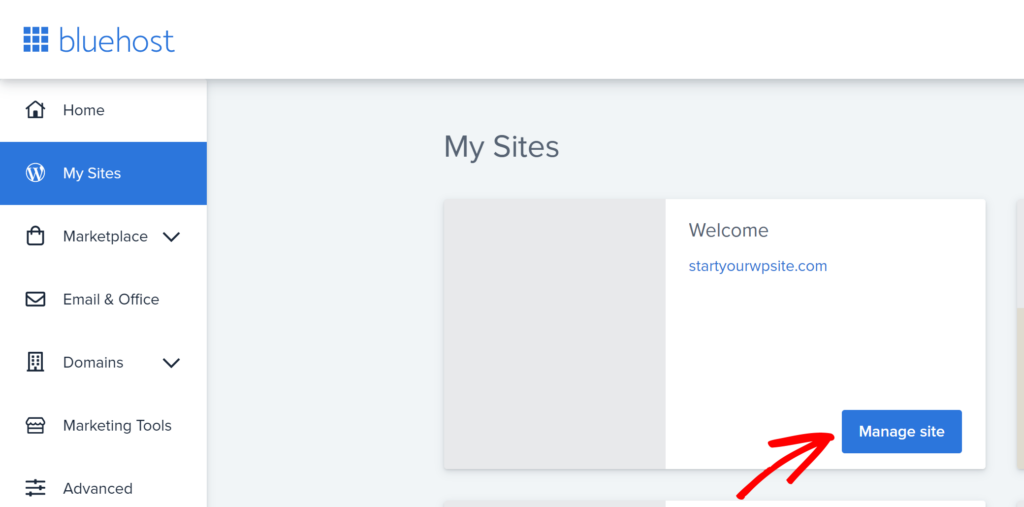
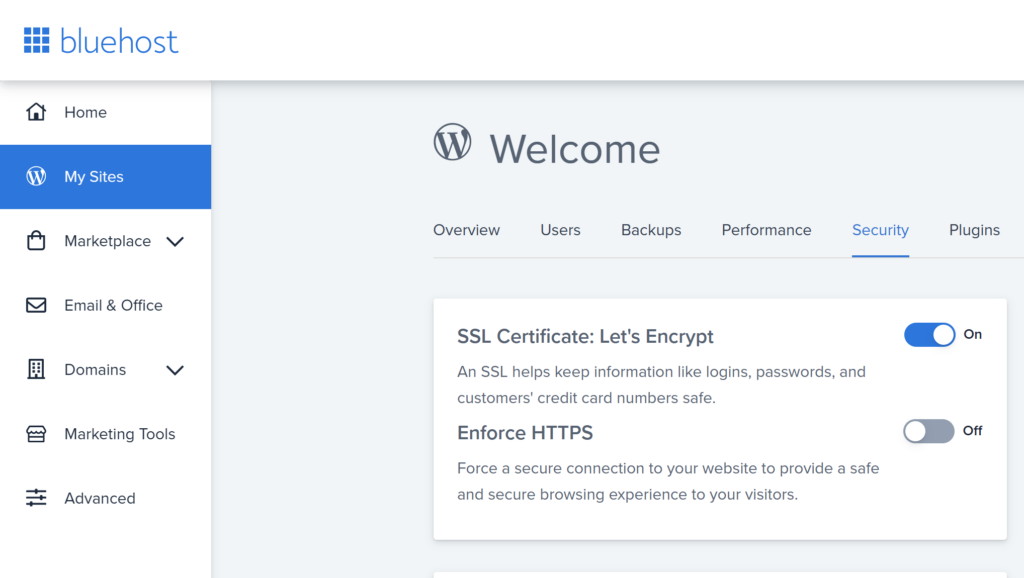
Simplesmente faça login no painel da sua conta Bluehost e navegue até a página Meus Sites » Gerenciar Site. Certifique-se de escolher o domínio que deseja tornar certificado SSL.
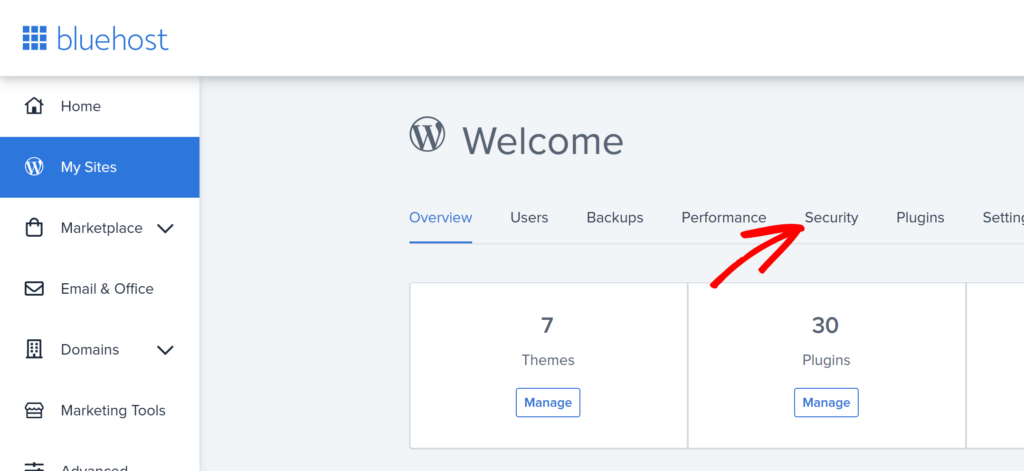
Em seguida, clique na aba Segurança.
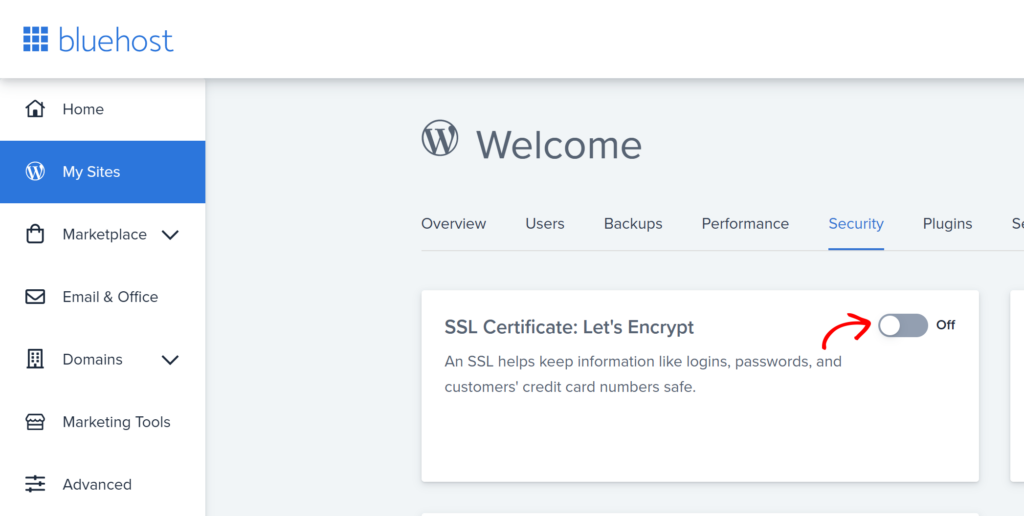
Agora, você vai querer ativar o interruptor para habilitar o SSL.
Uma vez que o SSL esteja ativado, seu painel deve se parecer com isto.
Etapa 4. Configurar SSL/HTTPS no WordPress
Agora que você ativou seu SSL no Bluehost (ou no painel cPanel do seu site de hospedagem), você precisará configurar o WordPress para começar a usar HTTPS em vez de HTTP em todos os URLs do seu site.
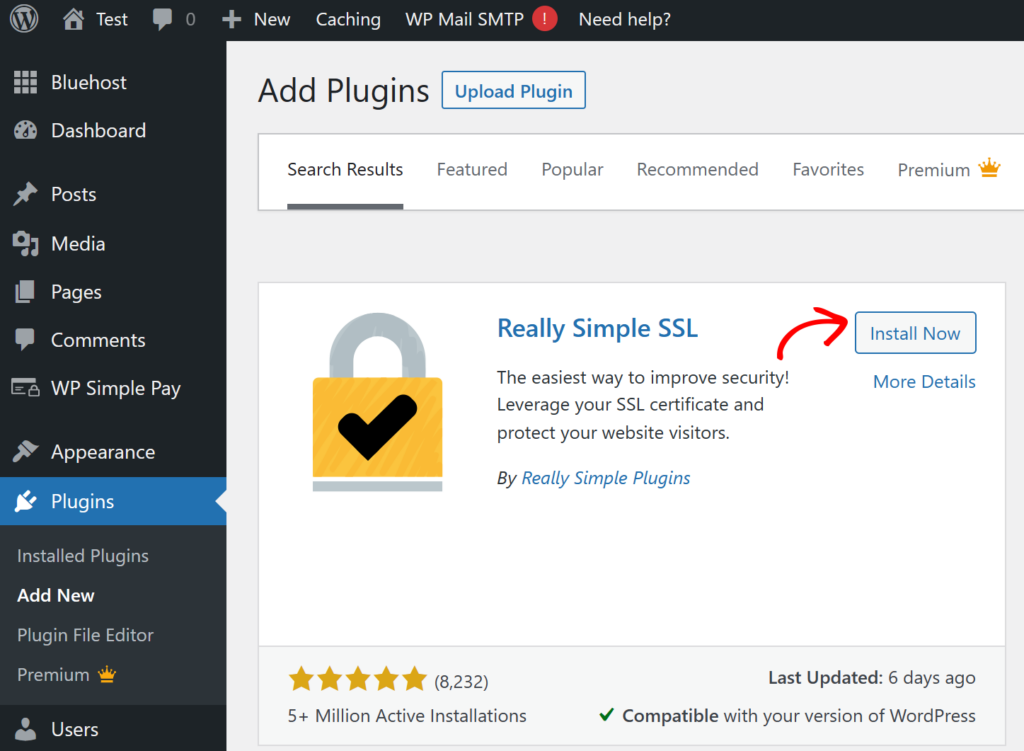
A maneira mais fácil de fazer isso é instalar o plugin Really Simple SSL no WordPress.
Você pode fazer isso visitando seu painel do WordPress e clicando em Plugins >> Adicionar Novo no painel esquerdo.
Em seguida, digite ‘Really Simple SSL’ na barra de pesquisa e clique em Instalar Agora e, em seguida, Ativar.
Em seguida, clique no botão Ativar SSL.
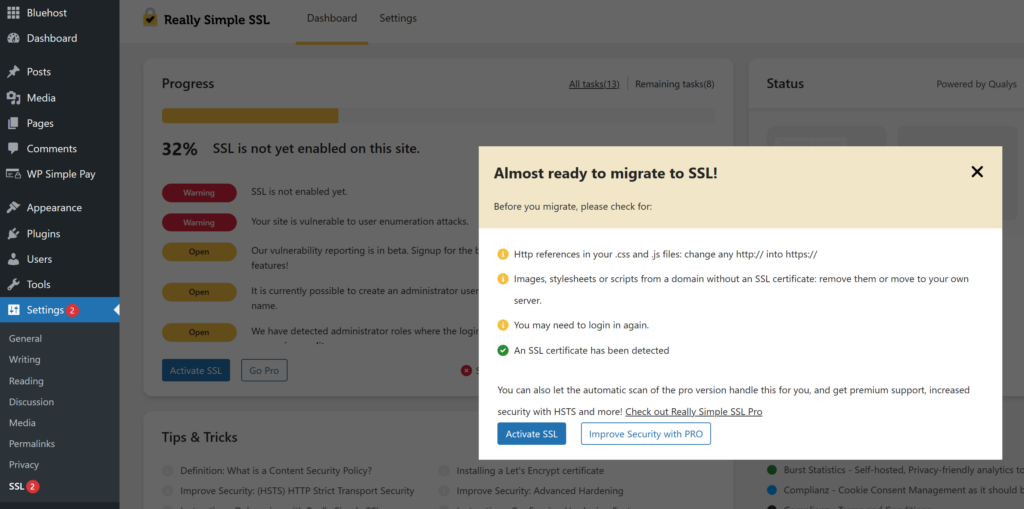
Depois de instalar e ativar o plugin Really Simple SSL, ele verificará automaticamente se o seu certificado SSL está ativado.
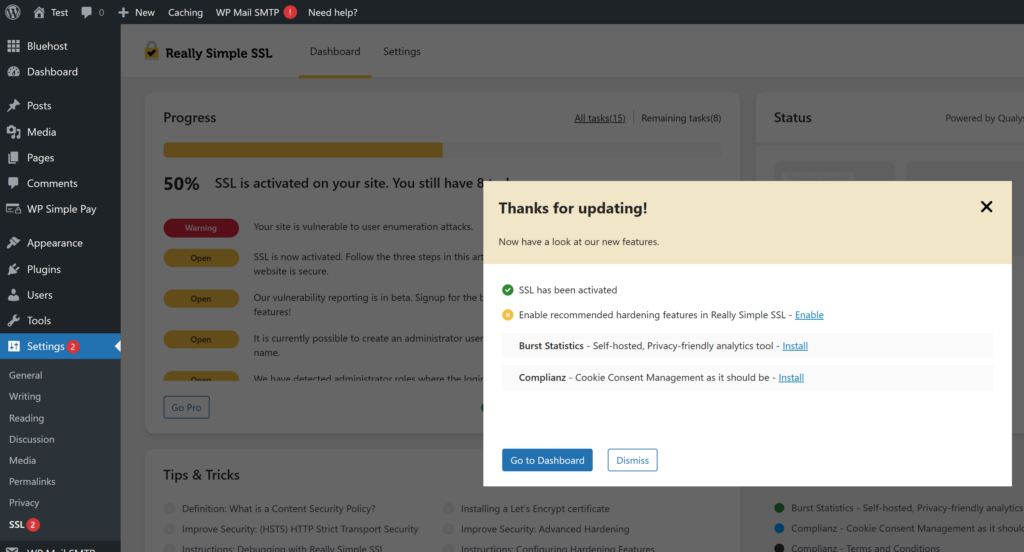
Depois disso, ele ativará o redirecionamento de HTTP para HTTPS e alterará as configurações do seu site para começar a usar SSL/HTTPS.
Em seguida, você vai querer verificar se o seu certificado SSL está funcionando digitando o nome do seu domínio no seu navegador e navegando até o seu site.
Você deverá ver HTTPS:// e um cadeado aparecer antes do nome do seu domínio e de todas as páginas adicionais do seu site para mostrar que seu site foi rotulado como seguro.

Existe um método manual para adicionar SSL no WordPress que é um pouco mais complicado do que usar o plugin Really Simple SSL.
Para um guia detalhado passo a passo, confira como mudar o WordPress de HTTP para HTTPS.
Esperamos que este artigo tenha ajudado você a adicionar SSL no WordPress usando o método do plugin para que você possa começar a aceitar pagamentos com segurança em seu site.
Se você gostou deste artigo, talvez queira conferir Como Corrigir o WordPress que Não Envia E-mails Transacionais.
O que você está esperando? Comece hoje mesmo com o WP Simple Pay!
Para ler mais artigos como este, siga-nos no X.
Divulgação: Nosso conteúdo é apoiado pelo leitor. Isso significa que, se você clicar em alguns de nossos links, poderemos ganhar uma comissão. Recomendamos apenas produtos que acreditamos que agregarão valor aos nossos leitores.


Deixe um Comentário