

Como Corrigir o Problema de E-mails Transacionais Não Enviados no WordPress
Última atualização em

Você está procurando uma maneira fácil de corrigir o problema de e-mails transacionais não enviados no WordPress?
Reconfigurar seu site WordPress para enviar e-mails transacionais usando SMTP (Simple Mail Transfer Protocol) em vez da função de e-mail PHP garantirá que seus e-mails sejam autenticados para melhorar a entregabilidade.
Neste artigo, mostraremos como corrigir o problema de e-mails transacionais não enviados em seu site WordPress, para que você possa começar a enviar com sucesso e-mails de confirmação de compra, recibos e outras notificações com taxas de aceitação mais altas.
O Que São E-mails Transacionais?
E-mails transacionais são enviados aos usuários para confirmar uma compra bem-sucedida em seu site. Eles também incluem informações de envio, recibos e detalhes específicos sobre o status do pedido online.
Garantir o envio pontual de e-mails transacionais é essencial para manter a confiança entre você e seus clientes e mantê-los engajados com sua marca.
WP Simple Pay, o principal plugin de pagamentos Stripe para WordPress, é a maneira perfeita para você aceitar facilmente pagamentos em seu site e enviar com sucesso e-mails transacionais aos seus clientes.
Uma das melhores partes do plugin é que ele permite criar e-mails transacionais como recibos de pagamento usando modelos pré-construídos e estilizados. O plugin também oferece a capacidade de configurar notificações adicionais de e-mail, incluindo notificações de pagamento, faturas futuras e recibos de fatura.
O WP Simple Pay também oferece insights poderosos sobre o desempenho de seus formulários de pagamento por meio de relatórios de resumo semanais que são entregues diretamente em sua caixa de entrada.
Por Que Instalar um Plugin SMTP?
Uma das razões mais comuns pelas quais os e-mails transacionais enviados de um site WordPress não são entregues com sucesso nas caixas de entrada dos destinatários é que o servidor de hospedagem do site não está configurado para usar a função de e-mail PHP. O WordPress usa a função de e-mail PHP por padrão.
Dito isso, mesmo quando o servidor de hospedagem de um site WordPress está configurado para usar a função de e-mail PHP, as ferramentas anti-spam implementadas por provedores de serviços de e-mail populares (mailers) como o Gmail impedem que os e-mails transacionais cheguem ao seu destino. Isso ocorre porque a origem dos e-mails não é autenticada pelo mailer, fazendo com que sejam marcados como spam.
A melhor maneira de garantir que os e-mails transacionais do seu site sejam autenticados e atinjam quase 100% de entregabilidade é instalar um plugin SMTP que integre seu site a um servidor SMTP e suporte um mailer SMTP dedicado.
O Que é WP Mail SMTP?
WP Mail SMTP é um plugin que permite reconfigurar seu site WordPress para usar SMTP para enviar e-mails em vez da função de e-mail PHP. Ele se integra a um mailer compatível com SMTP para garantir que seus e-mails transacionais sejam autenticados.
A melhor parte do plugin é que ele evoluiu para uma ferramenta completa de gerenciamento usada para rastrear, monitorar e armazenar seus e-mails. Embora o WP Mail SMTP seja compatível com vários provedores de e-mail SMTP, recomendamos a escolha de SendLayer porque é a melhor plataforma de entrega de e-mail para o envio de e-mails transacionais.
Etapa 1. Instale o WP Simple Pay no WordPress
Primeiro, você precisará instalar e ativar o WP Simple Pay para começar a configurar formulários de pagamento em seu site e enviar e-mails transacionais para seus clientes.
Você pode fazer isso acessando a página de preços e escolhendo um plano. Em seguida, você precisará baixar o plugin de sua conta e instalá-lo em seu site.
Remova a taxa adicional de 3%! bsp;
A maioria dos plugins Stripe cobra uma taxa adicional de 3% para CADA transação
…não o WP Simple Pay Pro!
Para um guia detalhado, confira como instalar o WP Simple Pay.
Etapa 2. Instale o WP Mail SMTP
Ao instalar o plugin WP Mail SMTP, você poderá reconfigurar seu site WordPress para usar SMTP em vez da função de e-mail PHP. Isso autenticará seus e-mails para garantir que sejam entregues com sucesso.
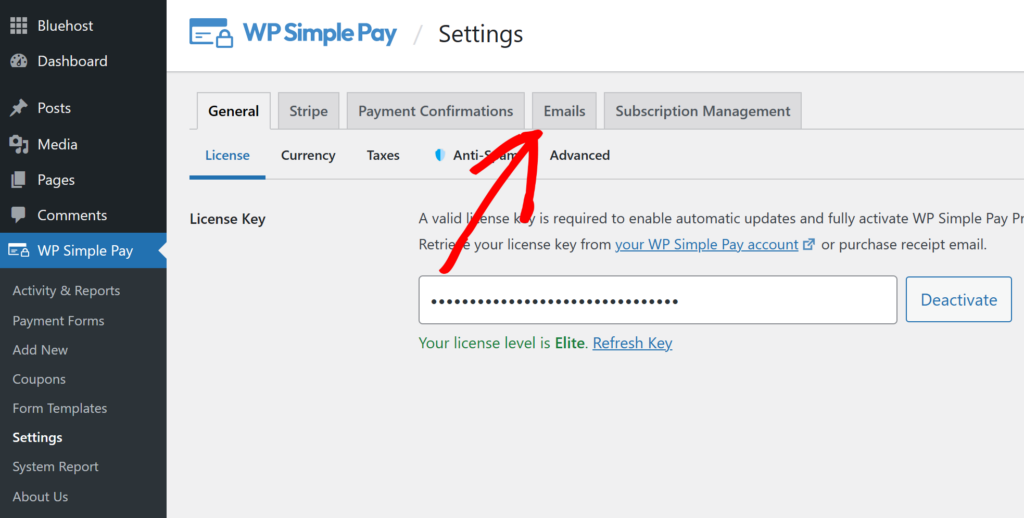
Depois de concluir a instalação e ativação do WP Simple Pay, você pode ir até o plugin no painel do WordPress e clicar em Configurações no painel esquerdo.
Uma vez em Configurações, clique na guia E-mails.
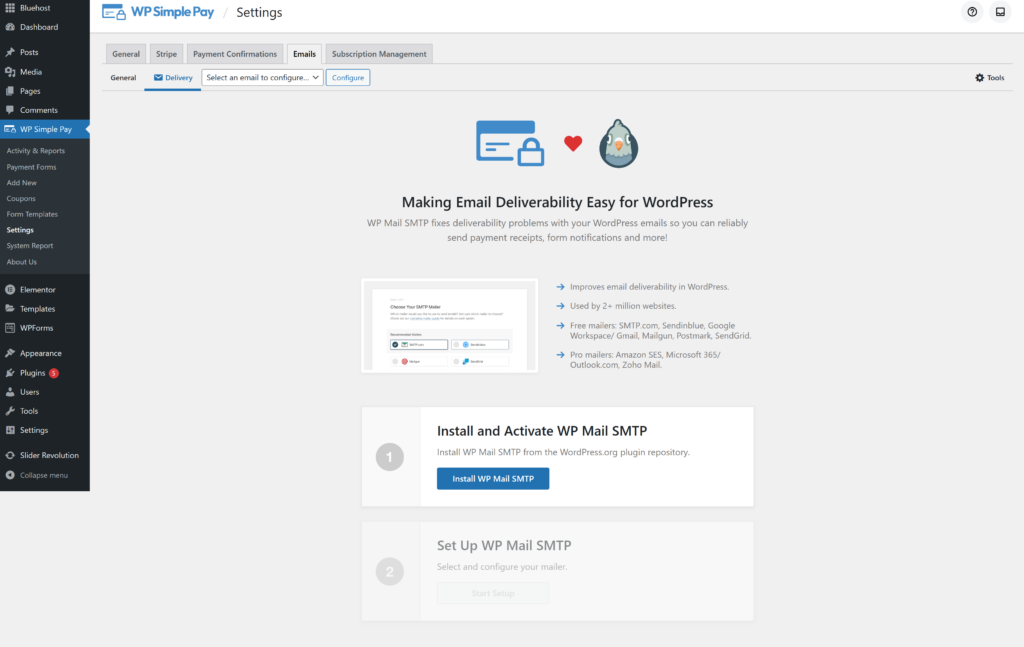
Agora, você precisará clicar no botão Instalar WP Mail SMTP.
Etapa 3. Conecte seu site WordPress a um serviço de e-mail
Depois de terminar de instalar e ativar o plugin WP Mail SMTP, você estará pronto para conectar seu site a um serviço de e-mail.
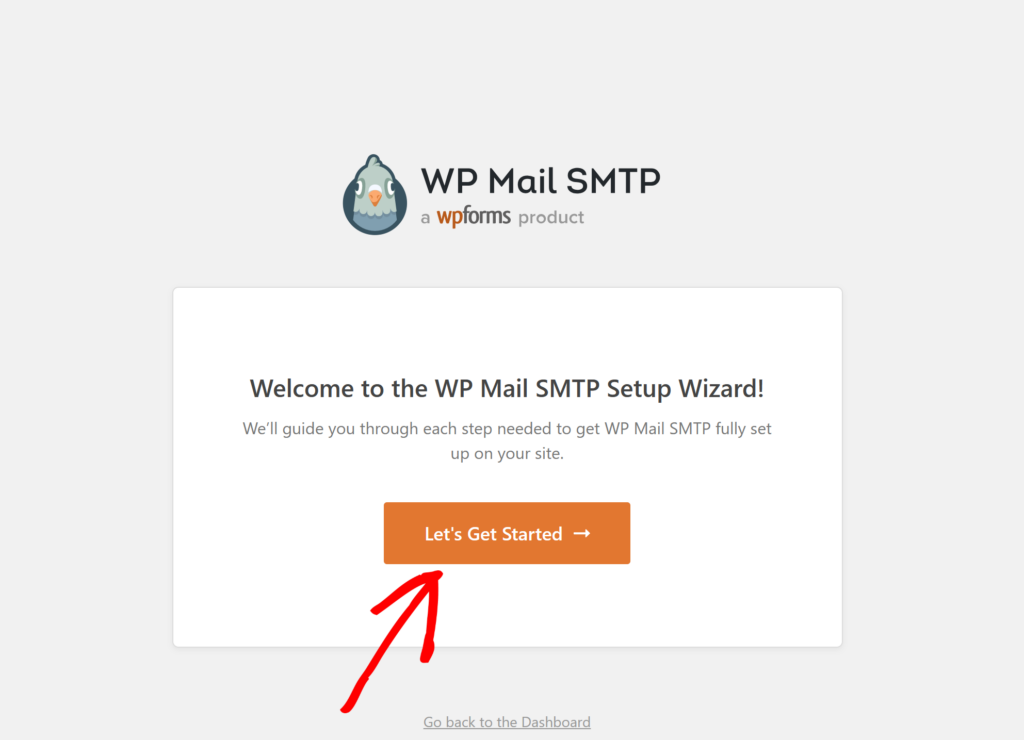
Primeiro, clique na guia Vamos Começar.
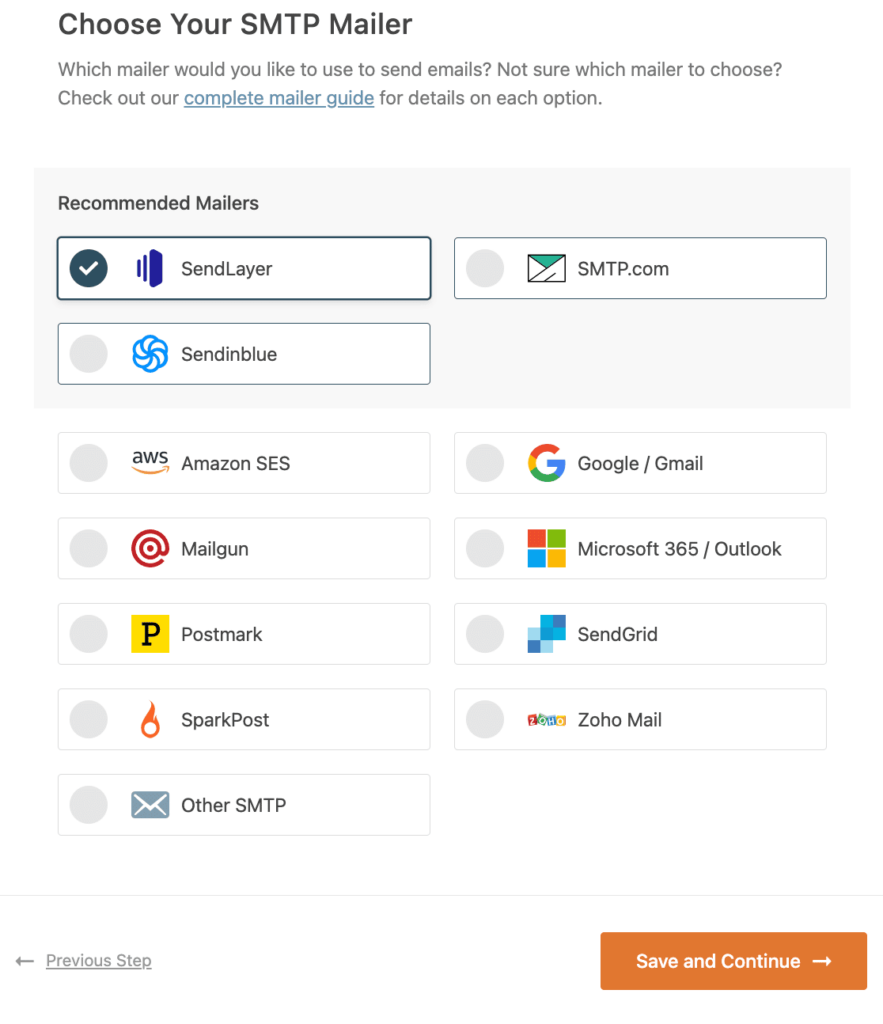
Na próxima tela, você verá todas as opções de provedor de e-mail SMTP. Embora todos esses provedores corrijam o problema de o WordPress não enviar e-mails transacionais, você vai querer escolher SendLayer porque ele é o mais adequado para e-mails transacionais.
A plataforma de entrega de e-mail SMTP também oferece um painel onde você pode visualizar análises de abertura e cliques, salvar automaticamente logs detalhados de e-mail e criar listas de e-mails suprimidos.
Etapa 4. Configure sua conta SendLayer
Agora que você selecionou SendLayer como seu provedor de e-mail, precisará acessar o site SendLayer para criar uma conta.
Na página de preços, clique em Experimente nosso teste gratuito do SendLayer (envie até 200 e-mails).
Assim que terminar de configurar sua conta, você será levado ao seu painel.
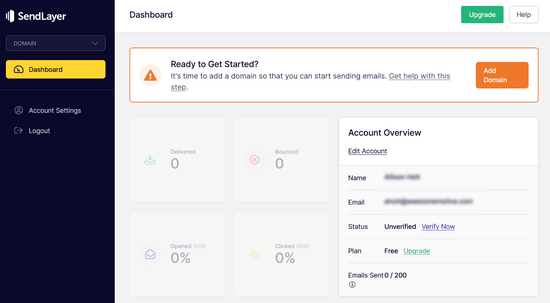
Etapa 5. Conecte seu site com SendLayer
Você precisará autorizar seu domínio antes de poder começar a enviar e-mails com SendLayer.
Isso prova aos servidores de e-mail que você é o proprietário confirmado do seu domínio e que seus e-mails estão sendo enviados de um local válido.
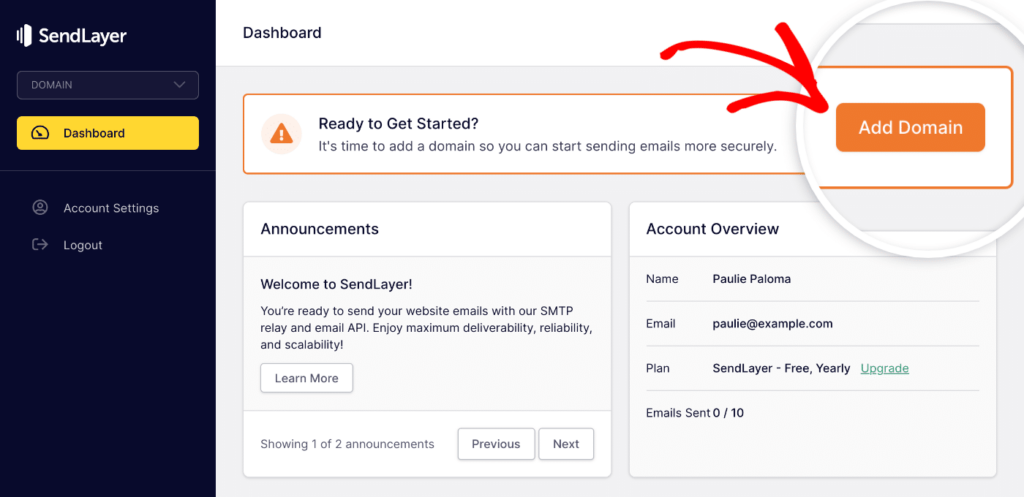
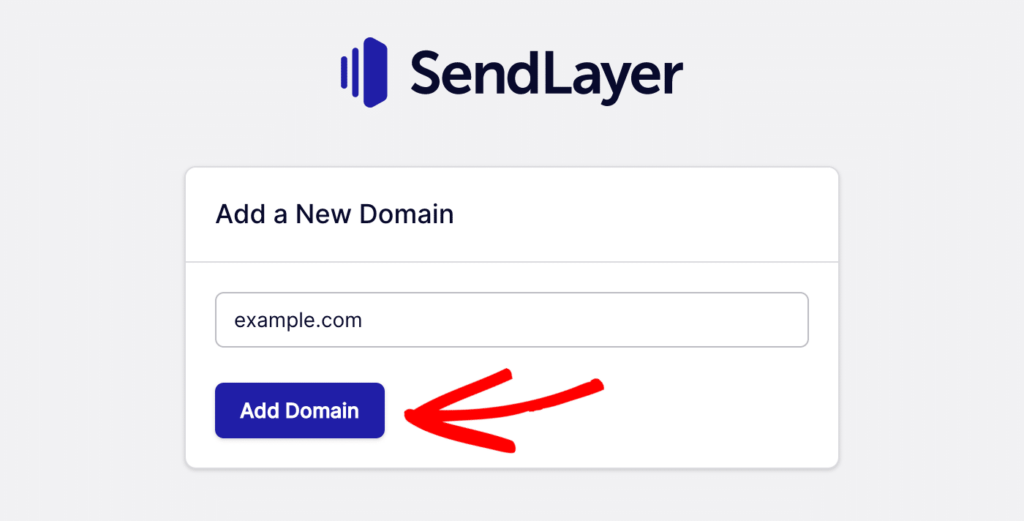
Simplesmente insira o domínio do seu site e clique em Adicionar Domínio.
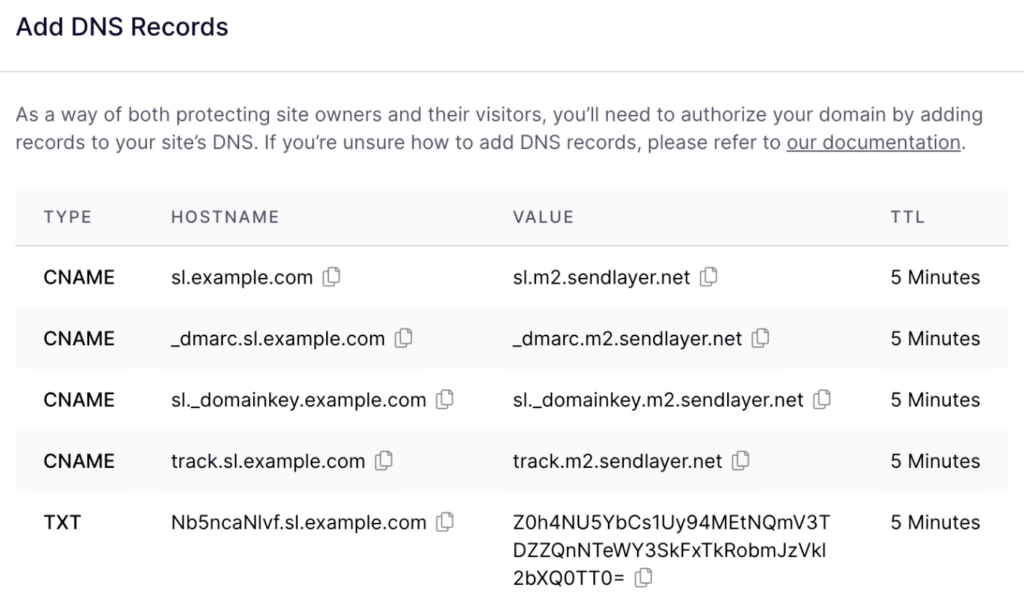
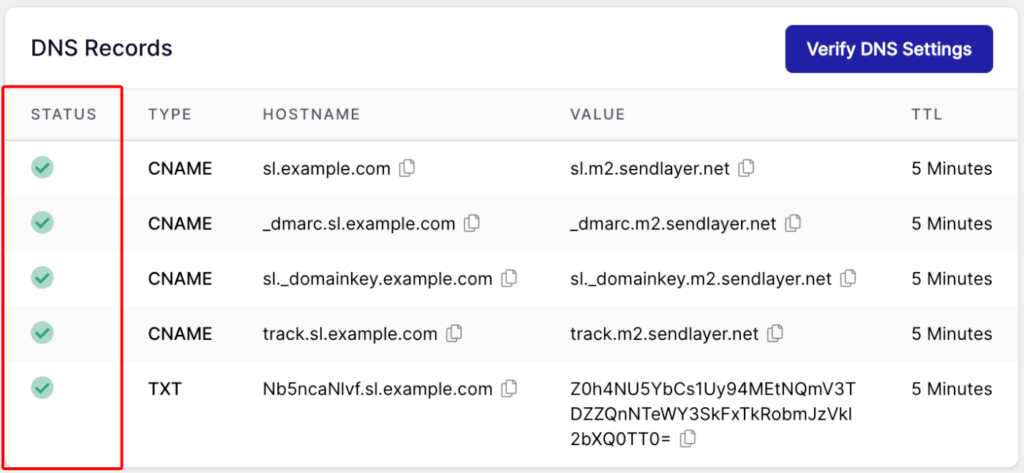
SendLayer gerará cinco registros DNS exclusivos para o seu domínio. Esses registros permitem que SendLayer autorize seu nome de domínio.
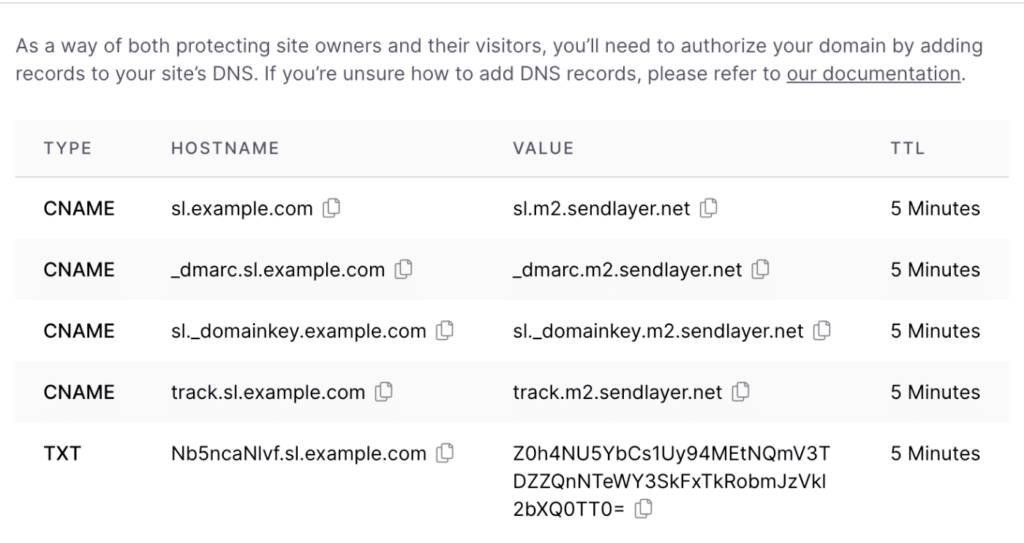
Primeiro, você precisará adicionar esses registros DNS ao seu site WordPress. Você pode fazer isso abrindo uma nova aba no navegador e acessando sua conta de hospedagem WordPress. Tudo o que você precisa fazer é copiar e colar os registros DNS no local correto em sua conta de hospedagem.
Para este tutorial, demonstraremos em nossa conta de hospedagem de exemplo Bluehost.
Observação: Se você não tem uma conta Bluehost, não se preocupe. Você pode verificar com a empresa de hospedagem que está usando para o seu site e seguir as instruções sobre como adicionar códigos DNS para autorização.
Em seguida, você precisará encontrar seu domínio e abrir os registros DNS.
Na Bluehost, você pode fazer isso indo em Domínios e depois em Meus Domínios.
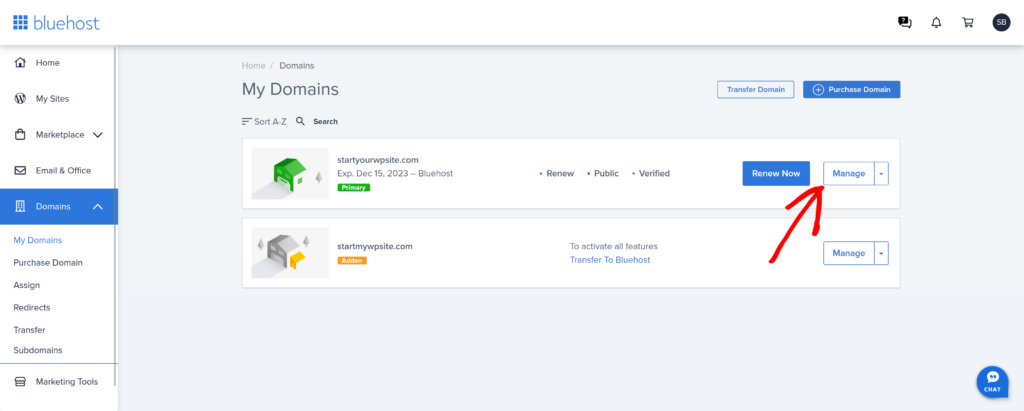
Em seguida, clique no botão Gerenciar ao lado do seu domínio.
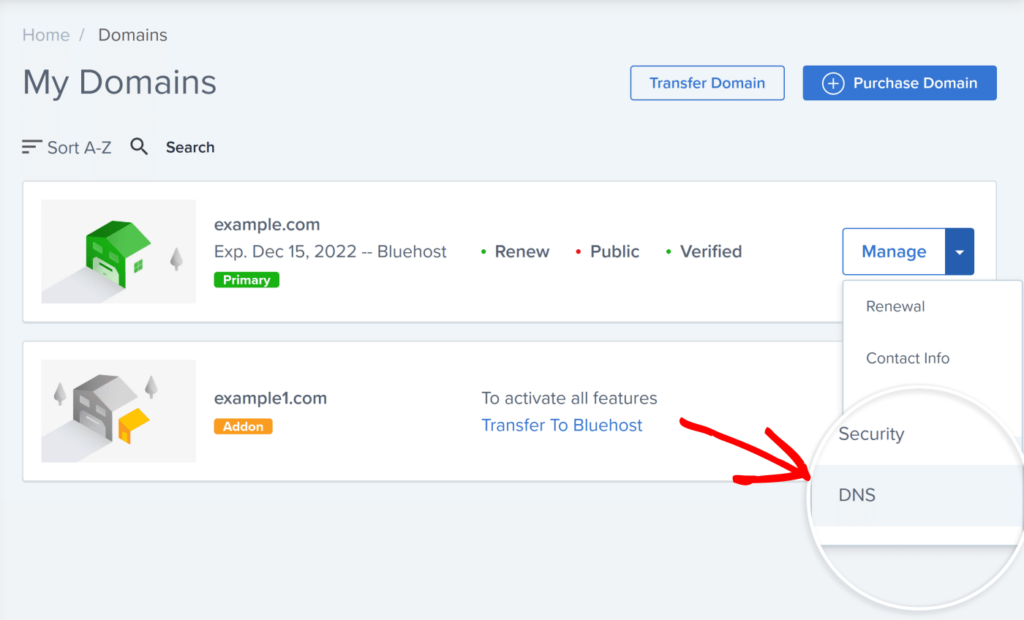
Para concluir o processo de autorização de domínio, você precisará adicionar cada um dos 5 registros DNS às configurações de DNS do seu site. Certifique-se de adicionar o TIPO, HOSTNAME, VALOR e TTL para cada registro.
Em Gerenciador de DNS, role para baixo até chegar aos registros CNAME. A lista abaixo representa um exemplo de um site existente.
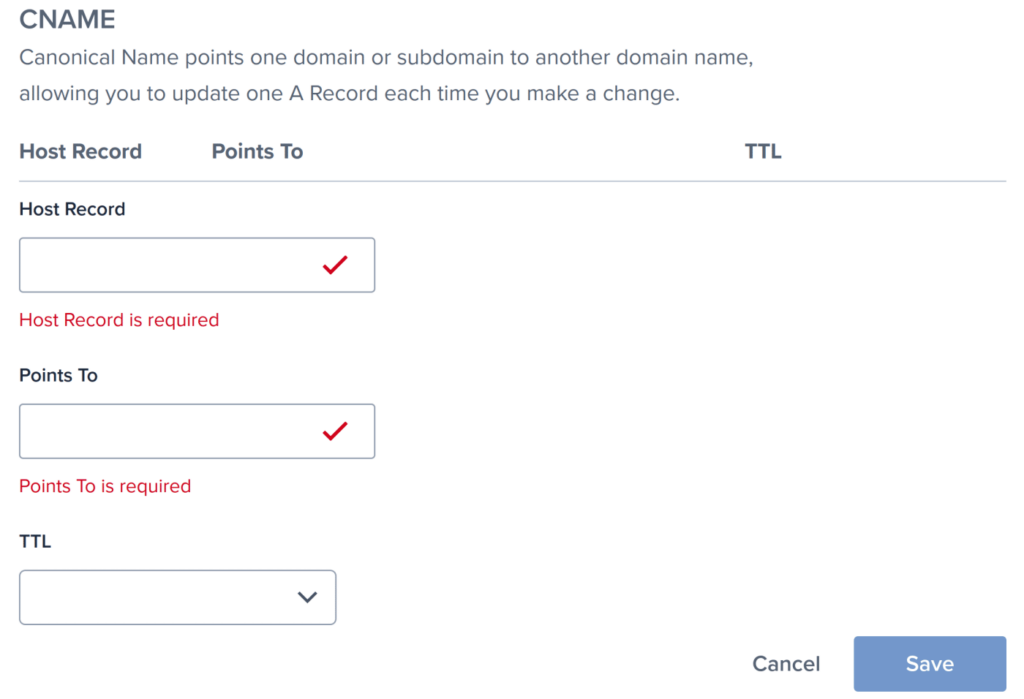
Ao clicar no botão Adicionar Registro, você abrirá uma nova área que permite inserir detalhes para um único registro.
Primeiro, você precisará copiar o HOSTNAME do SendLayer.
Insira o HOSTNAME do SendLayer no campo Host Record na Bluehost. Ao adicionar o HOSTNAME, certifique-se de adicionar apenas o subdomínio, pois a Bluehost adicionará automaticamente seu domínio.
Por exemplo, se o seu HOSTNAME for sl.example.com, insira apenas sl no Host Record.
Agora, retorne ao SendLayer e copie o VALOR do registro que você está adicionando.
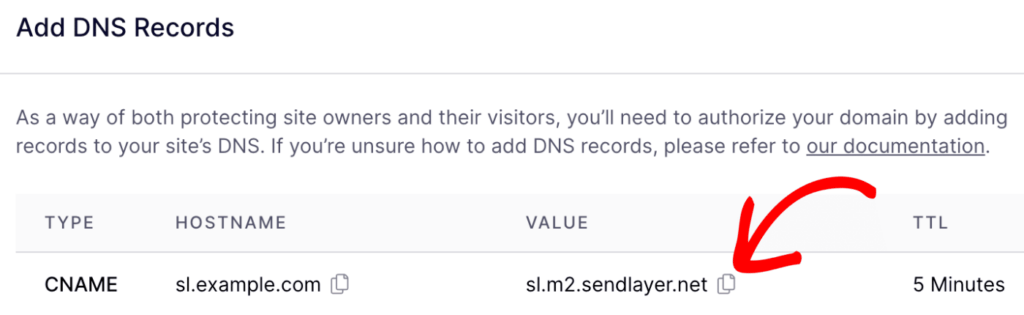
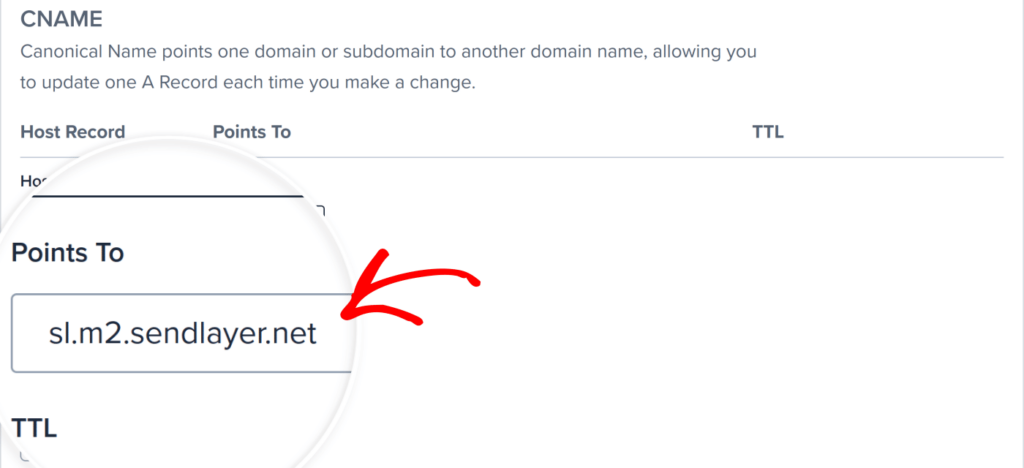
Em seguida, você pode inserir o VALOR, que corresponde ao campo Aponta para na Bluehost.
Para o TTL, use um valor de 4 horas (mínimo).
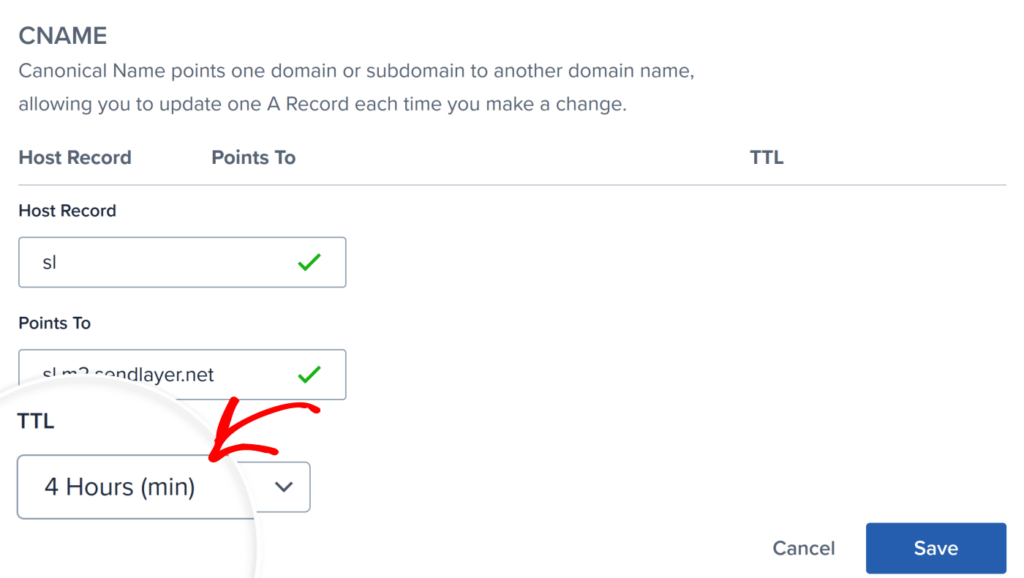
Finalmente, clique no botão Salvar para adicionar seu novo registro.
Você pode adicionar os registros DNS restantes repetindo as etapas acima. Após a conclusão, você deverá ter 4 registros CNAME e 1 registro TXT.
Depois de adicionar seus registros, volte ao seu painel SendLayer e marque a caixa ao lado de ‘Eu adicionei esses registros DNS e estou pronto para prosseguir.’ Em seguida, clique no botão Verificar Registros DNS.
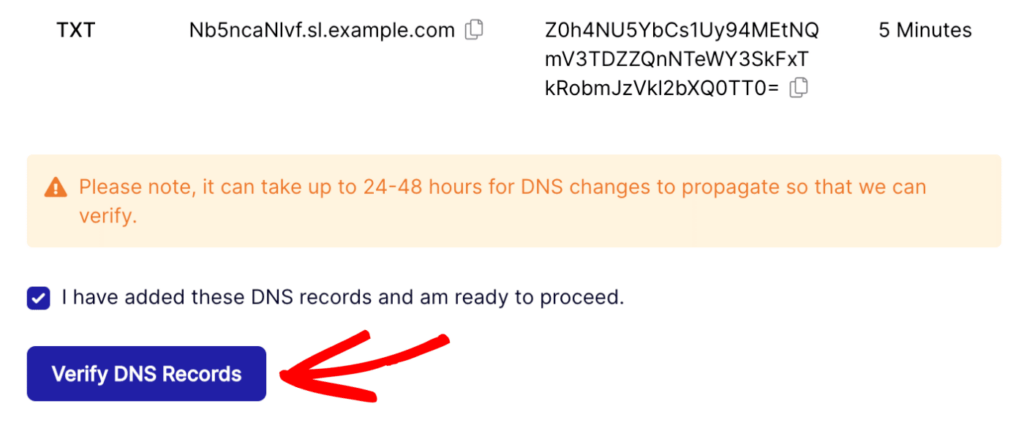
Observação: Pode levar de 24 a 48 horas para que o SendLayer consiga verificar seus registros.
Assim que seu domínio for autorizado com sucesso, você verá marcas de verificação verdes ao lado de cada registro DNS na coluna STATUS.
Etapa 6. Conectar WP Mail SMTP com SendLayer
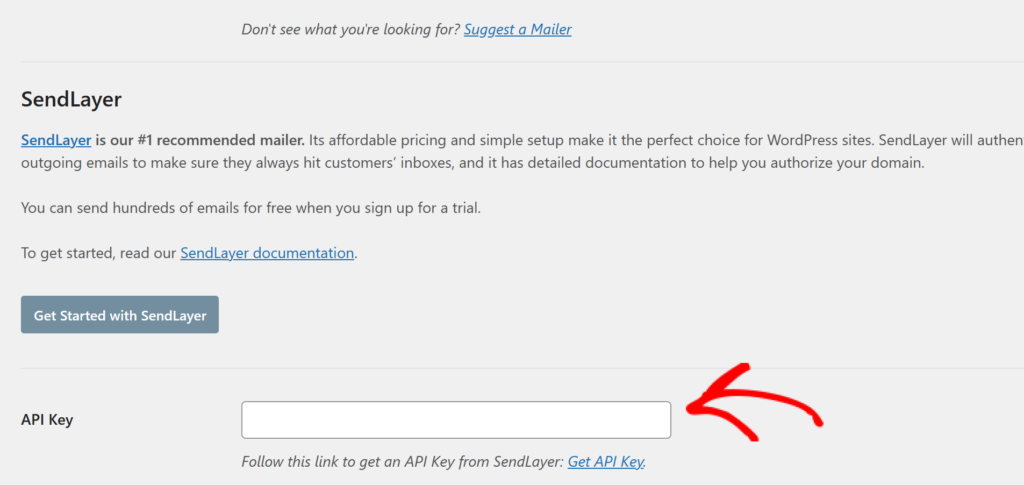
Como você já selecionou SendLayer como seu provedor de e-mail no painel do WordPress durante a Etapa 2, tudo o que você precisa fazer para concluir o processo é encontrar sua chave de API no painel do SendLayer e adicioná-la às configurações do plugin WP Mail SMTP.
Você precisará acessar sua conta SendLayer para encontrar sua chave de API. Para fazer isso, vá ao seu painel SendLayer, acesse Configurações e clique na página Chaves de API. Aqui, você verá uma chave de API padrão que foi gerada quando você autorizou seu domínio no SendLayer.
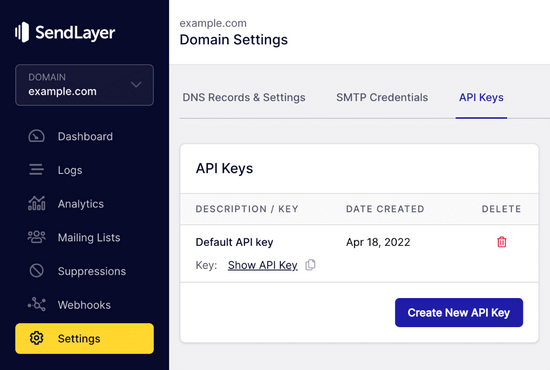
Copie a chave de API para o campo fornecido na sua página de configurações do WP Mail SMTP.
Parabéns! Agora você está pronto para enviar um e-mail de teste para garantir que tudo está funcionando como deveria.
Você pode fazer isso acessando a aba Teste de E-mail no menu de configurações do WP Mail SMTP em seu painel do WordPress. Insira um endereço de e-mail para enviar um e-mail.
Esperamos que este artigo tenha ajudado você a aprender como corrigir o problema de o WordPress não enviar e-mails transacionais em seu site.
Se você gostou deste artigo, talvez também queira conferir 10 Componentes e Melhores Práticas de um Recibo de E-mail Perfeito.
O que você está esperando? Comece hoje mesmo com o WP Simple Pay!
Para ler mais artigos como este, siga-nos no X.
Divulgação: Nosso conteúdo é apoiado pelo leitor. Isso significa que, se você clicar em alguns de nossos links, poderemos ganhar uma comissão. Recomendamos apenas produtos que acreditamos que agregarão valor aos nossos leitores.


Deixe um Comentário