
Como Personalizar Faturas de E-mail da Stripe no WordPress FACILMENTE
Última atualização em

Você quer personalizar os recibos de e-mail da Stripe? A opção de personalização no painel da Stripe para recibos de e-mail é limitada. Com um plugin do WordPress, você pode controlar e personalizar todos os aspectos do processamento de pagamentos da Stripe, incluindo faturas, com facilidade.
Neste artigo, mostraremos como personalizar os recibos de e-mail da Stripe no WordPress.
Personalizando Recibos de E-mail da Stripe no WordPress
A Stripe permite que você envie imediatamente um recibo de e-mail automatizado para seus usuários após um pagamento bem-sucedido ou após o início de um reembolso. Embora você possa alterar alguns elementos do recibo, como logotipo e idioma, as opções de personalização que você obtém através do painel da Stripe são limitadas.
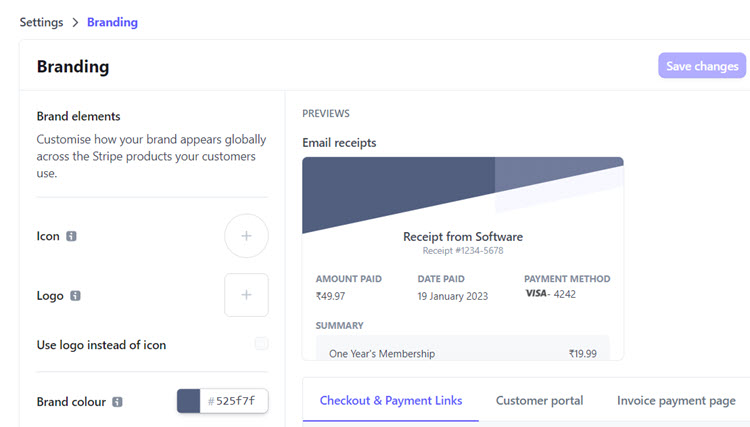
É aqui que um plugin do WordPress para Stripe como o WP Simple Pay entra em jogo.
Com o WP Simple Pay, um dos melhores plugins do WordPress para Stripe, você pode personalizar o recibo de e-mail da maneira que desejar. Aqui estão alguns benefícios de usar um plugin do WordPress para Stripe para enviar um recibo de e-mail personalizado.
- Personalização infinita: Personalize facilmente o conteúdo do e-mail diretamente no painel do WordPress, assim como ao ajustar um post ou uma página.
- Sem curva de aprendizado: Como o WordPress é uma plataforma com a qual você já está familiarizado, você pode ajustar facilmente o recibo, mesmo que seja um iniciante absoluto em Stripe.
- Sem ferramentas adicionais: Você não precisa de uma ferramenta adicional de marketing por e-mail para enviar recibos automatizados.

Além de recibos de e-mail personalizados, com o WP Simple Pay, você pode facilmente criar formulários de pagamento Stripe, habilitar cerca de 13 métodos de pagamento, aceitar pagamentos recorrentes e muito mais.
Etapa 1: Instalar o WP Simple Pay
Para começar a aceitar pagamentos Stripe e personalizar recibos de e-mail, você precisará instalar o WP Simple Pay em seu site WordPress. Para instalar o plugin, acesse a página de preços, escolha um plano e conclua seu pagamento. Após terminar, você receberá o arquivo do plugin, que precisará ser carregado em seu site WordPress.
Remova a taxa adicional de 3%! bsp;
A maioria dos plugins Stripe cobra uma taxa adicional de 3% para CADA transação
…não o WP Simple Pay Pro!
Para mais detalhes, veja este guia passo a passo sobre como instalar o WP Simple Pay.
Após o plugin ser instalado e ativado, você será solicitado a configurar o WP Simple Pay e conectar seu site à sua conta Stripe. Para prosseguir, clique em Vamos Começar.

Etapa 2: Integre o WordPress com a Stripe
Após instalar o WP Simple Pay, você precisará garantir que sua conta Stripe esteja devidamente conectada ao plugin. No assistente de configuração, clique em Conectar com Stripe.

Se você pular o assistente de configuração na etapa anterior, sempre poderá voltar para WP Simple Pay » Configurações para conectar sua conta Stripe ao seu site. Você encontrará o botão Conectar com Stripe na aba Stripe. Basta clicar nesse botão.
Em seguida, você será solicitado a criar uma nova conta Stripe ou integrar sua conta existente ao seu site. Vá em frente e integre sua conta com o WP Simple Pay. Lembre-se de que escolher Pular este formulário criará uma conta Stripe temporária que é capaz apenas de testes e não pode ser usada para aceitar pagamentos reais. Portanto, se você estiver usando o plugin em seu site de produção, não escolha a opção Pular este formulário.

Etapa 3: Escolha "Nome de" e "E-mail de"
Agora que você instalou o plugin e o conectou com a Stripe, vamos começar a configurar seus recibos de e-mail da Stripe. O WP Simple Pay permite que você configure 4 opções de e-mail diferentes. Não importa quantos e-mails você configure, você usará o mesmo Nome de Remetente e Endereço de Remetente.
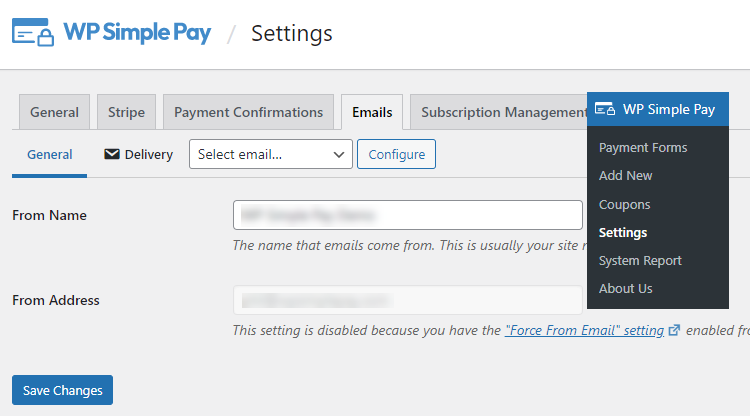
Navegue até WP Simple Pay » Configurações e clique na aba E-mails, onde você pode preencher o Nome de Remetente e o Endereço de Remetente para todas as suas notificações por e-mail.
Após preencher o Nome de Remetente e o Endereço de Remetente, clique em Salvar Alterações.
Etapa 4: Personalizar Recibos de E-mail da Stripe
O WP Simple Pay permite que você configure 4 notificações por e-mail diferentes da seguinte forma…
- Recibo de Pagamento: Para informar aos seus usuários que o pagamento foi concluído e recebido por você.
- Notificação de Pagamento: Ao contrário de outras opções de e-mail que enviam e-mails para os clientes, esta notificação é criada para alertar você, o proprietário do site, quando um usuário conclui um pagamento.
- Próxima fatura: Para informar aos usuários os detalhes da próxima fatura. É útil para pagamentos recorrentes / de assinatura.
- Recibo da fatura: Para notificar pagamentos subsequentes de faturas após uma assinatura ter sido ativada.
Para habilitar e configurar cada e-mail, em E-mails, selecione um e-mail no menu suspenso e clique em Configurar.
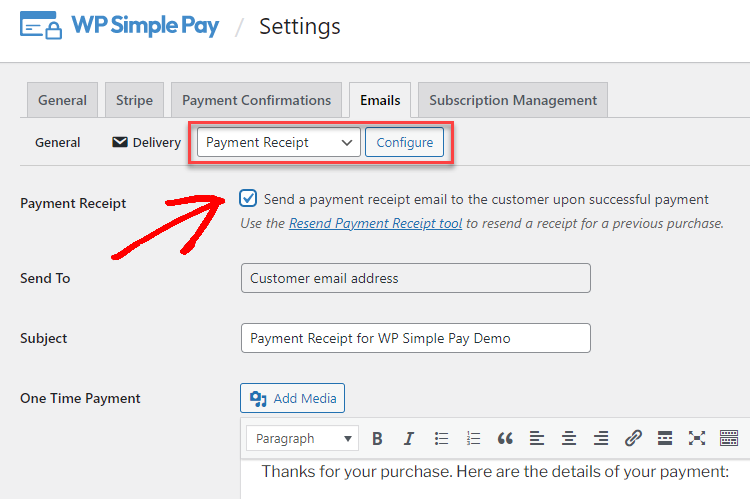
Habilite a caixa de seleção ao lado do e-mail que você selecionou. Agora você verá o editor clássico do WordPress, onde poderá personalizar o e-mail da maneira que desejar.
O WP Simple Pay suporta as seguintes tags inteligentes prontas para uso. Com tags inteligentes, você pode extrair automaticamente dados dos envios do formulário de pagamento e exibir esses detalhes no recibo de e-mail.
- {form-title} – O título do formulário.
- {form-description} – A descrição do formulário.
- {total-amount} – O valor total do pagamento.
- {customer-name} – O valor do campo de nome do formulário.
- {charge-date} – A data da cobrança retornada pela Stripe.
- {charge-id} – O ID exclusivo da cobrança retornado pela Stripe.
- {payment-type} – O tipo de pagamento (único ou recorrente).
- {card-brand} – A marca do cartão usado. Visa, Amex, etc.
- {card-last4} – Os últimos quatro dígitos do cartão usado.
- {tax-amount} – O valor do imposto calculado com base no total e na configuração de porcentagem de imposto.
- {recurring-amount} – O valor recorrente a ser cobrado a cada período do plano de assinatura.
- {max-charges} – O número total de cobranças máximas definidas para um plano de parcelamento.
- {next-invoice-date} – A data de vencimento da próxima fatura.
- {update-payment-method-url} – URL para atualizar o método de pagamento da assinatura.
Lembre-se de que, no e-mail Recibo de Pagamento, você pode personalizar os e-mails individualmente para pagamento único, assinatura e assinatura com teste.
Etapa 5: Desabilitar Configurações de Recibo de E-mail da Stripe
Esta etapa é necessária apenas para aqueles que habilitaram anteriormente os e-mails da Stripe no painel da Stripe.
Como você enviará e-mails do seu site WordPress, precisa garantir que as configurações de recebimento de e-mail sejam desativadas no painel do Stripe. Caso contrário, os usuários poderão receber 2 recibos por e-mail: através do seu site WordPress e através do painel do Stripe.
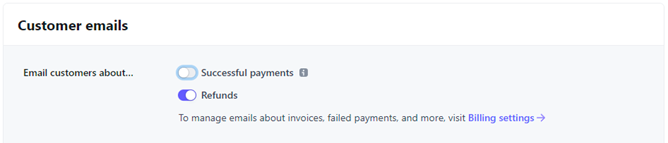
Faça login no painel do Stripe e desative Pagamentos bem-sucedidos a partir daqui e desative Enviar e-mails sobre renovações futuras a partir daqui.

Etapa 6: Crie um Formulário de Pagamento e Aceite Pagamentos
Agora você personalizou com sucesso os recibos de e-mail no seu painel do WordPress. Agora é a sua vez de criar um formulário de pagamento com o WP Simple Pay e começar a aceitar pagamentos.
O WP Simple Pay torna super fácil criar um formulário de pagamento graças ao seu construtor de formulários de arrastar e soltar fácil de usar. Você pode hospedar o formulário no seu site WordPress ou hospedá-lo no site do Stripe. Se você está criando um formulário de pagamento pela primeira vez, confira estes artigos:
- Como criar um formulário de cartão de crédito
- Como criar um formulário de pagamento recorrente
- Como criar um formulário Google Pay / Apple Pay
- Como criar um formulário que aceita a oferta Compre Agora, Pague Depois
Personalizando Recibos de E-mail do Stripe – FAQs:
Aqui estão algumas das perguntas frequentes (FAQs) feitas por pessoas que personalizam recibos de e-mail do Stripe no WordPress.
Não estou recebendo notificações por e-mail. Por quê?
O motivo pode ser que o servidor de hospedagem do seu WordPress não esteja configurado corretamente para usar a função de e-mail mail() do PHP, que é a função que o WordPress usa para enviar e-mails. Para corrigir isso, você pode usar o plugin gratuito WP Mail SMTP. Confira o guia completo para saber como corrigir.
Posso personalizar o modelo de e-mail?
Com o WP Simple Pay, você pode personalizar os e-mails da maneira que desejar e enviar e-mails em formato HTML. Para enviar e-mails em texto rico, você pode usar o plugin gratuito WP HTML Mail.
Como Posso Mostrar Dados Personalizados do Usuário nos E-mails?
Até agora, você pode já saber que o WP Simple Pay usa várias tags inteligentes integradas para preencher dados do cliente em recibos de e-mail. Para extrair dados personalizados adicionais das entradas do formulário e preenchê-los no recibo de e-mail, você pode criar tags inteligentes de campos de formulário personalizados.
Além de usar os dados em e-mails, você pode coletar dados de campos de formulário personalizados no painel do Stripe e exibi-los nas páginas de confirmação de pagamento.
É isso!
Esperamos que este artigo tenha ajudado você a aprender como personalizar recibos de e-mail do Stripe no WordPress.
Você também pode querer conferir como permitir que os usuários escolham um método de pagamento no WordPress.
O que você está esperando? Comece com o WP Simple Pay e comece a personalizar os recibos de e-mail.
Para ler mais artigos como este, siga-nos no Facebook e Twitter.
Divulgação: Nosso conteúdo é apoiado pelo leitor. Isso significa que, se você clicar em alguns de nossos links, poderemos ganhar uma comissão. Recomendamos apenas produtos que acreditamos que agregarão valor aos nossos leitores.


Deixe um Comentário