
Como Aceitar Pagamentos com Stripe no Seu Site WordPress (Sem Código)
Última atualização em

 Spencer Finnell
Você quer aceitar pagamentos com Stripe no seu site WordPress?
Não importa em qual negócio você atua, habilitar pagamentos com Stripe no seu site permite que você aceite pagamentos online por meio de cartões de crédito, carteiras digitais, débito direto ACH, Alipay, Compre Agora, Pague Depois e muito mais. Na verdade, o Stripe permite que você aceite mais de 10 métodos de pagamento.
Neste artigo, explicaremos como aceitar pagamentos com Stripe no WordPress sem esforço.
Por que Escolher o Stripe para Aceitar Pagamentos Online?
Usar o Stripe é uma das maneiras mais fáceis de aceitar pagamentos online no seu site. Seja você um freelancer, um autônomo, uma organização sem fins lucrativos ou um proprietário de pequena empresa, você pode facilmente aceitar pagamentos únicos ou recorrentes com o Stripe.
Diferente do PayPal, o Stripe é um produto amigável para desenvolvedores que permite personalizar todos os processos da experiência de pagamento online. No entanto, ele requer um pouco mais de conhecimento de desenvolvimento e às vezes pode ser intimidante de configurar para usuários não técnicos.
Felizmente, com um plugin de pagamento Stripe como o WP Simple Pay, qualquer pessoa pode habilitar facilmente pagamentos com Stripe em um site WordPress sem precisar contratar um desenvolvedor.

Habilitando Pagamentos com Stripe no WordPress
Vamos dar uma olhada em como habilitar pagamentos com Stripe no WordPress usando o WP Simple Pay.
Ao final deste tutorial, você aprenderá a criar um botão de pagamento Stripe ou um formulário de pagamento no seu site de forma rápida e fácil, sem código.
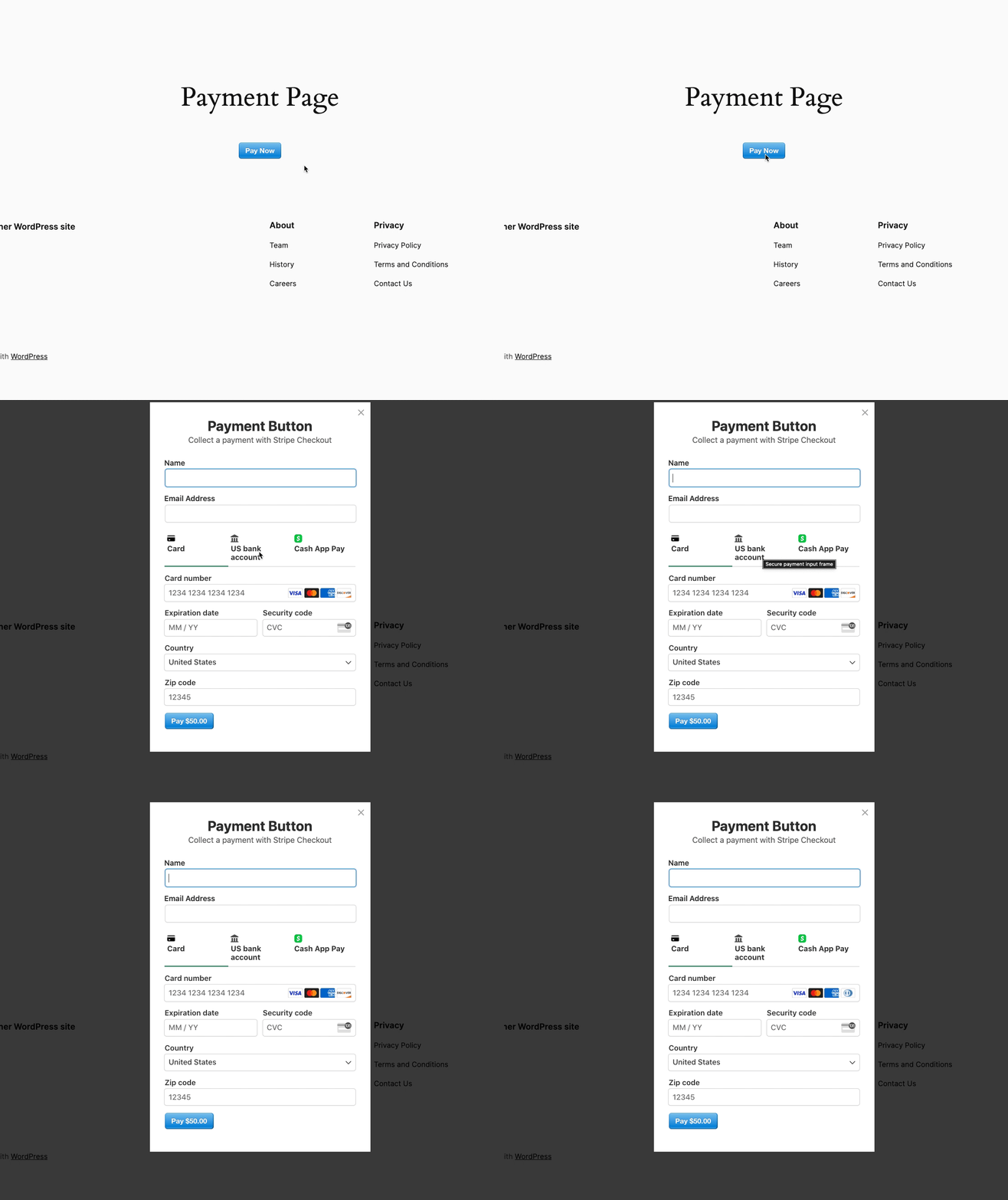
Veja como é um botão de pagamento Stripe.
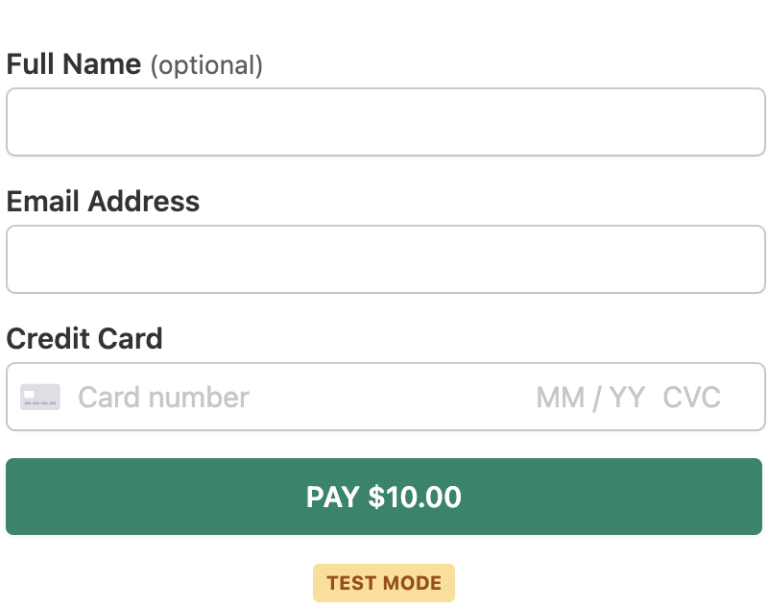
Veja como é um formulário de pagamento Stripe. O WP Simple Pay também permite que você adicione campos personalizados e ofereça várias opções de métodos de pagamento em um único formulário.
Etapa 1: Instalar e Ativar o WP Simple Pay
Primeiro, você precisará instalar e ativar o plugin WP Simple Pay. Para mais detalhes, consulte este guia passo a passo sobre como instalar um plugin do WordPress.
Depois de concluir a compra do seu plano premium WP Simple Pay, você precisará fazer o upload do arquivo .zip no seu painel de administração do WordPress.
O assistente de configuração avançada do plugin o guiará na configuração da sua conta e na conexão com sua conta Stripe.
Para começar, basta clicar em Vamos Começar.

Se você não viu o assistente de configuração, basta acessar a aba WP Simple Pay » Configurações » Avançado e clicar no botão Iniciar Assistente de Configuração.
2: Conecte o WordPress ao Stripe
Para conectar seu site WordPress ao Stripe, clique em Conectar com Stripe.

Em seguida, insira o endereço de e-mail que você usa para sua conta Stripe e conecte-o ao seu site. Se você não tem uma conta Stripe, pode criar uma facilmente inserindo seu endereço de e-mail e concluindo o registro.
Ao concluir este processo, você verá uma página de sucesso que diz, “Configuração Concluída.” Em seguida, clique em Criar um Formulário de Pagamento.

Etapa 3: Aceitando Pagamentos com Stripe
Agora que você conectou seu site ao Stripe, vamos começar a criar um formulário de pagamento.
Você pode ver alguns modelos diferentes que permitem aceitar pagamentos no seu site. Se você ainda não está nesta página, pode navegar até WP Simple Pay » Adicionar Novo para começar a criar um formulário de pagamento.
Se você quiser criar um botão de pagamento, clique em Botão de Pagamento.
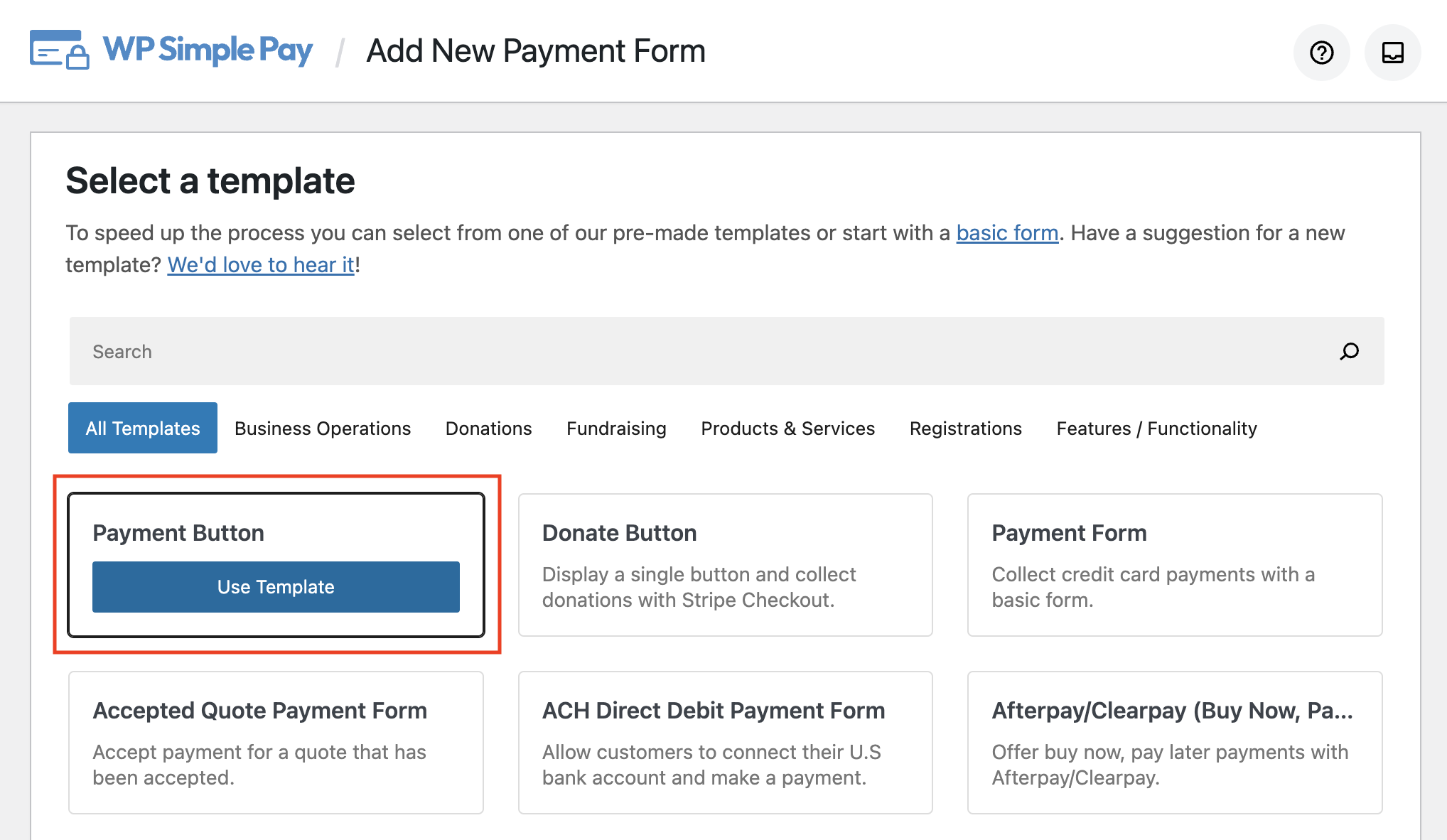
Alternativamente, se você precisar de um formulário de pagamento, clique em Formulário de Pagamento em vez disso.

Etapa 4: Criando um Botão de Pagamento vs. Formulário de Pagamento
Se você clicou no modelo Botão de Pagamento na Etapa 3, verá uma página como a abaixo.
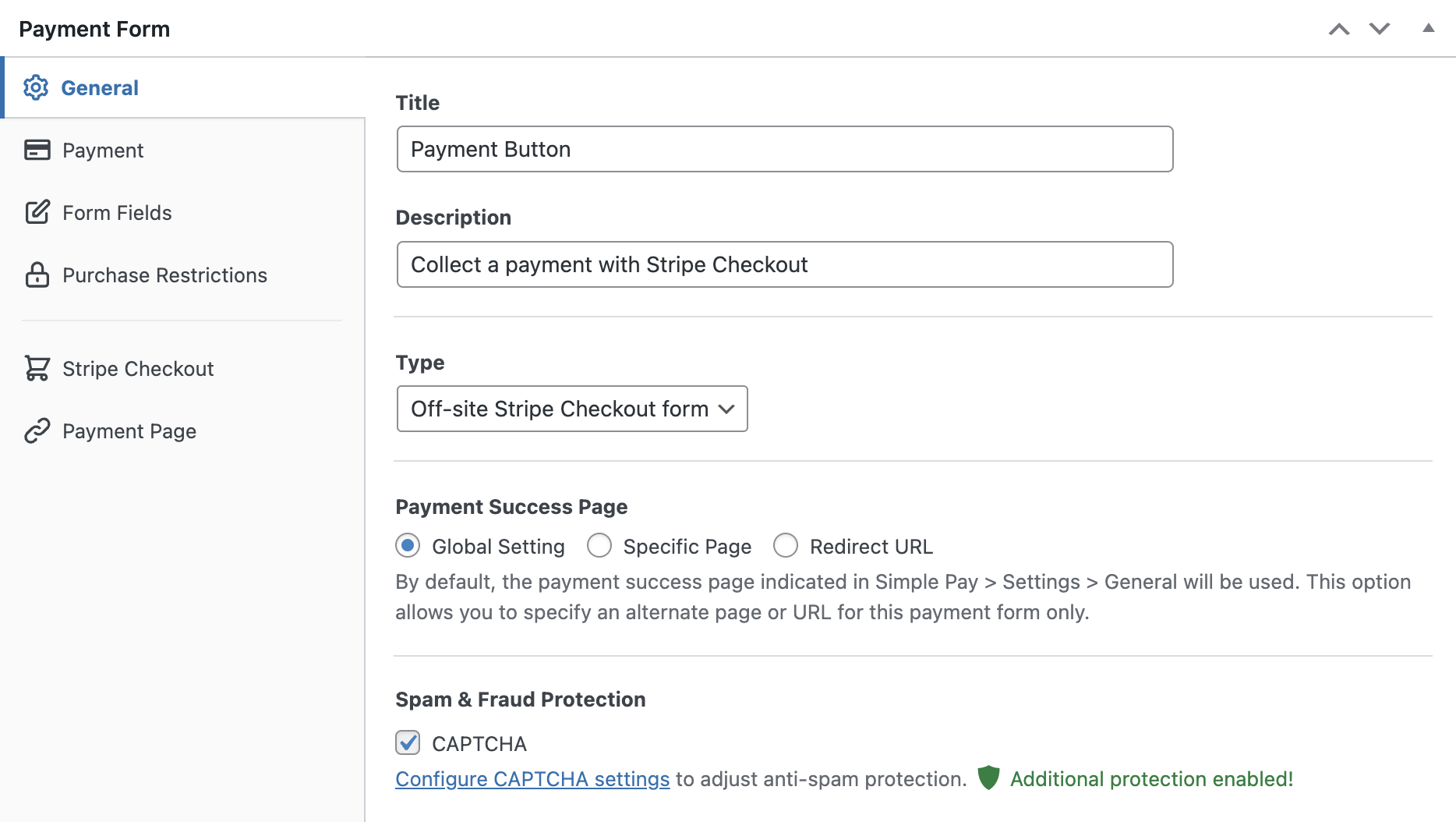
Agora você será solicitado a configurar seu formulário de Botão de Pagamento. Você pode alterar seu título e descrição.
A opção Tipo escolhe por padrão o formulário de checkout Stripe externo.
Você pode alterá-lo para um formulário de pagamento interno ou configurá-lo para abrir o formulário em um método de sobreposição.
Agora, vá em frente e selecione a aba Pagamento à esquerda. Você verá uma opção para alterar o preço padrão.

Por enquanto, NÃO vamos mudar o modo de pagamento para Modo Ativo
Aqui, você pode alterar a moeda e o valor e até escolher entre um pagamento único ou recorrente.
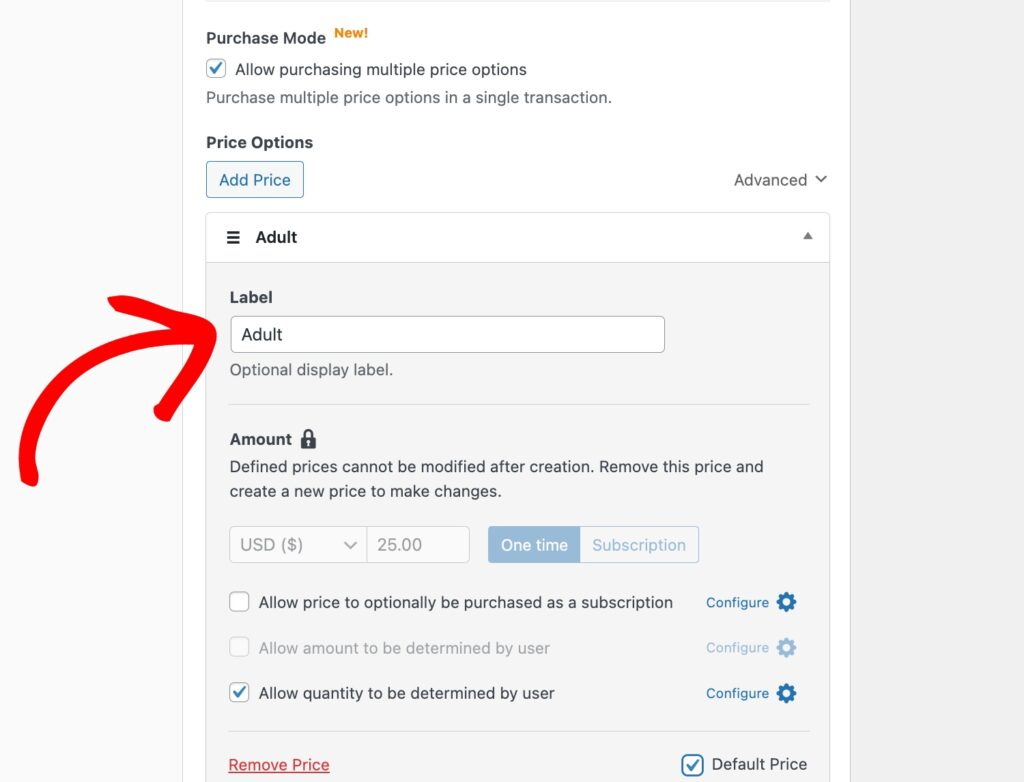
Você também pode vender vários itens em uma única transação. Para fazer isso, marque a caixa ao lado de Permitir a compra de várias opções de preço e adicione seus preços.
Em seguida, clique na aba Campos do Formulário e sinta-se à vontade para adicionar, remover e editar seus campos de formulário usando as opções do menu suspenso. Isso permite que você colete informações adicionais de seus clientes.
Você também pode continuar configurando restrições de compra, criar uma página de pagamento dedicada para hospedar seu formulário e personalizar uma página de confirmação de pagamento.
Etapa 5: Publique Seu Formulário
Agora que seu formulário de pagamento está pronto, é hora de incorporá-lo em seu site.
Primeiro, navegue de volta ao módulo Publicar no lado direito da página e clique em Copiar Bloco.
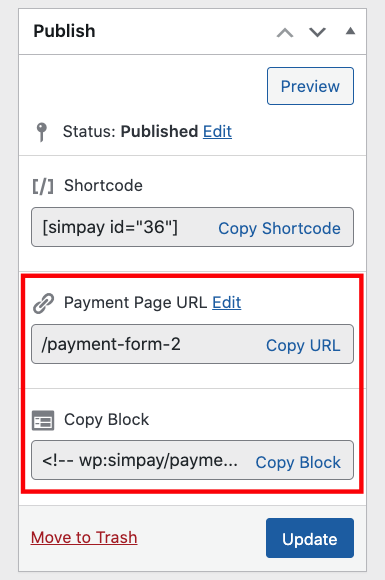
Em seguida, vá para a página ou post onde você deseja o formulário e cole-o no editor de Blocos. Seu formulário será exibido!
É isso!
Esperamos que este artigo tenha ajudado você a aprender como aceitar pagamentos com Stripe no WordPress.
Se você gostou deste artigo, talvez também queira conferir os seguintes artigos:
- 9 coisas que você não sabia sobre Stripe
- Como tranquilizar seus usuários de que seus dados de pagamento estão seguros
- Stripe Atlas vale o dinheiro?
Comece com o WP Simple Pay hoje mesmo!
Para ler mais artigos como este, siga-nos no Facebook e Twitter.
Divulgação: Nosso conteúdo é apoiado pelo leitor. Isso significa que, se você clicar em alguns de nossos links, poderemos ganhar uma comissão. Recomendamos apenas produtos que acreditamos que agregarão valor aos nossos leitores.


Deixe um Comentário